
深入讲解如何使用 Video.js 结合 HTML5 Canvas 实现视频当前播放帧的高清截取与本地下载,包括底层视频元素提取、跨域 CORS 配置、ControlBar 自定义组件封装及内存管理优化。

当前位置:首页 > JavaScript 项目实战 > 正文
Video.js 实现视频当前帧截图并下载功能
作者:窗边听雨
时间:2026-11-02
浏览:531
文章目录
前端技术
技术对象:Video.js / HTML5 Video / Canvas 2D
适用场景:网页视频播放器单帧提取、画面快照下载
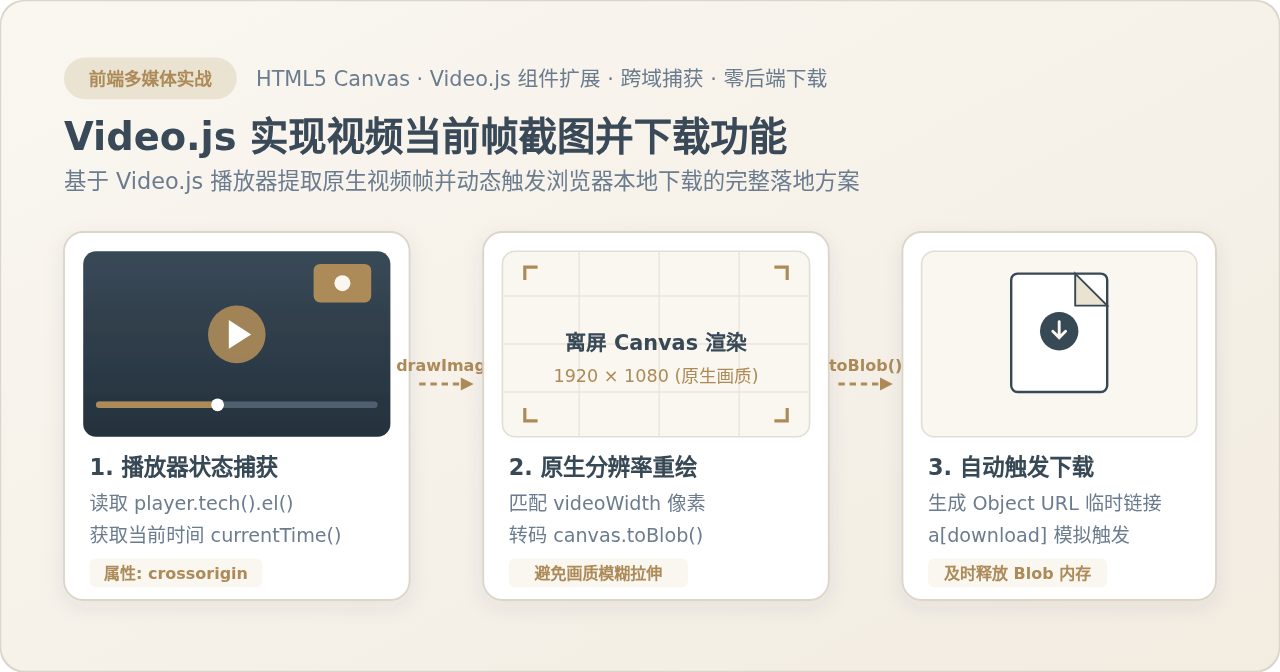
在基于 Video.js 构建的网页播放器中,实现视频当前帧的截图与下载,核心路径是:通过 Video.js 提供的技术层 API 获取底层 HTML5 <video> 实例,读取当前播放时间点与视频原始几何尺寸(videoWidth 与 videoHeight),接着在内存中创建离屏 Canvas 画布并利用 drawImage 渲染该帧画面,最后调用 toBlob 转为二进制对象,借由动态构造的 <a download> 标签触发浏览器本地下载。要确保该链路顺利运转,视频资源必须具备跨域资源共享(CORS)响应头,且播放器必须声明跨域凭证,否则浏览器安全沙箱将阻断像素数据的导出。
一、前置准备与跨域(CORS)配置机制
在 HTML5 多媒体规范中,视频可以在没有 CORS 授权的情况下直接渲染播放,因为单纯的视觉播放属于只读展现。但只要 JavaScript 脚本尝试读取视频像素(例如将视频帧绘制到 Canvas 上并调用 toBlob() 或 toDataURL()),浏览器就会启动同源保护机制。如果视频源位于不同域名且没有允许当前站点的 CORS 许可,Canvas 就会立刻被标记为“受污染”(Tainted)。一旦画布被污染,任何读取像素或导出图像的操作都会直接抛出 SecurityError 异常。
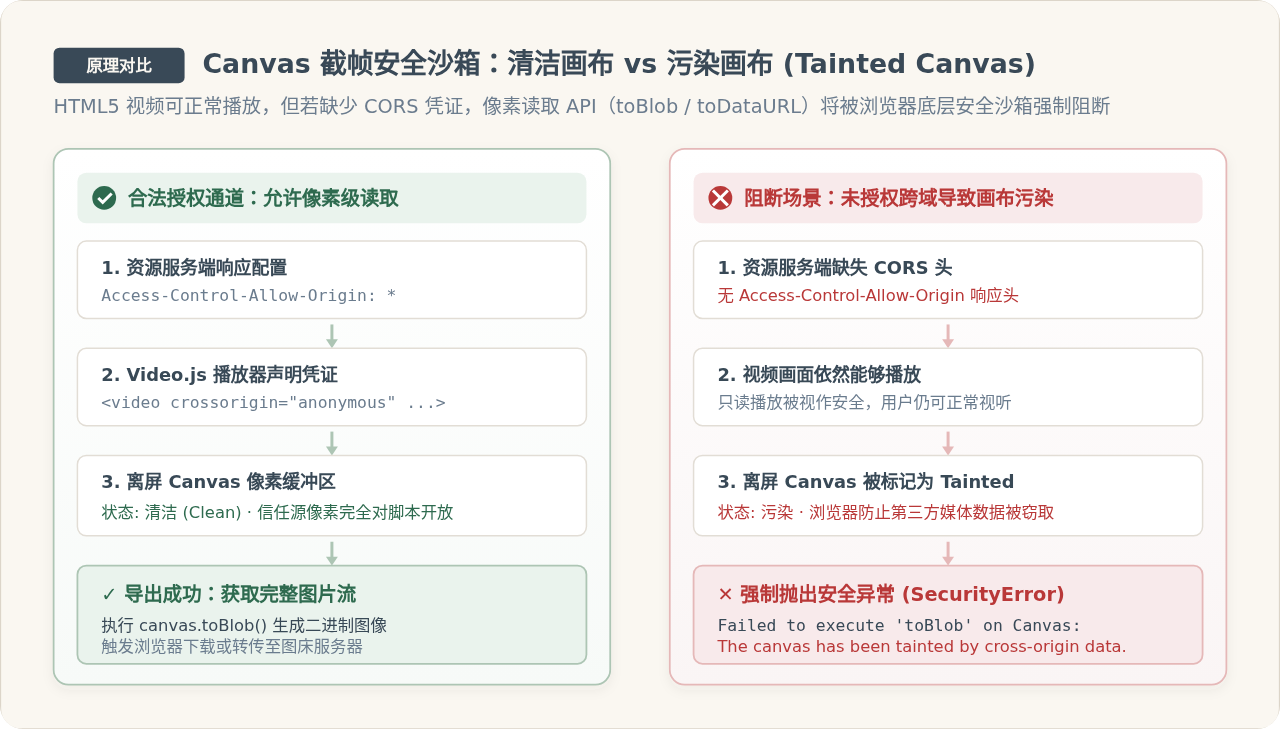
要使截图导出功能正常运作,必须满足两个互相关联的条件:
- 视频服务器响应头:媒体存储服务器(如 OSS、S3 或 CDN 节点)必须配置
Access-Control-Allow-Origin,值可以为具体的应用域名或通配符*。 - 播放器跨域属性:Video.js 播放器底层的
<video>元素必须声明crossorigin="anonymous"属性,告知浏览器以跨域凭证模式请求媒体流。
播放器初始化 HTML 结构示例
在页面中声明 Video.js 播放器时,直接在 <video> 标签上添加 crossorigin="anonymous" 属性:
<!-- 引入 Video.js 核心样式与脚本 -->
<link href="https://vjs.zencdn.net/8.10.0/video-js.css" rel="stylesheet" />
<script src="https://vjs.zencdn.net/8.10.0/video.min.js"></script>

<!-- 播放器容器,明确添加 crossorigin="anonymous" -->
<video
  id="target-video-player"
  class="video-js vjs-default-skin vjs-big-play-centered"
  controls
  preload="auto"
  width="800"
  height="450"
  crossorigin="anonymous"
>
  <source src="https://example.com/media/sample-video.mp4" type="video/mp4" />
  <p class="vjs-no-js">您的浏览器不支持 HTML5 视频播放。</p>
</video>
如果在 JavaScript 中通过配置对象动态初始化 Video.js,也可以在配置项中明确传递 html5 原生参数:
const player = videojs('target-video-player', {
  html5: {
    vhs: {
      overrideNative: true
    },
    nativeAudioTracks: false,
    nativeVideoTracks: false
  }
});

// 确保底层 video 标签具备 crossorigin 属性
player.ready(function() {
  const videoEl = player.tech().el();
  if (videoEl && !videoEl.getAttribute('crossorigin')) {
    videoEl.setAttribute('crossorigin', 'anonymous');
  }
});
二、核心截帧与文件下载逻辑实现
完成跨域准备后,截帧下载的核心逻辑可以抽象为一个独立的 JavaScript 实用函数。该函数在被调用时,需依次完成:实例定位、几何尺寸校准、离屏绘制、二进制转码、链接模拟点击与内存回收。
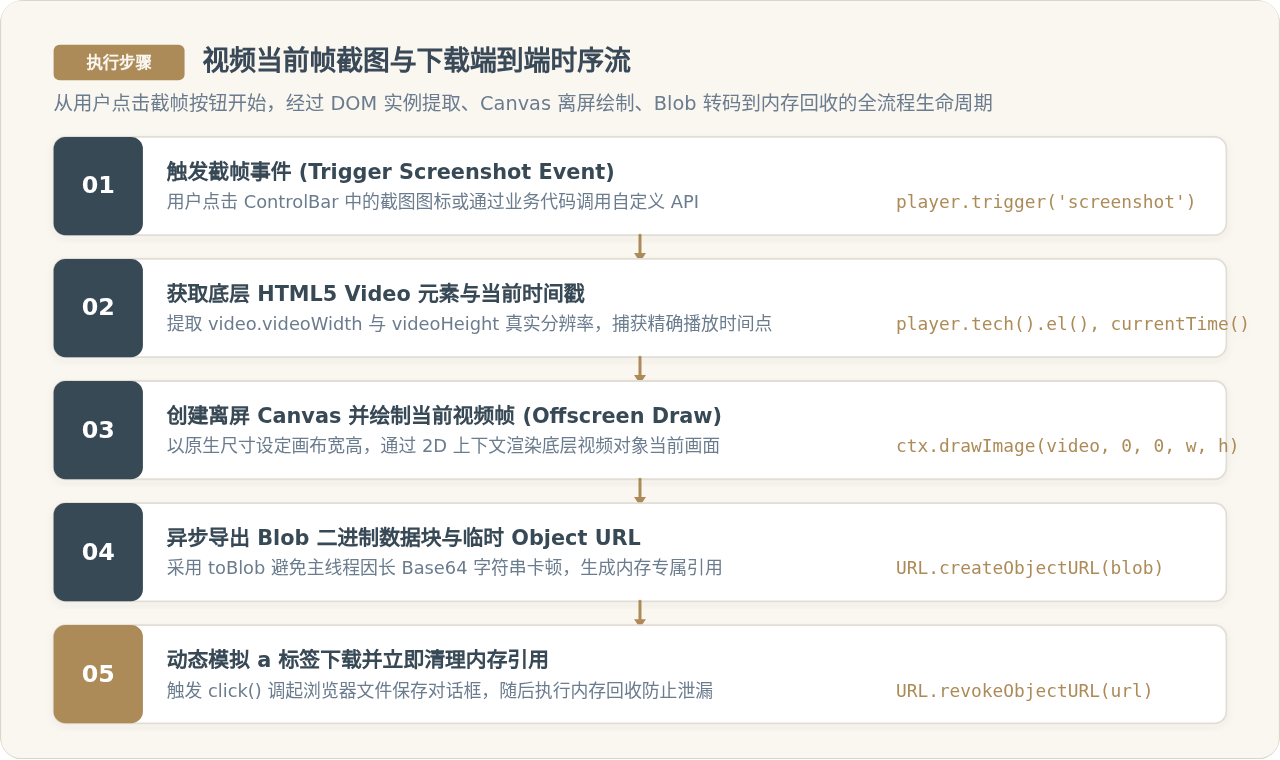
1. 获取真实物理分辨率与时间节点
许多开发者在截帧时误将 video.clientWidth 或 player.width() 作为画布宽高,导致截出来的图片分辨率受到页面布局缩放的限制。正确的做法是读取底层媒体的原生属性 video.videoWidth 与 video.videoHeight。这样无论播放器窗口在浏览器中被压缩为多大,导出的截图都能保持视频原片的真实清晰度(如 1080P 或 4K)。
2. 异步导出 Blob 优于 DataURL
传统的 canvas.toDataURL('image/png') 会将整张图片编码为 Base64 字符串。对于 1080P 或更高分辨率的帧,生成的字符串往往达到数兆甚至十几兆字节,不仅会长时间霸占主线程,还极易引发移动设备内存抖动。更优的做法是使用现代标准的 canvas.toBlob() 异步方法,直接获取底层二进制 Blob 对象,随后利用 URL.createObjectURL(blob) 生成短 URI 触发下载。
/**
 * 格式化播放时间戳为适合文件名的字符串 (例如 01-24)
 * @param {number} seconds 视频当前秒数
 * @returns {string} 格式化后的时间字符串
 */
function formatTimeForFilename(seconds) {
  const totalSec = Math.floor(seconds);
  const mins = Math.floor(totalSec / 60);
  const secs = totalSec % 60;
  const pad = (num) => String(num).padStart(2, '0');
  return `${pad(mins)}-${pad(secs)}`;
}

/**
 * 核心功能:截取 Video.js 播放器当前帧并触发本地下载
 * @param {object} player Video.js 播放器实例
 * @param {string} [filenamePrefix='screenshot'] 下载文件名前缀
 * @param {string} [imageFormat='image/png'] 导出格式 ('image/png' 或 'image/jpeg')
 * @param {number} [quality=0.92] 图片质量 (仅在 image/jpeg 或 image/webp 时有效)
 */
function captureAndDownloadFrame(player, filenamePrefix = 'screenshot', imageFormat = 'image/png', quality = 0.92) {
  if (!player) {
    console.error('截帧失败:未提供有效的 Video.js 播放器实例');
    return;
  }

  // 1. 获取底层 HTML5 Video 元素
  const tech = player.tech({ IWillNotUseThisInPlugins: true });
  const videoEl = tech ? tech.el() : player.el().querySelector('video');

  if (!videoEl) {
    console.error('截帧失败:未找到底层 video DOM 元素');
    return;
  }

  // 2. 读取原生视频物理尺寸
  const naturalWidth = videoEl.videoWidth;
  const naturalHeight = videoEl.videoHeight;

  if (!naturalWidth || !naturalHeight) {
    console.warn('截帧失败:视频元数据尚未加载完成或当前无有效视频流');
    return;
  }

  // 3. 创建离屏 Canvas
  const canvas = document.createElement('canvas');
  canvas.width = naturalWidth;
  canvas.height = naturalHeight;
  const ctx = canvas.getContext('2d');

  if (!ctx) {
    console.error('截帧失败:无法获取 Canvas 2D 渲染上下文');
    return;
  }

  // 4. 将当前视频帧绘制至画布
  try {
    ctx.drawImage(videoEl, 0, 0, naturalWidth, naturalHeight);
  } catch (err) {
    console.error('截帧失败:绘制时触发安全异常,请核查视频源 CORS 响应头配置。', err);
    return;
  }

  // 5. 异步转为 Blob 并触发下载
  const currentTime = player.currentTime();
  const timeSuffix = formatTimeForFilename(currentTime);
  const extension = imageFormat === 'image/jpeg' ? 'jpg' : 'png';
  const downloadFileName = `${filenamePrefix}_${timeSuffix}.${extension}`;

  canvas.toBlob(
    (blob) => {
      if (!blob) {
        console.error('截帧失败:Canvas 转码生成 Blob 失败');
        return;
      }

      // 6. 生成临时 Object URL
      const objectUrl = URL.createObjectURL(blob);

      // 7. 动态构建 a 标签模拟触发点击下载
      const downloadLink = document.createElement('a');
      downloadLink.style.display = 'none';
      downloadLink.href = objectUrl;
      downloadLink.download = downloadFileName;

      document.body.appendChild(downloadLink);
      downloadLink.click();

      // 8. 资源清理:从 DOM 移除临时节点并回收内存地址
      document.body.removeChild(downloadLink);
      setTimeout(() => {
        URL.revokeObjectURL(objectUrl);
      }, 1000);
    },
    imageFormat,
    quality
  );
}
三、将截图功能封装为 Video.js 控制条组件
在成熟的视频网站中,截图功能通常不是独立在播放器外部的普通按钮,而是直接作为控制栏(ControlBar)的一部分与播放、全屏按钮并排显示。Video.js 提供了完善的组件继承机制,可以继承 videojs.getComponent('Button') 并将其注册至全局,随后插入到 ControlBar 控件流中。
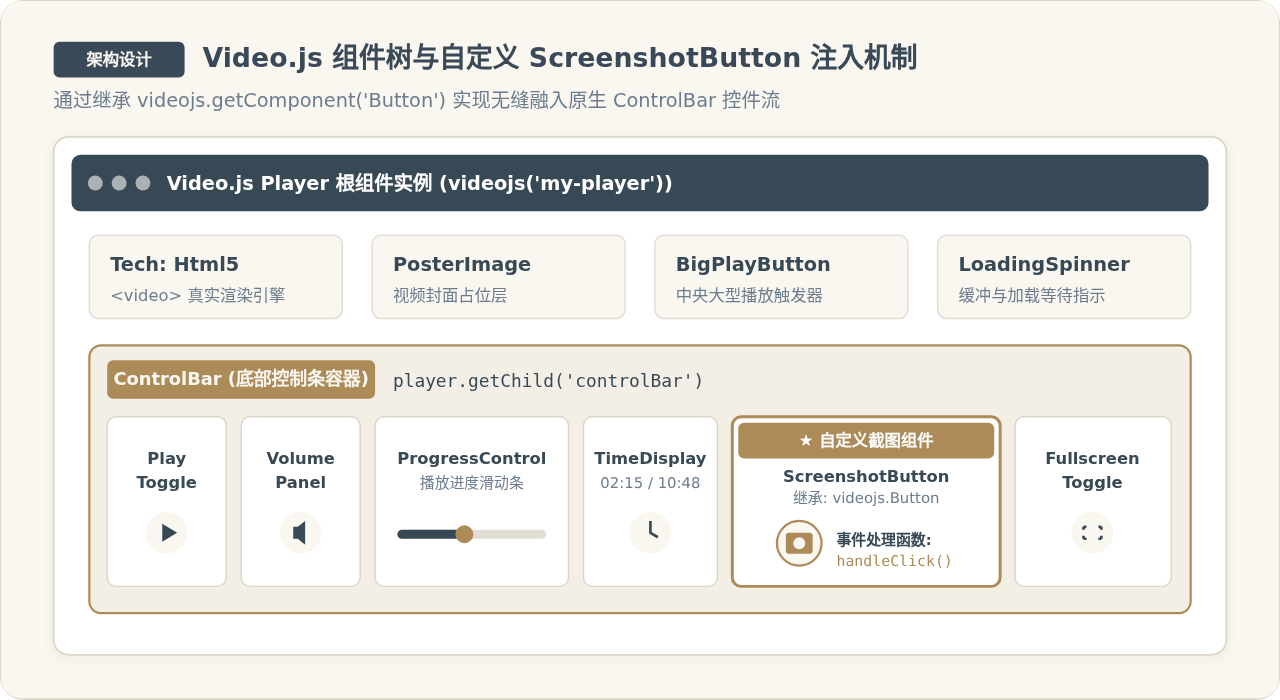
1. 继承 Button 组件并声明行为
通过 videojs.extend 扩展原生按钮基类,重写构造方法与 handleClick 单击事件:
// 1. 获取 Video.js 按钮基础组件
const VjsButton = videojs.getComponent('Button');

// 2. 继承定义 ScreenshotButton 组件
const ScreenshotButton = videojs.extend(VjsButton, {
  constructor: function(player, options) {
    VjsButton.apply(this, arguments);
    // 添加自定义 CSS 类名以便定制图标与悬浮效果
    this.addClass('vjs-screenshot-button');
    // 设置辅助文本与鼠标悬浮提示
    this.controlText('截取当前帧并下载');
  },

  buildCSSClass: function() {
    return `vjs-screenshot-button ${VjsButton.prototype.buildCSSClass.call(this)}`;
  },

  handleClick: function() {
    const player = this.player();
    // 调用封装好的截帧下载方法
    captureAndDownloadFrame(player, 'video_frame', 'image/png');
  }
});

// 3. 将新组件注册到 Video.js 体系中
videojs.registerComponent('ScreenshotButton', ScreenshotButton);
2. 在播放器初始化时挂载组件并定制样式
注册完成后,在播放器的 controlBar.children 配置中指定该组件,或者在播放器就绪后通过 addChild 动态注入到控制栏中:
// 方式 A:在初始化配置中指定挂载顺序
const player = videojs('target-video-player', {
  controlBar: {
    children: [
      'playToggle',
      'volumePanel',
      'currentTimeDisplay',
      'timeDivider',
      'durationDisplay',
      'progressControl',
      'liveDisplay',
      'remainingTimeDisplay',
      'customControlSpacer',
      'playbackRateMenuButton',
      'chaptersButton',
      'descriptionsButton',
      'subsCapsButton',
      'audioTrackButton',
      'ScreenshotButton', // 注入自定义截图按钮
      'fullscreenToggle'
    ]
  }
});

// 方式 B:在 player.ready 回调中动态追加(更推荐,不干扰原有 children 默认布局)
player.ready(function() {
  const controlBar = this.getChild('controlBar');
  if (controlBar) {
    // 将截图按钮插入到全屏按钮前面
    const fullscreenIndex = controlBar.children().findIndex(
      (c) => c.name() === 'FullscreenToggle'
    );
    const insertIndex = fullscreenIndex !== -1 ? fullscreenIndex : undefined;
    controlBar.addChild('ScreenshotButton', {}, insertIndex);
  }
});
3. 按钮图标样式美化(CSS)
利用内联 SVG 数据或 CSS 伪元素为按钮添加照相机图标,使其与 Video.js 原生控制条风格协调统一:
/* 控制条截图按钮样式定制 */
.video-js .vjs-screenshot-button {
  cursor: pointer;
  display: flex;
  align-items: center;
  justify-content: center;
}

.video-js .vjs-screenshot-button .vjs-icon-placeholder:before {
  /* 使用纯 CSS / SVG 矢量相机轮廓图标 */
  content: "";
  display: inline-block;
  width: 18px;
  height: 18px;
  background-image: url('data:image/svg+xml;utf8,<svg xmlns="http://www.w3.org/2000/svg" viewBox="0 0 24 24" fill="%23ffffff"><path d="M4 4h3l2-2h6l2 2h3a2 2 0 0 1 2 2v12a2 2 0 0 1-2 2H4a2 2 0 0 1-2-2V6a2 2 0 0 1 2-2zm8 3a5 5 0 1 0 0 10 5 5 0 0 0 0-10zm0 2a3 3 0 1 1 0 6 3 3 0 0 1 0-6z"/></svg>');
  background-repeat: no-repeat;
  background-position: center;
  background-size: contain;
  vertical-align: middle;
}

.video-js .vjs-screenshot-button:hover .vjs-icon-placeholder:before {
  transform: scale(1.15);
  transition: transform 0.15s ease-in-out;
}
四、生产环境关键问题与避坑核查
在实际业务集成与复杂网络环境中,视频截图常会遇到一些隐蔽的故障,以下是经过验证的排查要点与处理方案:
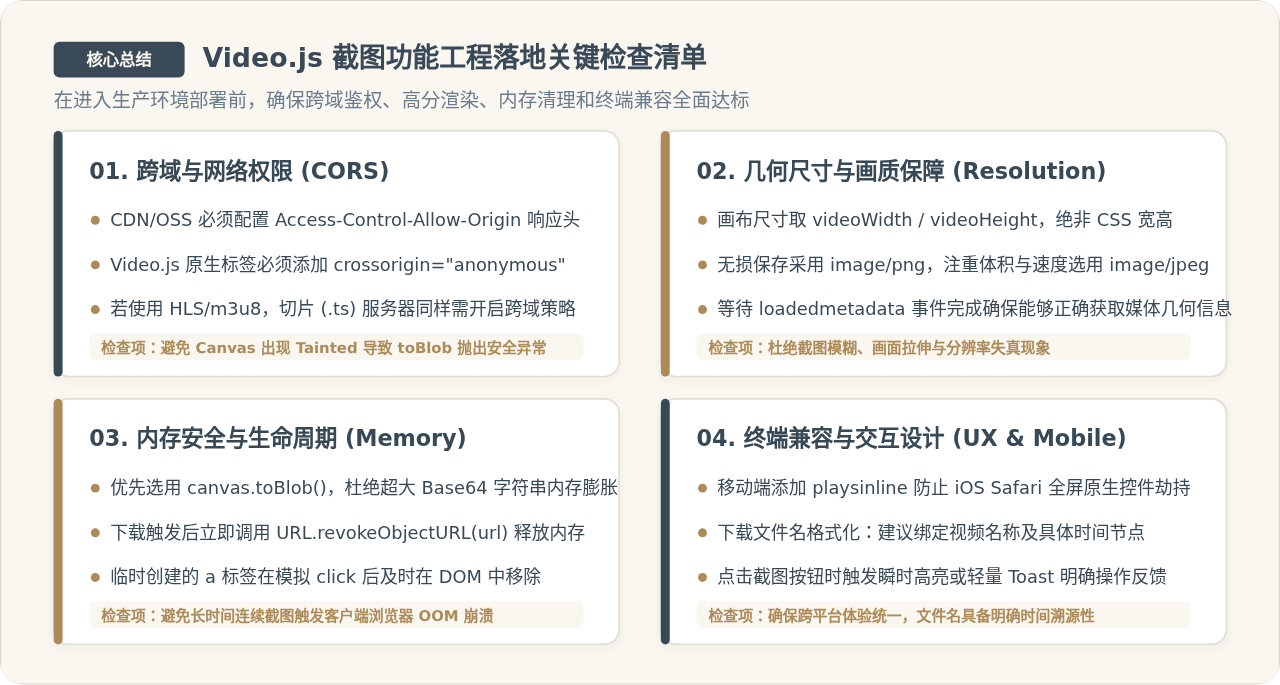
1. HLS / m3u8 流媒体切片跨域限制
如果播放的是 HLS(.m3u8)切片视频,仅在播放器标签上配置 crossorigin="anonymous" 是不够的。因为 Video.js(或底层绑定的 videojs-http-streaming / hls.js)是通过 XMLHttpRequest 或 fetch 独立请求各个 .ts 视频分片并在内存中解析为 MediaSource。如果切片托管的服务器没有对 .ts 请求返回跨域响应头,虽然画面能在画布播放,但在重绘时依然会触发安全错误。务必确保媒体 CDN 对 .m3u8 清单文件和所有 .ts 切片文件均下发完整的跨域允许头。
2. 内存泄漏与 Object URL 释放
使用 URL.createObjectURL(blob) 生成的内部映射地址会一直驻留在内存中,直到当前页面卸载。如果在用户频繁截图或者长视频连续截帧的场景下不及时释放,客户端内存占用会持续递增。因此必须在触发 downloadLink.click() 之后,通过 setTimeout 异步执行 URL.revokeObjectURL(objectUrl),彻底断开内存指针引用。
3. iOS Safari 全屏播放器劫持
在 iOS 系统的移动端 Safari 中,默认点击播放视频会自动跳转进入系统原生全屏播放模式。在原生全屏下,Web 网页层的所有自定义按钮(包括我们添加的 ScreenshotButton)都会被系统界面覆盖而无法触达。若需要在移动端保持网页内截图功能,必须在 <video> 标签上添加 playsinline 与 webkit-playsinline 属性,强制视频在行内容器播放。
| 异常现象 / 痛点 | 产生原因 | 针对性解决方案 |
|---|---|---|
SecurityError: The operation is insecure |
跨域视频未授权读取,Canvas 画布被 Tainted 污染 | 服务端配置 Access-Control-Allow-Origin,标签添加 crossorigin="anonymous" |
| 截图模糊、马赛克严重 | Canvas 宽高采用了 clientWidth/Height 屏幕显示像素 |
改用 video.videoWidth 与 video.videoHeight 获取真实媒体原始分辨率 |
| 导出的图片为纯黑或纯透明 | 截帧时视频未缓冲完成或视频尺寸为 0 | 在执行截帧前校验 video.readyState >= 2 且 videoWidth > 0 |
| 多次截图后页面卡顿或崩溃 | 长 Base64 字符串未释放或 Object URL 堆积 | 使用 canvas.toBlob() 并在下载完成后执行 URL.revokeObjectURL() |
五、总结
通过 Video.js 实现视频当前帧截图并下载,实质上是 HTML5 多媒体 API、Canvas 2D 绘图与现代浏览器 Blob 传输机制的协同运用。在工程实践中,关键在于把控好“数据安全通道(CORS)”与“画质无损保真(原生 videoWidth)”两个关键支点,并将操作入口无缝封装进 Video.js 的 ControlBar 体系。按照上述代码结构与避坑清单进行落地,即可在各类现代浏览器中提供高清晰度、轻量且内存安全的单帧快照下载体验。
实用工具推荐
电子包浆
使用 ›绿化、压缩、噪点和虚拟水印,自由调节做旧程度。
图片压缩
使用 ›选择画质和输出格式,预览压缩前后的大小。
作者最新文章
相关文章