

详细介绍在浏览器中运行JavaScript代码并查看输出结果的完整方法,包括通过开发者工具控制台直接求值、运用各种console日志函数、创建Sources代码片段持久化调试,以及通过HTML引入运行脚本并排查常见输出异常。
怎么在浏览器中运行JavaScript代码并查看输出结果
作者:窗边听雨
时间:2026-11-04
浏览:647
文章目录
实战教程
运行环境:现代主流桌面浏览器 (Chrome / Edge / Firefox / Safari)
阅读时长:约 8 分钟
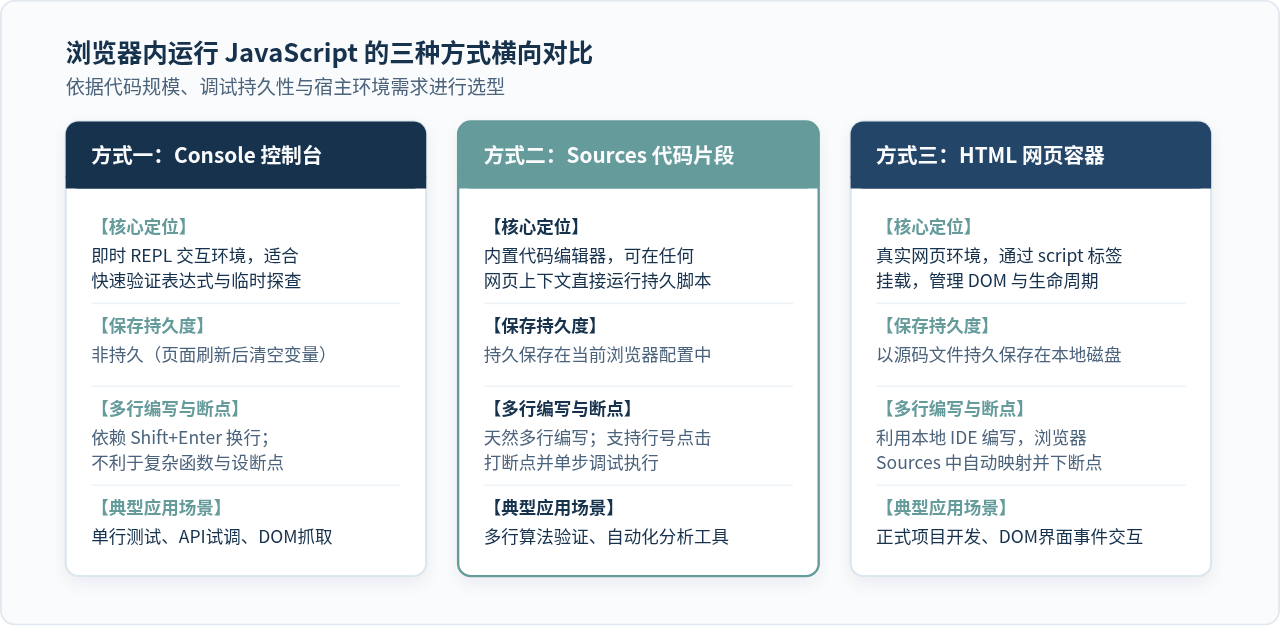
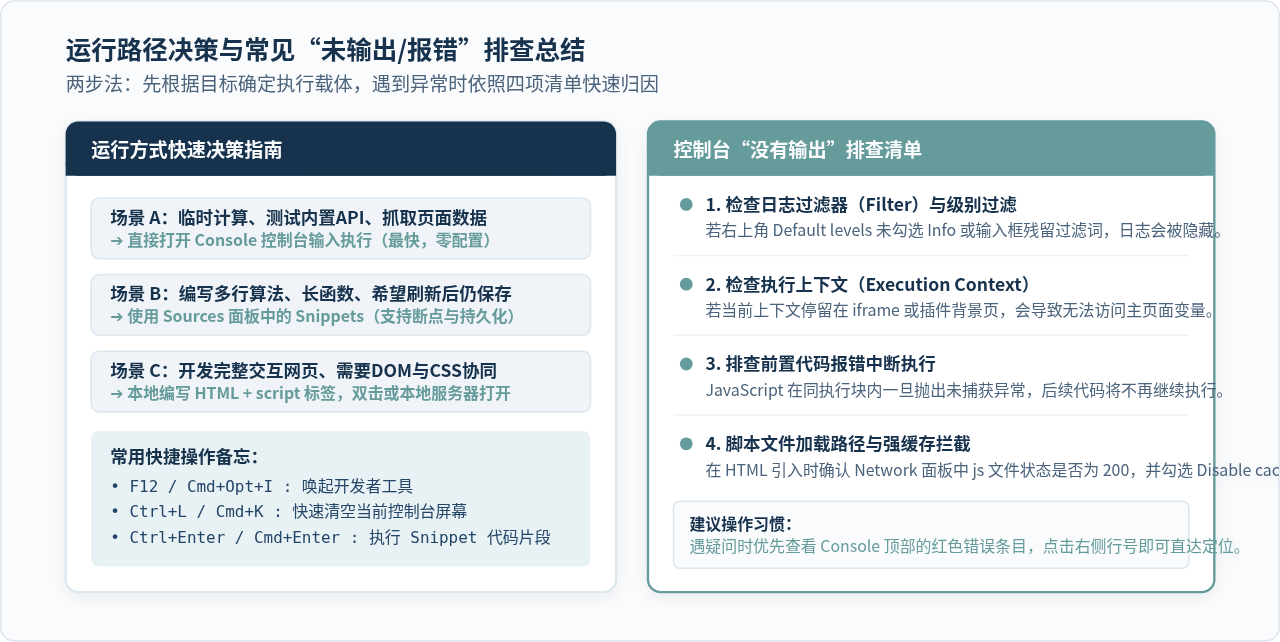
在浏览器中运行 JavaScript 并不需要安装专门的编译器或本地构建环境。现代浏览器均内置了成熟的 JavaScript 执行引擎与开发者工具。最快速的路径是直接打开浏览器的控制台(Console),输入指令回车即可看到求值结果;若需要调试较长逻辑或持久保存测试代码,可使用 Sources 中的代码片段(Snippets);若需要与真实网页的元素与事件配合,可在 HTML 文件中添加
<script> 标签直接双击在浏览器中打开。运行后的结果则主要通过 console.log() 等控制台输出方法,或控制台底部的即时表达式求值返回值进行查验。
一、使用控制台(Console)即时运行代码
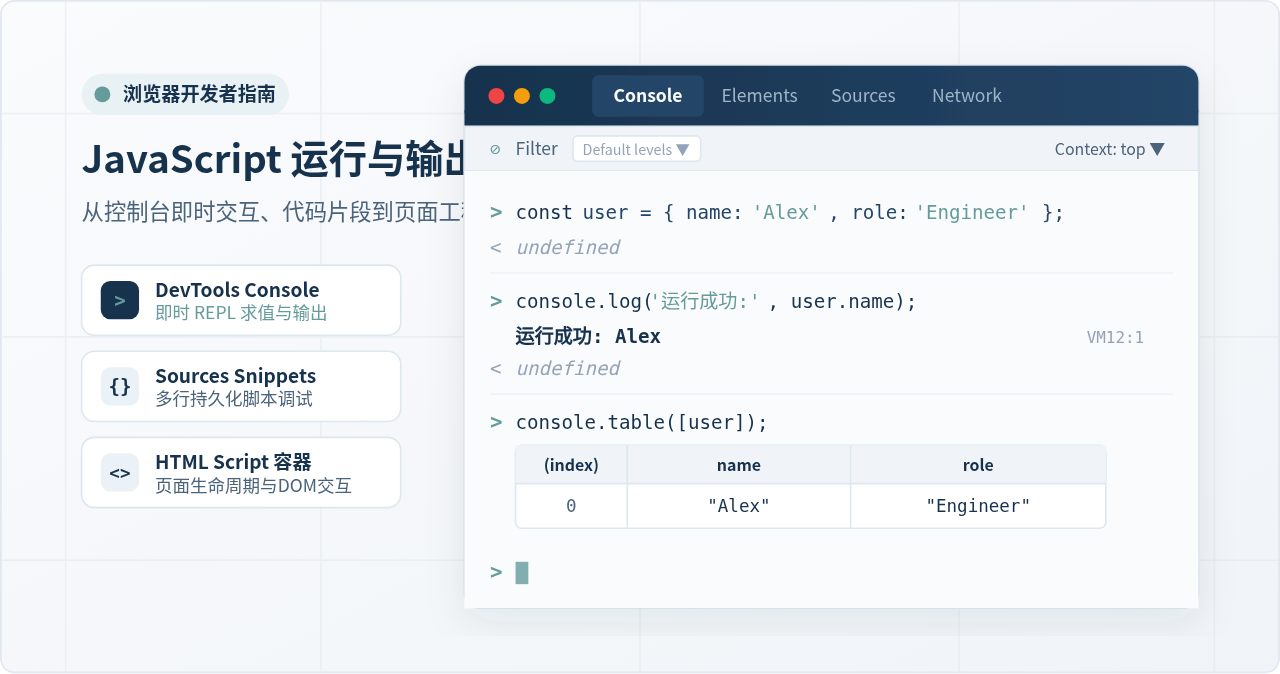
控制台是一个实时的交互式解释器环境(REPL:Read-Eval-Print Loop)。在当前浏览的任意网页上,都可以随时唤起控制台,直接键入 JavaScript 表达式进行计算、调用内置函数、或者操纵当前页面的 DOM 节点。
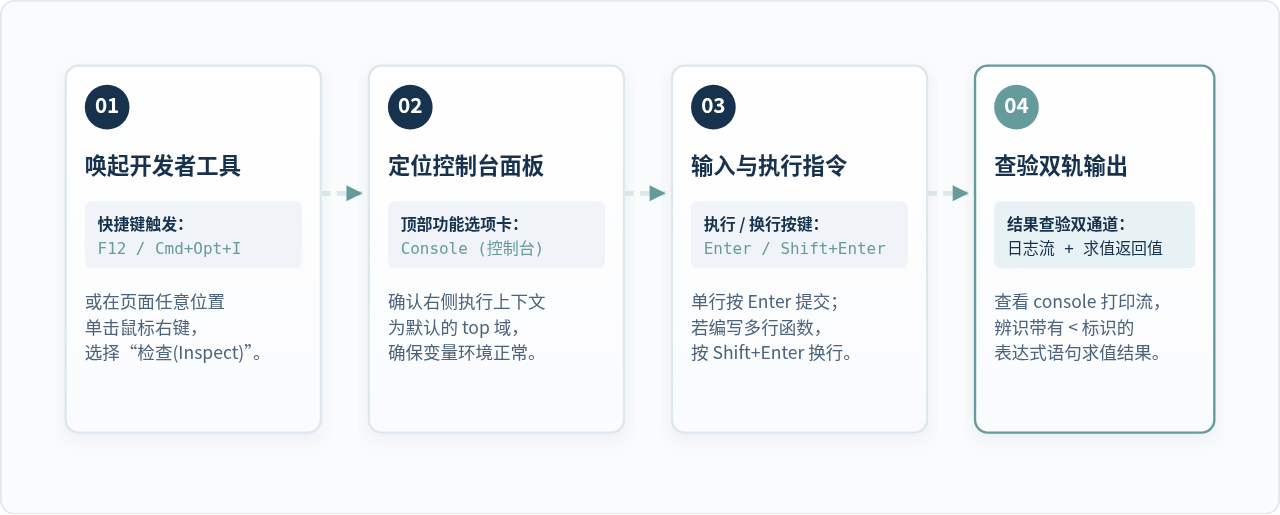
1. 打开控制台的操作步骤
各主要桌面浏览器(Chrome、Edge、Firefox、Safari)唤起控制台的快捷键非常统一:
- Windows / Linux 系统:直接按下键盘顶部的
F12键,或者同时按下Ctrl + Shift + I;随后在弹出的面板顶部点击 Console(控制台)标签。如果只想单手直达控制台,还可直接按Ctrl + Shift + J(Chrome/Edge)。 - macOS 系统:按下快捷键
Cmd + Option + I唤起开发者工具,并切换至 Console 选项卡;或按Cmd + Option + J直达控制台。 - 通用鼠标操作:在网页任何空白处单击鼠标右键,在弹出的右键菜单底部点击“检查”(Inspect),开发者工具打开后,再点击顶部的“Console”标签页即可。
2. 输入代码与执行按键规则
在控制台底部的输入光标处(通常前面带有 > 符号),可以直接键入代码:
- 执行代码:按下键盘上的
Enter(回车键)。引擎会立即解析并执行当前光标所在的所有代码。 - 代码换行:如果需要编写多行语句(例如定义一个包含多行逻辑的
function或if语句块),请按下Shift + Enter。此时光标会直接移至下一行,而不会立刻触发执行。
示例:在控制台中定义一个计算折扣价格的函数并执行计算:
// 按 Shift + Enter 换行输入完整函数逻辑,最后回车执行
function calculateDiscount(price, rate) {
    const discount = price * (1 - rate);
    console.log('节省金额:', price - discount);
    return discount;
}

calculateDiscount(200, 0.85);
控制台输出结果示例
节省金额: 30
< 170
< 170
3. 为什么执行后会出现 undefined?
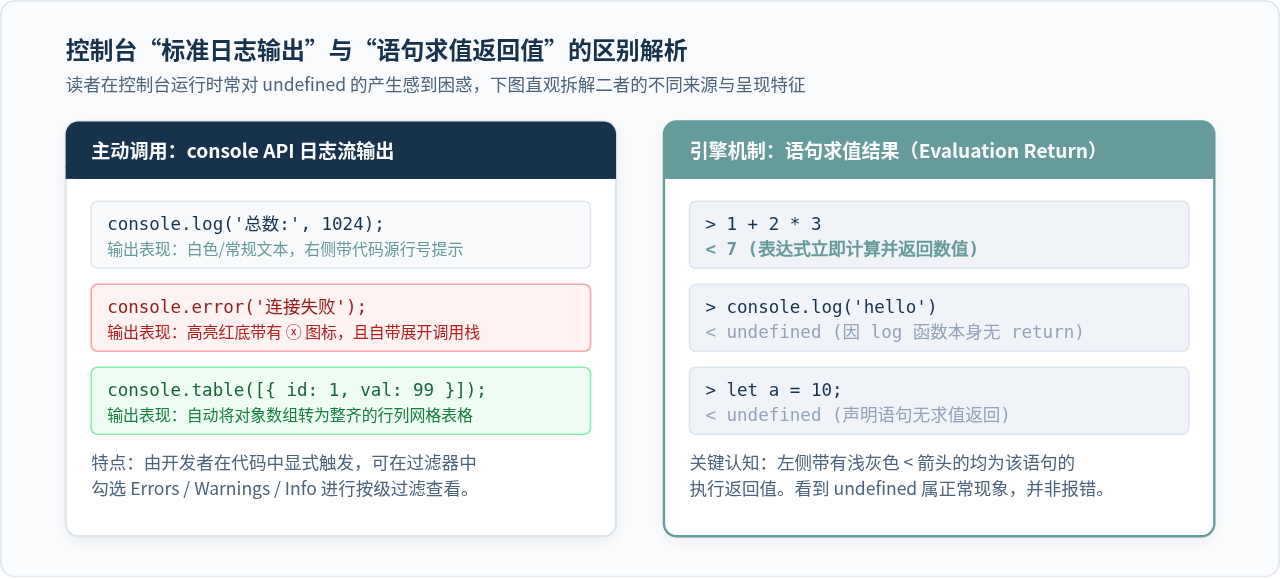
初次接触控制台的读者常常会发现:执行了某句代码(例如 console.log("Hello") 或 let x = 100)后,屏幕上紧跟着出现了一行浅灰色的 < undefined,容易误以为程序报错。
这并不是报错。控制台具有“双轨输出机制”:
- 第一轨是代码显式调用的打印输出(如
console.log()的文本流)。 - 第二轨是整段代码最后一条语句的表达式求值返回值(Evaluation Result),左侧带有特殊的指示箭头(通常为浅灰色
<)。
在 JavaScript 规范中,console.log() 函数本身只负责在屏幕上打印信息,并没有定义 return 语句,因此它的返回值就是 undefined;同样,变量声明语句 let a = 1; 本身也没有计算返回值。控制台忠实地把这个返回值回显给开发者,属于完全正常的语言机制。
二、使用控制台常用输出 API
在实际编写或调试代码时,单纯依靠表达式末尾的返回值远远不够。通过浏览器提供的全局 console 对象方法,可以把不同类型、不同层级的数据直观清晰地呈现在屏幕上。
1. 常用输出方法对比与示例
| 方法 | 主要用途 | 输出特征表现 |
|---|---|---|
console.log() |
打印常规信息、变量值、文本 | 标准字体排版,右侧自动标注所在代码文件与行号 |
console.table() |
以结构化二维表格展示数组或对象集合 | 渲染为带行列索引、支持表头点击排序的交互式表格 |
console.dir() |
以属性树的形式输出对象的完整结构与原型链 | 适合深入查看 DOM 节点内部的全部属性,而非标签 HTML |
console.error() |
输出严重错误与异常信息 | 醒目的红色高亮背景,带有红色 ⓧ 标识并自动输出堆栈追踪 |
console.warn() |
输出警告或废弃提醒 | 黄色高亮背景,带有黄色 ⚠ 警告标识 |
console.time() / timeEnd() |
测量特定代码块的实际运行耗时 | 以毫秒为单位精准输出指定计时器名称的经过时间 |
以下代码展示了如何组合使用多种输出方式:
// 1. 数组对象的表格化输出
const users = [
    { id: 101, name: '张三', role: '前端研发', score: 92 },
    { id: 102, name: '李四', role: '测试工程师', score: 88 }
];
console.table(users);

// 2. 代码性能计时
console.time('遍历求和耗时');
let total = 0;
for (let i = 0; i < 100000; i++) {
    total += i;
}
console.timeEnd('遍历求和耗时');

// 3. 错误警报
if (total < 0) {
    console.error('数值计算异常溢出!');
}
控制台输出结果示例
┌─────────┬─────┬────────┬────────────┬───────┐
│ (index) │ id │ name │ role │ score │
├─────────┼─────┼────────┼────────────┼───────┤
│ 0 │ 101 │ '张三' │ '前端研发' │ 92 │
│ 1 │ 102 │ '李四' │'测试工程师'│ 88 │
└─────────┴─────┴────────┴────────────┴───────┘
遍历求和耗时: 1.48291015625 ms
< undefined
│ (index) │ id │ name │ role │ score │
├─────────┼─────┼────────┼────────────┼───────┤
│ 0 │ 101 │ '张三' │ '前端研发' │ 92 │
│ 1 │ 102 │ '李四' │'测试工程师'│ 88 │
└─────────┴─────┴────────┴────────────┴───────┘
遍历求和耗时: 1.48291015625 ms
< undefined
三、使用 Sources 面板中的 Snippets 运行较长脚本
控制台虽然输入方便,但存在两个明显局限:一旦按下 Enter 就立即执行;如果刷新了页面,之前敲入的变量虽然在历史命令中可以按向上箭头找回,但代码本身并不保存。如果需要编写数十行具有完整逻辑的脚本或算法,开发者工具中的 Snippets(代码片段) 是更好的选择。
1. 创建并执行 Snippet 的具体操作
- 按
F12或Cmd + Option + I打开开发者工具,在顶部选项卡中切换到 Sources(源代码)面板。 - 在左侧侧边栏中找到 Snippets(代码片段)选项卡。如果窗口较窄,可能折叠在
»更多图标或 Page 旁的下拉列表中。 - 点击 + New snippet(新建代码片段),输入一个易记的文件名(例如
fetch_demo.js)。 - 在中央的代码编辑区域内编写任意 JavaScript 代码,支持常规的代码缩进、自动补全与语法高亮。
- 编写完成后,按下快捷键
Ctrl + Enter(Windows)或Cmd + Enter(Mac),或者点击编辑器右下角的 ▶ 运行按钮。 - 运行后的所有
console.log()结果会自动呈现在底部附带的 Console 面板中。
提示:保存在 Snippets 中的代码会持久存放在浏览器的本地配置中。即使你关闭浏览器、切换不同网址,这段代码依然存在,随时可以打开并在当前页面上下文中重新点击运行。
四、通过本地 HTML 文件运行 JavaScript
实际的 Web 开发场景中,JavaScript 代码通常嵌入在 HTML 页面中,以便直接操纵网页元素。要在浏览器中运行这种代码,只需准备一个普通的 .html 文件,双击即可在浏览器中加载。
1. 编写包含 script 标签的 HTML 文件
在电脑上任意文件夹中新建一个文本文件,命名为 index.html,写入如下内容:
<!DOCTYPE html>
<html lang="zh-CN">
<head>
  <meta charset="UTF-8">
  <title>JavaScript 运行测试页面</title>
</head>
<body>
  <h1>浏览器运行 JS 示例</h1>
  <button id="testBtn">点击计算斐波那契数</button>
  <p id="resultText">结果将在此处和控制台同时展示</p>

  <script>
    // 定义计算函数
    function fibonacci(n) {
      if (n <= 1) return n;
      let prev = 0, curr = 1;
      for (let i = 2; i <= n; i++) {
        const temp = prev + curr;
        prev = curr;
        curr = temp;
      }
      return curr;
    }

    // 获取 DOM 元素并绑定点击事件
    const btn = document.getElementById('testBtn');
    const resultDisplay = document.getElementById('resultText');

    btn.addEventListener('click', function() {
      const n = 10;
      const res = fibonacci(n);

      // 1. 输出到网页正文界面
      resultDisplay.innerText = `第 ${n} 项斐波那契数计算结果为: ${res}`;

      // 2. 同时向控制台打印详尽信息
      console.log(`[事件触发] 按钮被点击,计算参数 n = ${n}`);
      console.log(`[计算完成] 结果为:`, res);
    });
  </script>
</body>
</html>
2. 在浏览器中打开并查看输出
- 直接在文件资源管理器(Windows)或访达(Finder)中双击该
index.html文件,系统会自动用默认浏览器打开该网页(地址栏显示类似file:///Users/.../index.html)。 - 在网页打开后,按下
F12唤起开发者工具,并切换至 Console 面板。 - 在网页上点击“点击计算斐波那契数”按钮。
- 此时网页正文中的文字会即时发生改变,同时控制台中会打印出两行带有时间标记和行号的控制台日志信息。
五、运行后没有输出或报错的排查清单
当在浏览器中执行代码后,如果控制台一片空白,或者显示红色报错信息,可以按照以下四个关键检查项进行排查:
1. 日志等级过滤(Filter)导致输出被隐藏
这是最常见的“没有输出”原因。控制台右上角有一个 Default levels(默认级别)下拉框,以及一个 Filter(过滤器)输入框:
- 如果 Filter 输入框中不小心残留了文字,控制台只会展示包含该关键词的日志。请点击输入框右侧的清空按钮将其重置为空。
- 如果 Default levels 下拉菜单中取消勾选了 Info 或 Verbose,那么
console.log()的常规输出就会被完全隐藏。务必确保Info、Warnings、Errors处于勾选状态。
2. 执行上下文(Context)选错
在控制台左上角或过滤器工具栏右侧,有一个上下文下拉菜单(默认通常显示为 top)。如果浏览的页面中包含 <iframe> 或者安装了某些浏览器扩展插件,下拉菜单可能会被意外切换到 iframe 或扩展的隔离沙箱环境中。在此状态下执行主页面的变量或函数,会提示 Uncaught ReferenceError: ... is not defined。切换回 top 即可恢复对主页面全局作用域的访问。
3. 前置代码语法错误阻断后续执行
JavaScript 是单线程执行的。如果脚本前部存在未捕获的语法错误(如 Uncaught SyntaxError: Unexpected token)或运行时错误(如访问 null 的属性),该错误之后的后续代码将全部停止执行,导致后续的 console.log() 根本没有机会被调用。
排查对策:先看控制台最上方是否有红色报错。点击报错信息最右侧的链接(例如
index.html:24),开发者工具会自动跳转到 Sources 面板并在出错的那一行标注红叉,修正该处错误后刷新页面即可。
4. 页面缓存导致修改的代码未生效
在修改了本地的 .js 或 .html 文件后,有时直接点击浏览器的刷新按钮,浏览器仍在使用内存中的旧缓存。此时可以在开发者工具打开的状态下,在 Network(网络)面板中勾选 Disable cache(停用缓存),或者长按浏览器左上角的刷新按钮,选择“硬性重新加载并清空缓存”。
实用工具推荐
电子包浆
使用 ›绿化、压缩、噪点和虚拟水印,自由调节做旧程度。
图片压缩
使用 ›选择画质和输出格式,预览压缩前后的大小。
作者最新文章
相关文章