

全面讲解 JavaScript 中通过 window.screen.width 与 height 获取屏幕分辨率的方法,深度剖析 CSS 逻辑像素与硬件物理像素换算、工作区与视口差异及典型开发场景选型。
JS 获取屏幕分辨率:window.screen.width 与 height 用法
作者:窗边听雨
时间:2026-11-04
浏览:467
文章目录
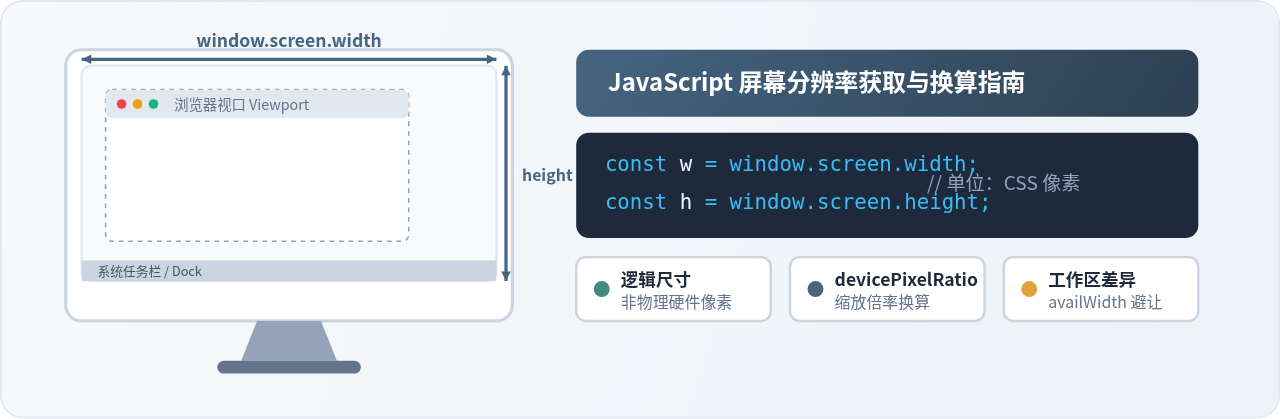
在前端开发中,获取用户显示设备的屏幕分辨率最直接的 API 是 window.screen.width 与 window.screen.height。这两个只读属性返回的是当前显示设备在系统缩放影响下的 CSS 逻辑像素大小,而非厂商标注的硬件物理像素。本文将详细讲解其标准语法、物理真实分辨率的换算方法、与浏览器视口(Viewport)及工作区(availWidth/Height)的严格区别,并给出针对不同业务场景的实用选型建议。
一、基础用法:读取 window.screen.width 与 height
Screen 对象是 window 全局对象的属性之一,用于提供当前运行环境所在显示设备的规格信息。在全局作用域下,可以省略 window. 前缀,直接使用 screen.width 与 screen.height。
// 1. 直接获取屏幕的宽度和高度(单位:CSS 像素)
const screenWidth = window.screen.width;
const screenHeight = window.screen.height;

console.log(`屏幕逻辑分辨率: ${screenWidth} x ${screenHeight}`);
// 示例输出(标准 1080P 未缩放显示器):屏幕逻辑分辨率: 1920 x 1080
使用时需要明确以下三个基本事实:
- 只读属性:无法通过代码给
screen.width = 1000赋值来修改屏幕尺寸。任何赋值操作在严格模式下会抛出错误,非严格模式下会被静默忽略。 - 包含全部屏幕范围:它代表整个物理显示区域的总大小,包含操作系统的任务栏(Windows Taskbar)、顶部菜单栏或程序坞(macOS Dock)。
- 单位是 CSS 像素:它并不是显示面板上的物理发光二极管点阵数量。如果操作系统开启了 125%、150% 或 200% 的高 DPI 显示缩放,此值会被相应等比除小。
二、核心概念对比:屏幕、可用工作区与浏览器视口
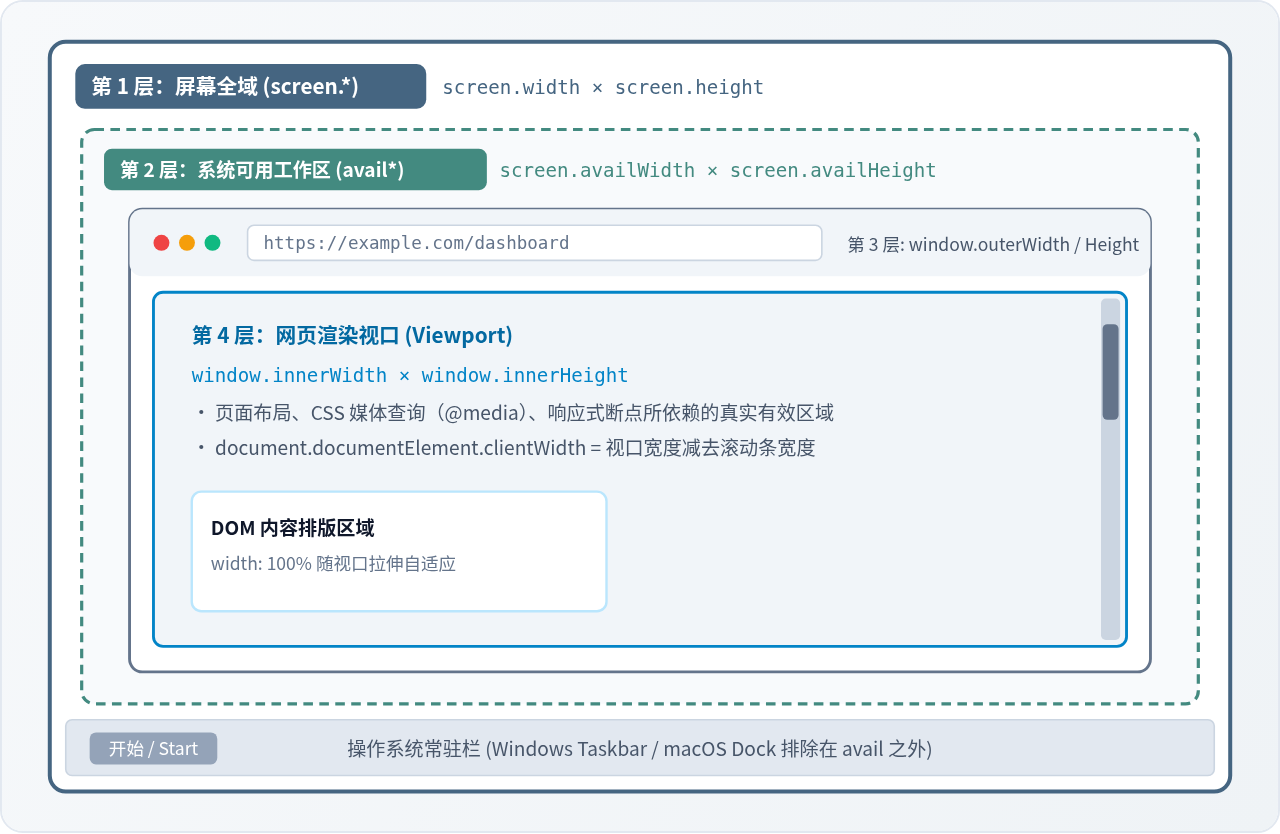
前端开发者最容易混淆的概念是将“屏幕分辨率”与“浏览器视口宽度”等同看待。实际上,从最外层的硬件显示器到网页代码执行的最内层渲染区域,存在清晰的四层嵌套结构:
- 屏幕总区域(Screen):
screen.width与screen.height,对应整块物理屏幕。 - 可用工作区(Available Screen):
screen.availWidth与screen.availHeight,即排除了操作系统常驻界面(任务栏、Dock、菜单栏)后的桌面可用面积。 - 浏览器应用外框(Outer Window):
window.outerWidth与window.outerHeight,包含浏览器自身的标签页栏、地址栏、书签栏及窗体边框。 - 网页渲染视口(Inner Viewport):
window.innerWidth与window.innerHeight,网页 DOM 真正排版渲染的可视区域(包含出现时的滚动条)。
三、物理硬件分辨率换算:引入 window.devicePixelRatio
很多开发者在 4K 超高清显示器(物理 3840×2160)或 MacBook Retina 屏上运行 screen.width 时,会发现返回值只有 1920、1440 或 1680。
这是因为操作系统为了防止在高分屏下文字与按钮变得极小,开启了显示缩放(HiDPI)。在浏览器中,1 个 CSS 像素对应多个物理硬件像素。此时需要借助 window.devicePixelRatio(设备像素比,简称 DPR)完成换算:
物理像素计算公式:
物理分辨率宽度 =
物理分辨率高度 =
物理分辨率宽度 =
Math.round(window.screen.width * window.devicePixelRatio)物理分辨率高度 =
Math.round(window.screen.height * window.devicePixelRatio)
通过以下标准代码,可以一次性获取逻辑分辨率与推导出的硬件物理分辨率:
// 获取显示设备的完整分辨率信息
function getScreenResolutionDetails() {
  const dpr = window.devicePixelRatio || 1;

  // 1. CSS 逻辑分辨率
  const logicalWidth = screen.width;
  const logicalHeight = screen.height;

  // 2. 计算物理硬件分辨率
  const physicalWidth = Math.round(logicalWidth * dpr);
  const physicalHeight = Math.round(logicalHeight * dpr);

  return {
    dpr,
    logical: { width: logicalWidth, height: logicalHeight },
    physical: { width: physicalWidth, height: physicalHeight }
  };
}

const res = getScreenResolutionDetails();
console.log(`DPR: ${res.dpr}`);
console.log(`逻辑像素: ${res.logical.width} x ${res.logical.height}`);
console.log(`物理硬件: ${res.physical.width} x ${res.physical.height}`);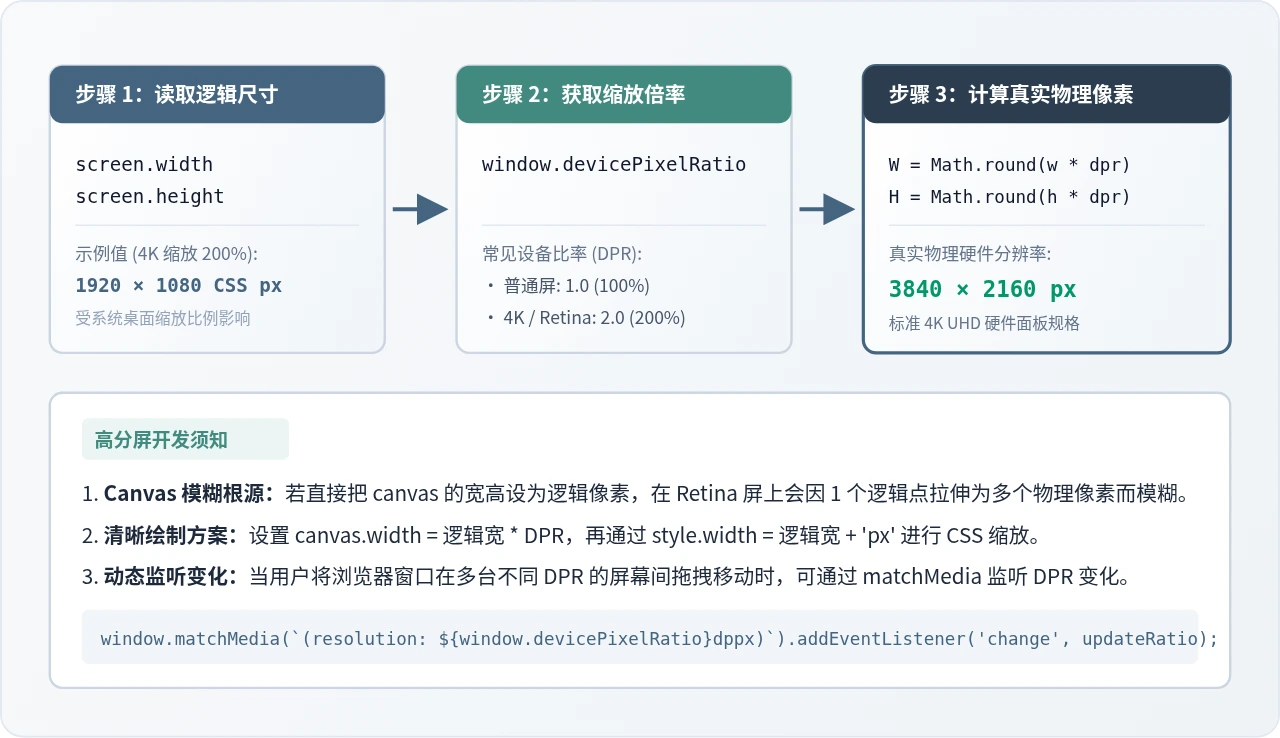
四、常用尺寸属性全景对比与封装
为了避免在开发中误选属性,以下汇总了前端常用的四个尺寸维度的关键差异:
| 属性名称 | 包含区域 | 是否排除系统栏 | 是否随浏览器窗口改变 | 最适合的业务场景 |
|---|---|---|---|---|
screen.width / height |
物理显示器完整区域 | 否(包含任务栏/Dock) | 否 | 设备画像埋点、全屏分辨率比例判断 |
screen.availWidth / availHeight |
系统可用桌面工作区 | 是(自动剔除常驻栏) | 否 | 弹出居中新窗口、独立系统浮窗边界计算 |
window.outerWidth / outerHeight |
浏览器整个外壳窗口 | 视窗口尺寸而定 | 是(随窗口拉伸变化) | 检测浏览器是否处于最大化状态 |
window.innerWidth / innerHeight |
网页内容渲染视口 | 视窗口尺寸而定 | 是(随视口拉伸变化) | 网页响应式排版、动态遮罩层、轮播图计算 |

在日常业务开发中,建议封装统一的环境检测方法,避免散落在各处的重复调用:
/**
 * 获取客户端完整的显示环境指标
 */
function getClientDisplayProfile() {
  const dpr = window.devicePixelRatio || 1;

  return {
    // 1. 物理屏幕全域 (CSS 像素)
    screen: {
      width: screen.width,
      height: screen.height
    },
    // 2. 系统工作区 (剔除任务栏)
    availScreen: {
      width: screen.availWidth,
      height: screen.availHeight
    },
    // 3. 浏览器外壳尺寸
    windowOuter: {
      width: window.outerWidth,
      height: window.outerHeight
    },
    // 4. 网页渲染视口 (布局核心)
    viewport: {
      innerWidth: window.innerWidth,
      innerHeight: window.innerHeight,
      clientWidth: document.documentElement.clientWidth,
      clientHeight: document.documentElement.clientHeight
    },
    // 5. 高分屏物理像素推算
    physicalScreen: {
      width: Math.round(screen.width * dpr),
      height: Math.round(screen.height * dpr)
    },
    dpr
  };
}
五、业务场景实战与选型决策
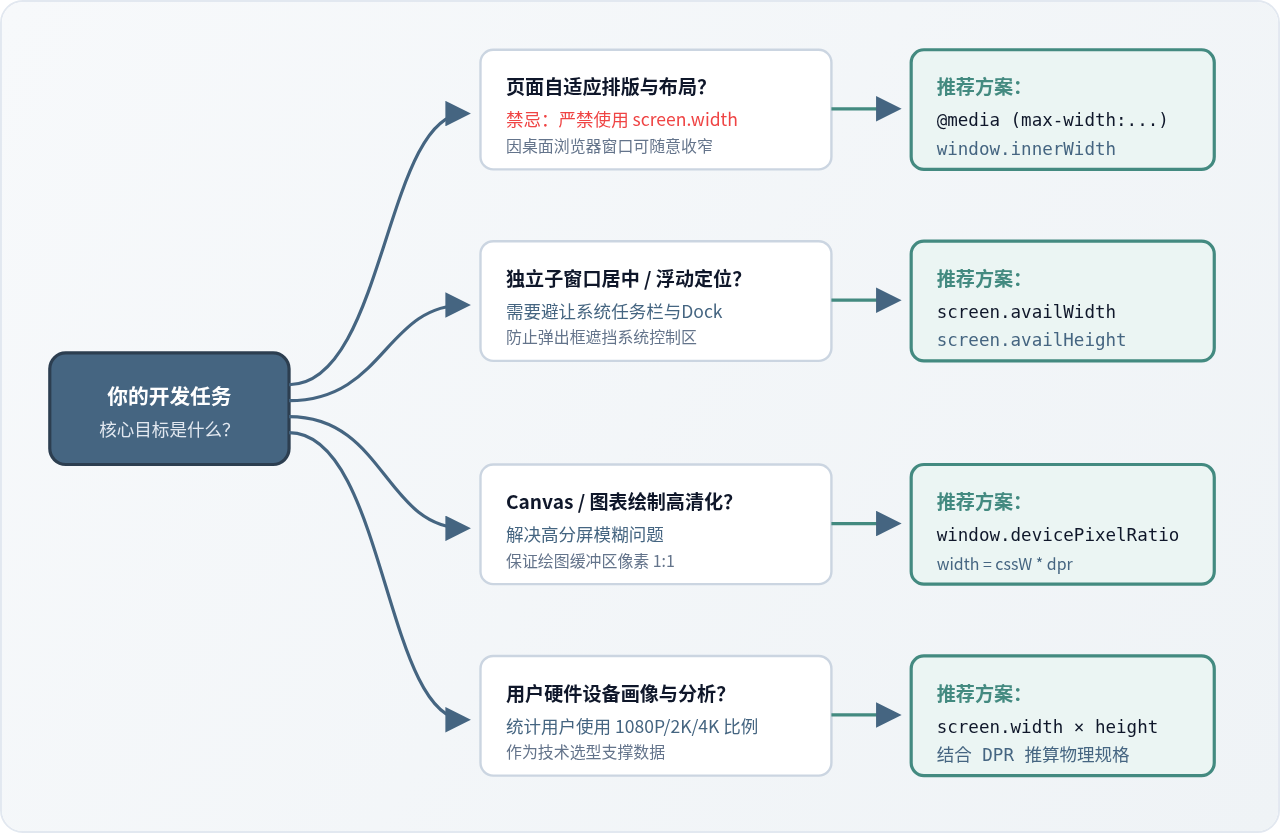
场景一:弹出独立子窗口并在屏幕中央居中
当使用 window.open 打开支付确认窗口或第三方授权登录页面时,通常希望弹窗处于屏幕中央。此时如果使用 screen.width 计算,由于没有排除底部的系统任务栏,窗口视觉上会偏下。应当使用 screen.availWidth 与 screen.availHeight:
// 居中打开一个指定宽高的独立弹出窗口
function openCenteredPopup(url, title, w, h) {
  // 基于系统可用工作区计算中心点左上角偏移
  const left = (screen.availWidth - w) / 2;
  const top = (screen.availHeight - h) / 2;

  return window.open(
    url,
    title,
    `width=${w},height=${h},top=${top},left=${left},resizable=yes,scrollbars=yes`
  );
}

// 示例:在屏幕中央弹出 600x450 的授权框
openCenteredPopup('/auth/login', 'OAuthLogin', 600, 450);
场景二:防范误区——切勿用 screen.width 制作网页响应式布局
重大避坑警示:
绝对不要在 JavaScript 中通过
因为在桌面电脑上,用户随时可能将浏览器窗口缩小为屏幕的一半甚至三分之一。此时
绝对不要在 JavaScript 中通过
if (screen.width < 768) 来判断是否为手机或决定网页排版!因为在桌面电脑上,用户随时可能将浏览器窗口缩小为屏幕的一半甚至三分之一。此时
screen.width 依然返回 1920,而网页视口实际只有 600px,页面将会发生严重的溢出与样式混乱。网页布局排版永远应当依赖 CSS 媒体查询(Media Queries)或 window.innerWidth。
六、多显示器与移动端注意事项
-
多显示器环境的取值:
当用户连接了双显示器甚至三显示器时,
window.screen.width和height始终只返回当前浏览器窗口所在的那一台显示器的尺寸。如果用户将窗口从 4K 屏拖动到旁边的 1080P 屏上,下一次读取screen.width时,其值会自动变为 1080P 显示器的对应规格。 -
移动端屏幕方向变化:
在智能手机或平板设备上,横竖屏切换时,
screen.width与screen.height的数值会互换(例如竖屏为 390×844,横屏时为 844×390)。若要监听屏幕方向变化,推荐配合window.screen.orientation事件:// 监听移动端屏幕翻转 if (screen.orientation) { screen.orientation.addEventListener('change', () => { console.log(`当前方向: ${screen.orientation.type}`); console.log(`新分辨率: ${screen.width} x ${screen.height}`); }); } -
隐私模式与指纹防范:
在某些高隐私保护浏览器(如 Tor Browser)或开启了抗指纹跟踪特性的浏览器配置下,
screen.width与screen.height可能会被故意返回伪装值(例如强制四舍五入到整百像素,或直接返回与当前浏览器窗口大小相同的值),以防止网站通过屏幕硬件特征追踪用户。在开发安全敏感或统计类应用时,需具备对该特性的容错能力。
实用工具推荐
电子包浆
使用 ›绿化、压缩、噪点和虚拟水印,自由调节做旧程度。
图片压缩
使用 ›选择画质和输出格式,预览压缩前后的大小。
作者最新文章
相关文章