

本文详细介绍如何使用Chrome开发者工具(DevTools)判断一个网站是否主要由JavaScript驱动开发。涵盖禁用JS测试、DOM源码比对、Network网络请求过滤、Console全局指纹探针等具体检测步骤与判断依据。
怎么判断一个网站是用JavaScript开发的?Chrome开发者工具检测指南
作者:开源拾贝
时间:2026-10-30
浏览:602
文章目录
核心结论:严格来说,几乎所有现代网页都会或多或少使用 JavaScript 实现交互,但判断一个网站是否属于“以 JavaScript 为核心框架构建”(如 React、Vue、Angular、Next.js 等单页应用或客户端渲染架构),关键在于观察页面内容是浏览器端通过 JS 脚本动态渲染生成,还是由后端服务器直接输出完整 HTML。借助 Google Chrome 自带的开发者工具(DevTools),通过禁用 JS 验证、源码与 DOM 对比、网络资源筛选以及控制台探针四个步骤,即可在两分钟内得出明确判断。
一、准备工作:打开 Chrome 开发者工具
在任意网页中,可以通过以下三种标准方式之一启动 Chrome 开发者工具(DevTools):
- 快捷键方式:Windows / Linux 用户直接按下键盘顶部的
F12或组合键Ctrl + Shift + I;macOS 用户按下Cmd + Option + I。 - 鼠标右键方式:在页面任意空白处点击右键,在弹出的右键上下文菜单中选择最下方的“检查”(Inspect)。
- 浏览器菜单方式:点击 Chrome 浏览器右上角的三个纵向点图标,依次选择“更多工具” > “开发者工具”。
打开开发者工具后,默认会停靠在浏览器视窗的右侧或底部,界面顶部有 Elements(元素)、Console(控制台)、Sources(源代码)、Network(网络)等常用面板标签。
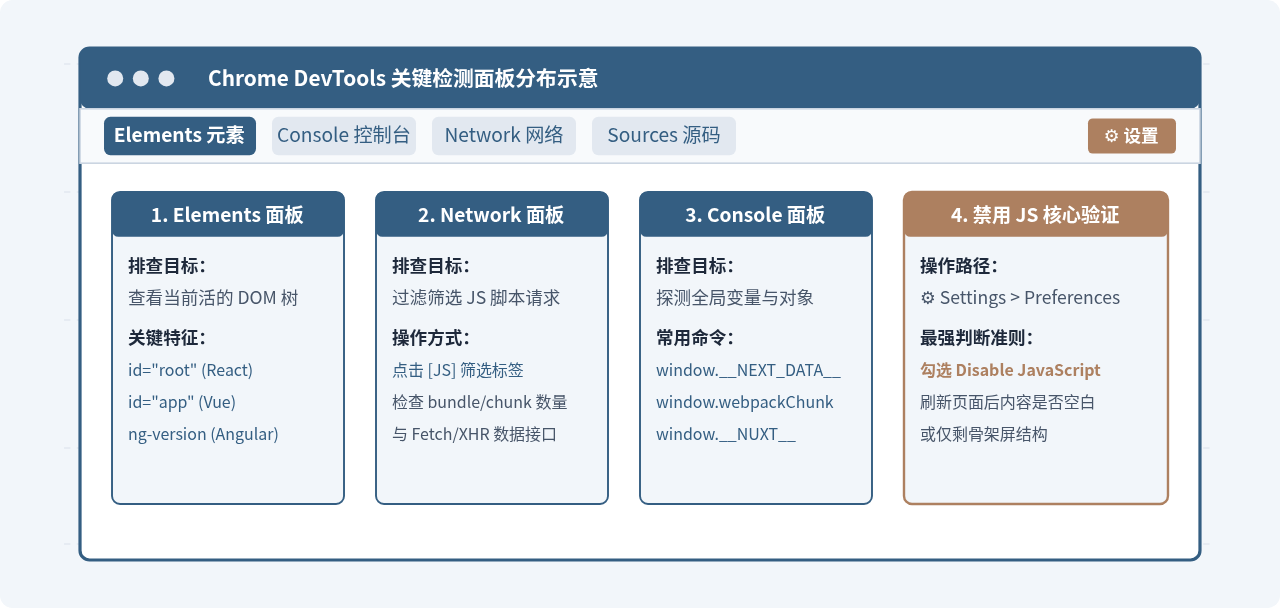
图 1:Chrome 开发者工具核心检测入口及功能排查布局
二、四步检测法:由浅入深定位 JavaScript 架构
为了精准判断目标网站的 JavaScript 依赖程度及其底层技术选型,推荐按照以下四步由浅入深执行检测:
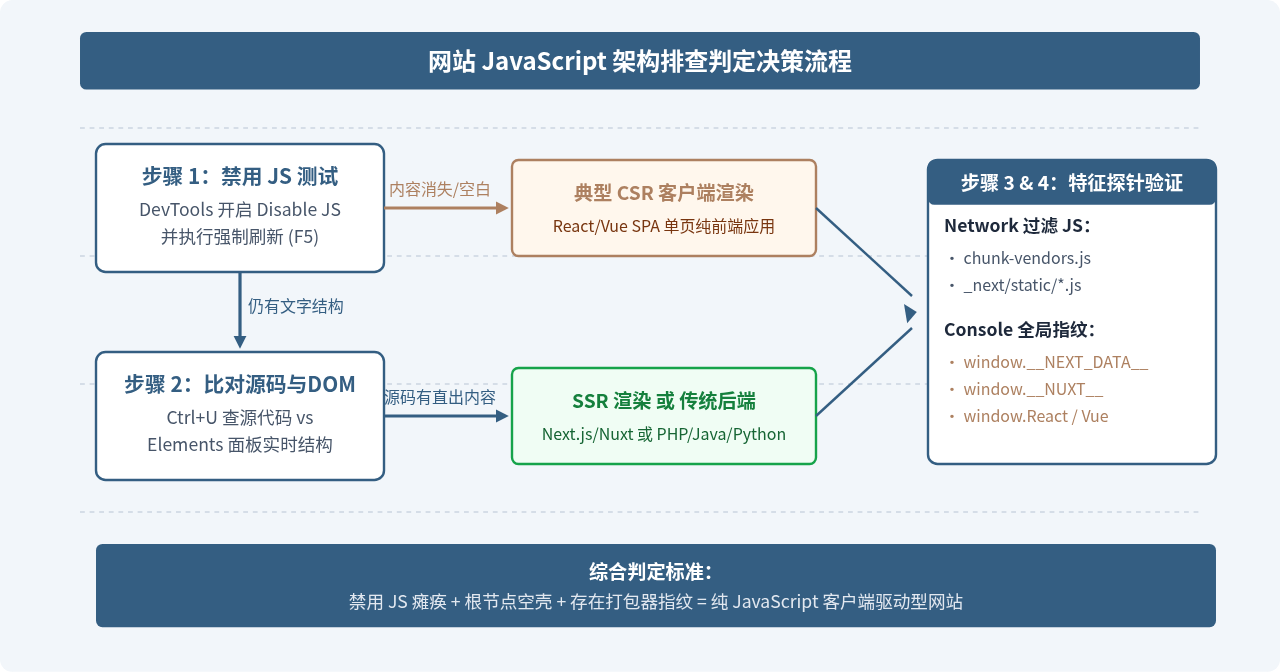
图 2:排查网站 JavaScript 依赖程度的核心决策流程图
步骤 1:禁用 JavaScript(最直观的“试金石”验证)
如果一个网站是纯粹用 JavaScript(如 React、Vue 单页架构)开发的,它的所有页面结构、文字和数据都是在浏览器端由 JS 动态创建的。一旦禁止浏览器执行 JavaScript,该网站将彻底无法展示正常内容,通常只剩下一片纯白背景或一条简单的提示信息。
具体操作步骤:
- 在打开的 Chrome DevTools 中,点击右上角的齿轮设置图标(⚙),或者在聚焦 DevTools 时直接按下
F1键。 - 在弹出的
Preferences(首选项)设置中,向下滚动找到 Debugger(调试程序)区域。 - 勾选 “Disable JavaScript”(停用 JavaScript)选项。此时,DevTools 顶部标签处会出现一个明显的黄色警告图标,提示 JS 已被禁用。
- 回到网页主窗口,按下
F5(或Ctrl + R/Cmd + R)重新加载当前页面。
判断依据:
- 页面完全空白,或者提示“Please enable JavaScript to continue”:这 100% 说明该网站是基于现代 JavaScript 框架(如 React / Vue / Angular 单页应用)开发并采用客户端渲染(CSR)的。没有 JS 引擎的解析执行,页面就无法生成 DOM。
- 页面依然能正常看到图文、表格和排版,但下拉菜单、轮播图或点击交互失效:这说明网站的主体内容是由服务器端直接输出的 HTML(可能是传统服务端语言如 PHP、Python、Java、Go,或者是 Node.js 构建的 SSR/SSG 站点如 Next.js、Nuxt.js),JavaScript 在其中主要扮演交互增强的角色。
注意事项:测试完成后,切记务必取消勾选“Disable JavaScript”,否则后续浏览其他正常网页时将无法运行任何脚本。
步骤 2:比对“网页源代码”与“Elements 面板 DOM”
许多初学者容易混淆“网页源代码”和“Elements 审查元素”的区别:
- 网页源代码(View Source):通过键盘快捷键
Ctrl + U(macOS 为Cmd + Option + U)查看。这是服务器通过 HTTP 请求直接返回给浏览器的原始文本内容。 - Elements 面板:这是浏览器下载完 HTML,并加载执行了其中的 JavaScript 脚本之后,在内存中动态实时生成的活 DOM 树(Document Object Model)。
对比分析方法:
- 按下
Ctrl + U查看页面的初始 HTML 源码。观察<body>标签内部是否有大段的文章内容或商品列表。 - 如果在源代码中,
<body>内部几乎没有任何文字,仅包含类似以下这种典型的空壳根容器以及大量的<script>引用标签:
<!-- 典型 React 空壳容器 -->
<div id="root"></div>

<!-- 典型 Vue 空壳容器 -->
<div id="app"></div>

<!-- 典型打包脚本注入 -->
<script src="/static/js/bundle.js"></script>
<script src="/static/js/chunk-vendors.js"></script>
而当你切换回 DevTools 的 Elements 面板时,发现 #root 或 #app 内部已经被塞满了成百上千个复杂的 <div>、<p>、<span> 节点与图文内容。这种“源码为空,DOM 为实”的巨大反差,是判断网站属于 JavaScript 客户端渲染开发的最典型证据。
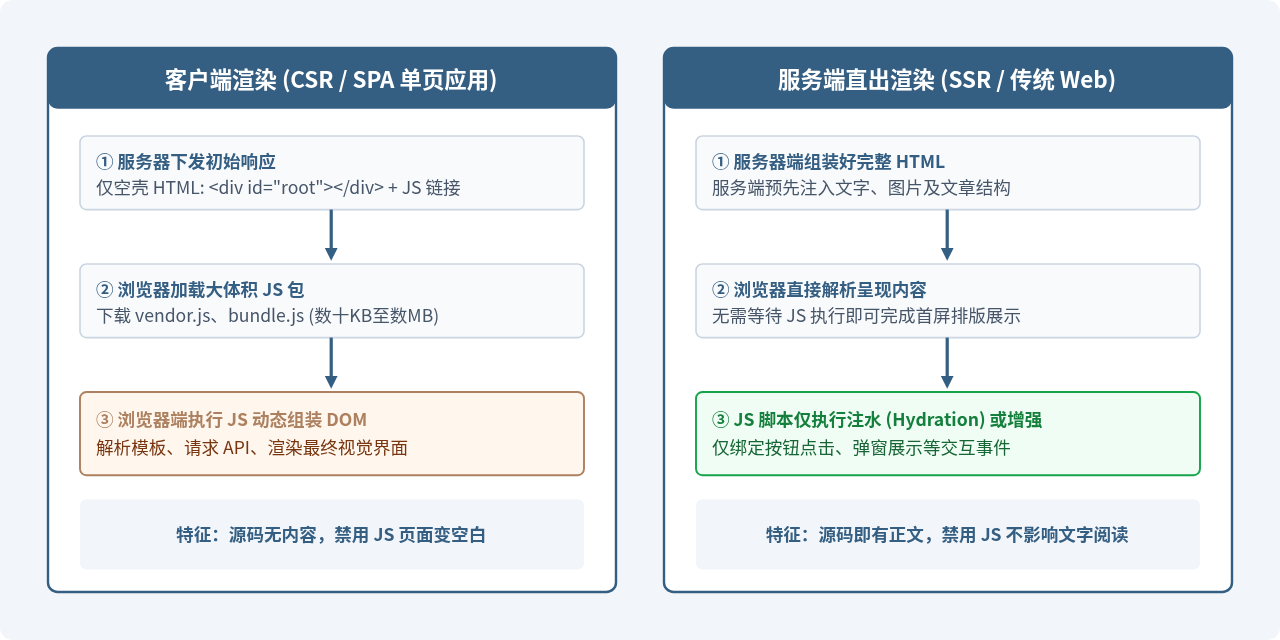
图 3:客户端渲染 (CSR) 与 服务端渲染 (SSR) 数据流向与 DOM 产生机制对比
步骤 3:在 Network 面板中排查脚本命名与加载特征
现代前端工程化(如 Webpack、Vite、Rollup 等打包工具)在将 JavaScript 源代码编译输出时,通常会带有非常鲜明的文件命名约定:
- 切换到 DevTools 的 Network 面板,勾选顶部的 “Preserve log”(保留日志)。
- 在筛选过滤器输入框下方,点击 “JS” 标签,此时网络请求列表中将只显示
.js或相关的脚本资源。 - 重新刷新页面,观察捕获到的 JavaScript 文件名称:
- Webpack 构建特征:
chunk-vendors.[hash].js、app.[hash].js、manifest.[hash].js。 - Next.js (React) 特征:路径中出现
/_next/static/chunks/main-[hash].js、/_next/static/chunks/pages/...。 - Nuxt.js (Vue) 特征:路径中出现
/_nuxt/entry.[hash].js、/_nuxt/app.[hash].js。 - UmiJS / 阿里前端体系:
umi.[hash].js。 - Vite 构建特征:在开发或构建产物中常带有
vendor.[hash].js。
- Webpack 构建特征:
- 点击任意一个核心 JS 文件,在右侧的
Preview或Response标签中查看其代码片段,如果开头大量出现webpackJsonp、__webpack_require__或createRoot、createVNode等编译函数,均能直接证明其核心工程体系完全由 JavaScript 模块体系搭建。
步骤 4:在 Console 控制台中运行“全局技术栈指纹探针”
很多 JavaScript 框架和运行时会在浏览器运行环境的顶层对象(window)上挂载特定的全局属性,或者在根 DOM 节点打上技术标记。我们可以直接在 Console 面板中输入简短的探测指令来获得明确反馈。
| 目标框架 / 技术体系 | Console 控制台检测命令 | 正向判定返回结果 |
|---|---|---|
| Next.js (React SSR/SSG) | window.__NEXT_DATA__ |
返回包含路由信息和初始 JSON 数据的对象 |
| Nuxt.js (Vue SSR/SSG) | window.__NUXT__ |
返回包含状态树与配置信息的全局对象 |
| React 客户端挂载点 | document.querySelector('#root')?._reactRootContainer |
返回非 null 的容器引用(React 17 及以下) |
| Vue 3 挂载实例 | document.querySelector('#app')?.__vue_app__ |
返回当前页面的 Vue 应用程序根实例 |
| Angular 框架 | document.querySelector('[ng-version]') |
返回带有 Angular 版本号属性的 DOM 元素 |
| Webpack 打包器 | window.webpackChunk || window.webpackJsonp |
返回打包分块的注册数组 |
在 Console 中输入上述命令后回车。如果返回结果是明确的对象(Object)而不是 undefined,就可以百分之百确定该网站不仅使用了 JavaScript,而且直接运行在该特定 JavaScript 框架生态之上。
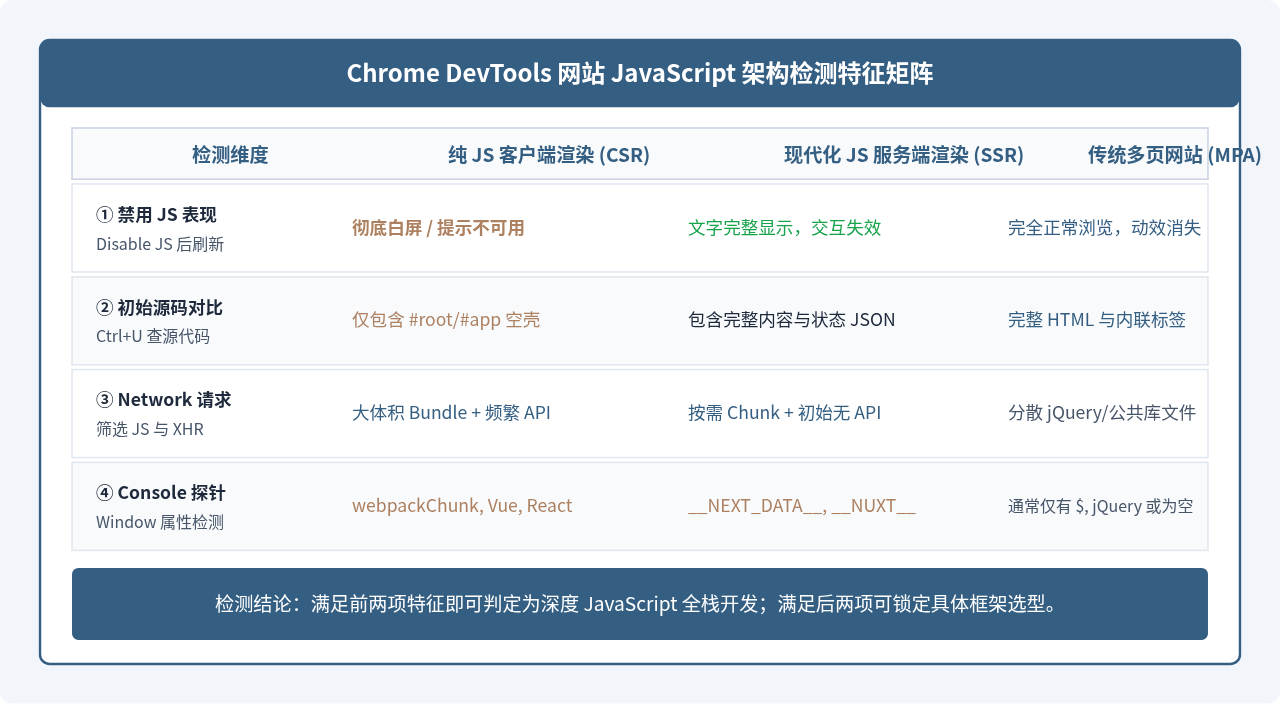
图 4:三大主流网站形态在 Chrome DevTools 中的关键检测指标比对总结
三、常见疑问与进阶边界说明
1. “网站使用了 JavaScript”与“网站是用 JavaScript 开发的”有什么区别?
几乎所有现代网页都需要加载 JavaScript,例如用于统计访问量的 Google Analytics / 百度统计、用于弹窗通知的组件、或是老式的 jQuery 脚本。如果一个网站只是引入了几个用于辅助动画或统计的脚本,我们通常称其为“带有 JavaScript 功能的传统网站”,而不是“用 JavaScript 开发的网站”。只有当页面路由分发、视图模型渲染、状态管理完全交由 JavaScript(React / Vue / Angular / Svelte 等)运行时驱动时,才会被视为广义上的“现代 JavaScript Web 应用”。
2. 代码被混淆或开启了生产压缩,还能检测出来吗?
完全可以。尽管现代构建工具会把变量名压缩为 a、b 等短字符,并移除代码中的空格和注释,但框架底层的运行机制与网络特征无法被抹除:
- 客户端渲染的根节点(如
<div id="root"></div>)依然必须写在 HTML 源码中作为挂载点。 - 异步拆包产生的
chunk-*.js以及带有 Content Hash 的静态资源加载逻辑依然存在于 Network 请求序列中。 - 服务端直出渲染(SSR)在注水时必须在 HTML 底部保留状态序列化脚本(例如包含页面初始数据的
<script id="__NEXT_DATA__" type="application/json">)。
四、总结
通过 Chrome 开发者工具判断一个网站是否由 JavaScript 核心驱动,最快的方法只需两步:
- 初筛:在 DevTools 设置中勾选
Disable JavaScript并刷新页面。如果页面变为空白,直接判定为纯客户端渲染的 JavaScript 应用;如果内容仍在,进入下一步。 - 深挖:按下
Ctrl + U查看源代码,比对源码与Elements面板的 DOM 结构,配合Network面板的打包文件名(如chunk、_next、_nuxt)和Console中的全局变量探针,便能精准识别出其是否采用了 Next.js、Nuxt.js 等以 JavaScript 为核心的服务端渲染架构。
实用工具推荐
电子包浆
使用 ›绿化、压缩、噪点和虚拟水印,自由调节做旧程度。
图片压缩
使用 ›选择画质和输出格式,预览压缩前后的大小。
作者最新文章
相关文章