
本文针对初学者详细讲解在HTML页面中引入并运行第一个JavaScript脚本的具体方法,涵盖内联与外部引用两种方式、代码放置位置对执行时机的影响、浏览器控制台验证方法及常见踩坑排查。

当前位置:首页 > JavaScript 基础 > 正文
怎么在HTML页面中引入并运行第一个JS脚本
作者:白露
时间:2026-10-30
浏览:398
文章目录
在网页开发中,HTML 负责组织页面结构与内容,而 JavaScript(简称 JS)则负责赋予页面交互能力与动态行为。让两者产生协作的核心入口只有一个,那就是 HTML 提供的 <script> 标签。要在网页中运行你的第一行 JavaScript 代码,本质上只需两步:准备一个基本的 HTML 网页文件,并在其中通过 <script> 标签注入或引入 JS 逻辑,最后双击在浏览器中打开即可观察执行结果。
本文将从零开始带你搭建环境,分别演示内联嵌入与外部文件引入两种标准方式,解释脚本放置位置对页面渲染的影响,并指导你如何通过浏览器的开发者工具验证脚本的成功运行。
一、操作准备:极简的工作目录与开发工具
编写与运行 HTML 及 JavaScript 不需要安装庞大复杂的编译环境或配置服务器。任何现代操作系统(Windows、macOS 或 Linux)自带的工具加上一个现代浏览器(Chrome、Edge、Firefox 或 Safari)就足以完成全部工作。
建议在你的电脑桌面上新建一个专门的练习文件夹,命名为 hello-js。在该文件夹中,我们将存放后续编写的网页与脚本文件。编写代码时,推荐使用代码编辑器(如 VS Code、Sublime Text),也可以直接使用系统自带的纯文本编辑器(注意不要使用 Word 等富文本编辑器,它们会自动加入排版格式符号导致代码语法错误)。
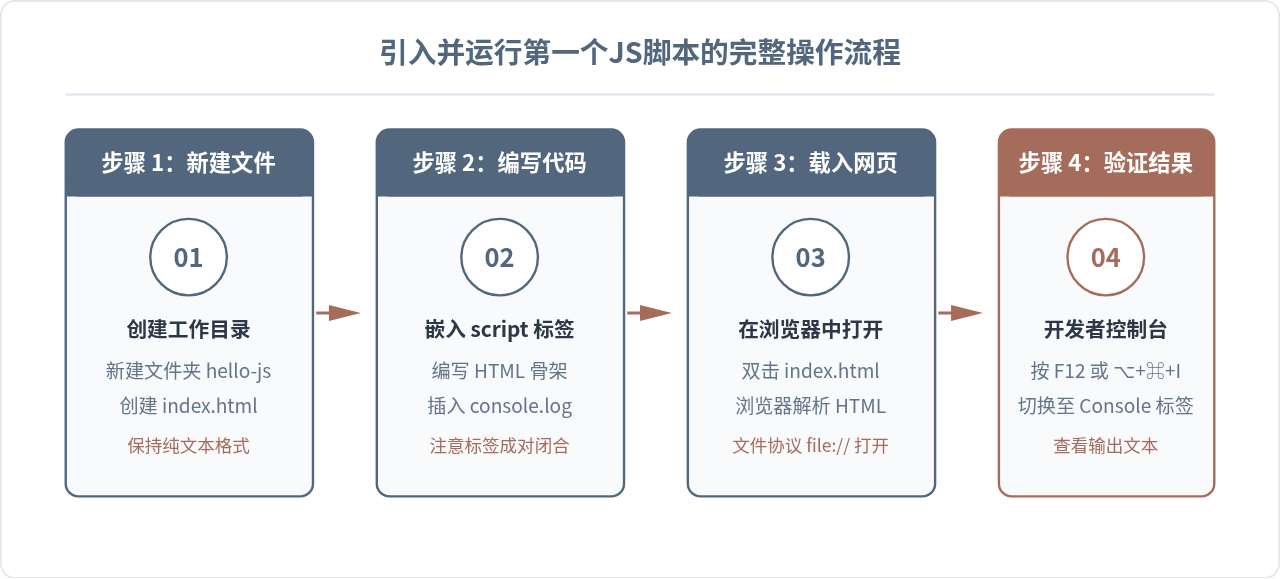
图1:在HTML中编写并运行第一个JS脚本的标准四步流程
二、方法一:直接在HTML中写入内联脚本(Inline Script)
对于初学者或者几十行内的小逻辑,最直接的方法就是使用内联脚本。所谓内联脚本,就是直接在 HTML 文件中使用成对的 <script> 和 </script> 标签,将 JavaScript 源代码直接书写在两个标签之间。
请在 hello-js 目录下创建一个名为 index.html 的文件,并录入以下完整的代码:
<!DOCTYPE html>
<html lang="zh-CN">
<head>
  <meta charset="UTF-8">
  <title>我的第一个 JavaScript 页面</title>
</head>
<body>
  <h1>欢迎来到前端世界</h1>
  <p>这是一个包含 JavaScript 的测试页面。</p>

  <!-- 引入内联 JavaScript 脚本 -->
  <script>
    // 弹窗提示
    alert("你好!这是我的第一个 JavaScript 脚本!");

    // 在控制台打印信息
    console.log("JavaScript 脚本已成功在后台运行!");
  </script>
</body>
</html>
代码解析与运行验证
在这段代码中:
<script>:这是 HTML 原生专用于引入或包含脚本的元素。在现代 HTML5 标准中,你不需要再声明type="text/javascript",浏览器默认就会将内容当作 JavaScript 执行。alert(...):调用浏览器提供的内置弹窗函数。当页面执行到这一行时,浏览器会弹出一个带有确认按钮的原生提示框,并暂停后续执行,直到用户点击“确定”。console.log(...):向浏览器的开发者工具控制台输出日志。这是实际开发中最常用的调试手段,它不会打扰用户浏览界面,但能清晰记录程序运行状态。
验证操作:
双击保存好的 index.html 文件,系统会唤起你的默认浏览器。此时屏幕中央会立即弹出带有“你好!这是我的第一个 JavaScript 脚本!”文字的对话框;点击“确定”关闭对话框后,按下键盘上的 F12 键(Mac 用户按 Option + Command + I),在弹出的开发者工具窗口顶部选择 Console(控制台)面板,即可看到蓝色的 JavaScript 脚本已成功在后台运行! 打印记录。
三、方法二:引入外部独立JS文件(External Script)
内联脚本虽然方便直观,但在实际工程开发中并不推荐把大量 JavaScript 逻辑与 HTML 结构混杂在同一个文件里。当业务逻辑变复杂时,推荐采用外部文件引入模式。这种方式将 HTML 负责的内容与 JS 负责的逻辑完全解耦,不仅方便代码复用与团队协作,而且浏览器可以自动对外部 .js 文件进行缓存,提升后续加载性能。
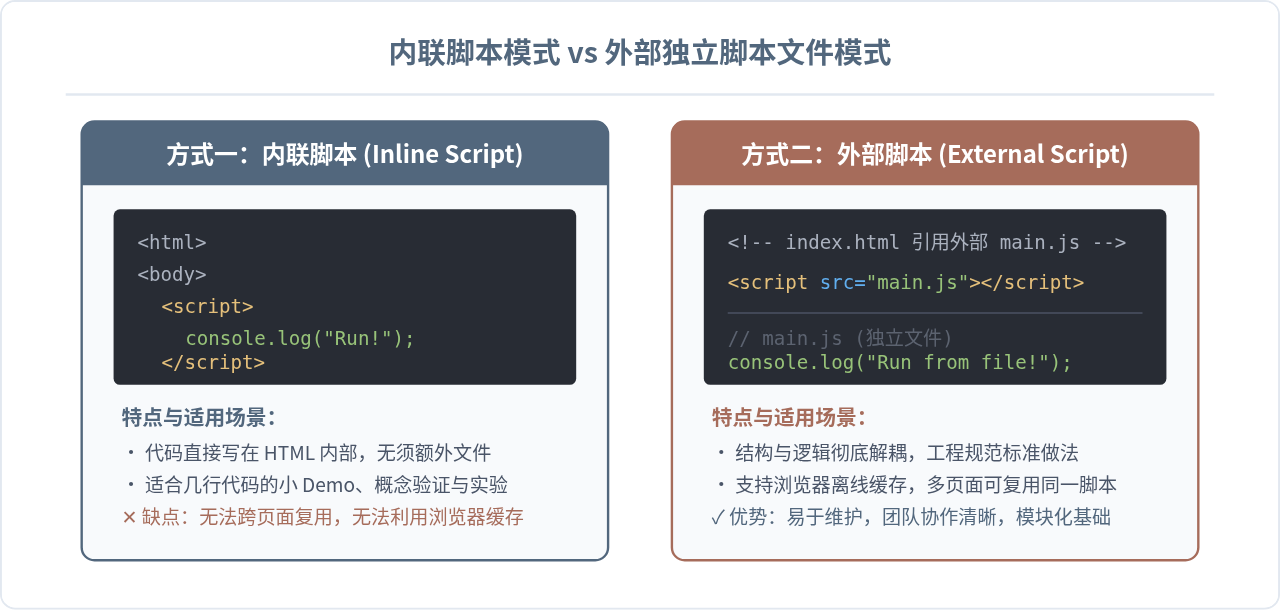
图2:内联脚本与外部JS文件引用模式的架构与特性对比
实战步骤:创建并连接两个文件
1. 在同一 hello-js 目录下新建一个名为 main.js 的纯文本文件(注意扩展名必须是 .js)。在其中写入以下代码并保存:
// main.js - 独立外部脚本文件
console.log("正在从外部 main.js 文件中加载逻辑...");

function showMessage() {
  const title = document.getElementById("main-title");
  title.innerText = "文字已被 JavaScript 动态修改!";
  console.log("标题文字已完成动态替换。");
}

// 执行修改函数
showMessage();
2. 修改之前的 index.html,在其中通过带有 src 属性的 <script> 标签将 main.js 引入:
<!DOCTYPE html>
<html lang="zh-CN">
<head>
  <meta charset="UTF-8">
  <title>引入外部 JS 文件测试</title>
</head>
<body>
  <h1 id="main-title">原始的网页标题</h1>
  <p>如果外部脚本加载成功,上方的大标题将被 JS 脚本实时篡改。</p>

  <!-- 关键点:使用 src 属性指定 js 文件路径 -->
  <script src="main.js"></script>
</body>
</html>
初学者极易踩中的陷阱:
当 <script> 标签带有 src 属性时,标签成对闭合之间绝不能再写任何 JavaScript 代码!例如:<script src="main.js">console.log("这段文字会被完全忽略");</script>。一旦出现 src,浏览器会只下载并执行外部文件,中间包裹的代码会被直接丢弃。
四、核心原理:脚本放置位置与执行时机
不少刚入门的朋友会疑惑:<script> 标签到底该写在页面的 <head> 头部,还是 <body> 的最下方?这关系到浏览器的网页解析渲染机制。
浏览器在加载 HTML 时是自上而下逐行解析构建 DOM(文档对象模型)树的。当它在途中读到一个普通的 <script> 标签时,会立刻暂停整个 HTML 文档的解析与页面绘制,先去下载并执行该脚本,直到脚本完全执行完毕,才会继续向下解析剩余的 HTML。这就是所谓的“阻塞渲染”。
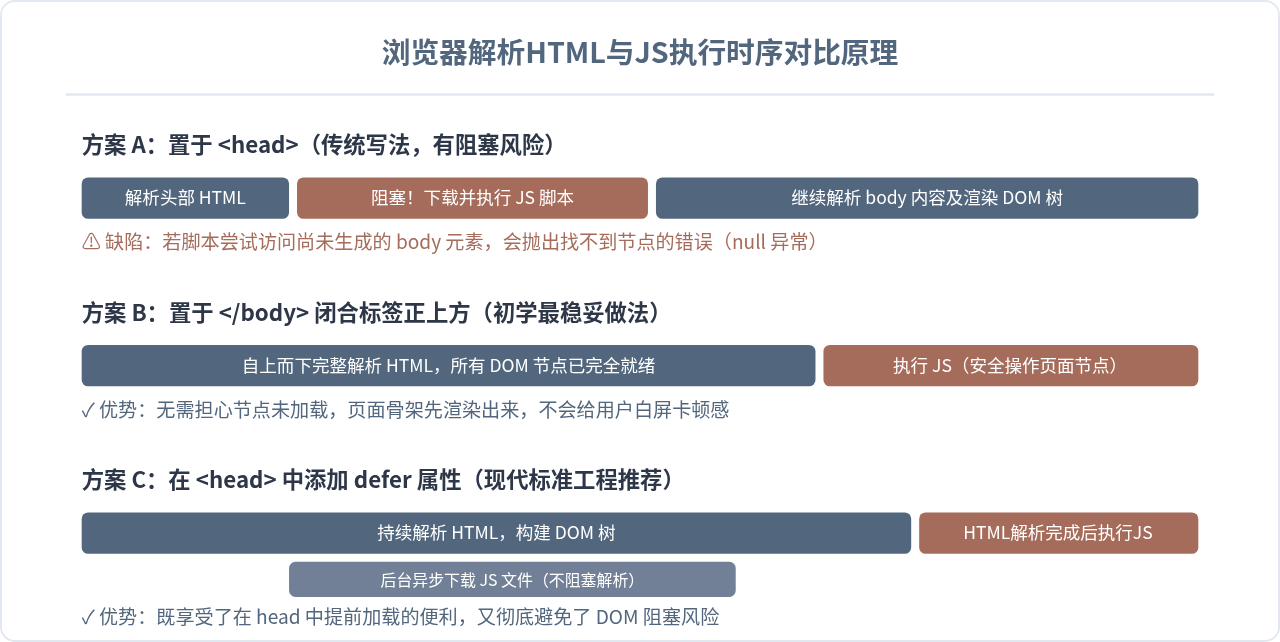
图3:三种常见的脚本放置与执行时机行为机制全景
由此可见:
- 如果你是初学者,最稳健的做法是始终把
<script>放在</body>闭合标签的正上方。此时网页元素已经全部被浏览器读入内存,JS 代码获取document.getElementById绝不会扑空。 - 在现代前端开发中,若希望把外部引用统一整理在
<head>中,可以为标签加上defer属性:<script src="main.js" defer></script>。它会告诉浏览器“在后台异步下载此文件,等到整个 HTML 解析完毕后再按序执行”。
五、新手开发最常遇到的4个问题与排错清单
当你在浏览器中打开网页,却发现没有任何预期的弹窗、字样修改或控制台输出时,请按顺序核查以下四项:
| 常见故障现象 | 核心诱因分析 | 具体排查与修复方法 |
|---|---|---|
| 控制台报 404 Not Found | 外部引用的 src 文件路径不正确,或文件名拼写存在大小写差异。 |
检查 main.js 是否和 index.html 处在同一个文件夹内。在 Windows/macOS/Linux 下注意大小写是否一致。若在子目录,请写相对路径如 src="js/main.js"。 |
| TypeError: Cannot set property of null | JS 脚本在 DOM 节点被浏览器构建出来前就执行了,找不到目标元素。 | 将 <script> 标签从 <head> 挪到 </body> 最末尾,或者加上 defer 属性。 |
| 代码没有任何反应,无报错 | <script src="..."> 标签中间误写了内联代码,导致内联内容被忽略。 |
若要同时使用外部脚本与内联测试代码,必须分写成两个独立的 <script> 标签。 |
| Uncaught SyntaxError 语法报错 | 标点符号使用了中文全角输入(如中文分号、中文双引号)或圆括号未闭合。 | 切换到英文输入法,仔细核对引号 ""、单引号 ''、分号 ; 及括号 () 是否全部为半角符号。 |
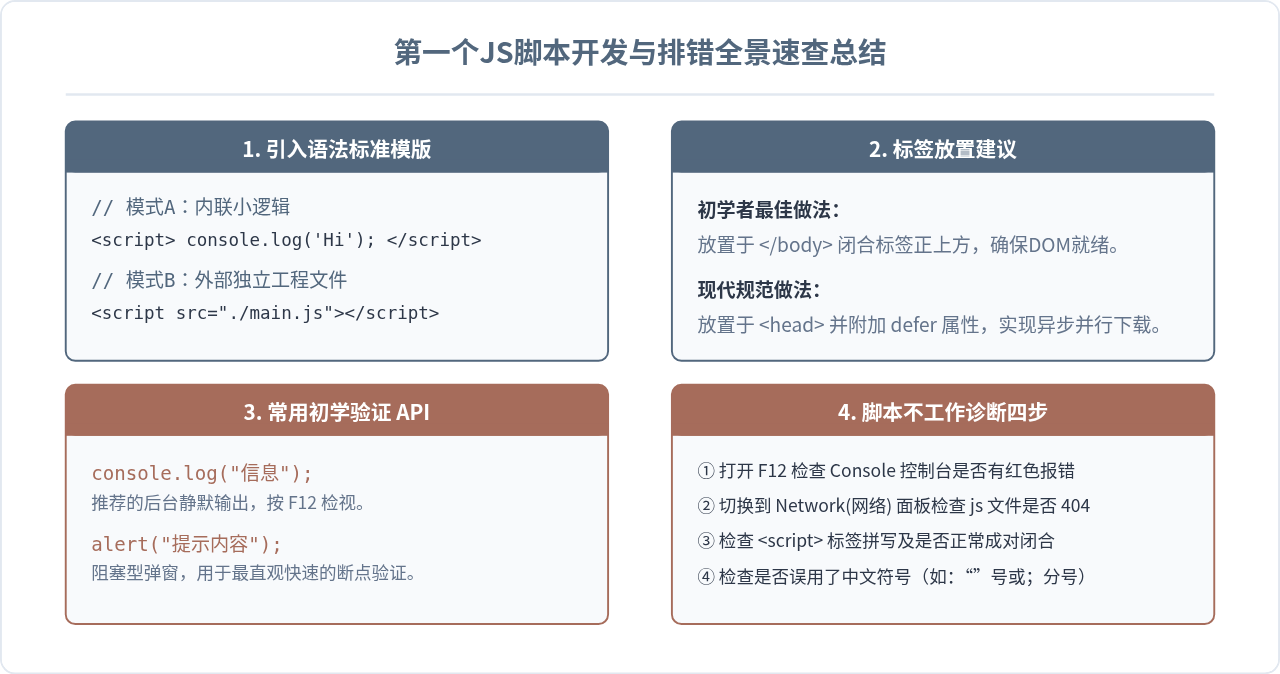
图4:HTML中引入与运行JS脚本的完整知识卡片与排错清单
六、总结与下一步建议
在 HTML 页面中引入并运行第一个 JavaScript 脚本,是走进前端动态开发的第一道门槛。归纳起来,你只需要记住三个关键原则:
- 标签是桥梁:无论代码写在 HTML 内部还是外部独立文件,连接两者的纽带永远是
<script>标签。 - 外部文件是规范:练习时可用内联脚本快速验证;进入实际项目后,应统一使用
<script src="xxx.js"></script>。 - F12 控制台是眼睛:学会利用
console.log()与浏览器开发者工具,随时查看脚本的输出和错误提示,这是排查所有疑难杂症的最有效武器。
掌握了脚本的引入与运行之后,你可以尝试学习 DOM 选择器(如 document.querySelector)与事件监听(如按钮的 addEventListener('click', ...)),真正开始为你的网页注入丰富多彩的交互能力。
实用工具推荐
电子包浆
使用 ›绿化、压缩、噪点和虚拟水印,自由调节做旧程度。
图片压缩
使用 ›选择画质和输出格式,预览压缩前后的大小。
作者最新文章
相关文章