
深入讲解如何使用 JavaScript 控制帧动画(Sprite Sheet/序列帧):基于 requestAnimationFrame 实现流畅的播放与暂停控制,利用时间戳增量(Delta Time)与累加器算法精准调节帧率与动画速度。

当前位置:首页 > JavaScript 基础 > 正文
JS控制帧动画:怎么实现播放、暂停及速度调节
作者:竹影
时间:2026-11-04
浏览:390
文章目录

假设在开发一个网页互动活动或轻量级小游戏时,你需要展示一个游戏角色跑动的序列动画。通常将 12 帧动作拼接成一张雪碧图(Sprite Sheet),利用 CSS 的 animation: run 1s steps(12) infinite; 就能快速呈现跑动效果。然而,当产品提出交互要求:玩家松开按键时角色必须立即停留在当前姿态、角色拾取加速道具后奔跑速度需即时加倍、或者通过进度滑块任意预览特定动作帧时,纯 CSS 动画便无法灵活应对。
解决这一需求的核心方案是:脱离纯声明式的 CSS 关键帧,改由 JavaScript 驱动动画循环。在 JS 中,我们借助浏览器原生的 requestAnimationFrame 建立主渲染循环,通过维护“当前帧索引”、“播放状态锁”以及“基于时间戳增量(Delta Time)与累加器的帧率节流算法”,即可精确掌控动画的播放、暂停与平滑变速。
一、帧动画的核心运作原理与素材切片计算
网页帧动画本质上是在固定尺寸的视口(Viewport)容器内,以一定频率快速切换可见图像。最常见的素材形态是雪碧图条带(Sprite Sheet)或连续图片数组。以单行水平排列的雪碧图为例,容器设置与单帧相同的宽和高,并开启 overflow: hidden;通过按帧改变容器的 background-position-x(或内部 <img> 的 transform: translateX),将对应帧移入视口。
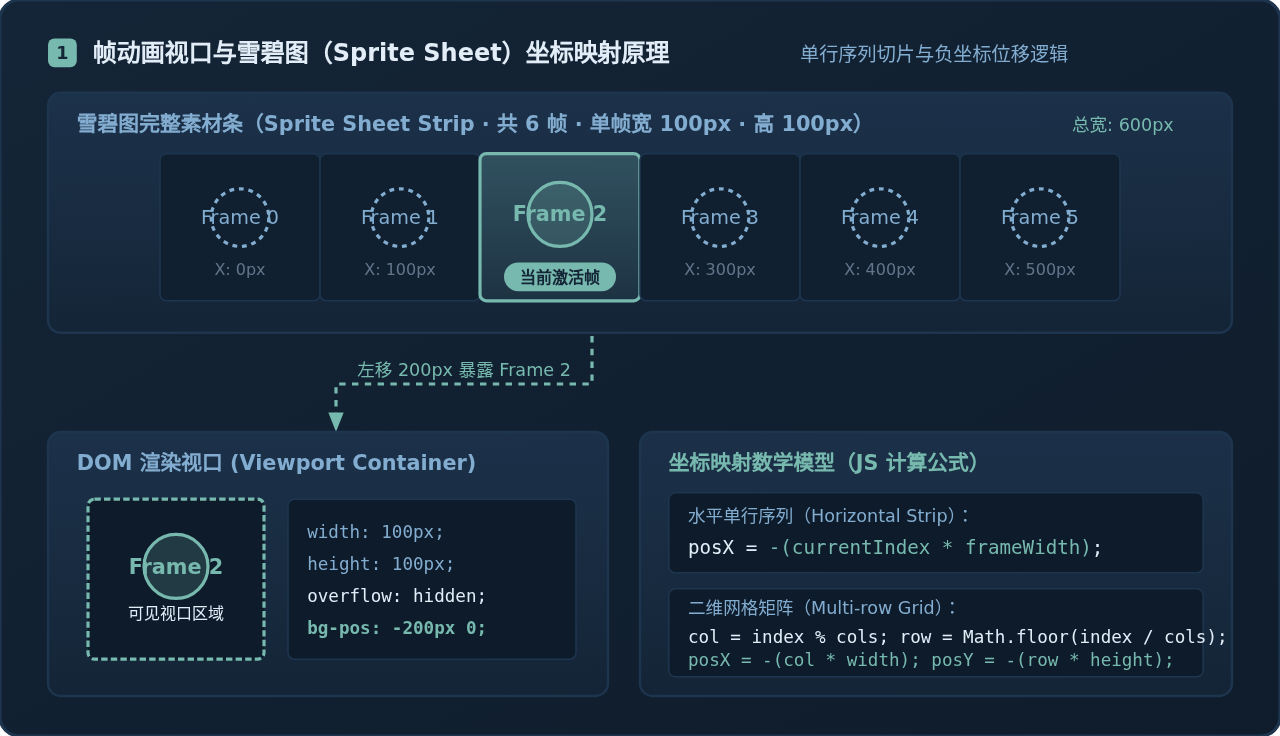
对于单行排列的雪碧图,当前帧索引为 currentFrame(从 0 开始计数),单帧宽度为 frameWidth,则视口需要位移的负偏移量计算公式如下:
// 水平单行雪碧图偏移计算
const offsetX = -(currentFrame * frameWidth);
element.style.backgroundPosition = `${offsetX}px 0px`;
如果素材图尺寸过大,为了避免单行宽度超出移动端纹理限制(如常见的 4096px 限制),雪碧图往往会被排版为多行多列的矩阵网格。此时需要先根据当前帧序号计算出它所处的行号和列号:
// 二维网格雪碧图偏移计算
const col = currentFrame % totalCols;
const row = Math.floor(currentFrame / totalCols);
const posX = -(col * frameWidth);
const posY = -(row * frameHeight);
element.style.backgroundPosition = `${posX}px ${posY}px`;
注意事项:使用 CSS
backgroundPosition 时,务必将素材的实际像素与 DOM 视口尺寸严格对齐。如果在 Retina 等高分屏下进行了等比缩放,必须通过 background-size 锁定缩放后的雪碧图总宽高,否则帧切片会出现错位与边缘黑线。
二、播放与暂停的实现:构建可控的状态循环
很多初学者实现 JS 帧动画时会优先考虑使用 setInterval(updateFrame, 100)。但在实际业务中,setInterval 存在致命缺陷:它与浏览器的屏幕刷新机制不同步,不仅容易产生画面撕裂与丢帧,而且当用户切换标签页至后台时,定时器仍会积压回调,页面重新激活时可能发生“暴风骤雨式”的快速连播。
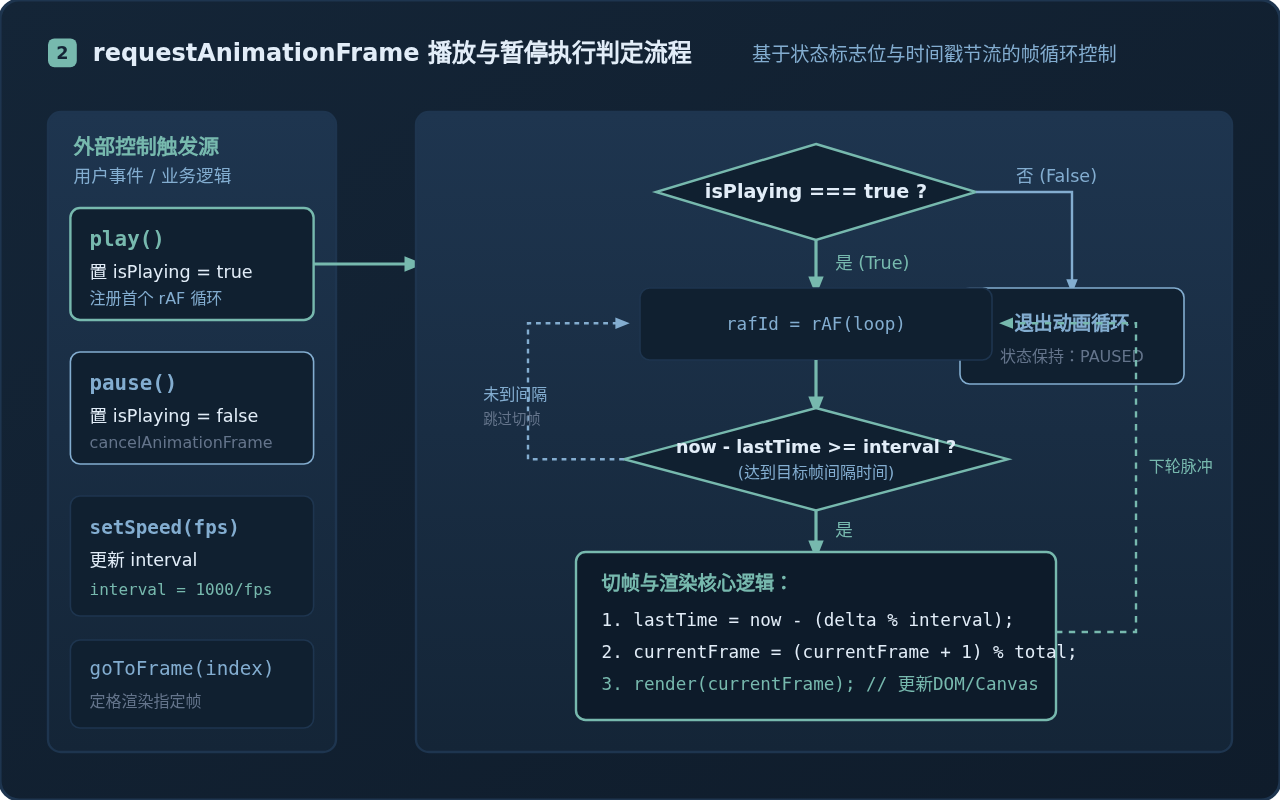
正规方案是采用 requestAnimationFrame(简称 rAF)。rAF 会在浏览器每次重绘前执行回调(通常为 60Hz,即约每 16.67ms 一次),并且在页面隐藏时会自动休眠。为了控制播放与暂停,我们需要维护一个布尔值状态位 isPlaying 与一个请求句柄 rafId。
1. 播放与暂停的基本骨架
在启动播放时,将 isPlaying 设为 true,并通过 rAF 进入递归循环;在暂停时,将 isPlaying 设为 false,并显式调用 cancelAnimationFrame(rafId) 终止回调注册。
let isPlaying = false;
let rafId = null;
let currentFrame = 0;
const totalFrames = 12;

function renderFrame(index) {
  const posX = -(index * 100);
  animElement.style.backgroundPosition = `${posX}px 0px`;
}

function play() {
  if (isPlaying) return; // 防止重复调用导致启动多个并发循环
  isPlaying = true;
  lastTime = performance.now();
  rafId = requestAnimationFrame(animationLoop);
}

function pause() {
  if (!isPlaying) return;
  isPlaying = false;
  if (rafId !== null) {
    cancelAnimationFrame(rafId);
    rafId = null;
  }
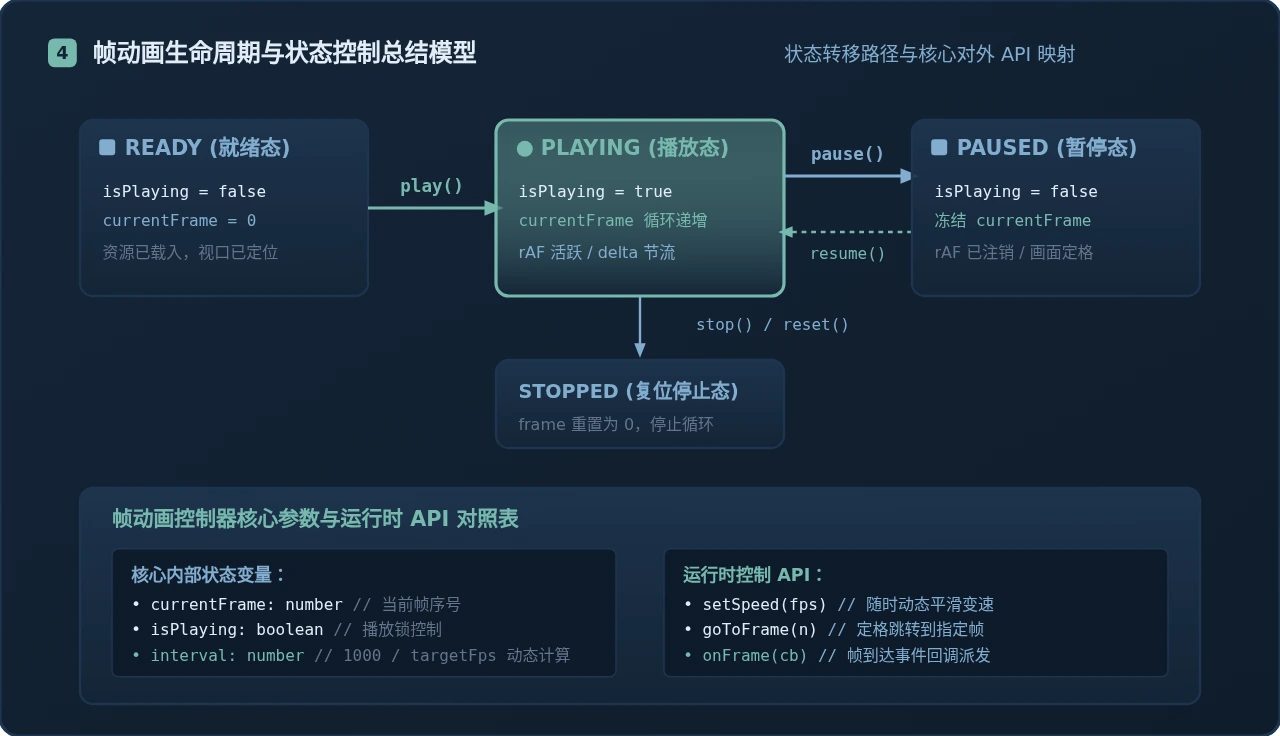
}暂停发生时,currentFrame 变量的值被原样保留,DOM 视口维持在当前帧的显示状态,不需要任何重置操作。当再次调用 play() 时,程序会从中断的当前帧继续向前播放,从而无缝完成“继续播放(Resume)”。
三、速度调节的核心:基于时间戳增量(Delta Time)与累加器
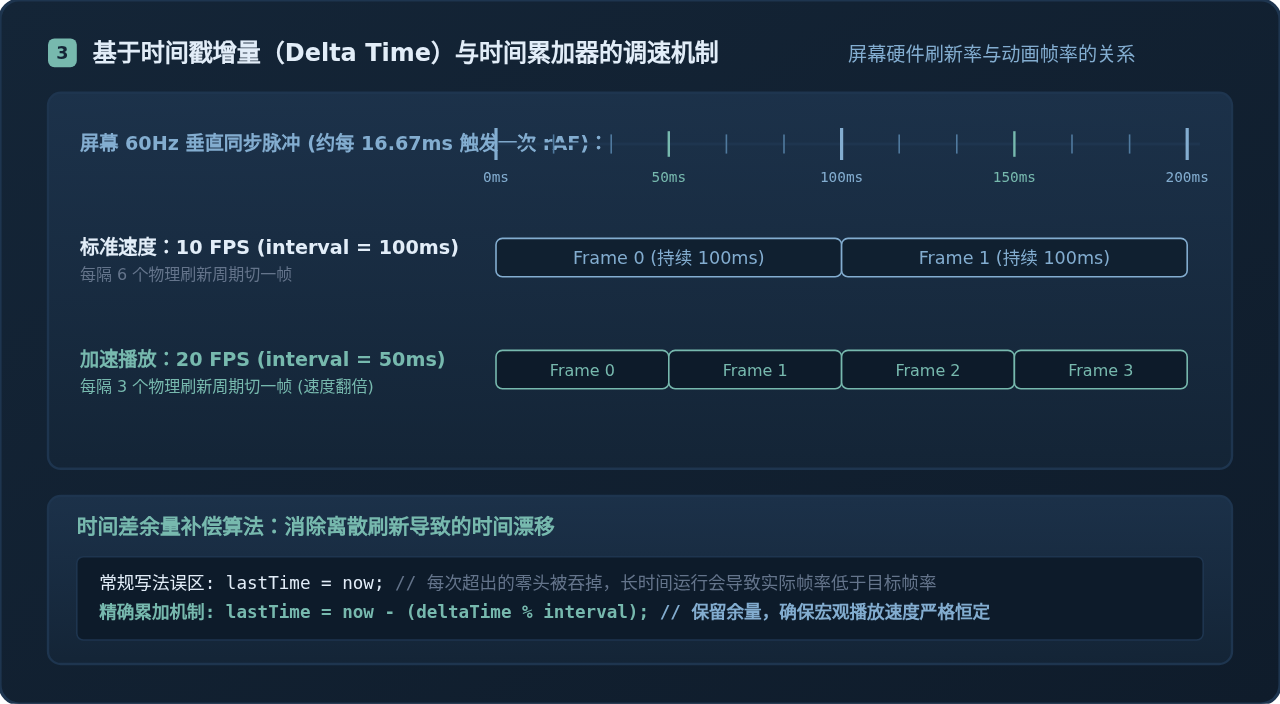
既然 requestAnimationFrame 默认以屏幕刷新率(约 60FPS 或 120FPS)运行,而常规帧动画往往只需要 8FPS、12FPS 或 24FPS,我们就必须对执行频率进行节流。这也是实现“速度调节”的关键所在。
1. 帧间隔时间计算
调节动画速度,本质上就是动态调整“相邻两帧之间需要跨越的毫秒数”。如果期望动画以 targetFps 运行,则帧间隔时间为:
let targetFps = 12; // 默认每秒播放 12 帧
let interval = 1000 / targetFps; // 单帧间隔约为 83.33ms
2. 时间累加器与防漂移补偿算法
在 rAF 回调中,浏览器会向回调函数传入一个高精度时间戳 timestamp(等价于 performance.now())。我们记录上一次切帧的时间 lastTime,并计算时间差 delta = timestamp - lastTime。
常见的新手误区是直接使用 lastTime = timestamp。因为屏幕 60Hz 刷新的步长是 16.67ms 的离散倍数,计算出来的 delta 几乎不可能刚好等于 interval(例如 83.33ms 的目标间隔,实际在第 6 个刷新周期检测时耗时为 100ms,超出了 16.67ms)。如果直接将 lastTime 覆盖为当前时间,每次超出的大于零余量就会被白白丢弃,导致动画随着时间推移产生累计速度漂移,实际表现比理论计算明显慢放。
正确的算法是保留超出的余量时间:
function animationLoop(timestamp) {
  if (!isPlaying) return;

  // 注册下一帧回调
  rafId = requestAnimationFrame(animationLoop);

  const delta = timestamp - lastTime;

  if (delta >= interval) {
    // 核心补偿:扣除余量,消除时间累计误差
    lastTime = timestamp - (delta % interval);

    // 推进帧索引并渲染
    currentFrame = (currentFrame + 1) % totalFrames;
    renderFrame(currentFrame);
  }
}
调节速度时,只需要调用 setSpeed(newFps),更新 targetFps 并重新计算 interval = 1000 / newFps。由于循环内部完全依赖毫秒差值计算,速度调节可以在动画播放中实时生效,不需要重启或重置循环。
四、完整工程实践:封装通用的 FrameAnimator 类
为了让该方案可以在各种页面组件或业务模块中开箱即用,我们将状态管理、视口计算、事件派发和播放控制统一封装为一个面向对象的 FrameAnimator 类。
/**
 * 现代 JavaScript 帧动画控制器
 */
class FrameAnimator {
  constructor(options) {
    this.element = options.element;
    this.frameWidth = options.frameWidth || 100;
    this.totalFrames = options.totalFrames || 1;
    this.loop = options.loop !== false;
    this.targetFps = options.fps || 12;

    this.interval = 1000 / this.targetFps;
    this.currentFrame = 0;
    this.isPlaying = false;
    this.rafId = null;
    this.lastTime = 0;

    // 事件钩子
    this.onFrameCallback = options.onFrame || null;
    this.onCompleteCallback = options.onComplete || null;

    // 初始绘制第 0 帧
    this.render();
  }

  // 渲染当前帧到 DOM
  render() {
    const posX = -(this.currentFrame * this.frameWidth);
    this.element.style.backgroundPosition = `${posX}px 0px`;
    if (typeof this.onFrameCallback === 'function') {
      this.onFrameCallback(this.currentFrame);
    }
  }

  // 核心动画循环
  _tick(timestamp) {
    if (!this.isPlaying) return;

    this.rafId = requestAnimationFrame((ts) => this._tick(ts));

    const delta = timestamp - this.lastTime;
    if (delta >= this.interval) {
      this.lastTime = timestamp - (delta % this.interval);

      // 检查是否到达最后一帧
      if (this.currentFrame >= this.totalFrames - 1) {
        if (this.loop) {
          this.currentFrame = 0;
        } else {
          this.pause();
          if (typeof this.onCompleteCallback === 'function') {
            this.onCompleteCallback();
          }
          return;
        }
      } else {
        this.currentFrame++;
      }

      this.render();
    }
  }

  // 启动播放
  play() {
    if (this.isPlaying) return;
    this.isPlaying = true;
    this.lastTime = performance.now();
    this.rafId = requestAnimationFrame((ts) => this._tick(ts));
  }

  // 暂停播放
  pause() {
    if (!this.isPlaying) return;
    this.isPlaying = false;
    if (this.rafId) {
      cancelAnimationFrame(this.rafId);
      this.rafId = null;
    }
  }

  // 播放与暂停切换
  toggle() {
    if (this.isPlaying) {
      this.pause();
    } else {
      this.play();
    }
  }

  // 动态调节播放速度(FPS)
  setSpeed(fps) {
    const validFps = Math.max(0.1, Number(fps) || 12);
    this.targetFps = validFps;
    this.interval = 1000 / validFps;
  }

  // 跳转并定格在指定帧
  goToFrame(index) {
    this.currentFrame = Math.max(0, Math.min(index, this.totalFrames - 1));
    this.render();
  }

  // 重置到第 0 帧并停止
  reset() {
    this.pause();
    this.currentFrame = 0;
    this.render();
  }
}
调用与界面控件绑定示例
在 HTML 中建立一个视口元素和控制按钮组,即可通过上述类完成各种复杂交互:
<!-- 视口容器与按钮控件 -->
<div id="character" style="width: 100px; height: 100px; background-image: url('hero-strip.png');"></div>

<button id="btnPlay">播放</button>
<button id="btnPause">暂停</button>
<button id="btnFast">2倍速 (24fps)</button>
<button id="btnSlow">半速 (6fps)</button>

<script>
  const animator = new FrameAnimator({
    element: document.getElementById('character'),
    frameWidth: 100,
    totalFrames: 12,
    fps: 12,
    loop: true
  });

  document.getElementById('btnPlay').onclick = () => animator.play();
  document.getElementById('btnPause').onclick = () => animator.pause();
  document.getElementById('btnFast').onclick = () => animator.setSpeed(24);
  document.getElementById('btnSlow').onclick = () => animator.setSpeed(6);
</script>
五、进阶处理与常见避坑指南
1. 标签页失焦与休眠唤醒(Page Visibility API)
虽然 requestAnimationFrame 会在浏览器标签页后台化时暂停执行,但当用户几分钟后再切回页面时,回调获得的 timestamp 与暂停前的 lastTime 之间会产生巨大的差值(例如数万毫秒)。如果此时直接执行 delta = timestamp - lastTime,某些涉及逻辑步进的动画可能会一次性疯狂步进数千次导致卡死。
避坑措施:监听 visibilitychange 事件。在页面切回前台(document.hidden === false)时,强制刷新一次时间基准 lastTime = performance.now(),丢弃休眠期间的时钟差。
document.addEventListener('visibilitychange', () => {
  if (!document.hidden && animator.isPlaying) {
    // 页面切回前台时,立即重置时间戳,防止巨大时间跃迁
    animator.lastTime = performance.now();
  }
});
2. 图像渲染平滑与边缘防模糊
在开发像素风格(Pixel Art)或特定 UI 图标动画时,高分辨率显示屏(Retina)默认的双线性插值算法会导致帧边缘变糊。在 CSS 容器上添加以下样式,可以强制浏览器使用邻近插值保真渲染:
/* 保持像素切片边缘清晰锐利 */
#character {
  image-rendering: -webkit-optimize-contrast;
  image-rendering: pixelated;
}
3. 往返播放(Ping-Pong)模式扩展
部分动效(如呼吸灯、物体反复摆动)需要从第 0 帧播放至最后一帧,再原路倒放回第 0 帧。实现这一逻辑只需引入一个方向符号 direction = 1(正放)或 -1(倒放):
// 往返播放判定逻辑
this.currentFrame += this.direction;
if (this.currentFrame >= this.totalFrames - 1) {
  this.direction = -1; // 触达尾帧,反向倒放
} else if (this.currentFrame <= 0) {
  this.direction = 1;  // 触达首帧,正向播放
}
六、核心方法与控制参数速查
下表整理了在构建帧动画控制系统时,各项控制维度对应的最佳技术选型与实现要点:
| 控制目标 | 推荐方案 | 核心 API / 状态变量 | 注意事项与排错要点 |
|---|---|---|---|
| 播放 (Play) | requestAnimationFrame 递归循环 |
isPlaying = true, rafId |
必须防止重复调用 play() 引发多个循环并发执行。 |
| 暂停 (Pause) | 状态锁与句柄注销 | isPlaying = false, cancelAnimationFrame(rafId) |
只需终止 rAF 注册,保留 currentFrame 即可保持画面定格。 |
| 调速 (Speed) | 时间戳增量与累加器节流 | interval = 1000 / fps, delta % interval |
严禁使用 lastTime = timestamp,必须扣除余量以防时间漂移。 |
| 跳转 (Seek) | 直接修改索引并立即触发单次重绘 | goToFrame(n), render() |
边界保护:输入值需用 Math.min 与 Math.max 限制在有效帧范围内。 |
| 复位 (Reset) | 暂停循环并重置帧索引 | pause(), currentFrame = 0 |
需同时清空 rafId,防止挂起的异步脉冲再次覆盖第 0 帧。 |
通过这套基于 requestAnimationFrame 和时间增量节流的架构,开发者既摆脱了 CSS 动画无法精确干预每帧画面的束缚,又规避了 setInterval 引起的丢帧与时间漂移缺陷,能够以极其轻量的体积满足各类复杂游戏动效与动态交互需求。
实用工具推荐
电子包浆
使用 ›绿化、压缩、噪点和虚拟水印,自由调节做旧程度。
图片压缩
使用 ›选择画质和输出格式,预览压缩前后的大小。
作者最新文章
相关文章