

详细讲解如何使用主流浏览器开发者工具控制台与源码面板调试JavaScript脚本代码,涵盖Console交互、断点设置、单步执行、变量监视与调用栈分析。
浏览器控制台怎么调试JavaScript脚本代码
作者:像素漫游
时间:2026-10-30
浏览:268
文章目录
调试 JavaScript 最直接、最高效的工具就是现代浏览器自带的开发者工具(DevTools)。通过快捷键打开控制台后,不仅可以利用 Console 面板打印变量和执行临时脚本,还能切换到 Sources(源代码)面板添加断点、逐行单步执行、监视作用域变量以及回溯调用栈,从而精确定位逻辑错误与异常根源。
一、打开开发者工具与认识核心面板
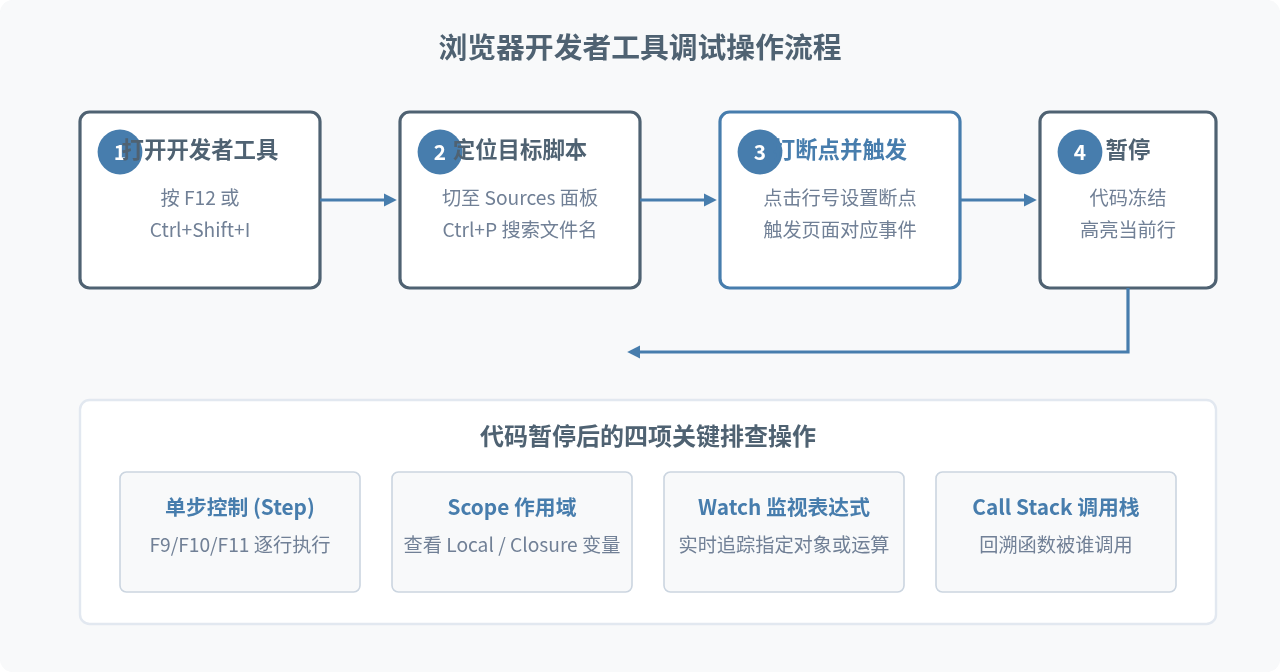
无论使用的是 Google Chrome、Microsoft Edge 还是 Firefox,均内置了功能完备的开发者工具。在需要调试的网页中,通常可以通过以下几种方式调出:
- 快捷键:Windows/Linux 系统按下
F12或Ctrl + Shift + I;macOS 系统按下Cmd + Option + I。若要直接调出控制台面板,可使用Ctrl + Shift + J(macOS 为Cmd + Option + J)。 - 右键菜单:在页面任意元素上右键点击,选择“检查”(Inspect)。
打开开发者工具后,顶部标签栏包含两个与 JavaScript 调试最紧密相关的面板:
- Console(控制台):负责输出运行日志、捕获脚本抛出的未处理异常,并提供一个即时求值的 REPL 环境,允许输入任意 JavaScript 代码并回车执行。
- Sources(源代码 / 调试器):负责加载与展示页面引用的所有源文件,允许直接在源码行号上标记断点、暂停执行、查看调用上下文和步进执行。
二、使用 Console 面板进行日志输出与即时交互
在代码中输出状态信息是排查问题的最快途径。除了最常用的 console.log(),控制台还提供了针对不同场景的内置 API:
- 分级信息打印:
console.warn()输出黄色警告,console.error()输出红色错误并附带调用堆栈。 - 结构化表格:
console.table(data)可以把数组或对象以结构化表格形式展开,字段一目了然。 - 耗时测定:使用
console.time('label')与console.timeEnd('label')精确测量代码块的执行毫秒数。
// 示例:在业务逻辑中加入不同形式的控制台输出
function fetchUserData(userId) {
  console.time('加载耗时');
  console.log('正在请求用户 ID:', userId);

  const mockUsers = [
    { id: 1, name: '张三', role: 'admin' },
    { id: 2, name: '李四', role: 'editor' }
  ];

  const user = mockUsers.find(item => item.id === userId);
  if (!user) {
    console.error('未找到对应用户,ID:', userId);
  } else {
    console.table([user]);
  }
  console.timeEnd('加载耗时');
}

fetchUserData(1);
除了在脚本中书写代码,在控制台底部的输入光标处直接输入代码并按 Enter,可以即时计算表达式。输入 Shift + Enter 可以换行输入多行代码。当处于调试暂停状态时,控制台直接运行在当前执行上下文的作用域中,可读取或临时修改当前的局部变量。
三、在 Sources 面板中设置断点
console.log 需要频繁修改源码并刷新页面,而断点(Breakpoint)则能让浏览器在执行到特定代码时主动“冻结”,保留现场所有的变量与堆栈信息。
1. 行号断点
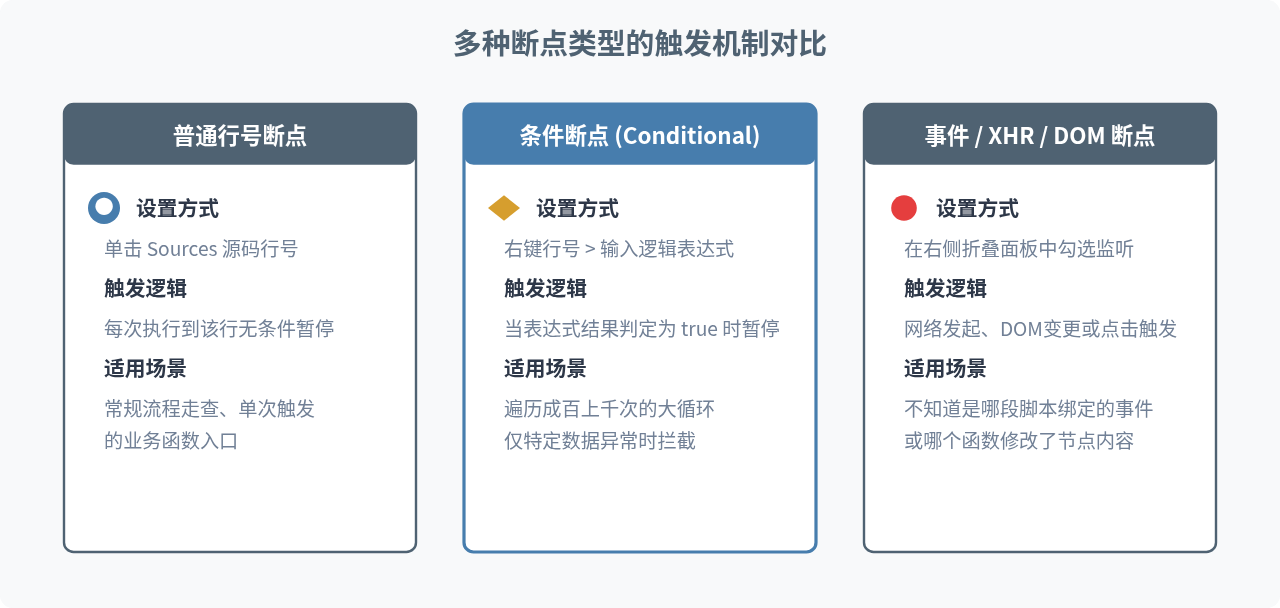
进入 Sources 面板,在左侧文件树中找到对应的 JavaScript 文件(或按快捷键 Ctrl + P 搜索文件名打开)。在代码展示区域,点击左侧行号,即可在对应行添加蓝色或红色标记。当代码执行到该行时,执行过程会自动暂停。
2. 代码级断点(debugger 语句)
在本地源码中直接写下一行 debugger;。只要开发者工具处于开启状态,浏览器执行到该语句时便会自动中断并切入 Sources 视图。这种方式非常适合在复杂的构建打包流程或异步回调中快速定位位置。
3. 条件断点与日志点
在循环体或高频触发的事件监听中,普通的行断点会导致频繁暂停。此时右键点击行号:
- Add conditional breakpoint(条件断点):输入 JavaScript 条件表达式(例如
item.id === 105),只有当条件计算为真时才会触发暂停。 - Add logpoint(日志点):输入打印表达式(例如
'当前索引: ', i),不暂停代码执行,但会在控制台自动输出指定内容,无需手动在源码里编写console.log。
四、单步调试控制与状态分析
当代码运行被断点挂起后,页面右上角或调试面板顶部会出现单步控制工具条。掌握这几个按钮的功能是掌控执行流的关键:
- Resume script execution(恢复执行,快捷键 F8):跳过当前暂停,继续向下执行,直到碰到下一个断点或脚本结束。
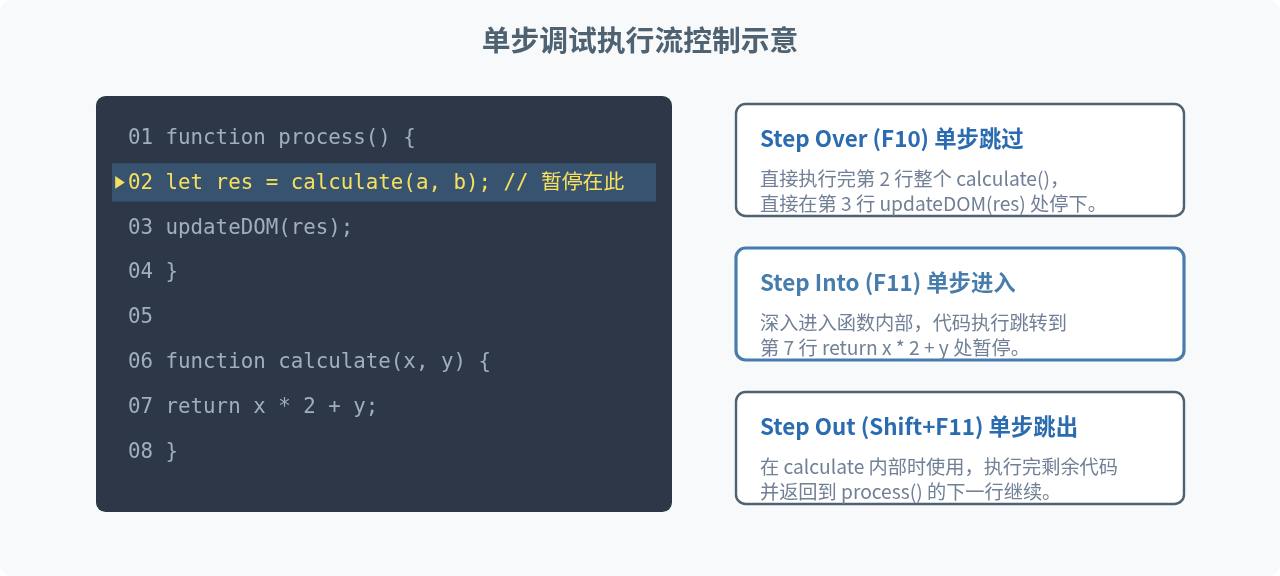
- Step over next function call(单步跳过,快捷键 F10):执行当前这一行代码并移动到下一行。如果当前行包含函数调用,它会直接运行完该函数,而不会跳进函数内部。
- Step into next function call(单步进入,快捷键 F11):如果当前行有自定义函数调用,点击后会进入该函数内部的第一行,方便观察子函数的执行细节。
- Step out of current function(单步跳出,快捷键 Shift + F11):当进入某个函数后发现逻辑无误,点击后会直接执行完当前函数剩下的部分,返回到调用它的外层函数处暂停。
- Step(单步步进,快捷键 F9):按照实际指令顺序执行下一条语句。
五、观察变量状态与调用栈排查
当代码处于暂停状态时,Sources 面板右侧的辅助栏会提供丰富的上下文诊断数据:
- Scope(作用域链):自动列出当前行可访问的各类作用域变量,包括 Local(局部变量)、Closure(闭包引用的外部变量)以及 Global(全局 window 对象)。直接在局部变量值上双击,还可以临时修改变量值,测试后续代码在不同输入下的分支表现。
- Watch(监视器):点击“+”号添加自定义表达式,比如
user.permissions.includes('admin')。无论代码单步步进到哪一行,监视面板都会动态计算并更新该表达式的实时结果。 - Call Stack(调用栈):展示当前函数是被谁调用的嵌套序列。栈顶是当前暂停的函数,向下依次为调用它的上一层函数。点击任意一层调用帧,代码编辑器会自动跳到当时发起调用的位置,同时 Scope 作用域也会同步切换为那一层的状态。这对于排查“哪个组件或回调错误触发了此函数”至关重要。
提示:开启 Source Map 映射原始代码
在现代前端工程(Vue、React、Webpack、Vite)中,浏览器加载的往往是打包混淆后的代码。确保在构建工具中开启了
在现代前端工程(Vue、React、Webpack、Vite)中,浏览器加载的往往是打包混淆后的代码。确保在构建工具中开启了
sourcemap: true,并在开发者工具设置中勾选“Enable JavaScript source maps”,这样就能在 Sources 面板中直接对原始的 TypeScript 或 JSX 源码打断点调试。
六、高效调试总结与常见问题排查
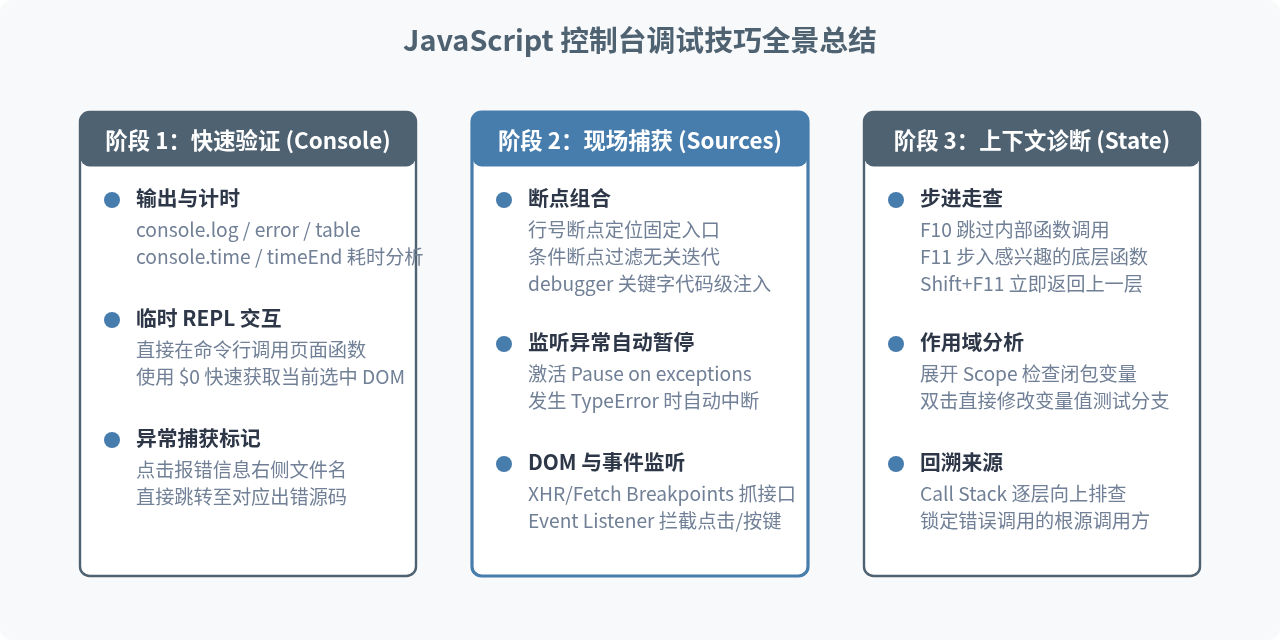
综合上述工具与方法,在日常排查 JavaScript 问题时,可以按照以下规范化的思维导图进行选型和推进:
常见调试疑问与解决技巧
- 代码没有停在断点上:通常是因为打断点的文件不是页面当前执行的版本,例如浏览器存在强缓存(按
Ctrl + F5强制刷新),或者设置了断点的代码分支根本没有被用户交互或数据流触发。 - 断点总停在第三方库(如 Vue、React 或 jQuery)源码里:在 Sources 面板右侧的 Call Stack 列表中,右键点击第三方类库的文件,选择“Add script to ignore list”(添加到忽略列表),调试器便会自动跳过类库内部的跳转,专注于业务代码本身。
- 异步代码执行顺序跳跃:
async/await、Promise或setTimeout属于异步微任务与宏任务。调试器在执行到异步等待时会离开当前函数,待 Promise 解析后才会重新进入。此时依靠 Call Stack 下方的“Async stack traces(异步堆栈追踪)”可以清楚看到最初发起异步任务的完整路径。
实用工具推荐
电子包浆
使用 ›绿化、压缩、噪点和虚拟水印,自由调节做旧程度。
图片压缩
使用 ›选择画质和输出格式,预览压缩前后的大小。
作者最新文章
相关文章