
全面分析双击JS文件无法直接运行的核心原因,剖析操作系统文件关联机制与JavaScript宿主环境依赖,并提供Node.js终端执行、HTML浏览器宿主引入及批处理双击封装等实用解决方法。

当前位置:首页 > Node.js 基础 > 正文
双击js文件为什么不能直接运行及解决方法
作者:慢半拍
时间:2026-10-30
浏览:430
文章目录
双击 .js 文件不能直接运行,根本原因在于 JavaScript 属于解释型脚本语言,而非操作系统可直接调度的机器码二进制程序。它必须在特定的宿主环境(如 Node.js 或浏览器内核)中由 JavaScript 引擎解释执行;在 Windows 等操作系统中,默认要么未关联执行引擎导致以文本编辑器打开,要么被关联到早已陈旧的 Windows Script Host 而直接抛出语法报错。要正常运行它,最标准的做法是安装 Node.js 并在命令行中执行,若代码涉及网页交互则应通过 HTML 文件引入并在浏览器中查看,如需实现“双击即运行”,则可通过编写批处理文件或打包为可执行程序来完成。
一、双击 JS 文件的常见表现与现场排查
很多初学者在编写好 test.js 后,习惯性地直接双击文件图标,此时系统通常会出现以下四种典型表现之一:
- 表现一:直接被记事本、VS Code 或其他文本编辑器打开。这是最常见的现象。操作系统将
.js文件视作纯文本代码,双击操作仅触发了默认的代码查看或编辑行为,并未调用任何解释器。 - 表现二:弹出“Windows Script Host”错误弹窗。在部分 Windows 系统中,双击
.js会调用系统内置的wscript.exe。若代码中包含了现代 JavaScript 语法(如let、const、箭头函数、Promise)或浏览器专属 API,该程序就会弹窗提示“脚本错误”、“缺少对象”或“语法错误”。 - 表现三:黑色的控制台黑框一闪而过。若系统已关联了 Node.js,但脚本执行完毕后没有暂停指令,或者脚本刚启动便因报错中断,命令行窗口就会在几毫秒内自动关闭,读者往往误以为“没有任何反应”。
- 表现四:弹出“打开方式”选择弹窗。这说明操作系统尚未对
.js后缀名建立任何默认关联程序。
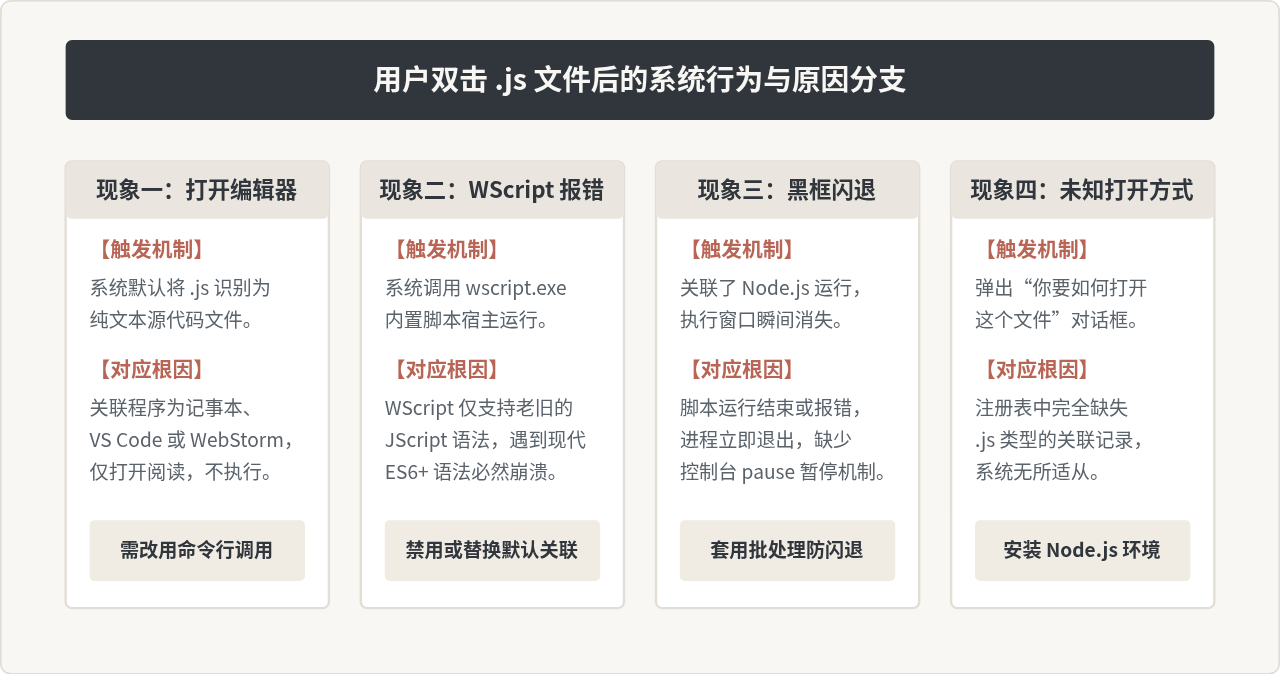
图 1:双击 JS 文件出现的四类常见现象、触发机制与对应根因排查
二、深入原理:为什么 JS 无法像 EXE 一样直接被系统执行
操作系统(无论是 Windows、macOS 还是 Linux)在直接执行一个文件时,依赖于底层的可执行文件格式。例如 Windows 的 PE 格式(.exe)或 Linux 的 ELF 格式。这些二进制文件中包含了 CPU 可以直接读取执行的机器指令代码,操作系统内核只需将其加载到内存,设置程序计数器即可直接调度运行。
而 JavaScript 本质上是纯文本形式的脚本代码。CPU 无法识别 console.log("Hello") 这串字符。它必须经历“词法分析”、“语法分析”、“生成抽象语法树(AST)”、“字节码编译”以及“即时编译(JIT)”等环节,才能转化为硬件指令。因此,JavaScript 必须依附于提供这些能力的“宿主环境(Host Environment)”。
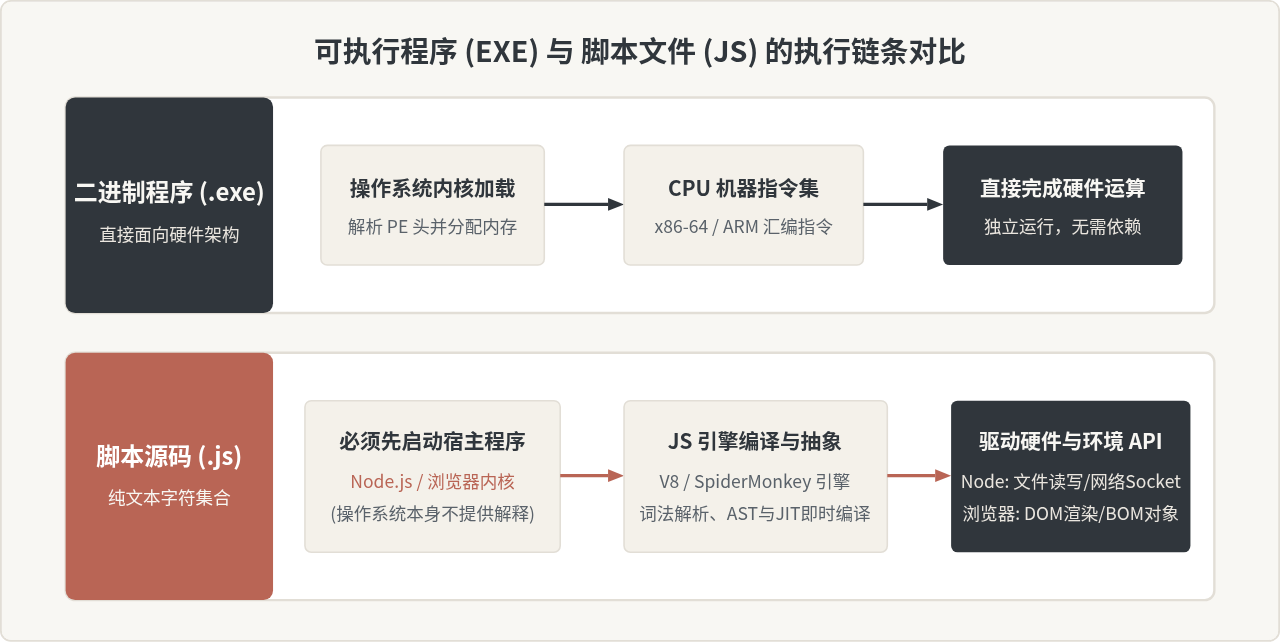
图 2:可执行文件与脚本文件的执行机制对比:脚本执行依赖完整的宿主环境与引擎
此外,Windows 历史遗留的 WScript.exe(Windows Script Host)也是导致困惑的主因之一。早在二十多年前,微软为了支持系统管理员编写自动化运维脚本,在 Windows 98 时代便内置了 WScript。但它的内置引擎仅支持 JScript(一种极老旧的 ECMAScript 3 实现),不识别 ES6+ 标准语法,也没有现代标准库。因此,一旦现代前端或后端 JavaScript 代码被 WScript 唤醒,必然报错。
三、主流解决方法一:安装 Node.js 并在终端中运行(最推荐)
对于进行后端开发、数据脚本编写、自动化工具或算法练习的场景,标准方案是将代码交给 Node.js 运行时来执行。
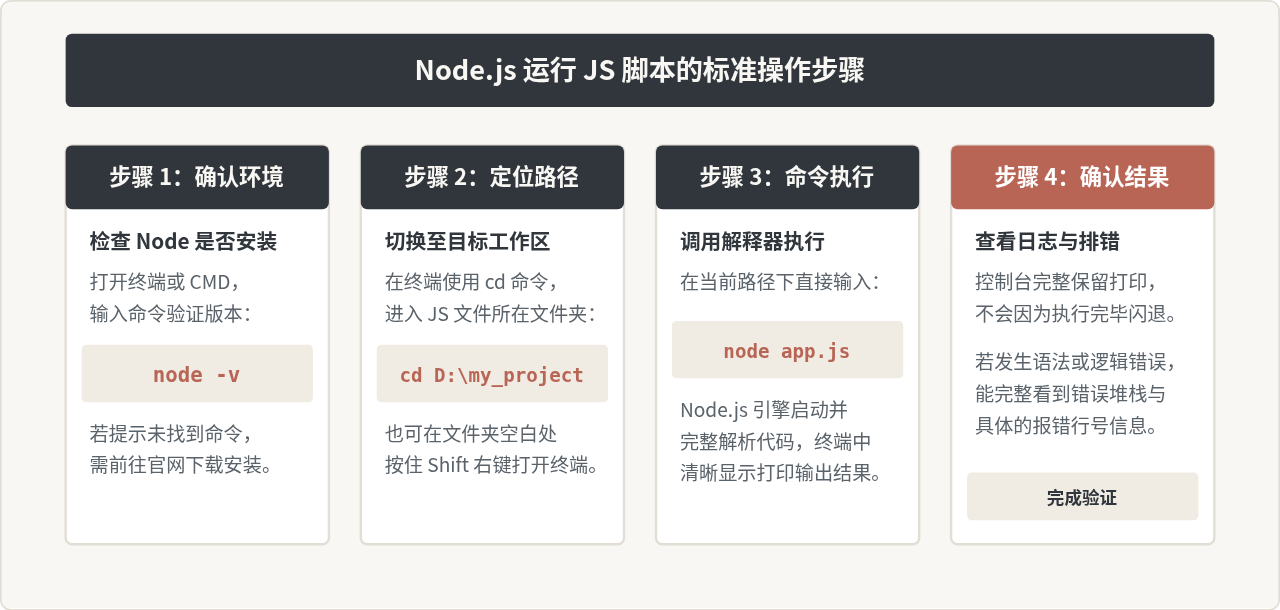
图 3:使用 Node.js 在终端环境下规范运行 JS 脚本的操作全流程
实操代码示例
假设我们编写了一个名为 calculation.js 的文件,内容如下:
// calculation.js 示例代码
function calculateSum(a, b) {
    return a + b;
}

const num1 = 12;
const num2 = 38;
const result = calculateSum(num1, num2);

console.log("计算完成:");
console.log(`${num1} + ${num2} = ${result}`);
执行步骤及输出如下:
- 打开系统的命令提示符(CMD)、PowerShell 或 macOS 终端。
- 执行
cd /d "D:\workspace"切换到代码所在路径。 - 输入运行命令:
node calculation.js。
# 终端示例输出
计算完成:
12 + 38 = 50
避坑提醒:路径中包含空格与特殊字符
如果文件所在的文件夹名称或文件名含有空格(例如 my scripts/test demo.js),直接输入 node my scripts/test demo.js 会导致参数解析断开。必须使用英文双引号将整个路径包裹:node "my scripts/test demo.js"。
四、主流解决方法二:通过 HTML 页面在浏览器中运行(前端脚本)
如果你的 JavaScript 代码中包含了 document.getElementById()、alert()、window.location 等与网页文档对象(DOM)或浏览器对象(BOM)相关的 API,那么这类代码是无法在 Node.js 中执行的,因为 Node.js 环境并没有网页视口和 DOM 树。
对于这类前端代码,正确的运行载体是现代浏览器。实现步骤如下:
1. 编写对应的 HTML 载体文件
在同级目录下新建一个 index.html 文件,通过 <script> 标签将外部 JS 文件引入:
<!DOCTYPE html>
<html lang="zh-CN">
<head>
    <meta charset="UTF-8">
    <title>运行前端JS代码测试</title>
</head>
<body>
    <h1>JavaScript 前端宿主测试页</h1>
    <button id="testBtn">点击触发测试</button>

    <!-- 关键步骤:引入你的 js 文件 -->
    <script src="script.js"></script>
</body>
</html>
2. 双击打开 HTML 查看结果
双击该 index.html 文件,默认浏览器(Chrome、Edge、Safari 等)将自动打开该网页。按下快捷键 F12(Mac 上为 Cmd + Option + I),切换到 Console(控制台) 标签页,即可看到 console.log() 的打印内容以及任何可能发生的报错。
五、高级需求:如何真正实现“一键双击运行”
如果某个自动化脚本需要交付给没有编程基础的同事,或者希望每次双击图标就能直接运行,可以采用以下两种工程级方案:
方案 A:编写批处理文件(.bat)进行快捷封装(最便捷)
在 Windows 环境下,操作系统天生原生支持双击运行 .bat 批处理文件。我们可以借助批处理先启动 Node.js,并在运行结束后执行 pause 指令,这样终端窗口就不会自动关闭。
- 在
my_script.js的同级目录下,新建一个纯文本文件,命名为run.bat。 - 使用记事本打开
run.bat,写入以下两行命令:@echo off node "%~dp0my_script.js" pause - 保存文件。之后直接双击
run.bat,系统便会自动唤醒 Node.js 执行脚本,并在终端中保留打印内容,直到用户按下任意键后才退出。
其中 %~dp0 代表当前批处理文件所在的绝对路径,确保在不同目录下双击均能准确定位目标 JS 文件。
方案 B:使用打包工具编译为独立的 EXE 文件(无需安装环境)
若目标计算机上根本没有安装 Node.js,且不希望对方配置任何开发环境,可使用社区成熟的打包工具(例如 pkg)将 JavaScript 代码与 Node.js 运行时打包为一个单独的 .exe 文件。
# 全局安装打包工具
npm install -g pkg

# 将 script.js 打包为目标平台的独立可执行文件
pkg script.js --targets node18-win-x64 --output my_tool.exe
打包生成的 my_tool.exe 是标准的 Windows PE 格式二进制文件,可直接双击运行,不再依赖任何外部宿主环境或解释器。
六、方案对比与快速自查总结
根据代码用途和分发场景,不同运行方式的对比如下表所示:
| 运行方式 | 依赖环境 | 适用代码类型 | 交互方式 | 优缺点 |
|---|---|---|---|---|
| Node.js 终端运行 | 需安装 Node.js | 后端服务、文件处理、爬虫、计算算法 | 命令行交互 | 标准规范,排查报错极其清晰;不适合纯前端代码 |
| HTML 浏览器宿主 | 任意现代浏览器 | 网页交互、DOM 元素操作、CSS 动画 | 网页视口 + F12 控制台 | 前端唯一原生环境;无法直接读写本地文件 |
| BAT 批处理封装 | 需安装 Node.js | 日常快捷运行、开发期高频调试脚本 | 双击图标 + 保持窗口 | 简单高效防闪退;仅适用于 Windows 平台 |
| 打包为独立 EXE | 无需任何依赖 | 交付客户、桌面实用小工具 | 双击直接运行 | 免安装环境,体验极佳;生成文件体积稍大(数十兆) |
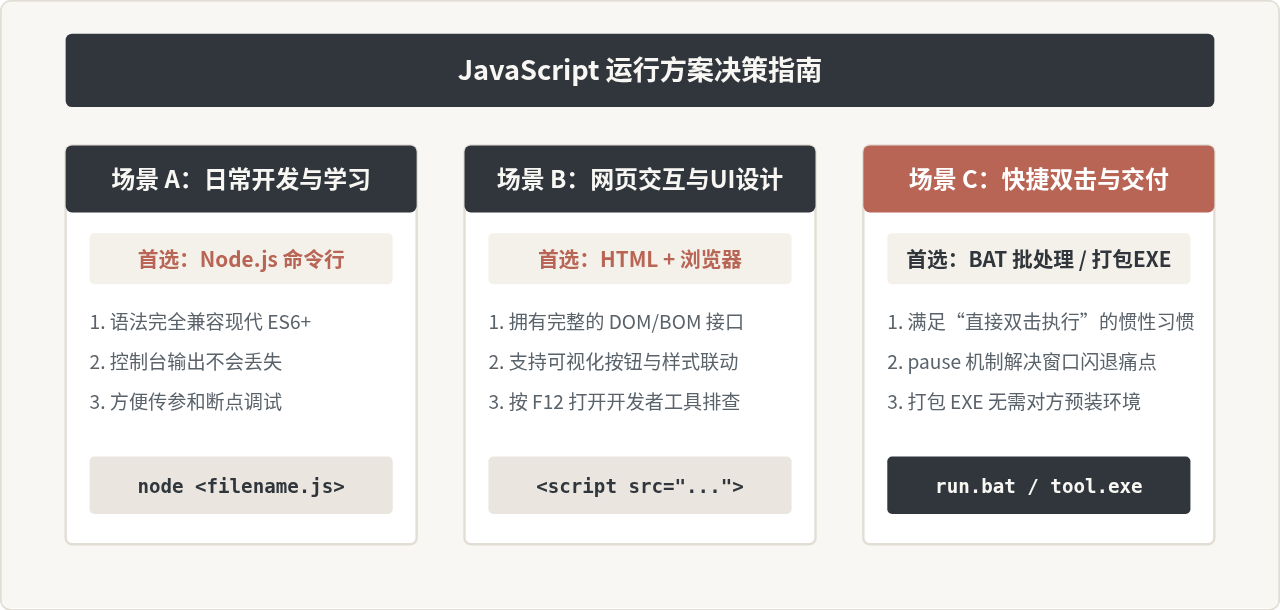
图 4:不同业务场景下的 JavaScript 运行方案与最佳实践决策导图
综上所述,双击 .js 文件无法直接运行并不是计算机系统故障,而是脚本文件的天然属性所决定的。理解“脚本语言与宿主环境”的关系后,根据实际需求选择 Node.js 命令行调试、网页宿主渲染或批处理封装,便能彻底解决这一使用困扰。
实用工具推荐
电子包浆
使用 ›绿化、压缩、噪点和虚拟水印,自由调节做旧程度。
图片压缩
使用 ›选择画质和输出格式,预览压缩前后的大小。
作者最新文章
相关文章