
解答写JavaScript为什么不能只用系统记事本,详细盘点并推荐现代JavaScript开发必备的核心工具链,包括代码编辑器、浏览器调试工具、Node.js运行时、包管理器及代码规范工具,提供完整的环境搭建与操作指南。

当前位置:首页 > JavaScript 基础 > 正文
写JavaScript除了记事本还需要什么软件?推荐必备开发工具链
作者:墨池
时间:2026-10-30
浏览:480
文章目录
写 JavaScript 只要把代码保存为
.js 或嵌入 .html 文件,双击用浏览器就能运行,因此技术上只用 Windows 记事本确实可以写出合法的代码。但在实际编程中,单靠记事本几乎无法完成日常开发。一套现代化且高效的 JavaScript 开发工具链通常包括四个核心组成部分:现代化代码编辑器(VS Code)、浏览器运行与调试工具(Chrome DevTools)、本地运行时与包管理工具(Node.js 与 npm),以及代码规范检测工具(ESLint 与 Prettier)。本文将具体剖析记事本的局限,并详细介绍这套必备工具链的构成、安装配置方法与协同工作机制。
一、记事本能写 JavaScript,但为什么不能拿来做开发?
很多初学者接触网页开发时的第一课,往往是在 Windows 记事本(Notepad)里输入一行 alert("Hello World"),另存为 index.html,然后在浏览器中双击打开。这证明了一个事实:JavaScript 作为解释型脚本语言,其源码本质上就是纯文本,不需要先经过专有编译器编译成二进制程序,只要有能够解析它的引擎就能运行。
这种纯文本特性看似降低了门槛,但在实际编写代码时,记事本会暴露出严重的工程缺陷:
- 没有任何语法高亮与视觉层次:所有关键字、变量名、字符串和标点符号均为单一字号和颜色。当代码超过数十行时,查找括号匹配或定位逻辑分支极为费力。
- 缺乏代码自动补全与文档提示:浏览器与 JavaScript 原生提供了数千个内置 API(如
document.getElementById、addEventListener、localStorage)。记事本无法提供任何联想补全,每个字母都必须手工敲入,极易产生大小写或拼写笔误。 - 无静态错误检测:缺少闭合括号、漏写分号或拼错保留字时,记事本不会给出任何警示,错误只能延后到运行时才爆发。
- 缺乏调试手段与实时联动:每次修改代码后,必须切回浏览器手动按 F5 刷新页面;发生逻辑错误时,完全无法设置断点进行变量追踪。
因此,“记事本能写代码”是一个仅在语言运行原理层面成立的事实,而在实际工程与学习中,专业的工具链能够将排错效率和代码质量提升数倍。
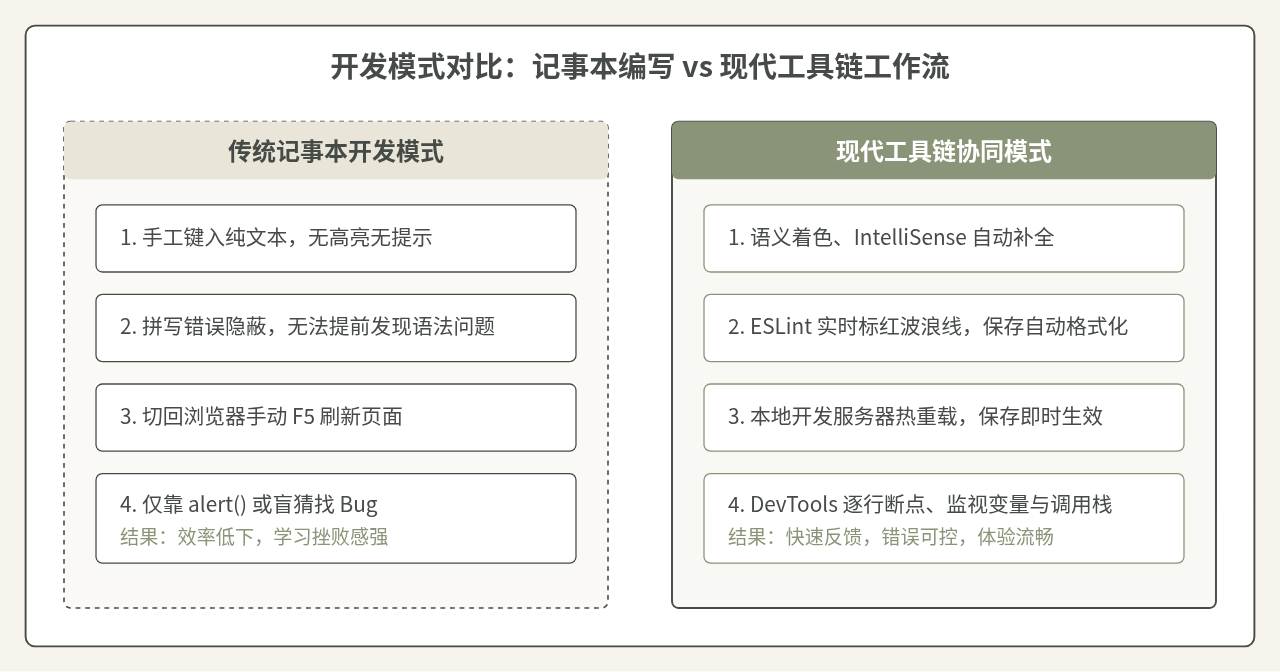
图 1:记事本与现代 JavaScript 工具链在编写、验证与排错流程上的关键差异
二、现代 JavaScript 必备工具链全景与分工
现代 JavaScript 开发并非只依赖某一款“万能软件”,而是由数个专注于不同环节的专业工具协同配合完成。一个标准的 JavaScript 开发环境自上而下包含以下四个层面:
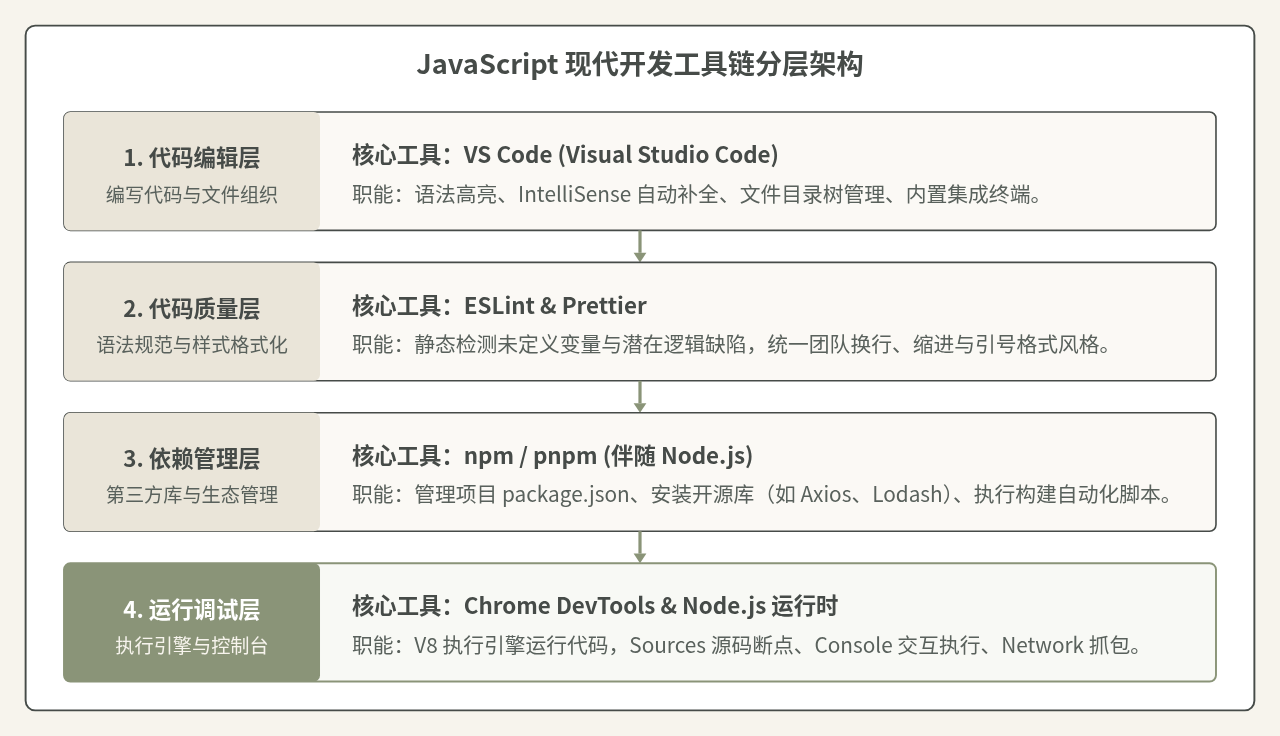
图 2:现代 JavaScript 工具链分层模型与协同关系
三、必备核心工具详述与功能解析
1. 代码编辑器:Visual Studio Code (VS Code)
VS Code 是目前前端与 JavaScript 领域事实上的标准开发环境。它由微软开发,完全免费且跨平台(支持 Windows、macOS、Linux)。其核心价值在于:
- 强大的语言服务支持(TypeScript/JavaScript Language Server):哪怕你没有编写任何类型声明,VS Code 也能根据语法推断出变量类型,并给出精准的属性联想。例如输入
const list = []; list.后,编辑器会立即弹出push、map、filter等数组原生方法。 - 丰富的扩展生态:VS Code 本身轻量,通过安装插件可以扩展出各种专业功能。初学者必装的几个扩展包括:
- Live Server:在本地一键启动小型 HTTP 服务器,当你在编辑器中保存 HTML/JS 文件时,浏览器会自动热刷新,彻底免去手动按 F5。
- Chinese (Simplified) Language Pack:官方简体中文汉化包。
- Prettier - Code Formatter:一键对齐缩进、规范引号与换行的代码美化插件。
- Error Lens:直接在代码出错的那一行末尾显示高亮报错信息,无需把鼠标悬停在波浪线上才能看到原因。
- 内置终端:按下快捷键
Ctrl + `(macOS 为Cmd + `)即可在编辑器底部唤出系统终端,执行命令无需在多个窗口间频繁切换。
2. 运行与调试底座:现代化浏览器及其开发者工具 (DevTools)
编写网页端 JavaScript 时,浏览器既是最终的运行舞台,也是最重要的调试器。推荐使用 Google Chrome 或基于 Chromium 内核的 Microsoft Edge。
在任意网页上按下 F12 或快捷键 Ctrl + Shift + I(macOS 上为 Cmd + Option + I),即可唤出浏览器开发者工具(DevTools)。其中必须熟练运用的核心面板有:
- Console(控制台):除了查看代码通过
console.log()输出的日志外,如果脚本出现未捕获的异常(如TypeError: Cannot read property of undefined),控制台会用红字标出错误原因及发生错误的文件行号。你还可以在控制台中直接输入任意 JavaScript 表达式并回车,即时验证运行结果。 - Sources(源代码与断点调试):这是替代传统
alert()排错的最强大武器。在 Sources 面板中找到你的 JavaScript 文件,点击某一行代码左侧的行号,即可添加一个断点(Breakpoint)。当程序执行到该行时会瞬间暂停,此时你可以:- 查看当前所有局部变量和全局变量的实时数值;
- 通过单步步过(Step over)一行一行推进代码执行,观察数据变化;
- 查看函数调用栈(Call Stack),弄清楚当前函数究竟是被哪个上游逻辑触发调用的。
- Network(网络):用于监测 JavaScript 发起的异步请求(如通过
fetch或axios请求后端接口)。你可以清晰看到请求的 URL、状态码(如 200 或 404)、请求载荷以及服务器返回的真实 JSON 数据。
3. 本地脱机运行时与包管理:Node.js 与 npm
很多新手会感到困惑:“我只想写网页前端特效,为什么大家都让我安装 Node.js?”
这是一个典型的概念混淆。Node.js 并不只是“写后端接口”的工具,在现代前端开发中,Node.js 主要扮演前端工程化工具的基础宿主环境。没有 Node.js,诸如打包工具(Vite/Webpack)、代码检查器(ESLint)、代码格式化插件等现代化前端工具都无法在你的电脑上运行。
- 脱离浏览器运行 JS:安装 Node.js 后,在终端输入
node test.js就能直接运行该文件,不需要为了测试一段纯算法逻辑而特意搭建一个 HTML 页面。 - npm(Node Package Manager):安装 Node.js 时会自动附带安装 npm。它是全球最大的开源代码包生态。当你在开发中需要实现日期格式化、复杂数学运算或网络请求时,不必从头手写,通过一条命令(如
npm install dayjs)就能引入经过严格测试的成熟模块。
4. 代码质量与自动化格式:ESLint 与 Prettier
在初学者阶段,有超过半数的 Bug 源自低级失误:例如漏写关键字拼写、声明了变量却从未使用、或者 = 与 === 的混淆。ESLint 就像代码的“语法校对员”,它会在你敲击键盘的瞬间扫描代码树,一旦发现不符合规范或容易导致 Bug 的写法,直接在编辑器中打上红色波浪线提示。
而 Prettier 则专注于代码外观:无论你复制粘贴进来的代码排版多么凌乱,只需按下保存键(Ctrl + S),Prettier 就会在毫秒内自动将缩进整理为标准的 2 格空格、补齐尾随逗号、统一使用单引号。这种自动化工具将开发者从枯燥的格式调整中彻底解放出来。
四、从零搭建一套现代 JavaScript 开发环境的实操步骤
了解了各工具的分工后,按照以下四个标准步骤,可以在半小时内于全新电脑上完整搭建起生产级的开发环境:
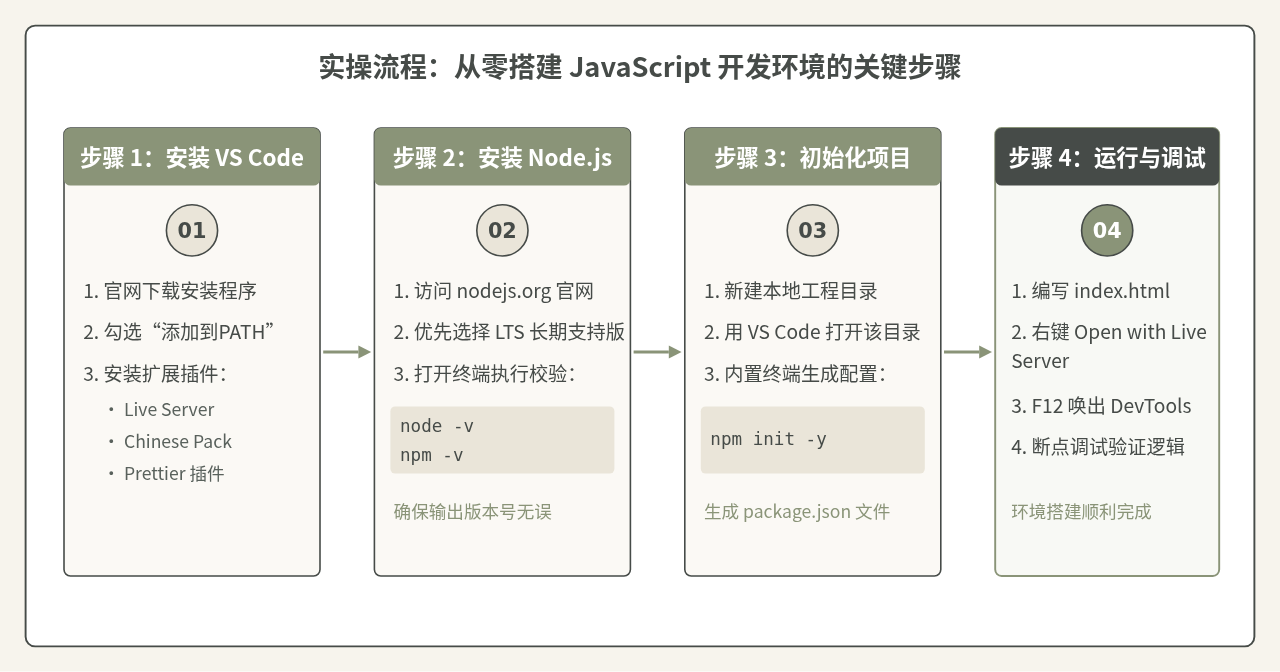
图 3:从零搭建现代 JavaScript 开发环境的四步执行流程
步骤 1:下载安装 VS Code 并配置核心扩展
访问 VS Code 官方网站(code.visualstudio.com),下载对应操作系统的安装包。在 Windows 系统上运行安装向导时,建议在“选择其他任务”界面勾选:
- “将‘通过 Code 打开’操作添加到 Windows 资源管理器文件上下文菜单”
- “将‘通过 Code 打开’操作添加到 Windows 资源管理器目录上下文菜单”
- “添加到 PATH(重启后生效)”
安装完成后启动软件,点击左侧活动栏的“扩展”(Extensions)图标(快捷键 Ctrl + Shift + X),分别搜索并安装:
Chinese (Simplified):安装后按提示重启编辑器即可切换至全中文界面。Live Server:提供本地网页实时预览热更新。Prettier - Code Formatter:用于自动代码格式化。安装后在设置中搜索Format On Save并勾选,即可在每次按保存时自动排版。
步骤 2:安装 Node.js 运行时并验证系统环境
访问 Node.js 官方网站(nodejs.org),页面通常会提供两个版本供下载:LTS(Long Term Support,长期支持版)与 Current(最新尝鲜版)。对于学习和生产开发,强烈建议选择 LTS 版本,因为其稳定性经过充分检验,第三方工具包对其兼容性最好。
下载安装包后一路点击下一步完成安装。验证是否安装成功非常简单:在电脑中打开系统终端(Windows 的 PowerShell 或命令提示符,macOS 的 Terminal),分别输入以下两条命令并回车:
node -v
npm -v
如果终端正确输出了具体的版本号(例如 v20.12.2 与 10.5.0),说明 Node.js 与 npm 已成功写入系统全局环境变量,具备正常运行条件。
避坑提醒:如果在终端输入
node -v 提示“不是内部或外部命令”,通常是因为安装完成后没有重启终端窗口,或者是系统环境变量未能及时刷新。先关闭所有已打开的终端与 VS Code,重新打开再试;若仍未解决,可重新运行 Node.js 安装包选择“Repair”(修复)。
步骤 3:项目工程初始化与快速依赖配置
创建一个空文件夹,例如命名为 js-study。在该文件夹空白处点击右键,选择“通过 Code 打开”。
在 VS Code 顶部菜单栏点击“终端” -> “新建终端”,在底部弹出的终端中输入以下初始化命令:
npm init -y该命令会在当前目录下自动生成一个名为 package.json 的配置文件。这个文件是现代 JavaScript 项目的“身份证”,用于记录项目的名称、版本以及后续安装的所有第三方依赖包。
步骤 4:编写第一段交互代码并利用 DevTools 体验调试
在 VS Code 左侧资源管理器中新建两个文件:index.html 与 app.js。
在 index.html 中输入英文字符 ! 并按下 Tab 键,VS Code 会自动生成标准的 HTML5 骨架。在 <body> 标签闭合前引入我们的脚本:
<!DOCTYPE html>
<html lang="zh-CN">
<head>
  <meta charset="UTF-8">
  <title>JavaScript 工具链调试验证</title>
</head>
<body>
  <h1>工具链环境测试</h1>
  <button id="calc-btn">计算总价</button>
  <p id="result">等待计算...</p>

  <script src="app.js"></script>
</body>
</html>
接着在 app.js 中写入具有简单计算逻辑的代码:
function calculateTotal(price, count, taxRate) {
  const subtotal = price * count;
  const tax = subtotal * taxRate;
  const total = subtotal + tax;
  return total;
}

const btn = document.getElementById('calc-btn');
const resultEl = document.getElementById('result');

btn.addEventListener('click', function() {
  const totalAmount = calculateTotal(100, 3, 0.13);
  resultEl.textContent = `总费用为:${totalAmount} 元`;
  console.log('计算完成,最终金额:', totalAmount);
});
在编辑器中右键点击 index.html,选择 “Open with Live Server”。默认浏览器会立即弹出一个地址类似 http://127.0.0.1:5500/index.html 的页面。此时按下 F12 打开 DevTools:
- 切换到 Sources 面板,在左侧目录展开找到
app.js; - 在
const subtotal = price * count;这一行代码的行号(第 2 行)左侧单击鼠标,添加一个断点; - 回到网页点击“计算总价”按钮。你会发现页面变暗并提示“Paused in debugger”,程序在第 2 行精确暂停;
- 此时右侧的 Scope(作用域) 栏清晰列出了当前传入的实参值:
price: 100,count: 3,taxRate: 0.13。按键盘上的F10(单步跳过),可以观察程序一行行向下计算出tax与total的全过程。
体验完这一流程,你就会直观地感受到:相比记事本时代只能靠 alert() 打印变量的盲人摸象方式,现代调试器提供的可视化洞察力是不可替代的。
五、必备工具链全景与选型总结
为了帮助读者在不同学习阶段根据实际需求选用工具,避免在一开始被过多繁杂的技术名词分散精力,下表对推荐的核心工具链进行了系统梳理:
| 工具类别 | 推荐软件 / 工具 | 主要解决的问题 | 初学者采纳建议 |
|---|---|---|---|
| 代码编辑器 | VS Code | 语法着色、智能补全、目录管理、插件扩展 | 必须安装(从第一天起就替代系统记事本) |
| 运行与调试 | Chrome DevTools | 控制台报错定位、代码断点单步执行、网络请求监控 | 必须熟练(浏览器自带,重点掌握 Console 与 Sources) |
| 开发服务器 | Live Server 插件 | 解决文件直接打开的跨域限制,实现代码保存热刷新 | 强烈推荐(轻量且免配置,大幅缩短测试路径) |
| 本地运行时 | Node.js (LTS 版) | 提供脱机 JS 运行能力,充当现代前端所有构建工具的底座 | 必须安装(安装后在终端验证 node -v 即可) |
| 包管理工具 | npm / pnpm | 下载、管理第三方模块与执行工程自动化脚本 | 初期了解(随 Node.js 自带,初期学会 npm init) |
| 代码规范工具 | Prettier / ESLint | 自动整理缩进排版,提前捕获低级拼写与语法遗漏 | 建议开启(先配置 Prettier 自动保存排版) |
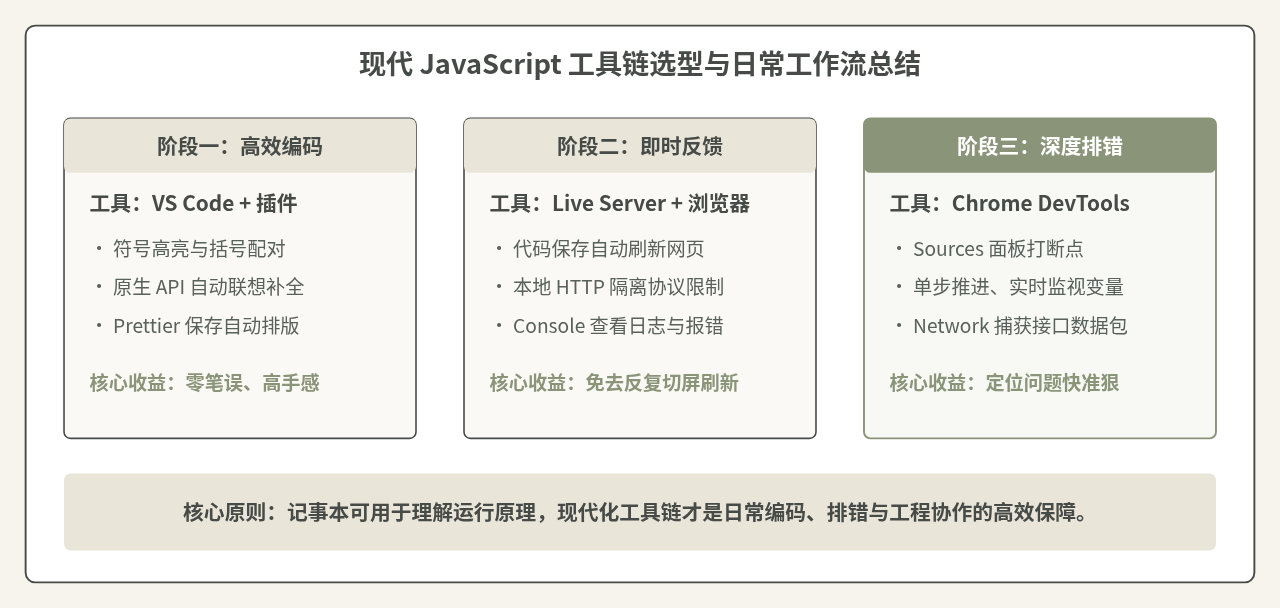
图 4:现代 JavaScript 必备工具链全景与选型阶段总结
总的来说,学习 JavaScript 的过程不应该被简陋的工具所困扰。通过安装 VS Code 获得优秀的编码体验,借助 Chrome DevTools 掌握掌控运行时的断点能力,并安装 Node.js 为日后的包管理与工程化铺平道路,你就能摆脱记事本带来的各种无谓挫败感,建立起扎实、流畅且符合行业标准的开发习惯。
实用工具推荐
电子包浆
使用 ›绿化、压缩、噪点和虚拟水印,自由调节做旧程度。
图片压缩
使用 ›选择画质和输出格式,预览压缩前后的大小。
作者最新文章
相关文章