

本文详细解析Web开发中Iconfont的三种主流引用方式:单个图片引用、Unicode编码引用及Font-class类名引用。通过对比各方法的兼容性、优缺点及具体操作步骤,帮助开发者根据项目需求选择最优方案,提升开发效率并优化资源加载。
Iconfont的使用
为什么使用iconfont
首先,字体图标具备尺寸可调特性,解决了传统图片放大后失真的问题。使用时需通过CSS的font-size属性控制大小,且颜色可自由修改。
其次,字体图标的文件体积远小于图片图标,占用空间更小。对于微信小程序等对包体积有严格限制(如不超过2MB)的项目,这是一种极具推荐价值的解决方案。
此外,使用字体图标能显著减少HTTP请求次数。一个CSS文件即可包含所有图标资源,相比大量使用图片,能有效提升页面的刷新速度和加载性能。
最后,设计师无需为不同场景制作多套图标,只需维护一个统一的图标库即可。这不仅方便了开发者的调用,也提高了整体开发效率,降低了后期的维护成本。
网页Web开发使用Iconfont的3种方法
在Web开发中,通常推荐使用在线引用方式,以最大程度减少代码量。Iconfont官网地址为:iconfont官网
第一种方法:Icon单个使用
对于刚接触网页开发的初学者,建议采用此方法。具体操作是将Icon图标下载至本地,放入项目的图片文件夹中,并在HTML文件中引用即可。具体实现步骤如下:
第一步:访问Iconfont官网,官网提供的图标示例已展示在上方。
建议使用微博账号登录,操作将更加便捷。
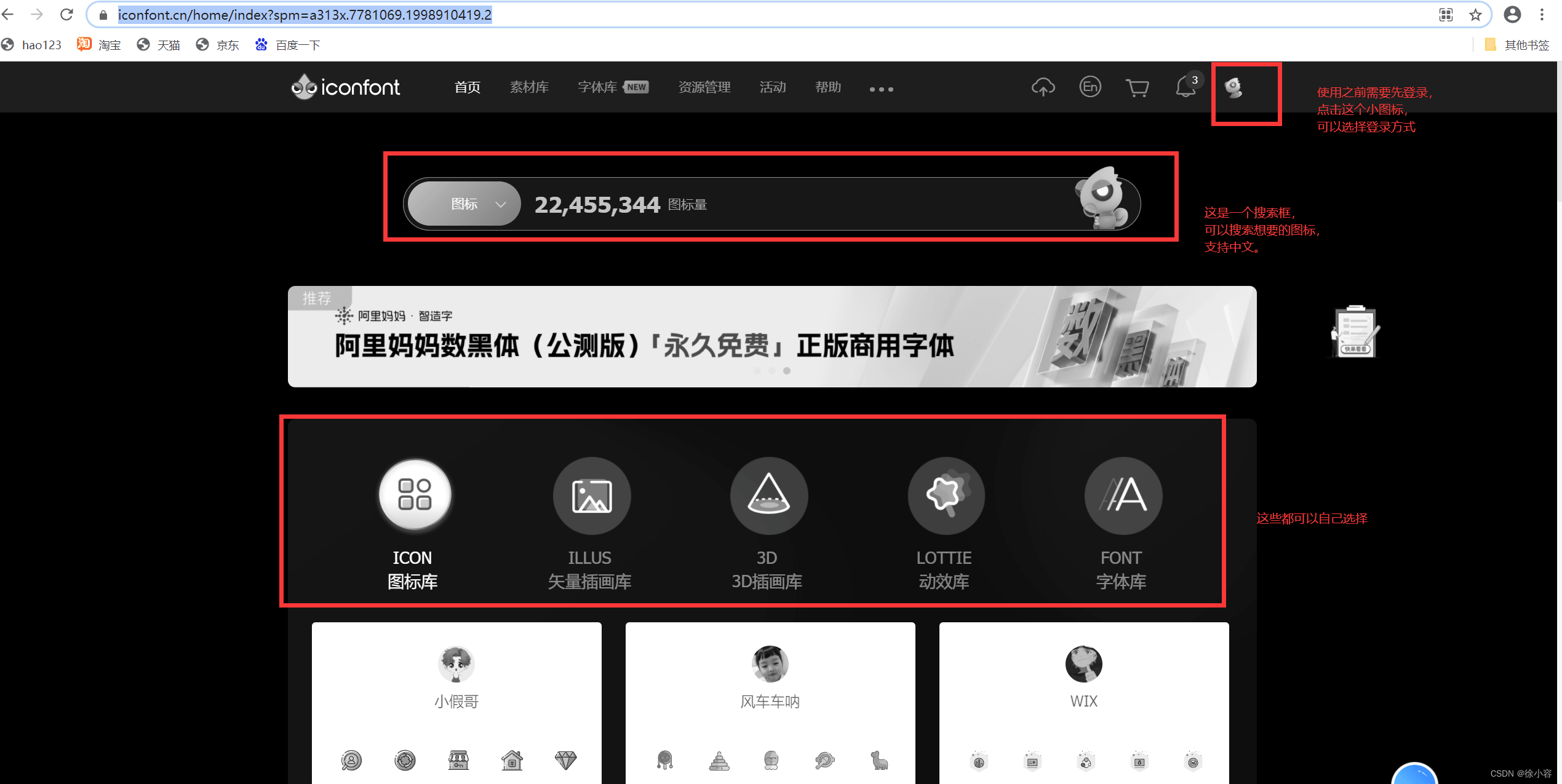
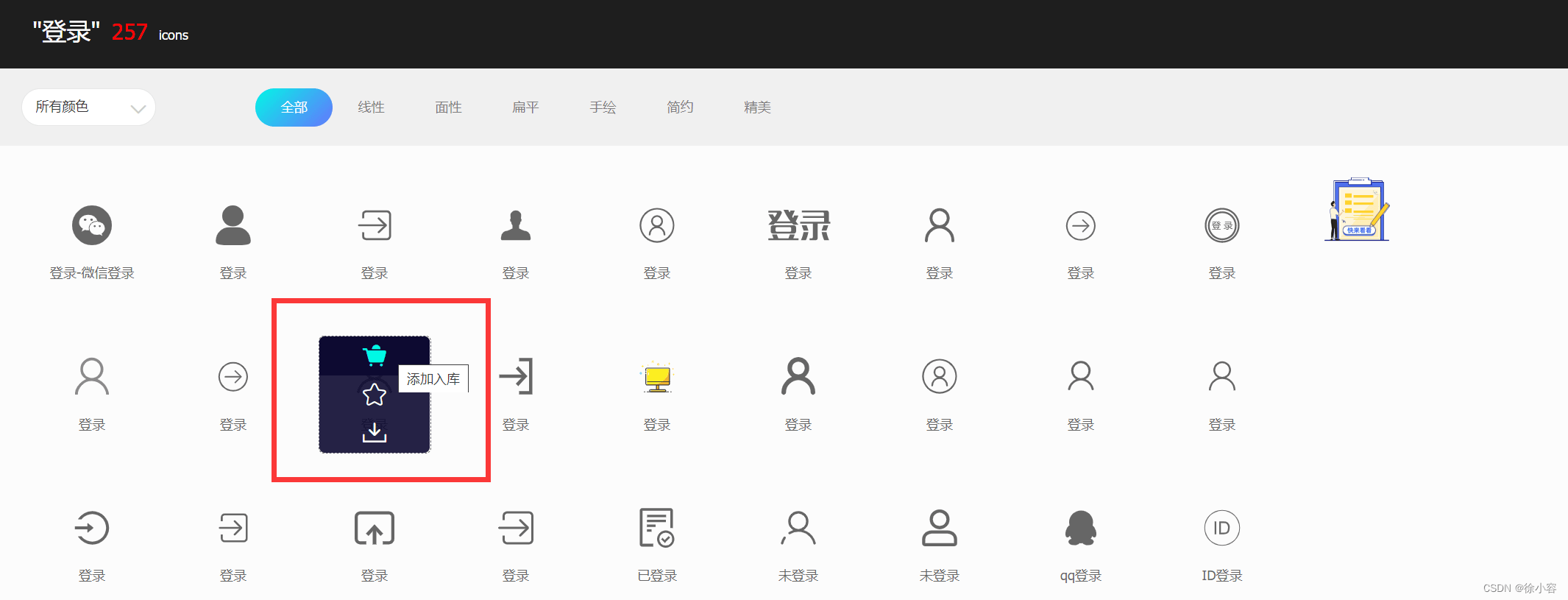
第二步:在官网中筛选并选择所需的图标,例如这里以“登录”图标为例。
在主页的搜索框中输入关键词“登录”,然后按下回车键。
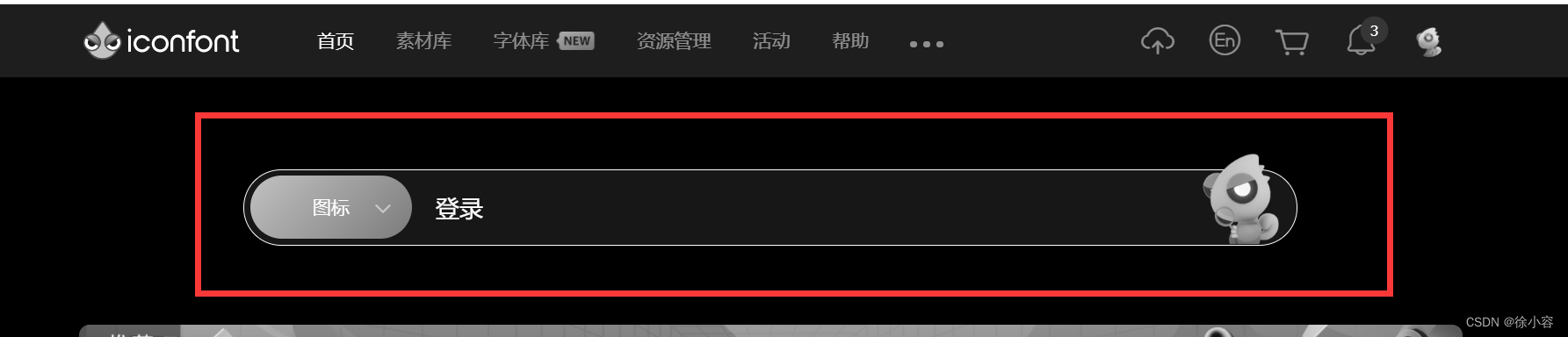
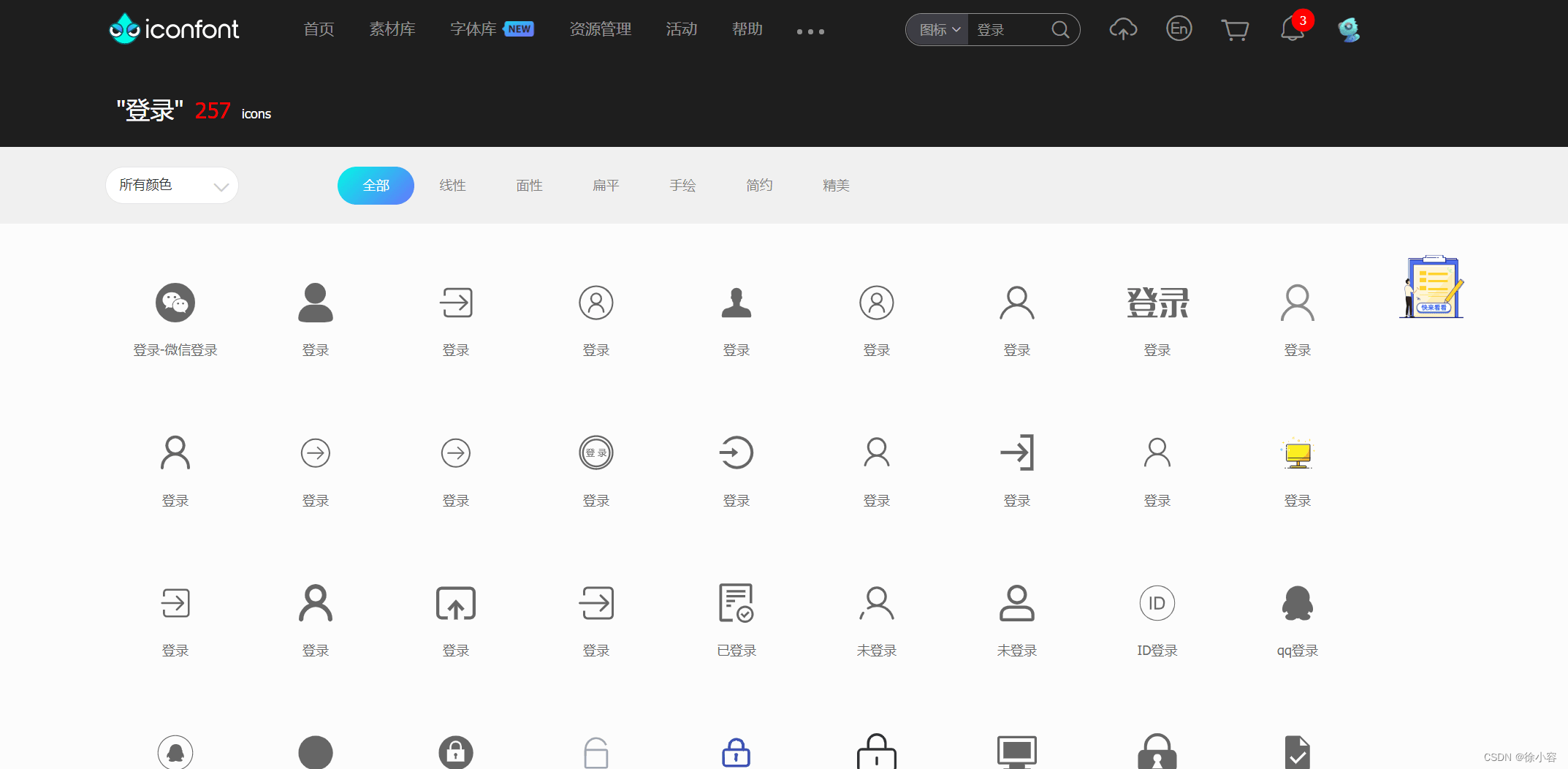
系统将显示搜索结果,用户可根据需求选择目标图标。页面下方提供翻页功能,便于浏览更多图标。
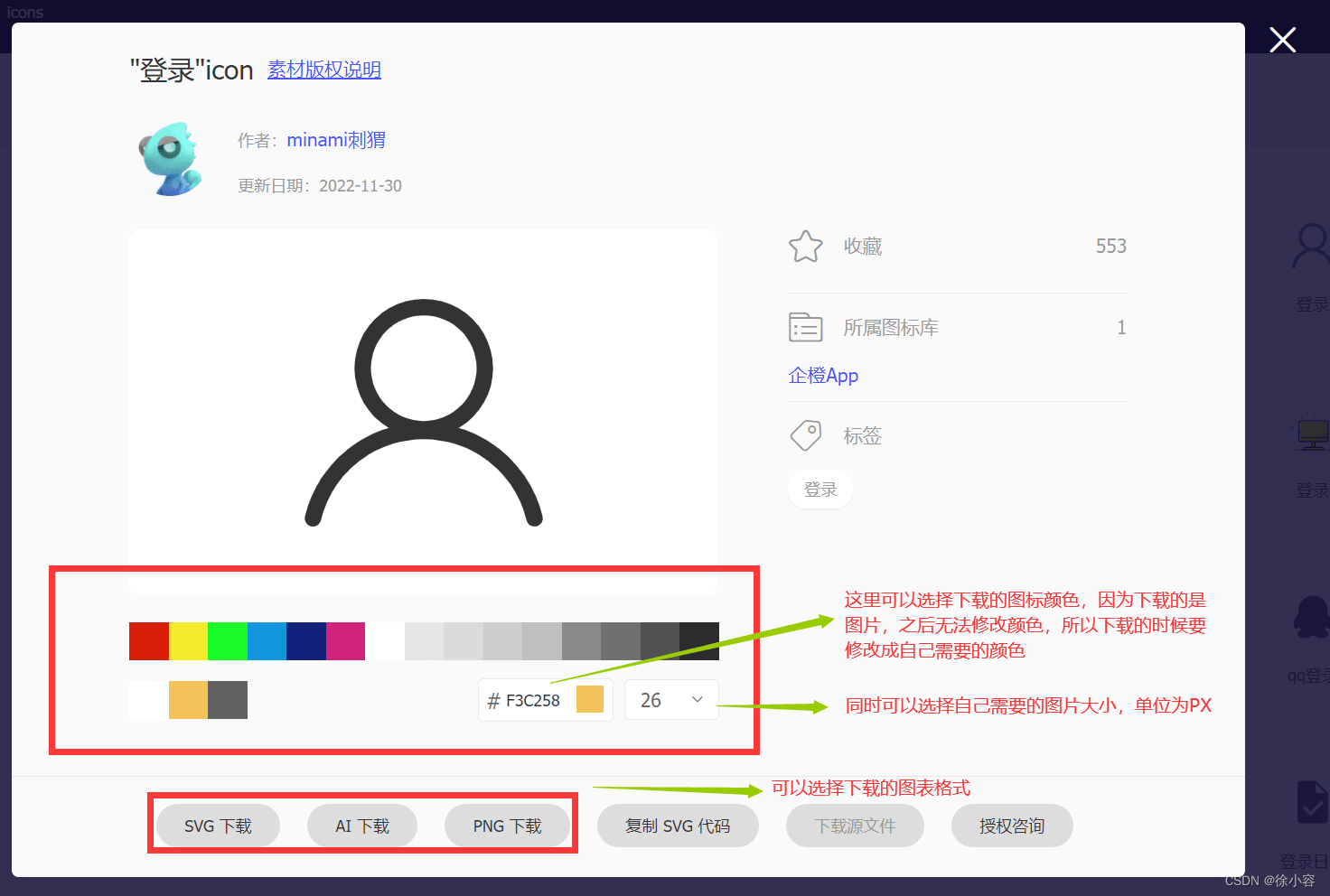
确定所需图标后,点击“下载”按钮。
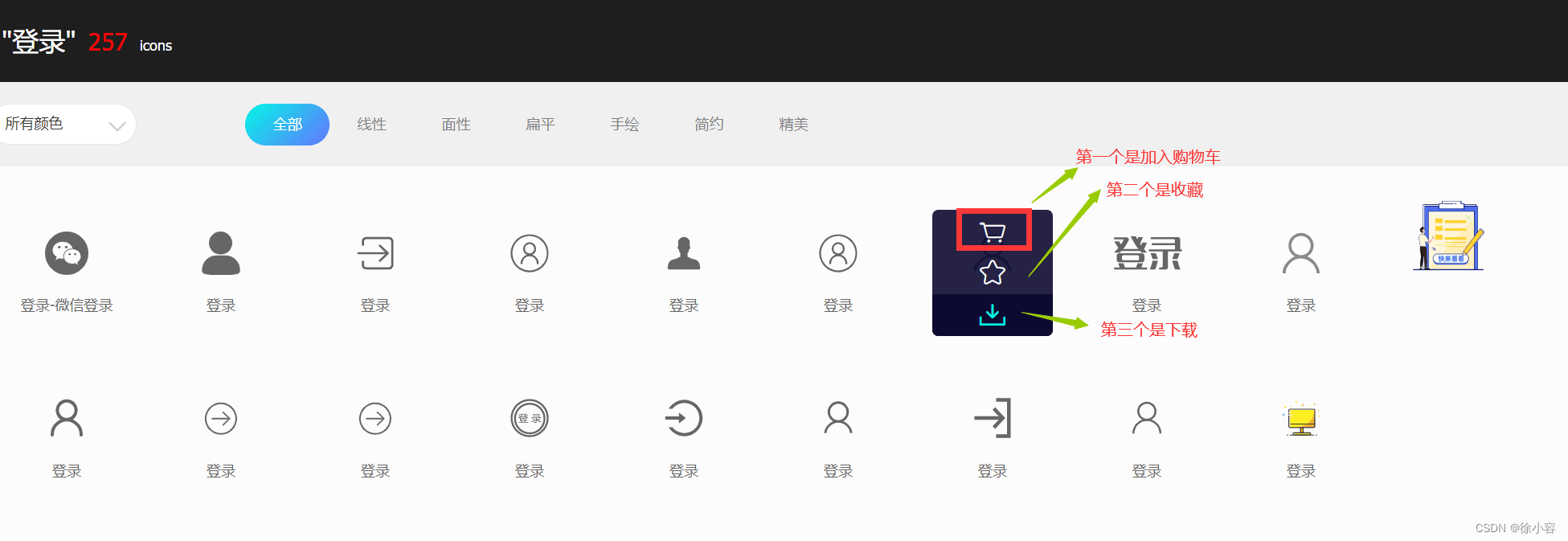
点击后会弹出下载页面,用户可根据实际需求选择格式进行下载,此处演示下载PNG格式。
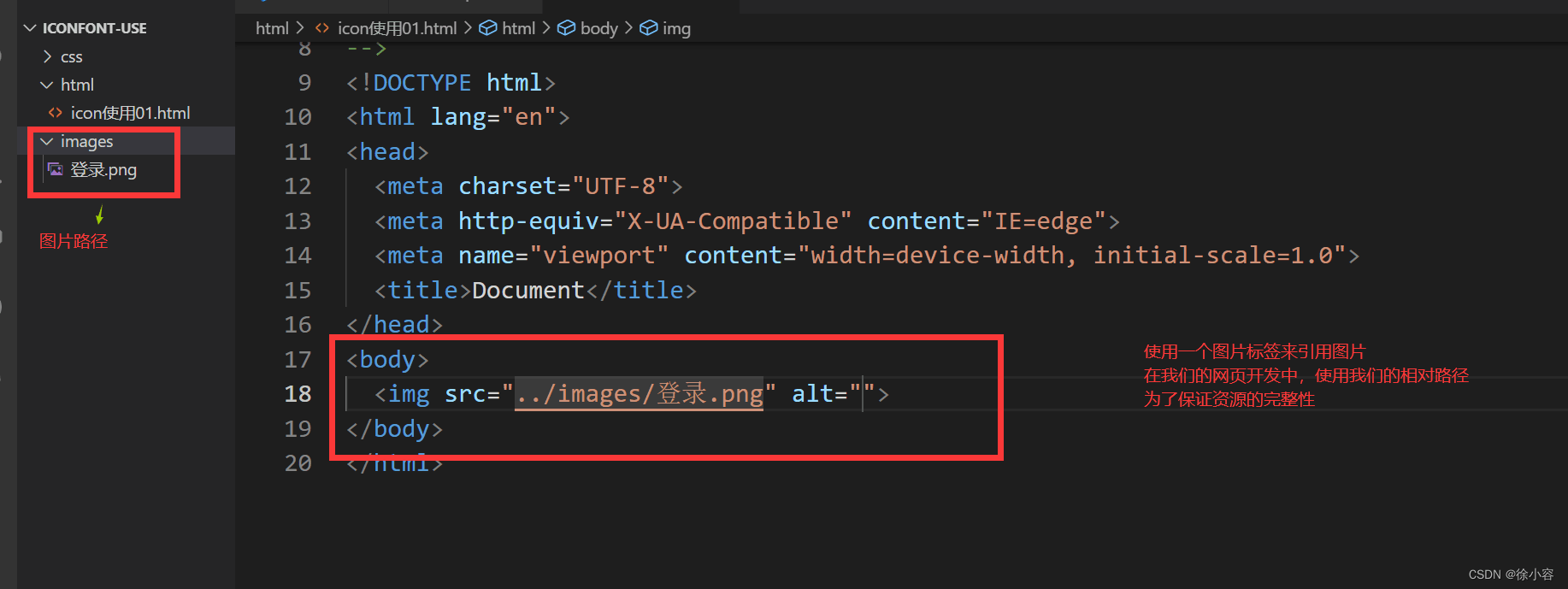
将下载好的PNG图片放置到项目对应的图片文件夹中,随后在HTML文件中引入该图片。
关于相对路径的使用说明:./代表进入与当前文件路径一致的文件夹;../代表退出当前目录进入父级目录;若需继续向上一级目录跳转,可继续使用../实现。
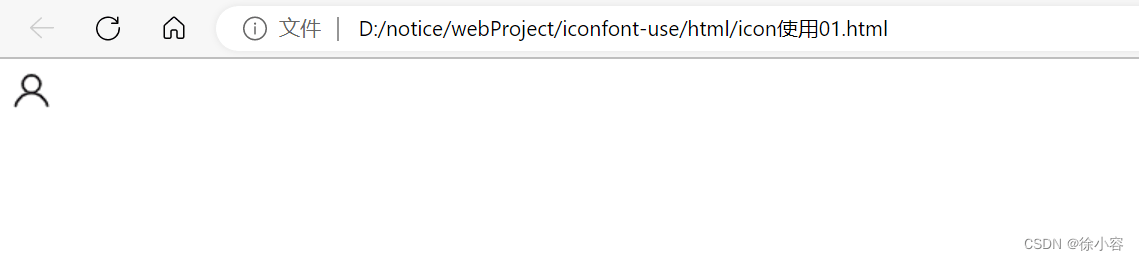
在浏览器中打开页面,即可看到图标效果。此时可通过CSS样式对图片进行进一步操作和美化。
第二种方法:Unicode引用
Unicode是字体在网页端最原始的应用方式,其特点如下:
- 兼容性最佳,支持IE6及以上版本以及所有现代浏览器。
- 支持以字体方式动态调整图标的大小、颜色等属性。
- 但由于本质是字体,因此不支持多色图标。只能使用平台提供的单色图标,即使项目中存在多色图标,系统也会自动去色处理。
第一步:在Iconfont主页中找到所需图标,并将其加入购物车。
继续选择之前的“登录”图标,搜索方法在前一种方法中已详细说明,此处不再赘述。
第二步:点击导航栏上方的购物车图标,将选中的图标添加到项目中。
支持一次性添加多个图标到项目。

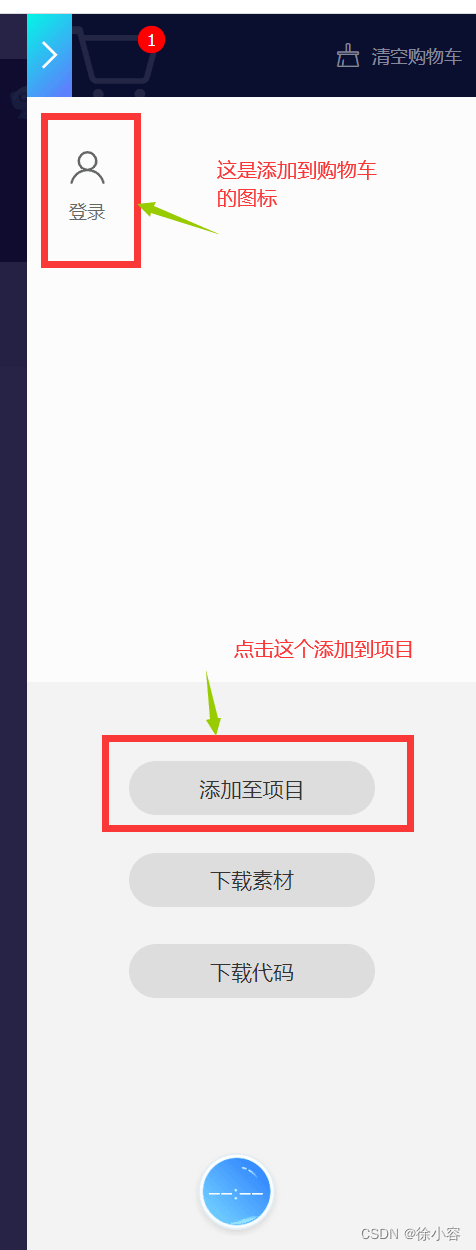
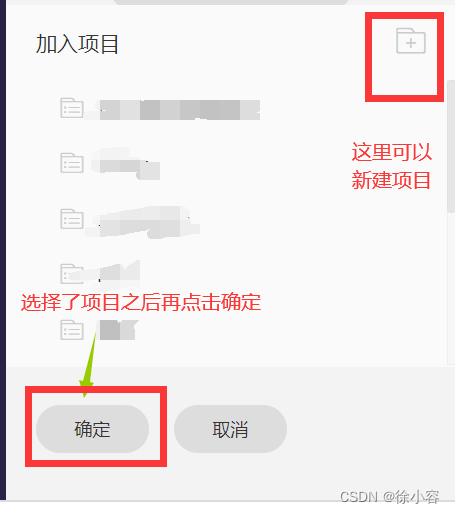
点击“添加项目”后,会弹出窗口选择目标项目,点击确定后页面将自动跳转至该项目内部。
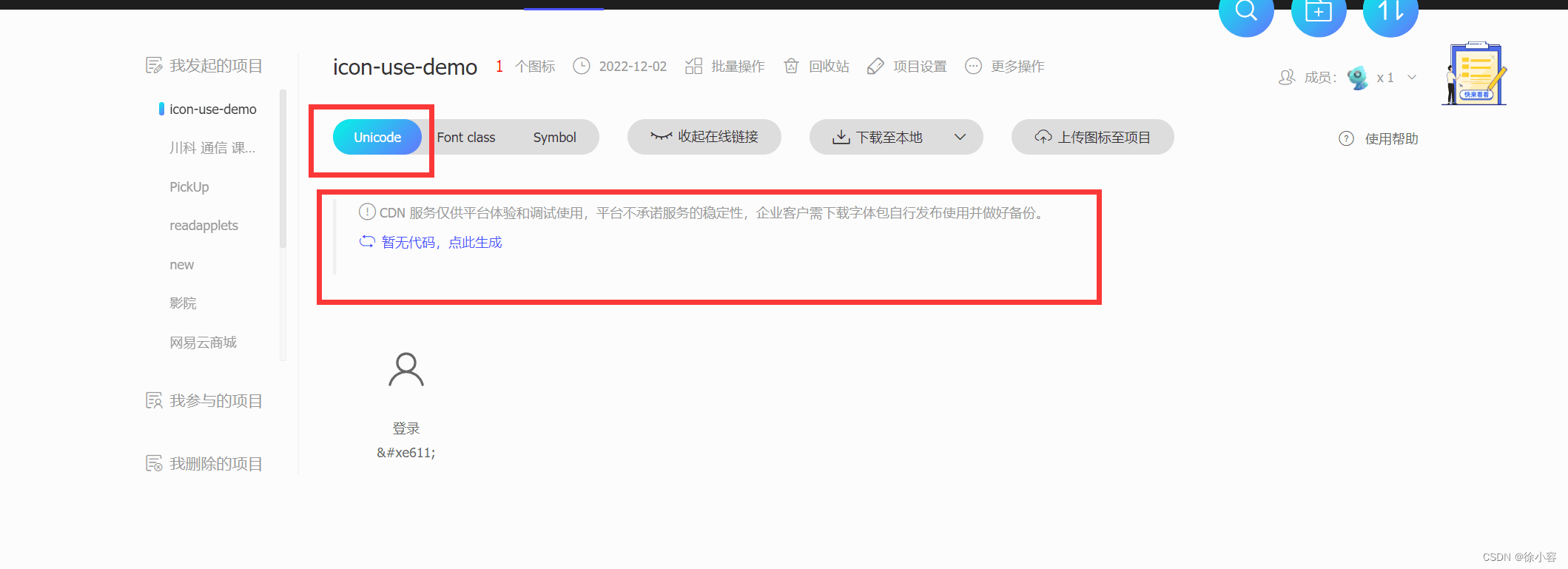
第三步:进入项目页面后。
如果是新建的项目文件夹,进入页面后需要点击“生成在线链接”以生成代码。
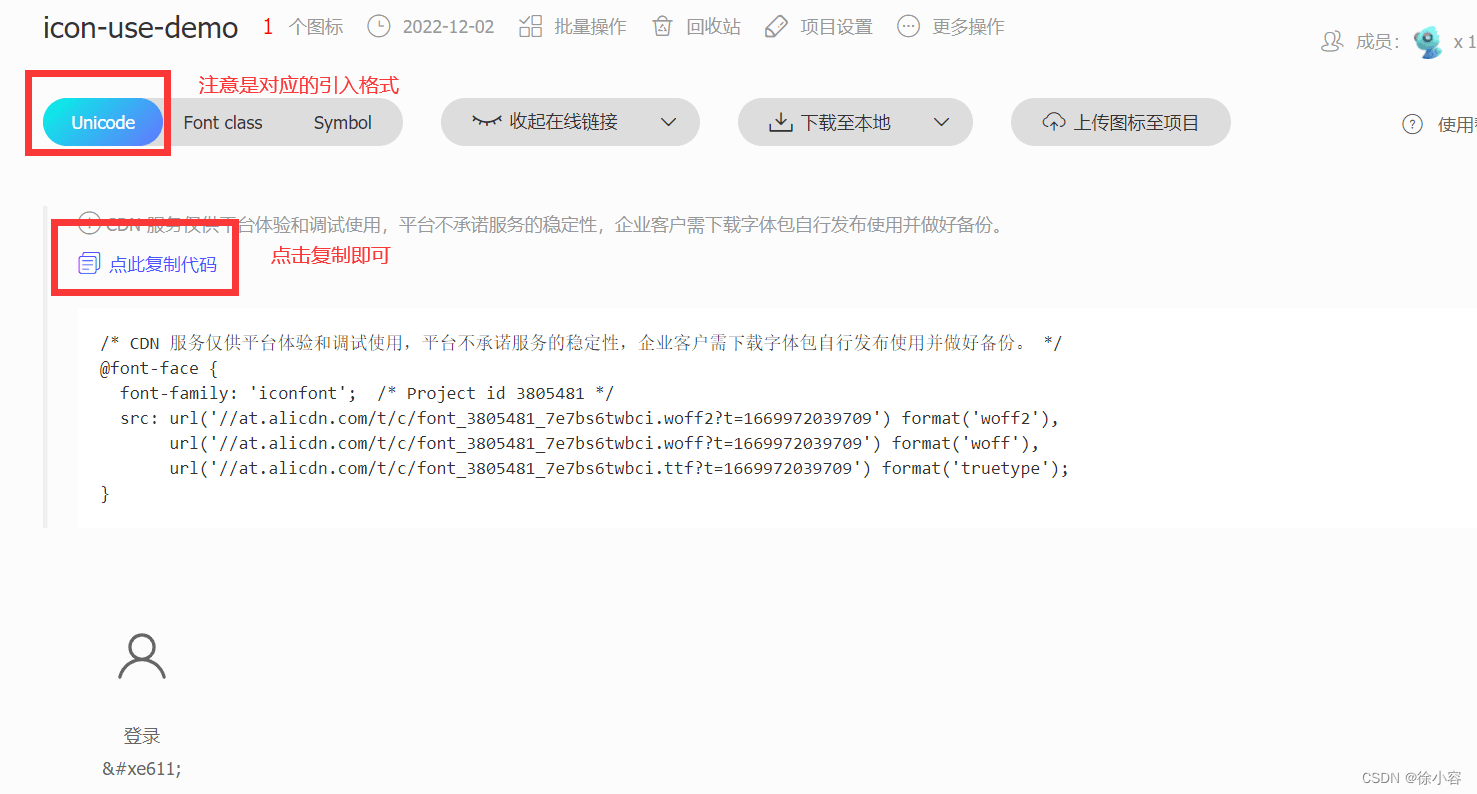
第四步:代码生成后,可将其复制到相应的CSS文件中。
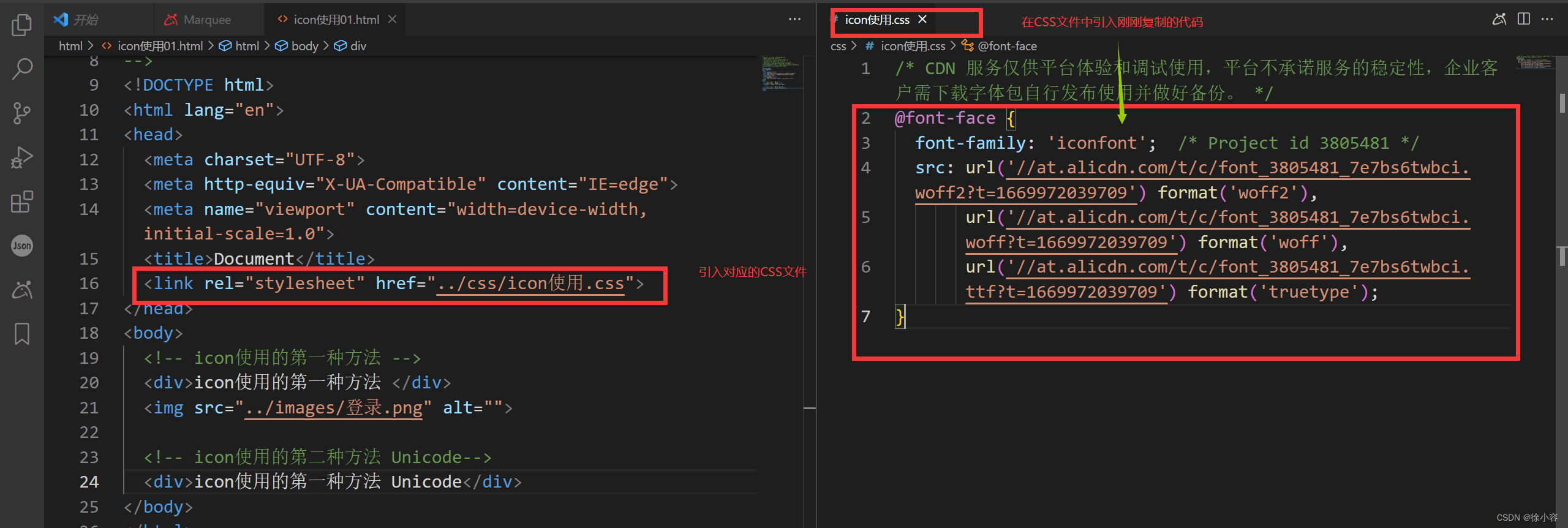
第四步:接着定义使用Iconfont的样式。
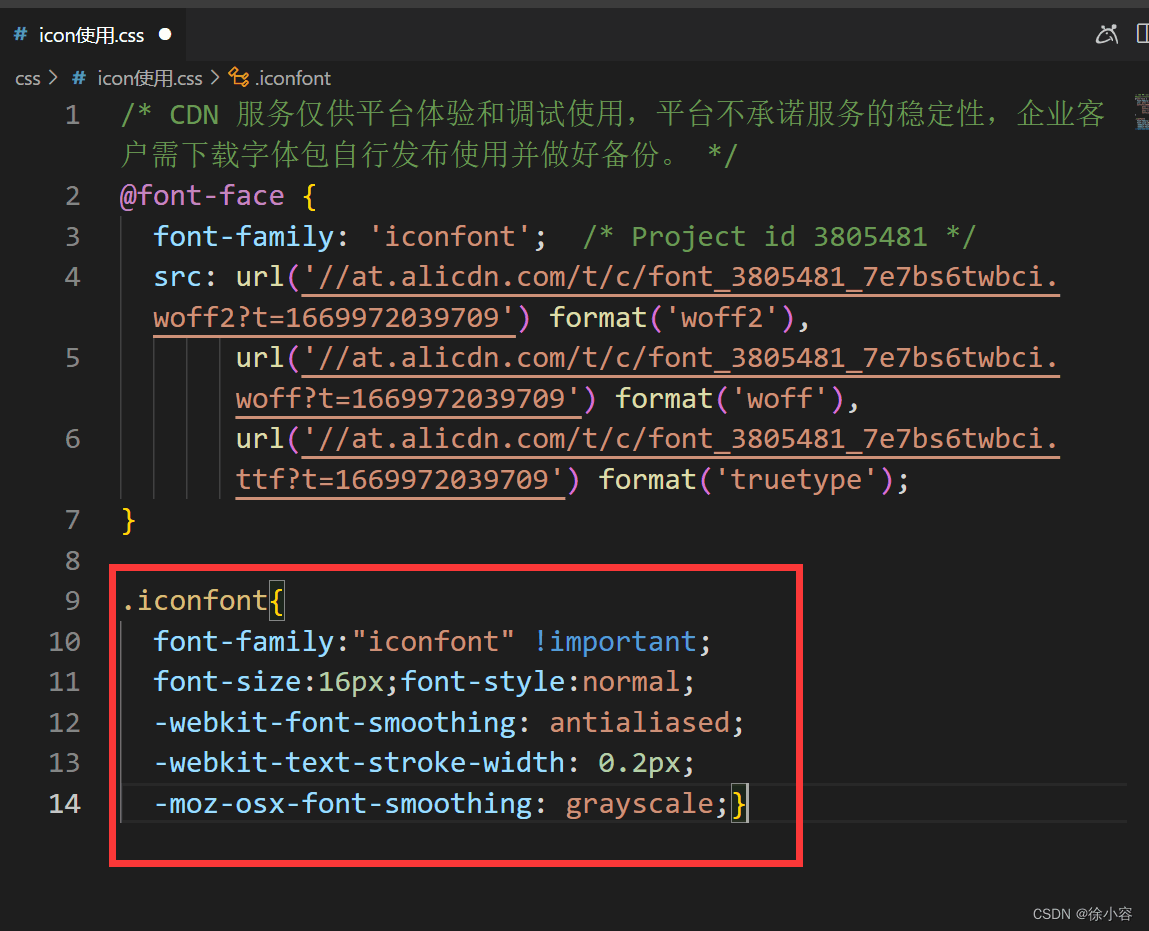
.iconfont{
  font-family:"iconfont" !important;
  font-size:16px;font-style:normal;
  -webkit-font-smoothing: antialiased;
  -webkit-text-stroke-width: 0.2px;
  -moz-osx-font-smoothing: grayscale;}
第五步:使用自定义标签,并将对应的图标编码放入其中。
当鼠标悬停在当前图标上时,会出现一个蒙版,点击即可复制代码。
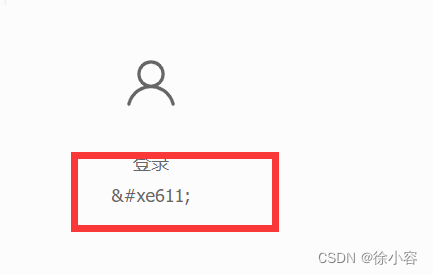
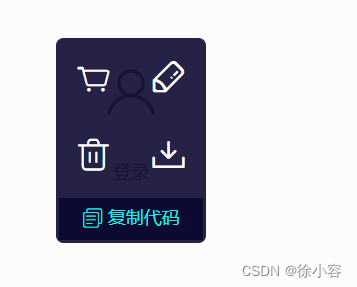
将代码引入网页后,显示的是现代浏览器代码。
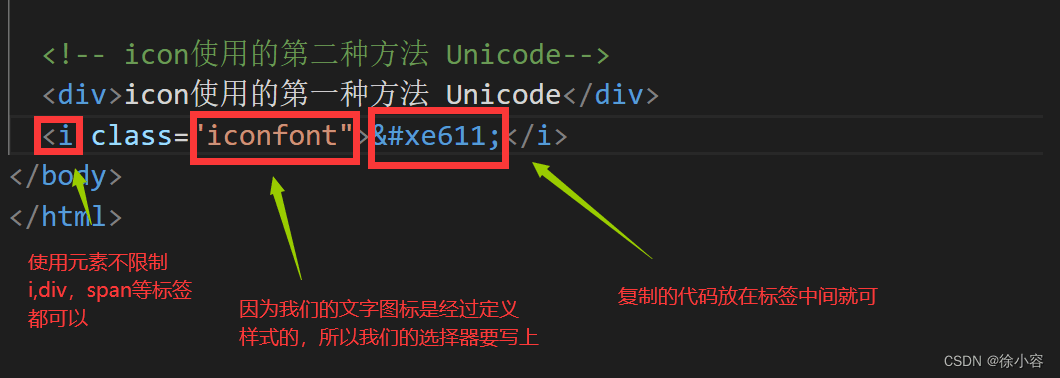
此时运行页面可能会出现问题。
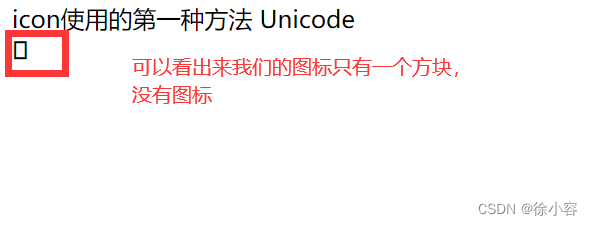
原因在于,在引入项目下方生成的font-face中,URL引用的网页地址不完整,因此需要手动补全地址。
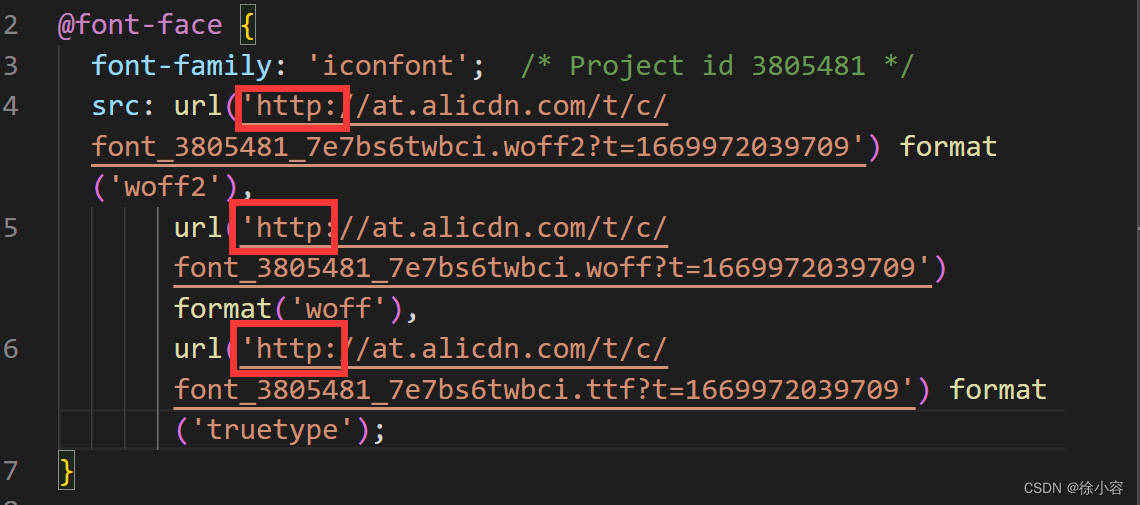
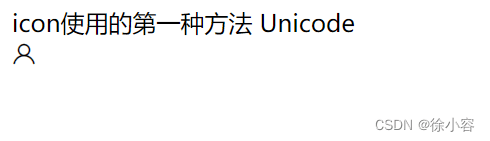
补全地址后,刷新页面即可正常显示。
注意:若后续需在页面中添加新图标,可直接在生成代码处更新代码并复制,覆盖原有代码即可,从而避免反复请求资源。
第三种方法:Font-class引用
Font-class是Unicode使用方式的一种变种,主要旨在解决Unicode书写不直观、语义不明确的问题。
与Unicode使用方式相比,它具有以下特点:
兼容性良好,支持IE8及以上版本及所有现代浏览器。 1. 相比Unicode,语义更明确,书写更直观,易于分辨图标含义。 2. 由于通过class定义图标,替换图标时只需修改class中的Unicode引用。 3. 但本质上仍使用字体,因此同样不支持多色图标。
第一步:此方法的前置步骤与第二种方法相同,即从主页搜索图标、加入购物车并添加至项目(不熟悉的同学可参考第二种方法)。第二步:选择“Font class”选项,然后点击“生成代码”。
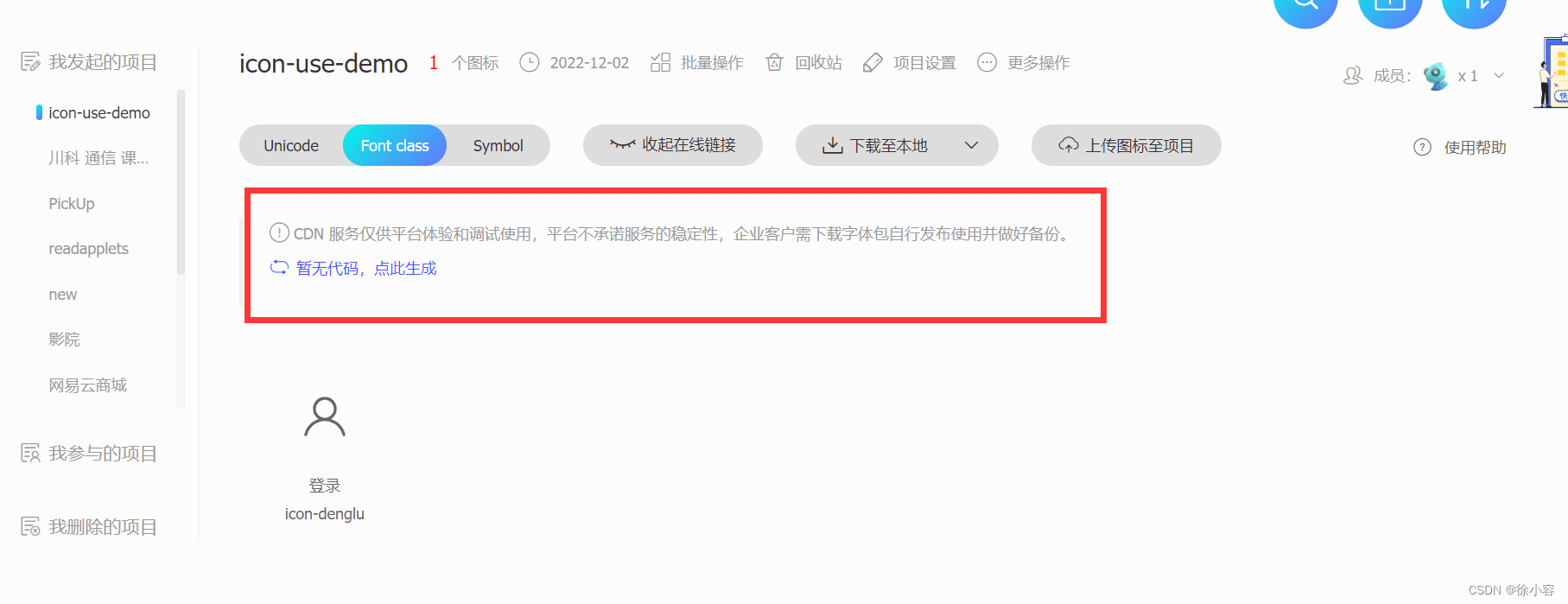
第三步:点击“复制代码”,并将其引用到HTML文件中。
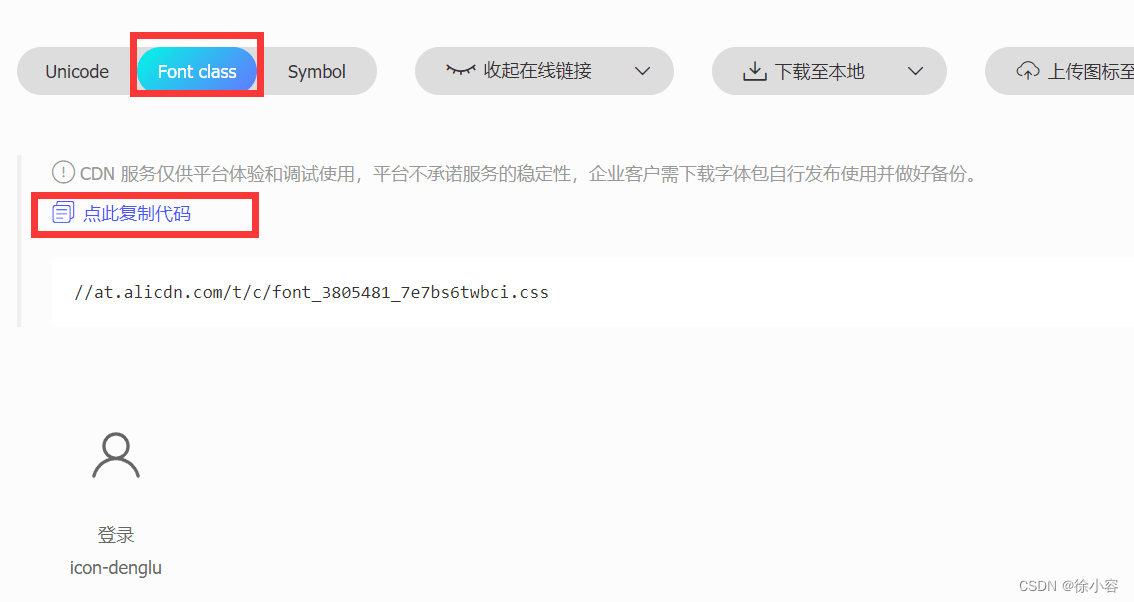
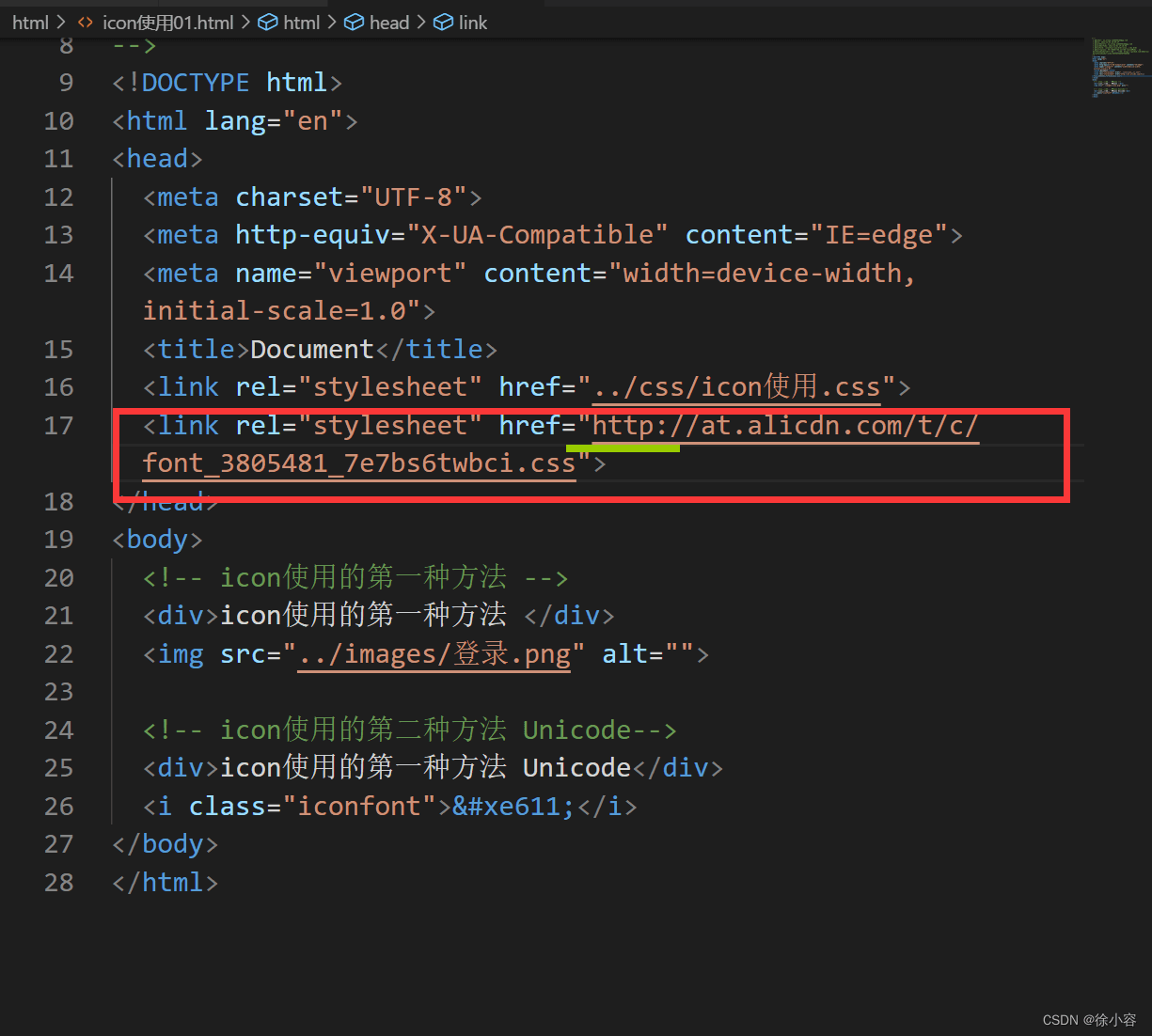
在HTML中使用link标签引入复制的代码。注意:由于复制的代码地址不完整,需手动添加网页请求头(http:)。
第四步:鼠标悬停于图标上,点击“复制代码”;将代码复制到HTML文件中。
首先复制图标代码。
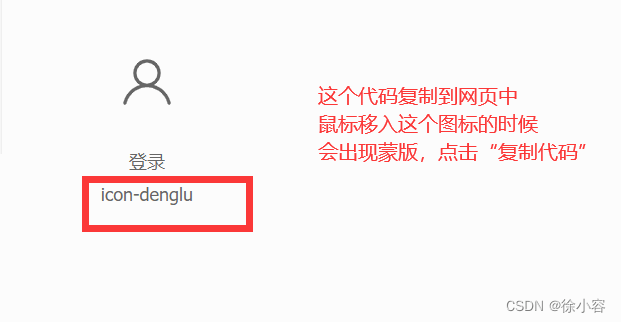
在页面中添加相关代码。
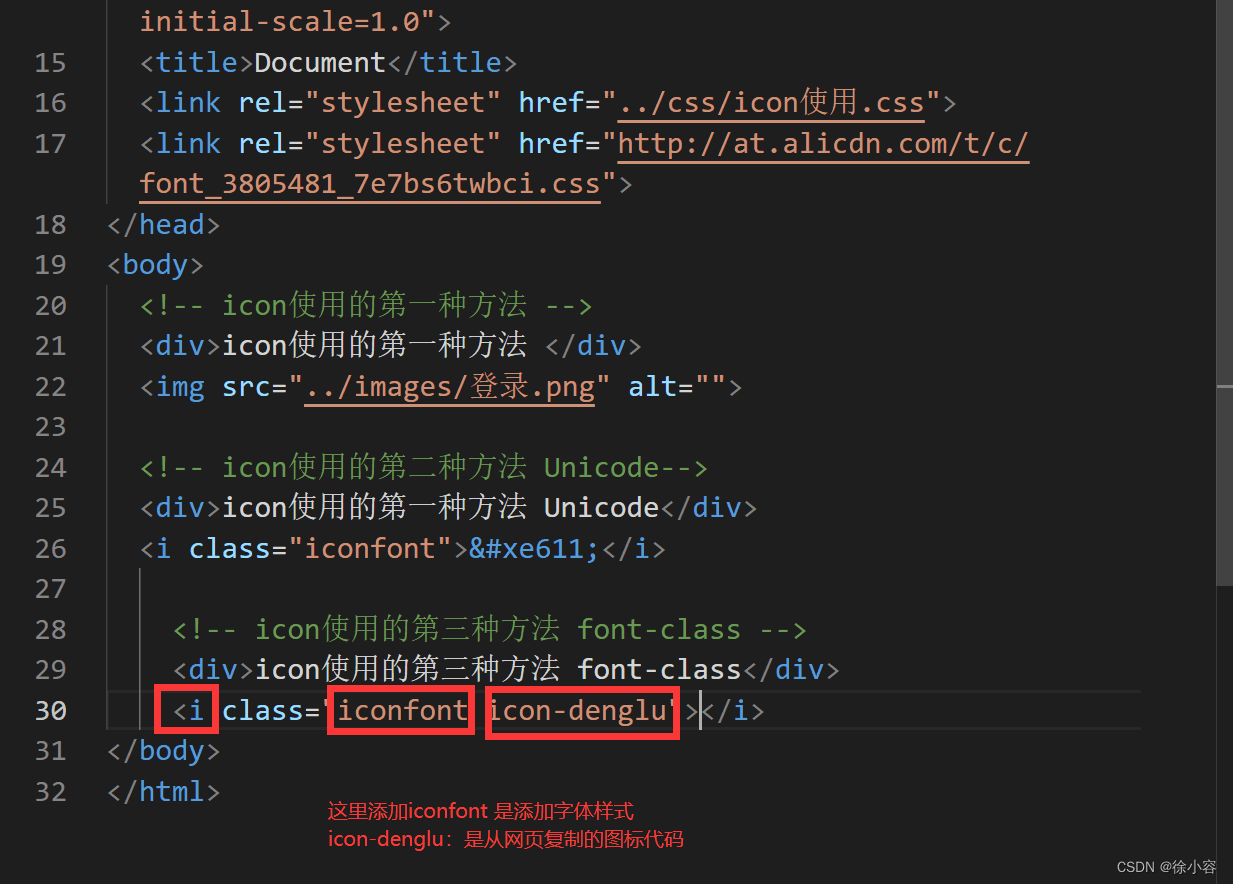
第五步:刷新页面,即可看到图标显示。
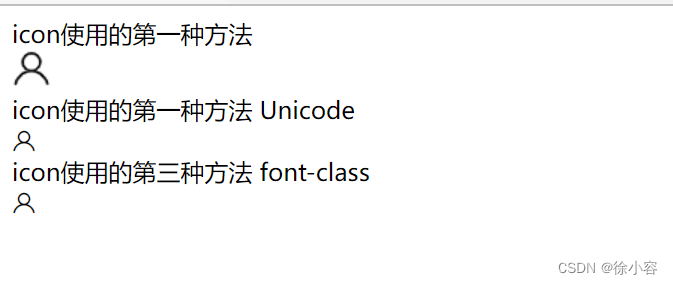
注意:若此方法需修改图标大小,必须使用font-size属性,并配合!important强制生效。
至此,关于Iconfont多种使用方法的文章介绍完毕。更多相关Iconfont使用方法内容,请搜索本站以前的文章或继续浏览下面的相关文章,希望大家以后多多支持本站!