

本文详细介绍ECharts中柱状图、折线图、饼图和散点图的常用配置方法。涵盖柱状图的堆叠与动态排序、折线图的平滑与阶梯效果、饼图的圆环与南丁格尔图,以及散点图的自定义图形与大小映射,帮助开发者快速实现复杂数据可视化效果。
内容篇幅较长,建议先收藏以便后续查阅。
一、柱状图
柱状图通过条形的长度直观展示数据大小,配置时只需将 series 中的 type 设置为 bar 即可。
1. 基本柱状图
1.1 最简单的柱状图
仅需正确设置 type 参数即可生成基础柱状图。
<script type="text/javascript">
    // 因为该demo会经常更该,所以要销毁前一个图表
    echarts.init(document.getElementById('div')).dispose();
    //定义
    var myChart = echarts.init(document.getElementById('div'));
    var option= {
        xAxis:{
            data: ['星期一','星期二','星期三','星期四','星期五','星期六','星期天']
        },
        yAxis:{},
        series :[
            {type:'bar',
            data:[12,31,67,32,13,42,36,]}
        ]
    }
  myChart.setOption(option);

</script>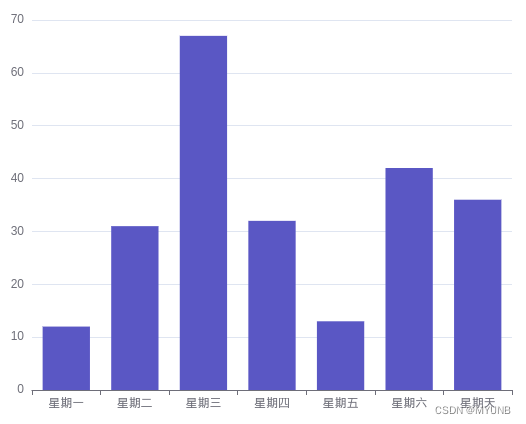
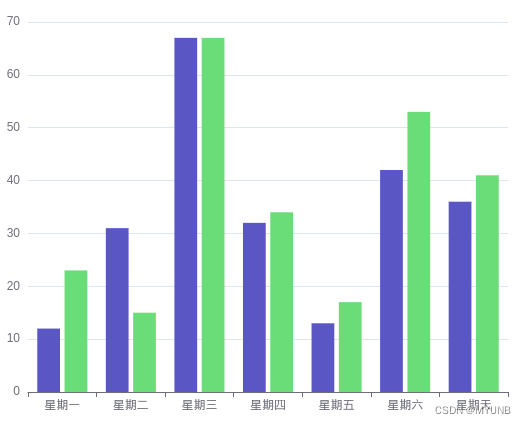
1.2 多系列柱状图
若在 series 中配置多个 type 为 bar 的系列,图表将同时显示多个柱状图系列。
var option= {
        xAxis:{
            data: ['星期一','星期二','星期三','星期四','星期五','星期六','星期天']
        },
        yAxis:{},
        series :[
            {type:'bar',
            data:[12,31,67,32,13,42,36,]},
            {type:'bar',
            data:[23,15,67,34,17,53,41]}
  ]
    }
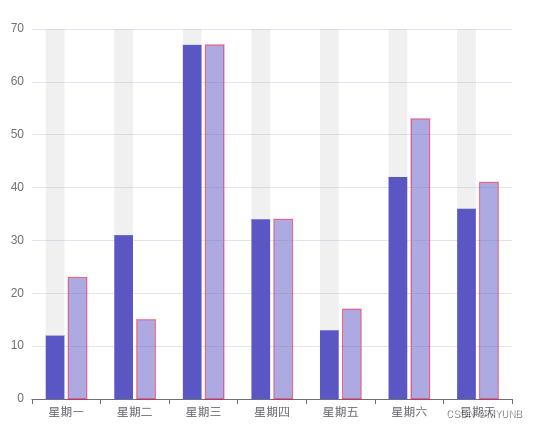
1.3 柱状图的样式设置
(1)柱条样式
可通过 series.itemStyle 配置柱条样式,具体包括:
- 柱条颜色(color);
- 柱条描边颜色(borderColor)、宽度(borderWidth)及样式(borderType);
- 柱条圆角半径(barBorderRadius);
- 柱条透明度(opacity);
- 阴影效果,包括阴影模糊度(shadowBlur)、阴影颜色(shadowColor)及阴影偏移量(shadowOffsetX、shadowOffsetY)。
 series :[
            //单个数据设置柱状样式
            {type:'bar',
            data:[12,31,67,{
                value :34,
                itemStyle:{
                    color: 'green',
                    borderColor: 'backer',
                    opacity: 0.6
                }
            },13,42,36,]},
           //全局设置柱状样式
            {type:'bar',
            data:[23,15,67,34,17,53,41],
                itemStyle:{
                color:'#91cc3',
                    borderColor:'red',
                    borderType:'dashsed',
                    opacity:0.5
                }}
  ]
(2)柱条的宽度和高度
柱条宽度由 barWidth 控制,例如 barWidth: '20%' 表示每个柱条宽度占类目的 20%;高度通过 barHeight 控制,配置方式与宽度一致。
(3)柱条间距
柱条间距分为两类:不同系列在同一类目下的间距 barGap,以及类目与类目之间的间距 barCategoryGap。
type:'bar',
            data:[12,31,67,34,13,42,36,],
            barGap:'20%',
                barCategoryGap:'40%'
例如:barGap: '20%' 表示不同系列在同一类目下柱条间距占类目的 20%,而 barCategoryGap: '40%' 表示每个类目右侧柱条空间占类目的 40%。
(4)为柱条添加背景颜色
可通过设置 showBackground 为 true 开启背景显示,并通过 backgroundStyle 配置背景样式。
 series :[
            //单个数据设置柱状样式
            {type:'bar',
            data:[12,31,67,34,13,42,36,],
            barGap:'20%',
                barCategoryGap:'40%',
                //背景颜色设置
                showBackground:true,
                backgroundstyle:{
                color: 'rgba(220,220,220,0.8)'
                }
            },
           //全局设置柱状样式
            {type:'bar',
            data:[23,15,67,34,17,53,41],
                itemStyle:{
                color:'#91cc3',
                    borderColor:'red',
                    borderType:'dashsed',
                    opacity:0.5
                }}
  ]
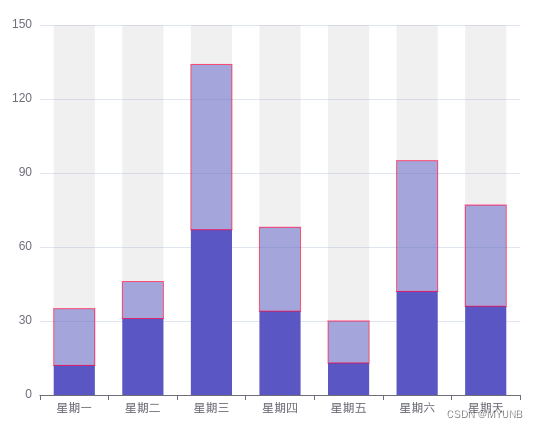
2. 堆叠柱状图
堆叠柱状图不仅展示不同系列的数值,还能体现数值之和的变化。配置时,只需在 series 中为需要堆叠的系列设置相同的 stack 参数即可实现。
series :[
            //单个数据设置柱状样式
            {type:'bar',
            data:[12,31,67,34,13,42,36,],
            barGap:'20%',
                barCategoryGap:'40%',
                //背景颜色设置
                showBackground:true,
                backgroundstyle:{
                color: 'rgba(220,220,220,0.8)'
                },
            stack:'x',
                },
           //全局设置柱状样式
            {type:'bar',
                stack: 'x',
            data:[23,15,67,34,17,53,41],
                itemStyle:{
                color:'#91cc3',
                    borderColor:'red',
                    borderType:'dashsed',
                    opacity:0.5
                }}
  ]
3. 动态排序柱状图
- 将柱状图系列的 realtimeSort 设为 true,即可开启该系列的动态排序效果。
- 将 yAxis.inverse 设为 true,表示 Y 轴从下往上按从小到大排列。
- 建议将 yAxis.animationDuration 设为 300,表示首次柱条排序动画的时长。
- 建议将 yAxis.animationDurationUpdate 设为 300,表示后续柱条排序动画的时长。
- 若只需显示前 n 名,将 yAxis.max 设为 n - 1,否则将显示所有柱条。
- 建议将 xAxis.max 设为 'dataMax',以数据最大值作为 X 轴最大值,视觉效果更佳。
- 如需实时改变标签,需将 series.label.valueAnimation 设为 true。
- 将 animationDuration 设为 0,表示第一份数据无需从 0 开始动画(若希望从 0 开始,则设为与 animationDurationUpdate 相同的值)。
- 建议将 animationDurationUpdate 设为 3000,表示每次更新动画的时长,该数值应与调用 setOption 改变数据的频率保持一致。
- 以 animationDurationUpdate 的频率调用 setInterval 更新数据值,即可显示下一个时间点对应的柱条排序。
var data = [];
for (let i = 0; i < 5; ++i) {
  data.push(Math.round(Math.random() * 200));
}

option = {
  xAxis: {
    max: 'dataMax'
  },
  yAxis: {
    type: 'category',
    data: ['A', 'B', 'C', 'D', 'E'],
    inverse: true,
    animationDuration: 300,
    animationDurationUpdate: 300,
    max: 2 // only the largest 3 bars will be displayed
  },
  series: [
    {
      realtimeSort: true,
      name: 'X',
      type: 'bar',
      data: data,
      label: {
        show: true,
        position: 'right',
        valueAnimation: true
      }
    }
  ],
  legend: {
    show: true
  },
  animationDuration: 3000,
  animationDurationUpdate: 3000,
  animationEasing: 'linear',
  animationEasingUpdate: 'linear'
};

function update() {
  var data = option.series[0].data;
  for (var i = 0; i < data.length; ++i) {
    if (Math.random() > 0.9) {
      data[i] += Math.round(Math.random() * 2000);
    } else {
      data[i] += Math.round(Math.random() * 200);
    }
  }
  myChart.setOption(option);
}

setInterval(function() {
  update();
}, 3000);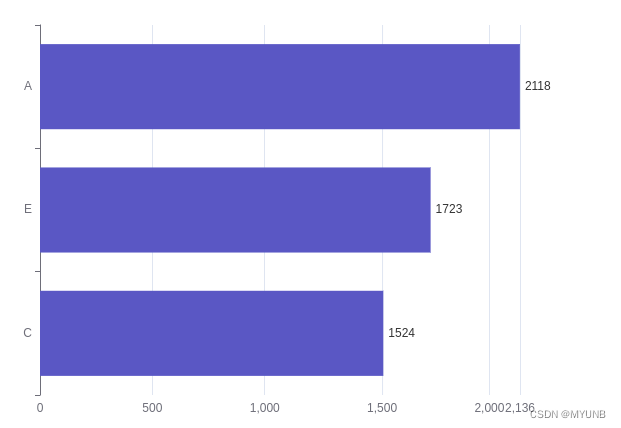
动态排序柱状图效果展示。
4. 阶梯瀑布图
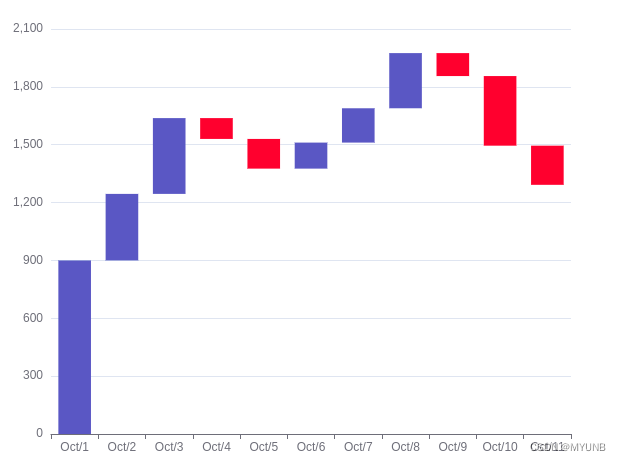
可通过堆叠柱状图模拟阶梯瀑布图效果。
假设数据数组中的值表示对前一个值的增减:
var data = [900, 345, 393, -108, -154, 135, 178, 286, -119, -361, -203];即第一个数据为 900,第二个数据 345 表示在 900 的基础上增加了 345。展示为阶梯瀑布图时,可使用三个系列:第一个为不可交互的透明系列,用于实现“悬空”柱状图效果;第二个系列表示正数;第三个系列表示负数。
var data = [900, 345, 393, -108, -154, 135, 178, 286, -119, -361, -203];
var help = [];
var positive = [];
var negative = [];
for (var i = 0, sum = 0; i < data.length; ++i) {
  if (data[i] >= 0) {
    positive.push(data[i]);
    negative.push('-');
  } else {
    positive.push('-');
    negative.push(-data[i]);
  }

  if (i === 0) {
    help.push(0);
  } else {
    sum += data[i - 1];
    if (data[i] < 0) {
      help.push(sum + data[i]);
    } else {
      help.push(sum);
    }
  }
}

option = {
  title: {
    text: 'Waterfall'
  },
  grid: {
    left: '3%',
    right: '4%',
    bottom: '3%',
    containLabel: true
  },
  xAxis: {
    type: 'category',
    splitLine: { show: false },
    data: (function() {
      var list = [];
      for (var i = 1; i <= 11; i++) {
        list.push('Oct/' + i);
      }
      return list;
    })()
  },
  yAxis: {
    type: 'value'
  },
  series: [
    {
      type: 'bar',
      stack: 'all',
      itemStyle: {
        normal: {
          barBorderColor: 'rgba(0,0,0,0)',
          color: 'rgba(0,0,0,0)'
        },
        emphasis: {
          barBorderColor: 'rgba(0,0,0,0)',
          color: 'rgba(0,0,0,0)'
        }
      },
      data: help
    },
    {
      name: 'positive',
      type: 'bar',
      stack: 'all',
      data: positive
    },
    {
      name: 'negative',
      type: 'bar',
      stack: 'all',
      data: negative,
      itemStyle: {
        color: '#f33'
      }
    }
  ]
};
二、折线图
1. 基础折线图
1.1 最基础的折线图
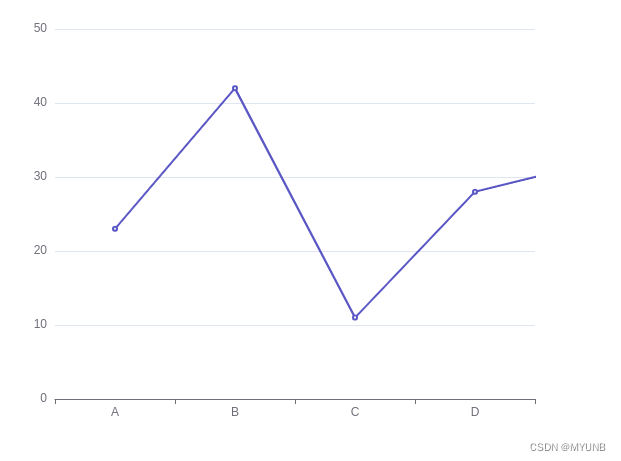
折线图的实现方式为:横坐标设置为 category,纵坐标设置为 value,同时 series 的 type 为 line。
option={
       xAxis:{
           type:'category',
           data:['A','B','C','D'],
    },
       yAxis:{
         type: 'value',
       },
       series:{
           type:'line',
         data: [23,42,11,28,32],
       },
   }
1.2 笛卡尔坐标系中的折线图
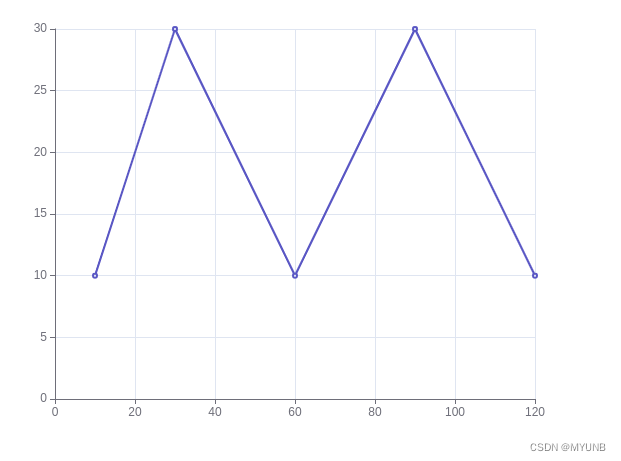
若希望折线图在横纵坐标上均连续(即笛卡尔坐标系),只需将 series 中的 data 每个数据用包含两个元素的数组表示即可。
  option={
       xAxis:{},
       yAxis:{},
       series:{
           type:'line',
         data: [
             [10,10],
             [30,30],
             [60,10],
             [90,30],
             [120,10]
         ],
       },
   }
1.3 折线图样式设置
折线样式
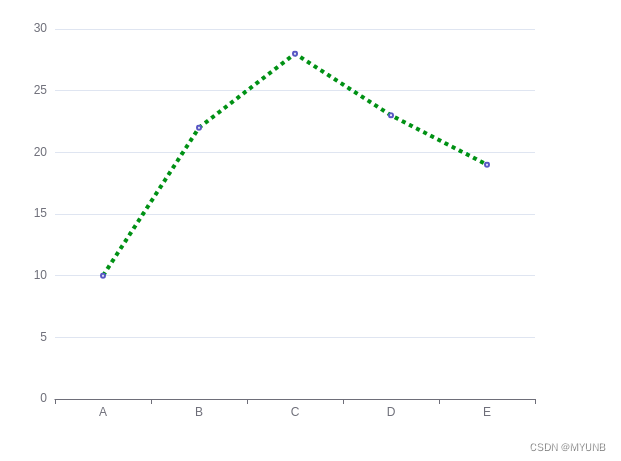
折线图样式可通过 lineStyle 设置,包括颜色、线宽、折线类型、阴影、不透明度等。此处以设置颜色(color)、线宽(width)和折线类型(type)为例说明。
type 参数可选值包括:
'solid' 实线'dashed' 点圆线'dotted' 点方线
option = {
        xAxis: {
            data: ['A', 'B', 'C', 'D', 'E']
        },
        yAxis: {},
        series: [
            {
                data: [10, 22, 28, 23, 19],
                type: 'line',
                lineStyle: {
                    normal: {
                        color: 'green',
                        width: 4,
                        type: 'dotted'
                    }
                }
            }
        ]
    };
数据点样式
数据点样式可通过 series.itemStyle 指定,包括填充颜色(color)、描边颜色(borderColor)、描边宽度(borderWidth)、描边类型(borderType)、阴影(shadowColor)及不透明度(opacity)等。
1.4 在数据点处显示数值
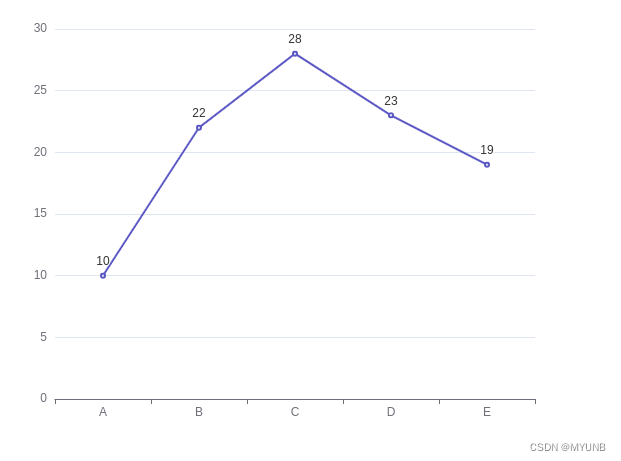
数据点标签通过 series.label 属性指定。若将 label 下的 show 指定为 true,则表示默认显示数值;若为 false 且 series.emphasis.label.show 为 true,则表示仅当鼠标悬停时显示数值。
例如:鼠标移动时显示数值。
 option = {
        xAxis: {
            data: ['A', 'B', 'C', 'D', 'E']
        },
        yAxis: {},
        series: [
            {
                data: [10, 22, 28, 23, 19],
                type: 'line',
               emphasis:{
                    label:{
                        show:true,
                    }
               }
            }
        ]
    };
又例如:始终显示数值的折线图。
option = {
        xAxis: {
            data: ['A', 'B', 'C', 'D', 'E']
        },
        yAxis: {},
        series: [
            {
                data: [10, 22, 28, 23, 19],
                type: 'line',
              label:{
                    show:true,
              }
            }
        ]
    };
1.5 空数据
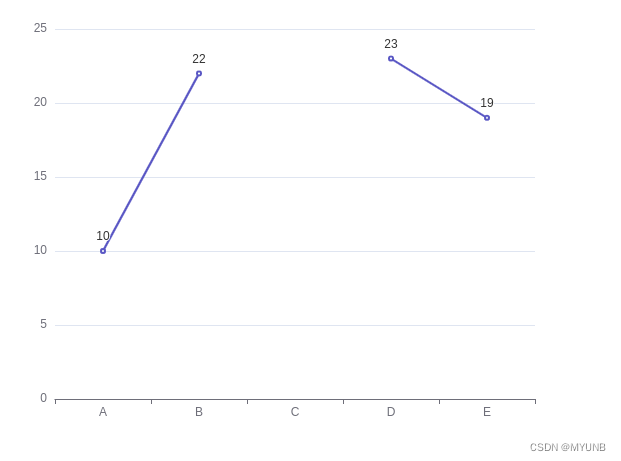
使用字符串 '-' 表示空数据,该方式同样适用于其他系列。
option = {
        xAxis: {
            data: ['A', 'B', 'C', 'D', 'E']
        },
        yAxis: {},
        series: [
            {
                data: [10, 22, '-', 23, 19],
                type: 'line',
              label:{
                    show:true,
              }
            }
        ]
    };
2. 堆叠折线图
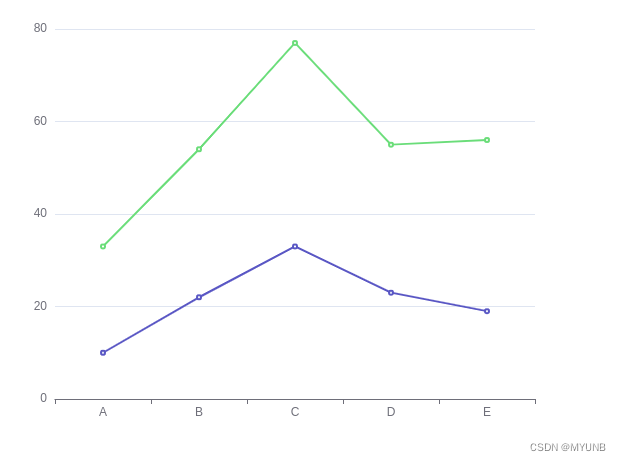
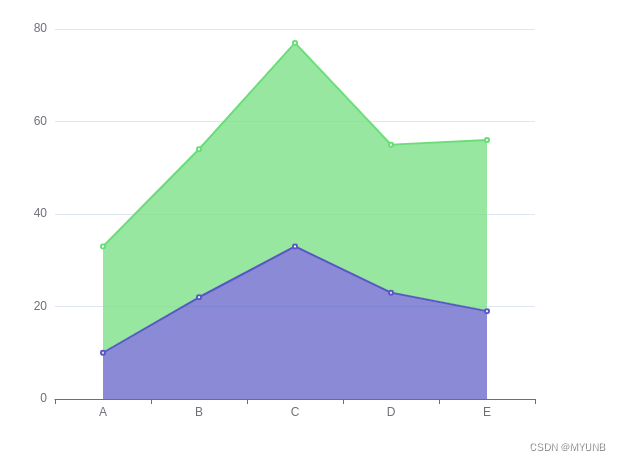
堆叠折线图通过系列的 stack 属性设置哪些系列堆叠在一起。
option = {
        xAxis: {
            data: ['A', 'B', 'C', 'D', 'E']
        },
        yAxis: {},
        series: [
            {data: [10, 22, 33, 23, 19],
                type: 'line',
            stack:'x'},
            {
                data:[23,32,44,32,37],
                type:'line',
                stack: 'x'
            }
        ]
    };
与普通折线图不同,堆叠折线图通常建议使用区域填充色以明确展示堆叠情况。
 option = {
        xAxis: {
            data: ['A', 'B', 'C', 'D', 'E']
        },
        yAxis: {},
        series: [
            {data: [10, 22, 33, 23, 19],
                type: 'line',
            stack:'x',
            areaStyle:{}},
            {
                data:[23,32,44,32,37],
                type:'line',
                stack: 'x',
                areaStyle: {}
            }
        ]
    };
3. 区域面积图
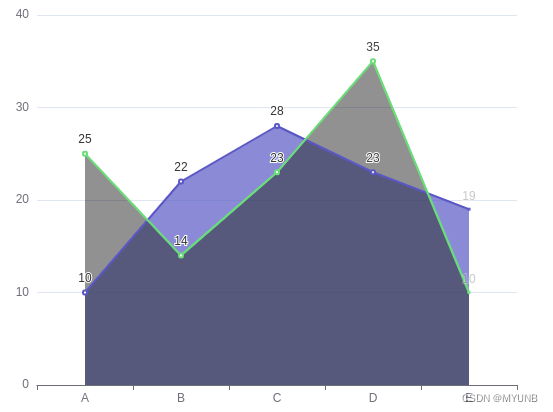
区域面积图将折线与坐标轴之间的空间填充背景色,通过区域面积表达数据。
option = {
        xAxis: {
            type:'category',
            data: ['A', 'B', 'C', 'D', 'E']
        },
        yAxis: {type:'value'},
        series: [
            {data: [10, 22, 28, 23, 19],
                type: 'line',
                label:{show:true},
            areaStyle:{}},
            {
                data:[25, 14, 23, 35, 10],
                type:'line',
                label: {show:true},
                areaStyle: {
                    color:'#232323',
                    opacity:0.5
                }
            }
        ]
    };
4. 平滑曲线图
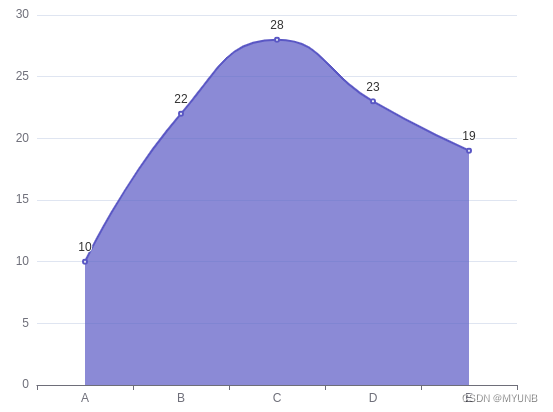
使用时,只需将折线图系列的 smooth 属性设置为 true 即可。
  option = {
        xAxis: {
            type:'category',
            data: ['A', 'B', 'C', 'D', 'E']
        },
        yAxis: {type:'value'},
        series: [
            {data: [10, 22, 28, 23, 19],
                type: 'line',
                label:{show:true},
                smooth:true,
            areaStyle:{}},
        ]
    };
5. 阶梯线图
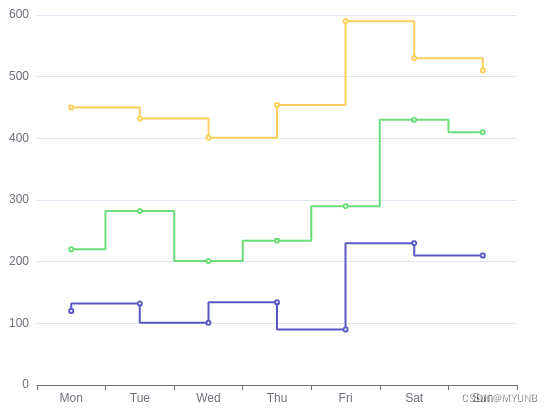
系列的 step 属性用于表征阶梯线图的连接类型,共有三种取值:'start'、'middle' 和 'end',分别表示在当前点、当前点与下个点的中间点、下个点拐弯。
option = {
  xAxis: {
    type: 'category',
    data: ['Mon', 'Tue', 'Wed', 'Thu', 'Fri', 'Sat', 'Sun']
  },
  yAxis: {
    type: 'value'
  },
  series: [
    {
      name: 'Step Start',
      type: 'line',
      step: 'start',
      data: [120, 132, 101, 134, 90, 230, 210]
    },
    {
      name: 'Step Middle',
      type: 'line',
      step: 'middle',
      data: [220, 282, 201, 234, 290, 430, 410]
    },
    {
      name: 'Step End',
      type: 'line',
      step: 'end',
      data: [450, 432, 401, 454, 590, 530, 510]
    }
  ]
};
三、饼图
饼图主要用于展示不同类目数据在总和中的占比,每个扇形的弧度表示数据数量的比例。
1. 基础饼图
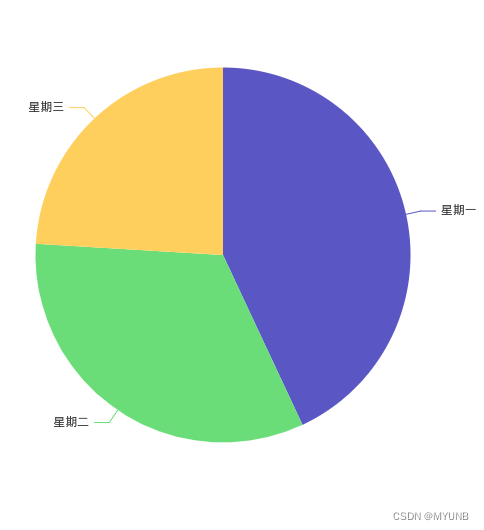
饼图的配置与折线图、柱状图略有不同,无需配置坐标轴,而是将数据名称和值直接写入 series 中。
 option = {
      series:[
          {
              type:'pie',
              data:[
                  {value:34,name:'星期一'},
                  {value:26,name:'星期二'},
                  {value:19,name:'星期三'},
              ],
          }
      ],
    };
数据为 0 的饼图
默认情况下,若数据值和为 0,会显示平均分割的扇形。例如,若有 4 个数据项且均为 0,则每个扇形为 90°。若希望不显示任何扇形,可将 series.stillShowZeroSum 设为 false。
若希望扇形对应的标签也不显示,可将 series.label.show 设为 false。
2. 圆环图
圆环图同样用于表示数据占总体的比例,中间空余部分可显示额外文字信息。配置时,只需在 series 中设置 radius,形式为 series: ['%','%'],前一个百分比表示镂空部分大小,后一个百分比表示整体大小。
 option = {
      series:[
          {
              type:'pie',
              data:[
                  {value:34,name:'星期一'},
                  {value:26,name:'星期二'},
                  {value:19,name:'星期三'},
              ],
              radius:['40%','70%'],
          }
      ],
    };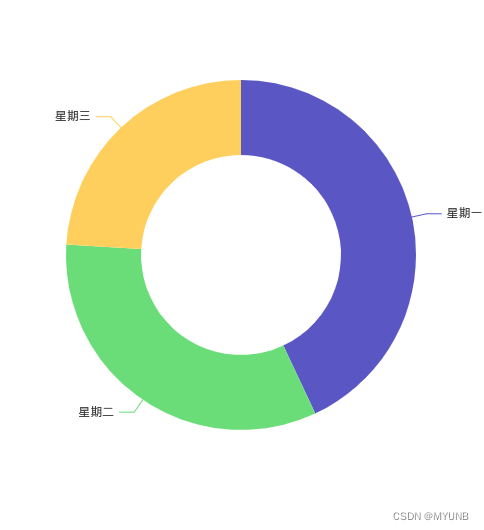
若半径为数组,其中一项为数值,另一项为百分比字符串,可能导致某些分辨率下内半径小于外半径。ECharts 会自动使用较小值作为内半径,但仍需小心避免非预期效果。
1. 在圆环图中间显示高亮扇形对应的文字
option = {
  legend: {
    orient: 'vertical',
    x: 'left',
    data: ['A', 'B', 'C', 'D', 'E']
  },
  series: [
    {
      type: 'pie',
      radius: ['50%', '70%'],
      avoidLabelOverlap: false,
      label: {
        show: false,
        position: 'center'
      },
      labelLine: {
        show: false
      },
      emphasis: {
        label: {
          show: true,
          fontSize: '30',
          fontWeight: 'bold'
        }
      },
      data: [
        { value: 335, name: 'A' },
        { value: 310, name: 'B' },
        { value: 234, name: 'C' },
        { value: 135, name: 'D' },
        { value: 1548, name: 'E' }
      ]
    }
  ]
};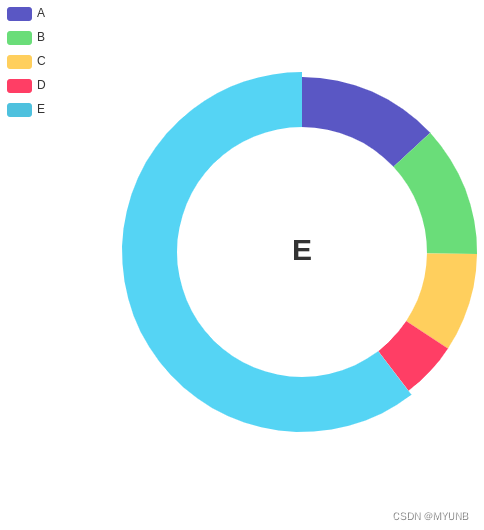
其中,avoidLabelOverlap 用于控制是否由 ECharts 自动调整标签位置以防止重叠。其默认值为 true,此处不希望标签位置调整到非中间位置,因此需将其设为 false。
这样,圆环图中间将显示高亮数据的 name 值。
3. 南丁格尔图(玫瑰图)
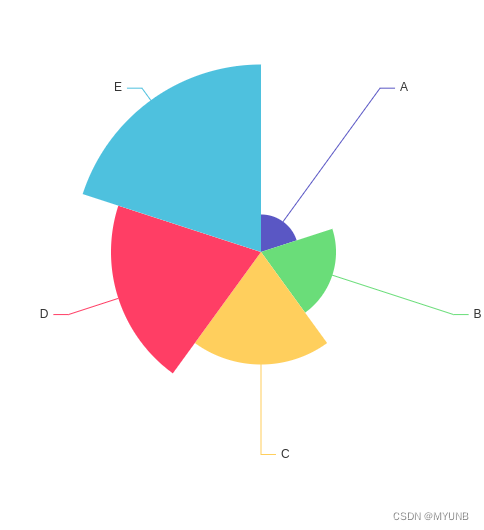
南丁格尔图又称玫瑰图,通常使用弧度相同但半径不同的扇形表示各个类目。
ECharts 可通过将饼图的 series.roseType 值设为 'area' 实现南丁格尔图,其他配置项与饼图相同。
option = {
  series: [
    {
      type: 'pie',
      data: [
        {
          value: 100,
          name: 'A'
        },
        {
          value: 200,
          name: 'B'
        },
        {
          value: 300,
          name: 'C'
        },
        {
          value: 400,
          name: 'D'
        },
        {
          value: 500,
          name: 'E'
        }
      ],
      roseType: 'area'
    }
  ]
};
四、散点图
散点图由许多“点”组成,这些点可表示数据在坐标系中的位置(如笛卡尔坐标系下的 x、y 坐标,或地图坐标系下的位置);点的形状、大小、颜色等属性也可映射到数据值,以表现高维数据。
基础散点图
1. 最简单的散点图
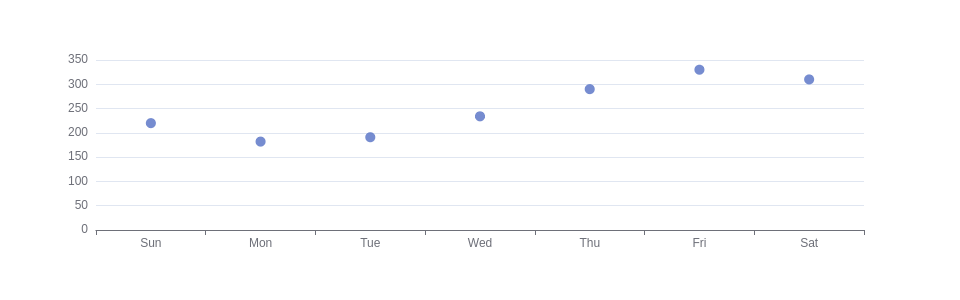
以下是一个横坐标为类目轴、纵坐标为数值轴的最简单散点图配置。
option = {
  xAxis: {
    data: ['Sun', 'Mon', 'Tue', 'Wed', 'Thu', 'Fri', 'Sat']
  },
  yAxis: {},
  series: [
    {
      type: 'scatter',
      data: [220, 182, 191, 234, 290, 330, 310]
    }
  ]
};
2. 笛卡尔坐标系下的散点图
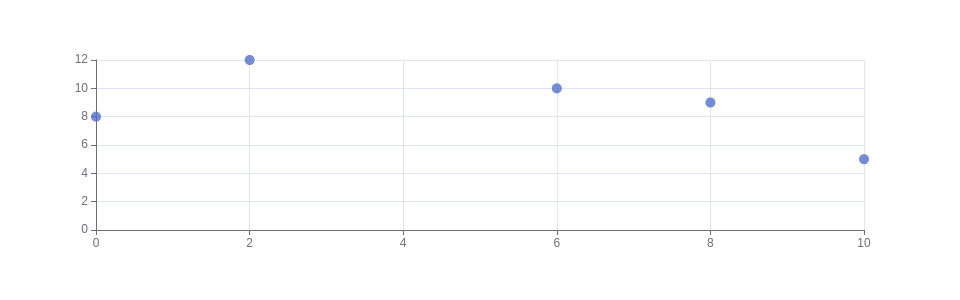
数据的横坐标和纵坐标一同写入 data 中即可。
option = {
  xAxis: {},
  yAxis: {},
  series: [
    {
      type: 'scatter',
      data: [
        [10, 5],
        [0, 8],
        [6, 10],
        [2, 12],
        [8, 9]
      ]
    }
  ]
};
3. 散点图样式设置
图形形状
图形(symbol)指散点图中数据“点”的形状,可选三类:ECharts 内置形状、图片、SVG 路径。
ECharts 内置形状包括:圆形、矩形、圆角矩形、三角形、菱形、大头针形、箭头形,分别对应 'circle'、'rect'、'roundRect'、'triangle'、'diamond'、'pin'、'arrow'。使用内置形状时,只需将 symbol 属性指定为对应形状的字符串即可。
若需指定任意图片,以 'image://' 开头,后跟图片的绝对或相对地址。例如:'image://http://example.com/xxx.png' 或 'image://./xxx.png'。
此外,还支持 SVG 路径作为矢量图形,将 symbol 设置为以 'path://' 开头的 SVG 路径即可。使用矢量图形的好处是图片缩放无锯齿或模糊,且通常文件更小。查看路径的方法为:打开 SVG 文件,找到形如 <path d="M… L…"></path> 的路径,将 d 的值添加在 'path://' 后即可。
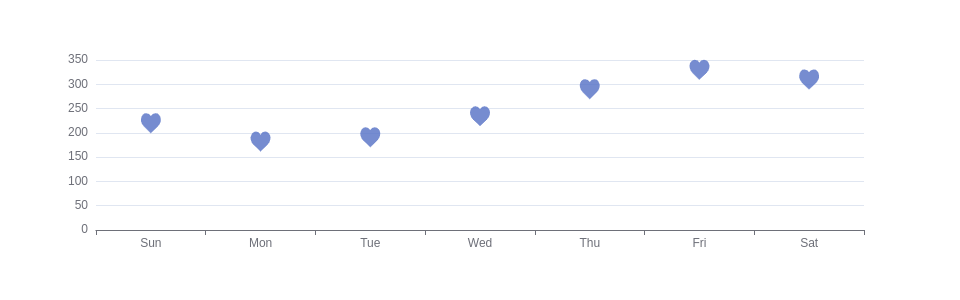
以下展示将图形设置为矢量爱心形状的方法。
首先,需准备一个爱心 SVG 文件,可通过矢量编辑软件绘制或从网络下载,内容如下。
<?xml version="1.0" encoding="iso-8859-1"?>
<svg version="1.1" xmlns="http://www.w3.org/2000/svg" xmlns:xlink="http://www.w3.org/1999/xlink" x="0px" y="0px" viewBox="0 0 51.997 51.997" style="enable-background:new 0 0 51.997 51.997;" xml:space="preserve">
    <path d="M51.911,16.242C51.152,7.888,45.239,1.827,37.839,1.827c-4.93,0-9.444,2.653-11.984,6.905 c-2.517-4.307-6.846-6.906-11.697-6.906c-7.399,0-13.313,6.061-14.071,14.415c-0.06,0.369-0.306,2.311,0.442,5.478 c1.078,4.568,3.568,8.723,7.199,12.013l18.115,16.439l18.426-16.438c3.631-3.291,6.121-7.445,7.199-12.014 C52.216,18.553,51.97,16.611,51.911,16.242z"/>
</svg>
option = {
xAxis: {
data: ['Sun', 'Mon', 'Tue', 'Wed', 'Thu', 'Fri', 'Sat']
},
yAxis: {},
series: [
{
type: 'scatter',
data: [220, 182, 191, 234, 290, 330, 310],
symbolSize: 20,
symbol:
'path://M51.911,16.242C51.152,7.888,45.239,1.827,37.839,1.827c-4.93,0-9.444,2.653-11.984,6.905 c-2.517-4.307-6.846-6.906-11.697-6.906c-7.399,0-13.313,6.061-14.071,14.415c-0.06,0.369-0.306,2.311,0.442,5.478 c1.078,4.568,3.568,8.723,7.199,12.013l18.115,16.439l18.426-16.438c3.631-3.291,6.121-7.445,7.199-12.014 C52.216,18.553,51.97,16.611,51.911,16.242z'
}
]
};
图形大小
图形大小可通过 series.symbolSize 控制,既可以是表示大小的像素值,也可以是包含两个 number 元素的数组(分别表示宽和高)。
此外,它还可以是一个回调函数,参数格式为:
(value: Array | number, params: Object) => number | Array;第一个参数为数据值,第二个参数为数据项的其他参数。
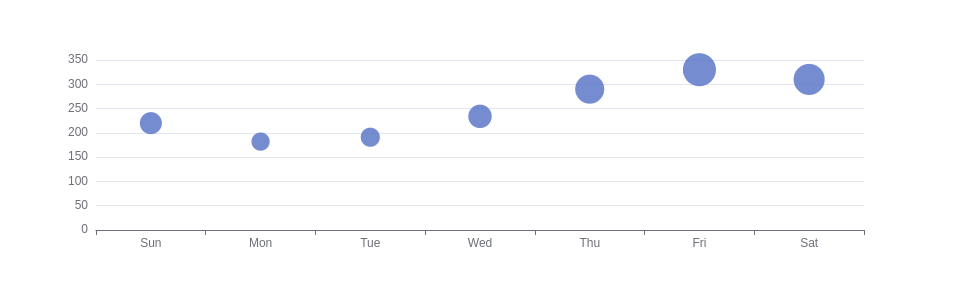
在以下示例中,将散点图点的大小设置为与数据值成正比。
option = {
  xAxis: {
    data: ['Sun', 'Mon', 'Tue', 'Wed', 'Thu', 'Fri', 'Sat']
  },
  yAxis: {},
  series: [
    {
      type: 'scatter',
      data: [220, 182, 191, 234, 290, 330, 310],
      symbolSize: function(value) {
        return value / 10;
      }
    }
  ]
};
总结
本文介绍了 ECharts 数据可视化中常用图表类型的基本使用方法,更多关于 ECharts 常用图表类型的详细内容,请搜索本站历史文章或继续浏览相关文章,感谢支持!