

本文基于 Echarts 3.19 版本,详细演示如何使用 AJAX 配合 ASHX 处理程序动态生成饼图与柱状图。文章重点解析了数据格式要求(如饼图的键名匹配与柱状图的数组类型),并通过完整的 JS 配置、Ajax 请求及后端序列化代码,展示了从 DOM 初始化到数据加载的全过程,帮助开发者掌握非静态图表的核心实现逻辑。
Echarts 3.19 动态饼图实现
饼图:
开发环境为 Echarts 3.19 配合 Visual Studio 2013。
实现方案采用 AJAX 请求配合 ASHX 处理程序返回 JSON 数据。
需注意官网要求的格式为 [{value:23,name:'xxxx' }],务必确保 JSON 键名拼写正确。
具体代码实现如下。
<!--请先引用文件--> <script src="../Scripts/jquery-1.8.2.min.js"></script>
<script src="../Scripts/echarts/echarts.min.js"></script>
页面部分仅需设置一个 div 容器即可。
<div><input type="button" id="btngo" value="Pie" /> </div>
<div id="contanis" style="width:px;height:px"></div>
接下来是 JS 部分,Echarts 底层与 HTML5 Canvas 存在关联,感兴趣者可查阅相关资料。
$("#btngo").click(function () { //这里用的是点击事件下面 当然这也是模仿你有条件查询的时候咯
var dom = document.getElementById('contanis');
var mycharts = echarts.init(dom);
option = {
title: {
text: '部门人口比例',
subtext: '测试数据',
x: 'center'
},
tooltip: {
trigger: 'item',
formatter: "{a} <br/>{b} : {c} ({d}%)"
},
legend: {
orient: 'vertical',
left: 'left',
data: []
},
series: [
{
name: '2012年度',
type: 'pie',
radius: '55%',
center: ['50%', '60%'],
data: [],
itemStyle: {
emphasis: {
shadowBlur: 10,
shadowOffsetX: 0,
shadowColor: 'rgba(0, 0, 0, 0.5)' //这怎么会有个.5呢? 看来还是要看看H5哟
}
}
}
]
};
mycharts.setOption(option);
随后是 AJAX 部分,动态加载数据才是核心,固定数据缺乏灵活性。
$.ajax({
type: "get",
async: true, //异步请求(同步请求将会锁住浏览器,用户其他操作必须等待请求完成才可以执行)
url: "../Handler/DepartmentHandler.ashx",
data: {},//demo 没加条件
dataType: "json", //返回数据形式为json
success: function (result) {
for (var i = 0; i < result.length; i++)
{
name.push(result[i].name);
}
mycharts.setOption({ //加载数据图表
legend:{data:name },
series: [{
data:result
}]
});
},
error: function (errorMsg) {
//请求失败时执行该函数
alert("图表请求数据失败!");
}
});
ASHX 部分较为简单,主要进行数据序列化操作。
DataTable result = BLL.Department.GetDeptNumber();
List<object> list = new List<object>();
foreach (DataRow dr in result.Rows)
{
// 附上Echarts 所需的格式:[{value:335, name:'直接访问'}]
Deart d = new Deart();
d.value = Convert.ToInt32(dr["number"]);
//自己粗心 用values Echarts 不认 一直就是undefined
d.name = dr["D_Name"].ToString();
list.Add(d);
}
JavaScriptSerializer jss = new JavaScriptSerializer();
string json = jss.Serialize(list);
public class Deart //其实可以不用这么定义 自己保险让它出来的 value 值为int
{
public int value { get; set; }
public string name { get; set; }
}
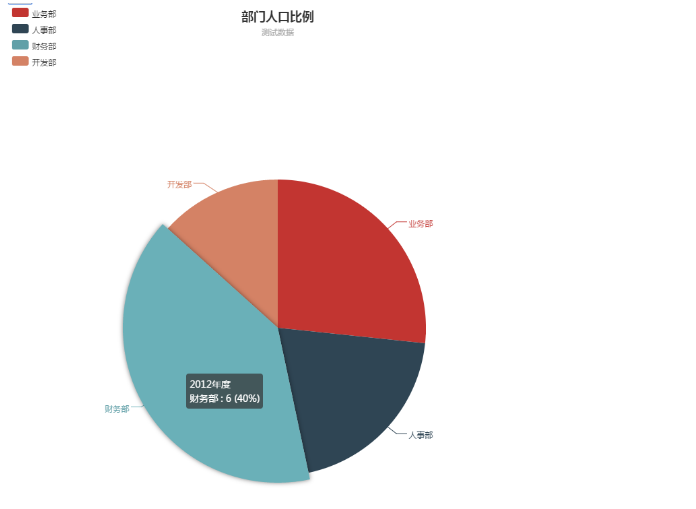
附上效果图展示。
Echarts 3.19 动态柱状图实现
柱状图:
开发环境为 Echarts 3.19 配合 Visual Studio 2013。
实现方案采用 AJAX 请求配合 ASHX 处理程序返回 JSON 数据。
需注意官网要求的格式为:[5,6,7,9,34],即数组类型。
具体代码实现如下。
<!--js代码 --> <script src="../Scripts/jquery-1.8.2.min.js"></script>
<script src="../Scripts/echarts/echarts.min.js"></script>
<div>
<%--按钮触发--%>
<input type="button" id="btncanv" value="去吧 皮卡丘" />
</div>
<%--声明一个DIV 用来装Canvas绘制的图片--%>
<div id="contanis" style="width:1000px;height:800px" >
<script type="text/javascript">
$("#btncanv").click(function () {
//获取到绘制dom
var dom = document.getElementById("contanis");
var myChart = echarts.init(dom);
myChart.setOption({
title: {
text: '异步数据加载示例' //图片标题
},
tooltip: {},
legend: {
data: ['部门人口']
},
xAxis: {
data: []
},
yAxis: {},
series: [{
name: '2015',
type: 'bar',//可以更改为 line(折线)
data: [] //此处给空 后面用ajax给他赋值
}]
});
按照惯例,接下来是 AJAX 部分:
myChart.showLoading(); //数据加载完之前先显示一段简单的loading动画
var names = []; //类别数组(实际用来盛放X轴坐标值)
var nums = []; //销量数组(实际用来盛放Y坐标值)
$.ajax({
type: "post",
async: true, //异步请求(同步请求将会锁住浏览器,用户其他操作必须等待请求完成才可以执行)
url: "../Handler/DepartmentHandler.ashx", //请求发送到../Handler/DepartmentHandler处
data: {},
dataType: "json", //返回数据形式为json
success: function (result) {
//请求成功时执行该函数内容,result即为服务器返回的json对象
if (result) {
for (var i = 0; i < result.length; i++) {
names.push(result[i].name); //挨个取出类别并填入类别数组
}
for (var i = 0; i < result.length; i++) {
nums.push(result[i].values); //挨个取出销量并填入销量数组
}
myChart.hideLoading(); //隐藏加载动画
myChart.setOption({ //加载数据图表
xAxis:{data: names},
series: [{ data: nums }]
});
}
},
error: function (errorMsg) {
//请求失败时执行该函数
alert("图表请求数据失败!");
myChart.hideLoading();
}
})
});
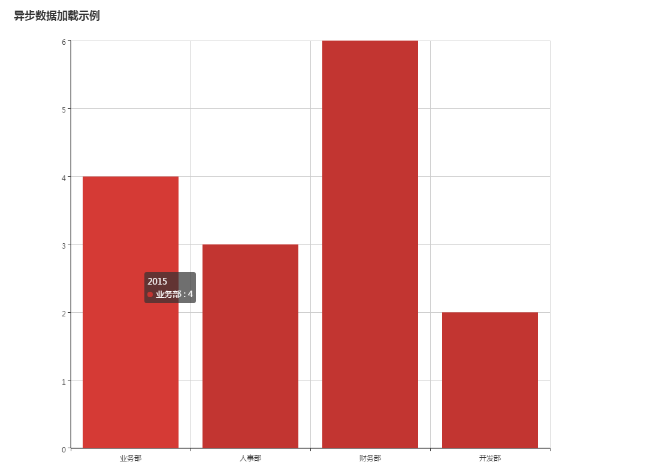
附上效果图展示。
实际上,option 配置可以放在 AJAX 回调中,这样同样能生效且更易阅读。
以饼图为例,代码可如此编写。
$.ajax({
type: "get",
async: true, //异步请求(同步请求将会锁住浏览器,用户其他操作必须等待请求完成才可以执行)
url: "../Handler/DepartmentHandler.ashx",
data: {},//demo 没加条件
dataType: "json", //返回数据形式为json
success: function (result) { for (var i = 0; i < result.length; i++)
{
name.push(result[i].name);
}
option = {
title: {
text: '部门人口比例',
subtext: '测试数据',
x: 'center'
},
tooltip: {
trigger: 'item',
formatter: "{a} <br/>{b} : {c} ({d}%)"
},
legend: {
orient: 'vertical',
left: 'left',
data:name
},
series: [
{
name: '2012年度',
type: 'pie',
radius: '55%',
center: ['50%', '60%'],
data: result,
itemStyle: {
emphasis: {
shadowBlur: 10,
shadowOffsetX: 0,
shadowColor: 'rgba(0, 0, 0, 0.5)'
}
}
}
]
};
}, error: function (errorMsg) { //请求失败时执行该函数 alert("图表请求数据失败!"); } });
若旨在学习此技术,建议先参考官方示例并理清思路后再动手实践。
以上介绍了基于 Echarts 3.19 制作常用动态图形的知识,希望对大家有所帮助。如有疑问欢迎留言,小编会及时回复。感谢支持。