
在 macOS 或 Linux 下配置 Node.js 环境变量,最稳妥的做法是修改 Shell 的启动配置文件(如 .bash_profile 、 .zshrc 或 .profile ),将 Node.js 安装路径加入 PATH 。若使用 nvm 管理版本,则无需手动配置全局路径,直接激活目标版本即可。

当前位置:首页 > Node.js 基础 > 正文
macOS与Linux下Node.js环境变量配置方法
作者:栖木
时间:2026-11-26
浏览:197
文章目录
确认当前Shell与Node.js安装方式
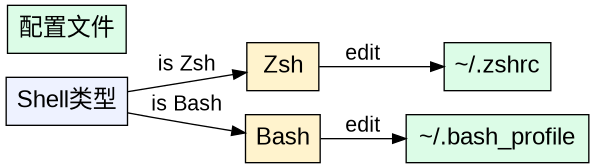
先需明确系统使用的Shell类型及Node.js的安装来源。macOS默认Shell从Catalina起为Zsh,早期为Bash;Linux多为Bash。通过终端输入 echo $SHELL 可查看当前Shell路径。若Node.js是通过Homebrew(macOS)或包管理器(Linux)安装的,通常已自动配置好环境变量,可直接用 node -v 验证是否生效。若手动下载二进制包或使用NVM,则需手动干预。
如果 node -v 返回版本号,说明环境已就绪,无需额外配置。若提示命令未找到,则需进入下一步。对于手动安装场景,用户通常将Node.js解压至特定目录(如 /usr/local/node 或 ~/nodejs),此时必须将该目录下的 bin 子目录加入 PATH。推荐使用 nvm(Node Version Manager)管理多版本,它会自动处理环境变量切换,避免手动配置的繁琐与冲突。
手动配置PATH环境变量
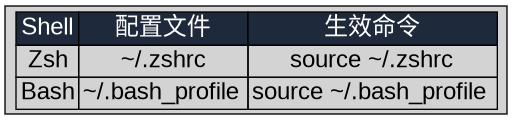
若不使用nvm,需手动编辑Shell配置文件以永久生效。打开终端,使用文本编辑器(如 vim 或 nano)编辑对应文件。Zsh用户编辑 ~/.zshrc,Bash用户编辑 ~/.bash_profile 或 ~/.bashrc。在文件末尾添加一行导出语句,指向Node.js的 bin 目录。
#!/bin/bash
# 检查当前Shell类型并输出对应的配置文件名
if [ "$SHELL" = "/bin/zsh" ]; then
    CONFIG_FILE="~/.zshrc"
elif [ "$SHELL" = "/bin/bash" ]; then
    CONFIG_FILE="~/.bash_profile"
else
    echo "Unsupported shell: $SHELL"
    exit 1
fi

echo "Detected shell: $SHELL"
echo "Configuration file to edit: $CONFIG_FILE"
echo "Add the following line to $CONFIG_FILE:"
echo 'export PATH="/path/to/node/bin:$PATH"'
echo "Then run: source $CONFIG_FILE"
该脚本检测当前Shell类型,并提示应编辑的配置文件及需要添加的PATH行。运行后,用户可根据输出结果手动编辑对应文件。若 $SHELL 值为 /bin/zsh,则编辑 .zshrc;若为 /bin/bash,则编辑 .bash_profile。执行 source 命令后,新终端会话将继承新的PATH设置,从而识别 node 命令。
假设Node.js安装在 /usr/local/node-v18.0.0-darwin-x64,则添加 export PATH=/usr/local/node-v18.0.0-darwin-x64/bin:$PATH。保存后,执行 source ~/.zshrc(或对应文件)使配置立即生效。此方法适用于固定版本的Node.js安装。若后续升级版本,需同步更新路径中的版本号。注意:不要将Node.js根目录而非 bin 目录加入PATH,否则会导致命令解析错误。
使用nvm管理多版本Node.js
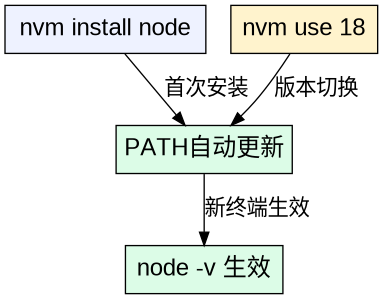
nvm是跨平台的Node.js版本管理工具,能自动处理环境变量,推荐用于开发环境。安装nvm后,可通过 nvm install node 安装最新稳定版,或用 nvm use 18 切换至指定版本。nvm会在每次启动Shell时自动设置正确的 PATH,无需手动维护。
安装nvm后,其脚本会注入到Shell配置文件中。用户只需关注版本切换,nvm会自动将对应版本的 bin 目录置于 PATH 首位。例如,当运行 nvm use 16 时,所有新开的终端窗口都会使用Node.js 16的全局npm包和可执行文件。这避免了手动配置可能带来的路径污染或版本混乱问题。若同时存在手动配置的PATH,nvm的路径优先级更高,确保其行为一致。
实用工具推荐
电子包浆
使用 ›绿化、压缩、噪点和虚拟水印,自由调节做旧程度。
图片压缩
使用 ›选择画质和输出格式,预览压缩前后的大小。
作者最新文章
相关文章