
使用CSS自定义属性与原生JavaScript实现个人网页暗黑模式切换,涵盖点击切换、localStorage持久化存储、系统主题跟随及首屏防闪烁处理。

当前位置:首页 > JavaScript 项目实战 > 正文
使用JavaScript实现个人网页暗黑模式切换
作者:像素漫游
时间:2026-11-26
浏览:73
文章目录
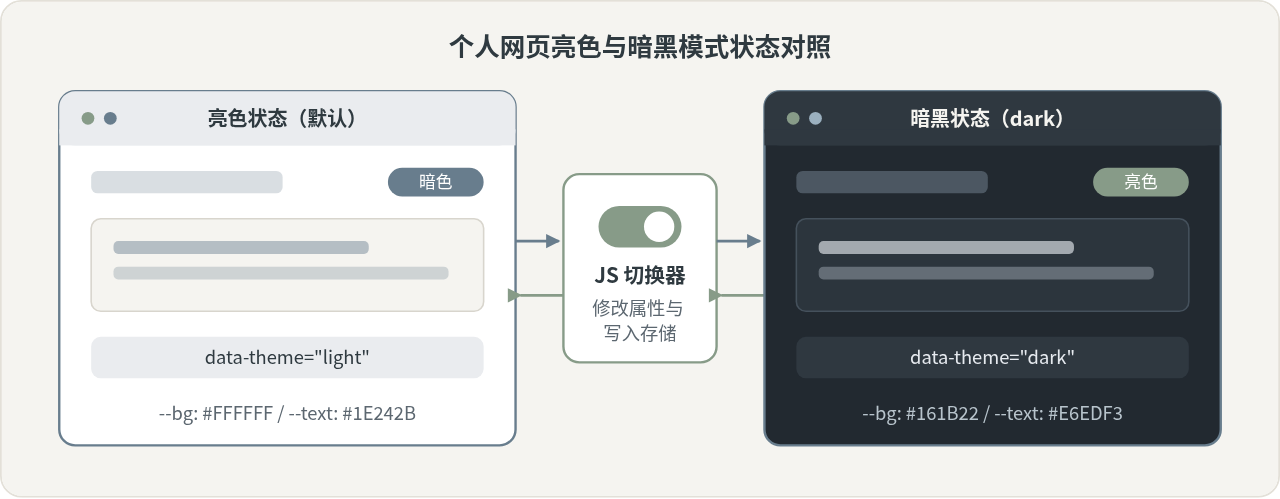
为个人网页添加暗黑模式切换,核心思路是把页面颜色抽离为两套 CSS 自定义属性,再通过 JavaScript 切换根元素 <html> 上的主题标记,并结合 localStorage 与系统偏好查询来记住用户的选择。下面按实际搭建顺序,从页面结构、样式变量、切换脚本到防闪烁处理和效果验证,完整说明一套不依赖第三方框架的实现方案。
一、整体实现思路与操作步骤
个人网页通常由少量静态 HTML、CSS 和 JavaScript 文件组成,不需要引入样式库即可完成主题切换。如果直接用 JavaScript 去逐个修改 DOM 节点的颜色,代码会迅速变得零散且难以维护;更稳妥的做法是把颜色控制权留给 CSS 变量,JavaScript 只负责维护“当前处于哪套主题”的状态。
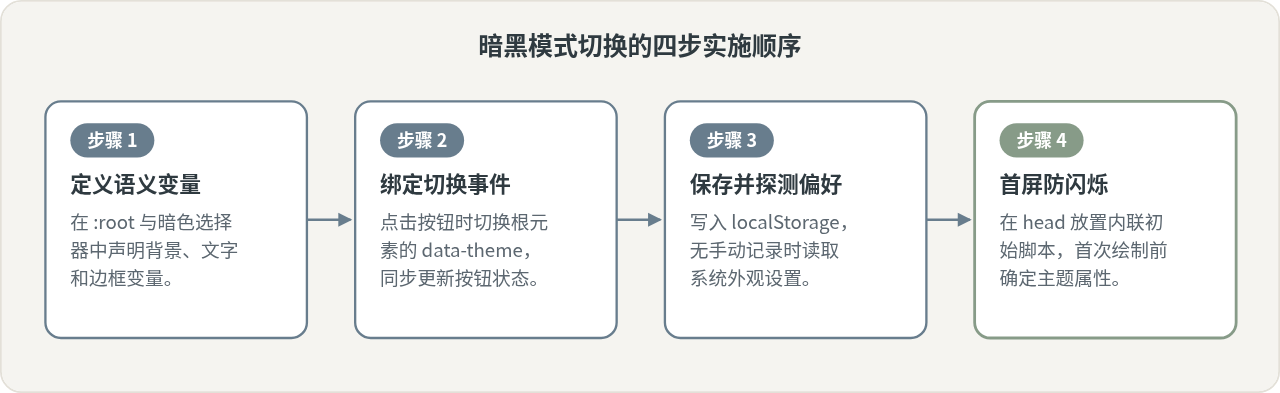
整个搭建过程分为四个按顺序执行的步骤:先在 CSS 中声明亮色和暗色变量,再在页面加入切换按钮与 JavaScript 事件绑定,接着接入 localStorage 和系统主题探测,最后在 <head> 中放入一段简短的内联初始化代码来避免页面刷新时的白屏闪烁。
二、准备工作与基础页面结构
假设你的个人主页目录下有三个文件:index.html、style.css 和 theme.js。在 index.html 的顶部导航或页眉区域放入一个语义明确的 <button> 元素作为切换开关,比使用 <div> 或 <span> 更合适,因为原生按钮天然支持键盘 Tab 聚焦以及回车、空格键触发。
<!DOCTYPE html>
<html lang="zh-CN">
<head>
  <meta charset="UTF-8" />
  <meta name="viewport" content="width=device-width, initial-scale=1.0" />
  <title>我的个人主页</title>
  <!-- 稍后会在第5节在这里补充防闪烁内联脚本 -->
  <link rel="stylesheet" href="style.css" />
</head>
<body>
  <header class="site-header">
    <a class="site-name" href="/">个人笔记</a>
    <button
      id="theme-toggle"
      type="button"
      class="theme-btn"
      aria-pressed="false"
      aria-label="切换为暗黑模式"
    >
      切换暗黑模式
    </button>
  </header>

  <main class="content">
    <section class="card">
      <h1>最近文章</h1>
      <p>这是一段用于测试亮色与暗黑模式对比度的正文内容。</p>
    </section>
  </main>

  <script src="theme.js"></script>
</body>
</html>
这里需要注意两个细节:按钮加上 type="button",避免它日后被放进表单时意外触发表单提交;加上 aria-pressed="false",让屏幕阅读器能够识别它是一个表示开关状态的按钮。
三、用 CSS 变量定义亮色与暗黑两套配色
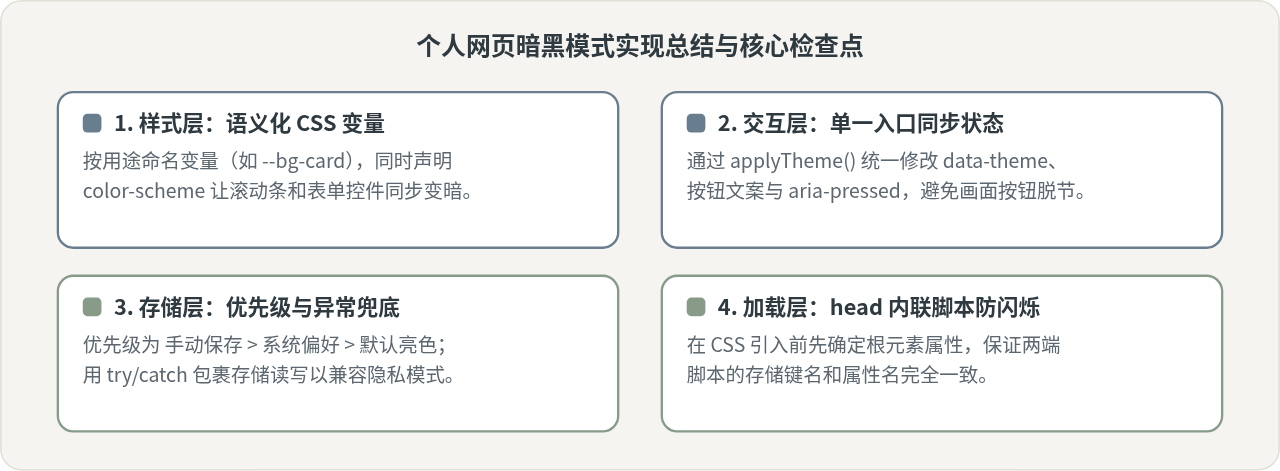
在 style.css 中,先把全站共用的颜色按“用途”而不是“具体颜色名”定义为自定义属性。比如使用 --bg-page、--text-primary,而不是 --white 或 --black。原因很直接:当切换到暗黑模式时,--bg-page 会从浅色变成深色,如果变量名叫 --white 却装着深灰色,读代码时很容易混淆。
将默认亮色变量写在 :root 中,把暗黑模式下的变量写在 html[data-theme="dark"] 中。同时为背景色和文字颜色加上简短的过渡效果 transition,让手动切换时的明暗变化不至于过于生硬。
:root {
  color-scheme: light;
  --bg-page: #f7f7f5;
  --bg-card: #ffffff;
  --text-primary: #222629;
  --text-secondary: #5a636a;
  --border-color: #e1e3e6;
  --accent-color: #4f6d7a;
}

html[data-theme="dark"] {
  color-scheme: dark;
  --bg-page: #15191d;
  --bg-card: #1e242a;
  --text-primary: #e6ebf0;
  --text-secondary: #9aa5b1;
  --border-color: #303942;
  --accent-color: #88a9ba;
}

body {
  margin: 0;
  background-color: var(--bg-page);
  color: var(--text-primary);
  font-family: "PingFang SC", "Microsoft YaHei", sans-serif;
  transition: background-color 0.2s ease, color 0.2s ease;
}

.site-header {
  display: flex;
  justify-content: space-between;
  align-items: center;
  max-width: 760px;
  margin: 0 auto;
  padding: 20px 16px;
  border-bottom: 1px solid var(--border-color);
}

.site-name {
  color: var(--text-primary);
  text-decoration: none;
  font-weight: 600;
}

.theme-btn {
  padding: 6px 14px;
  border: 1px solid var(--border-color);
  border-radius: 6px;
  background-color: var(--bg-card);
  color: var(--text-primary);
  cursor: pointer;
}

.content {
  max-width: 760px;
  margin: 24px auto;
  padding: 0 16px;
}

.card {
  padding: 20px;
  background-color: var(--bg-card);
  border: 1px solid var(--border-color);
  border-radius: 10px;
}

.card p {
  color: var(--text-secondary);
}
其中 color-scheme: light 与 color-scheme: dark 容易被忽略。加上这一行之后,浏览器原生控件(如滚动条、表单输入框和下拉选框)也会随之切换到对应的浅色或深色外观,不会出现暗黑页面里夹着一条刺眼白色滚动条的情况。
切换标记选 data-theme 属性还是 class 类名
在用 JavaScript 标记当前主题时,常见有两种做法:一种是在 <html> 上切换 data-theme="dark" 属性,另一种是切换 class="dark" 类名。两种方式在浏览器渲染性能上没有本质区别,关键差异体现在状态语义和后续扩展上:
| 对比维度 | data-theme 属性方案 |
class 类名方案(如 .dark) |
|---|---|---|
| 状态表达 | 同一时间只能有一个值(light 或 dark),不会出现矛盾状态 |
多个类名可同时存在,需要手动保证 .light 与 .dark 互斥 |
| 职责划分 | class 专用于样式布局,data-* 专用于保存状态数据 |
布局类名和主题状态混在同一个 classList 中 |
| 多主题扩展 | 新增护眼灰或高对比度主题时,只需增加属性值,JS 逻辑改动小 | 新增主题需要维护一组互斥类名列表 |
如果个人网页已经使用 Tailwind CSS 等依赖 .dark 类名的工具链,沿用 classList.toggle("dark") 会更省事;如果是手写原生 CSS,采用 data-theme 属性可以让状态管理更干净。本文示例统一采用 data-theme 属性。
四、编写 JavaScript 实现切换、记忆与系统联动
在 theme.js 中,需要处理三件事:读取初始主题、点击按钮时切换并保存、以及在用户没有手动指定过主题时响应系统外观变化。下面先看各部分如何联动,再看完整代码。
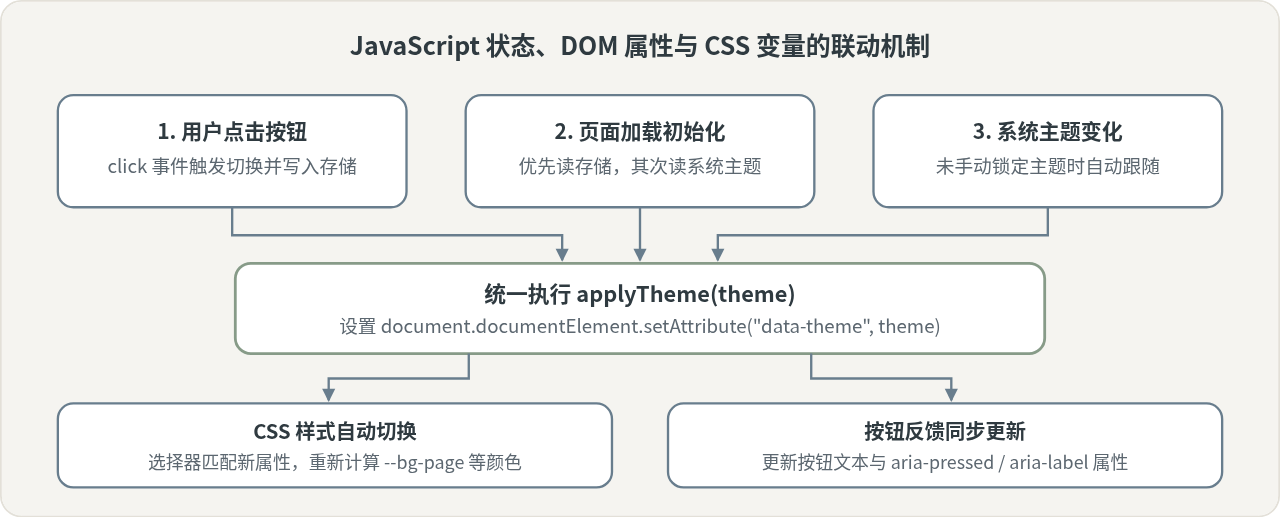
把更新 DOM 属性和按钮文字的逻辑收拢到同一个函数 applyTheme 中,可以避免切换后“画面变黑了,按钮文字还停留在切换暗黑模式”的不一致问题。将下面的代码写入 theme.js:
(function () {
  const STORAGE_KEY = "theme";
  const root = document.documentElement;
  const toggleBtn = document.getElementById("theme-toggle");
  const mediaQuery = window.matchMedia("(prefers-color-scheme: dark)");

  function getSavedTheme() {
    try {
      const value = localStorage.getItem(STORAGE_KEY);
      return value === "dark" || value === "light" ? value : null;
    } catch (e) {
      return null;
    }
  }

  function saveTheme(theme) {
    try {
      localStorage.setItem(STORAGE_KEY, theme);
    } catch (e) {
      // 隐私模式或禁用存储时忽略写入异常,保证切换功能仍可用
    }
  }

  function getSystemTheme() {
    return mediaQuery.matches ? "dark" : "light";
  }

  function applyTheme(theme) {
    root.setAttribute("data-theme", theme);
    if (!toggleBtn) return;

    const isDark = theme === "dark";
    toggleBtn.textContent = isDark ? "切换亮色模式" : "切换暗黑模式";
    toggleBtn.setAttribute("aria-pressed", String(isDark));
    toggleBtn.setAttribute(
      "aria-label",
      isDark ? "切换为亮色模式" : "切换为暗黑模式"
    );
  }

  // 初始化:优先采用本地保存的值,其次跟随系统设置
  const initialTheme = getSavedTheme() || getSystemTheme();
  applyTheme(initialTheme);

  // 点击按钮:明确写入用户的手动选择
  if (toggleBtn) {
    toggleBtn.addEventListener("click", function () {
      const current = root.getAttribute("data-theme") === "dark" ? "dark" : "light";
      const next = current === "dark" ? "light" : "dark";
      applyTheme(next);
      saveTheme(next);
    });
  }

  // 系统主题改变:仅在用户没有手动保存过选择时跟随变化
  mediaQuery.addEventListener("change", function (event) {
    if (getSavedTheme() === null) {
      applyTheme(event.matches ? "dark" : "light");
    }
  });
})();
为什么要用
try...catch 包裹 localStorage:部分访客会在浏览器的无痕/隐私模式或禁用本地存储的环境下打开网页,直接调用 localStorage.getItem 或 setItem 可能抛出 SecurityError,导致后续点击事件绑不上。加上异常捕获后,即使无法长期保存记录,当次访问的点击切换仍然正常工作。
五、解决刷新白屏:加入首屏防闪烁脚本
如果只把 theme.js 放在 </body> 前面,用户在暗黑模式下刷新网页时,往往会看到页面先以白底亮色闪一下,零点几秒后再变成深色。这是因为浏览器解析完 <head> 里的 CSS 后,会先用默认的 :root 亮色变量完成首次绘制,等底部 theme.js 下载并执行时才补上 data-theme="dark"。
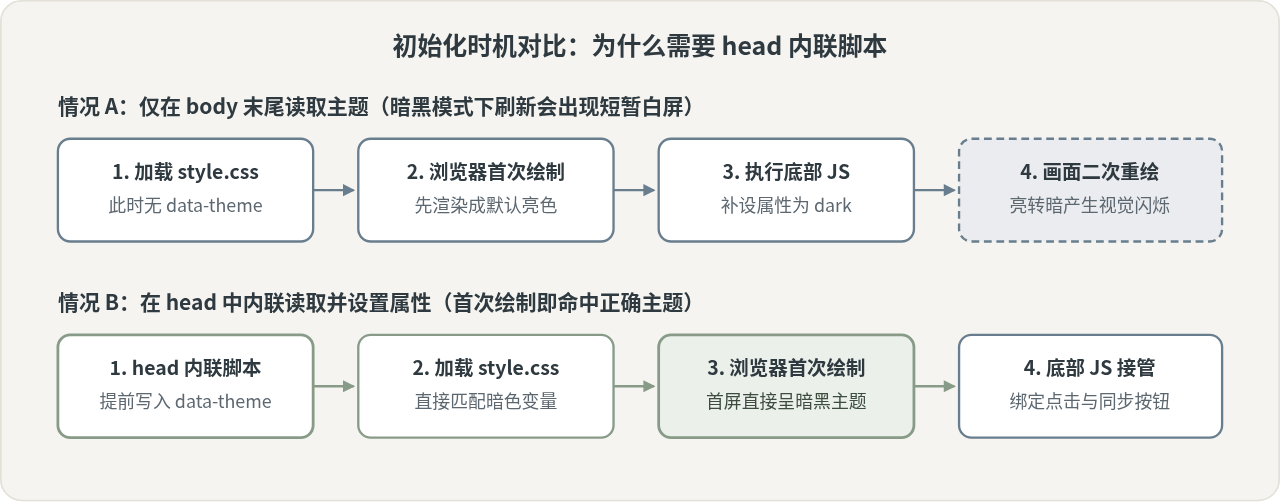
解决方法是在 index.html 的 <head> 内、引入 style.css 之前,直接插入一段短小的内联脚本。这段代码不操作按钮(此时按钮元素还没有被浏览器解析到),只做一件事:把 data-theme 写入 <html>。
<head>
  <meta charset="UTF-8" />
  <meta name="viewport" content="width=device-width, initial-scale=1.0" />
  <title>我的个人主页</title>
  <script>
    (function () {
      try {
        var saved = localStorage.getItem("theme");
        var dark = window.matchMedia("(prefers-color-scheme: dark)").matches;
        var theme = (saved === "dark" || saved === "light") ? saved : (dark ? "dark" : "light");
        document.documentElement.setAttribute("data-theme", theme);
      } catch (e) {}
    })();
  </script>
  <link rel="stylesheet" href="style.css" />
</head>
这段脚本必须与 theme.js 使用完全相同的存储键名(这里是 "theme")和属性名("data-theme")。由于它内联在文档头部,浏览器在渲染页面正文前就能确定配色,首屏不会闪烁;底部的 theme.js 加载后仍会照常完成按钮文字同步与事件绑定。
六、验证效果与上线前检查
把 index.html、style.css 和 theme.js 放在同一目录后,直接在现代浏览器中打开 index.html(或通过本地静态服务器打开,部分浏览器对本地 file:// 协议下的 localStorage 共享策略不同,使用本地开发服务器更接近真实部署环境),按以下四项逐一确认即可:
- 确认点击切换与按钮状态:点击右上角“切换暗黑模式”按钮,页面背景应立即变为深色,文字变为浅色,按钮文字变为“切换亮色模式”。在浏览器开发者工具的“元素(Elements)”面板中,可以看到根元素已变为
<html lang="zh-CN" data-theme="dark">,按钮的aria-pressed为"true"。 - 确认持久化保存:打开开发者工具的“应用(Application)→ 本地存储(Local Storage)”,应能看到键
theme的值为dark。此时按下刷新键,页面应直接以暗黑模式显示,不会出现白底闪动。 - 确认系统主题跟随:在开发者工具的 Local Storage 中删除
theme这一项,然后刷新页面;接着在操作系统设置或浏览器开发者工具的 Rendering 面板中切换prefers-color-scheme为dark或light,网页外观应随之同步变化。 - 确认局部元素对比度:切到暗黑模式后,检查个人网页中的代码块、表格边框、链接颜色和嵌入的图片是否出现“黑字配深底”或边框完全看不见的问题。
七、常见问题
1. 为什么在暗黑模式下纯白图片显得特别刺眼
白底截图或插画在深色背景上会形成强烈的亮度反差。可以针对暗黑模式为正文图片加上轻微降亮规则,例如 html[data-theme="dark"] img { filter: brightness(0.88); },既不改变原图文件,也能让阅读体验更柔和;如果页面里有图标类的内联 SVG,则可以直接把它的 fill 或 stroke 设为 currentColor,让它自动跟随文字颜色变量切换。
2. 多页面个人网站如何保证跳转页面时主题不重置
只要你的所有子页面(例如首页、文章页、关于页)都共享同一个域名,且都在 <head> 中加入了第 5 节的内联初始化脚本、底部引入同一份 theme.js,浏览器就会从同一个 localStorage 中读取 "theme" 值,从首页点进文章页时主题会直接保持一致。
实用工具推荐
电子包浆
使用 ›绿化、压缩、噪点和虚拟水印,自由调节做旧程度。
图片压缩
使用 ›选择画质和输出格式,预览压缩前后的大小。
作者最新文章
相关文章