
深入讲解在Adobe Dreamweaver(DW)中使用JavaScript的基础工作流与代码组织方式,并详细解析表单即时验证、FAQ手风琴折叠、商品画廊切换与平滑返回顶部四个经典实战案例。

当前位置:首页 > JavaScript 项目实战 > 正文
dw怎么用javascript有哪些值得照着做的真实案例
作者:纸飞机
时间:2026-11-08
浏览:289
文章目录
在 Adobe Dreamweaver(简称 DW)中编写和运行 JavaScript,核心逻辑与现代前端开发规范完全一致:在 DW 站点中创建独立的脚本文件、通过 HTML 标签引入、借助 DW 的“代码视图”与“拆分视图”协同排版,最后通过内置的“实时视图”或外部浏览器进行运行与调试。初学者在使用 DW 时,最值得照着做的并不是繁复的动画特效,而是几类真正支撑网页实用交互的基础案例:用户输入表单的即时校验、常见问题(FAQ)的折叠手风琴面板、商品展示中的缩略图联动画廊,以及长页面中的平滑返回顶部。这些案例覆盖了 DOM 节点选取、事件监听、样式类名操控与浏览器滚动模型,具有极高的实操与参考价值。
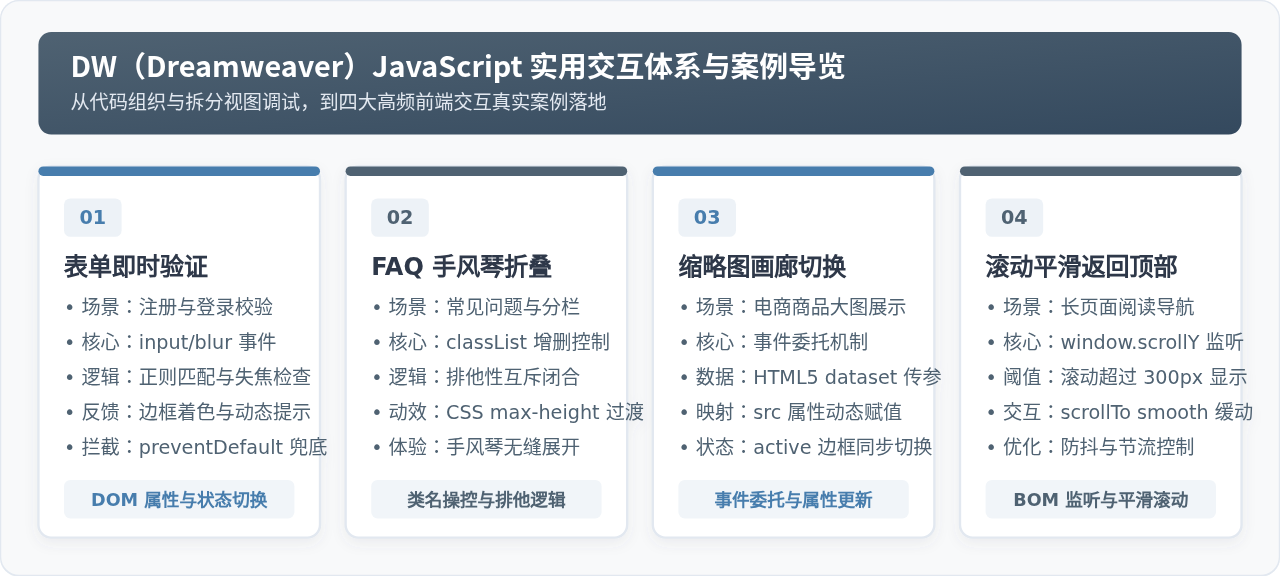
图 0:DW JavaScript 实用交互体系与案例全景导览
一、在 DW 中引入与调试 JavaScript 的标准工作流
很多新手初次使用 DW 时容易陷入一个误区:到处寻找 DW 早年菜单里的“行为(Behaviors)”面板来插入现成特效。DW 早期版本内置的行为面板虽然能自动生成代码,但其生成的往往是 MM_swapImage 等陈旧的内联 JavaScript 函数。这类代码与 HTML 结构高度耦合,既难以复用,也无法适应响应式网页与现代化前端规范。当前正确的做法是直接在 DW 的代码编辑器中手写标准化 JavaScript 代码。
1. 文件组织与引入规范
在 DW 右侧的“文件”面板中,规范的项目目录通常包含 index.html、css/style.css 和 js/main.js。在 HTML 中引入脚本时,推荐将 <script src="js/main.js"></script> 放在 </body> 闭合标签正上方。这样做可以保证浏览器在执行 JavaScript 之前,页面的 HTML 结构与 DOM 节点已经全部解析完毕,避免出现“找不到元素”(Cannot read properties of null)的致命运行时错误。
2. DW 拆分视图与浏览器调试配合
DW 提供了“代码”、“拆分”与“设计/实时”三种视图模式。编写交互效果时,点击工作区顶部的“拆分”模式最为高效:左侧为“实时视图”,右侧为“代码视图”。当在右侧修改了 HTML 类名或 JavaScript 交互逻辑并保存时,左侧视图能立即进行热更新。对于复杂的交互或排错,按下快捷键 F12(或右下角地球图标)唤起外部真实浏览器(如 Chrome 或 Edge),右键打开“检查”并切换到 Console(控制台),所有打印的 console.log 数据与报错堆栈都会一览无余。
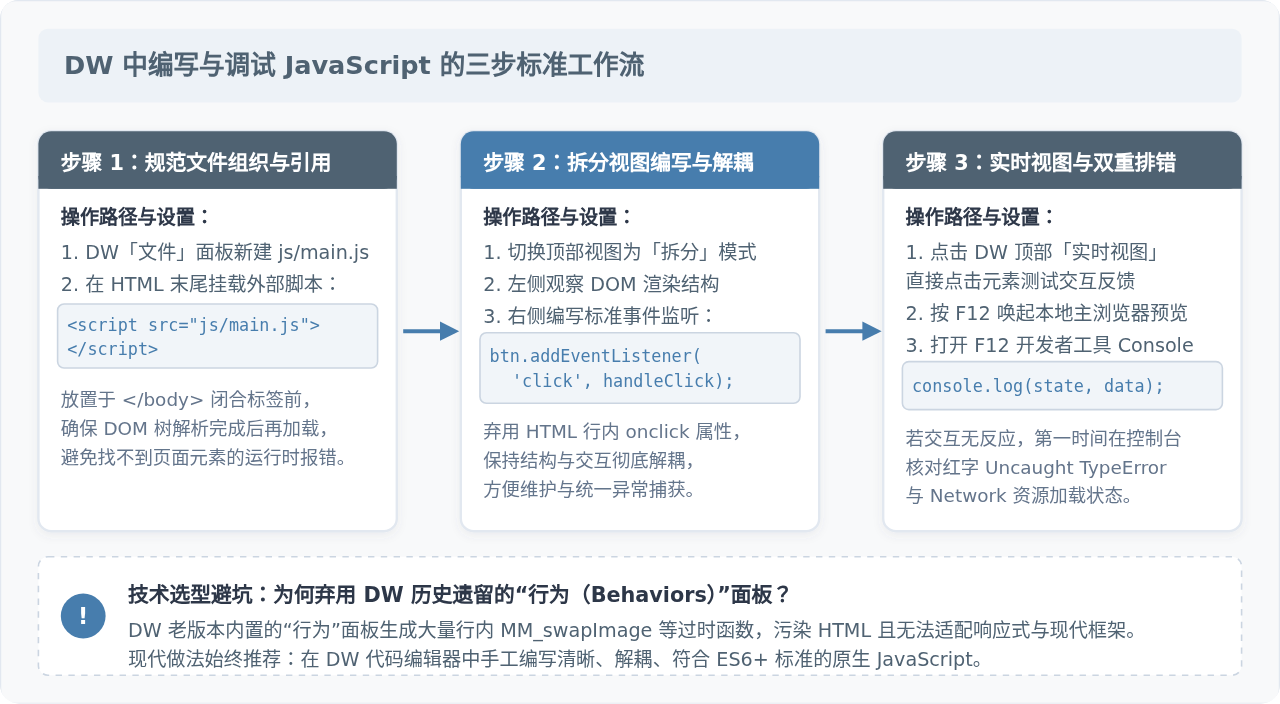
图 1:DW 中编写与调试 JavaScript 的三步标准工作流
二、案例一:用户注册表单的即时输入验证
表单验证是商业网站最基础、最核心的交互。传统方式是在点击“提交”按钮后统一刷新页面报错,用户体验较差;而利用 JavaScript 监听输入框的失焦(blur)或输入(input)事件,能在用户输入完毕的瞬间给出视觉反馈,指引用户更正错误。
1. HTML 结构与 CSS 状态样式
在 DW 的代码视图中,搭建一个包含用户名与邮箱的典型注册表单容器。每个输入项下方配有一个用于提示文案的 <span class="msg"></span>:
<!-- 表单 HTML 骨架 -->
<form id="registerForm" class="form-container" novalidate>
  <div class="form-group">
    <label for="username">用户名</label>
    <input type="text" id="username" class="form-control" placeholder="4-16位字母或数字">
    <span class="feedback" id="userFeedback"></span>
  </div>

  <div class="form-group">
    <label for="email">电子邮箱</label>
    <input type="email" id="email" class="form-control" placeholder="name@example.com">
    <span class="feedback" id="emailFeedback"></span>
  </div>

  <button type="submit" class="btn-submit">立即提交</button>
</form>
为验证状态定义清晰的边框与文字颜色。通过控制 .is-valid 与 .is-invalid 类名实现视觉切换:
/* 表单样式与验证状态切换 */
.form-group {
  margin-bottom: 16px;
  display: flex;
  flex-direction: column;
}
.form-control {
  padding: 10px 12px;
  border: 1px solid #CBD5E1;
  border-radius: 6px;
  font-size: 14px;
  outline: none;
  transition: border-color 0.2s;
}
.form-control.is-invalid {
  border-color: #EF4444;
  background-color: #FEF2F2;
}
.form-control.is-valid {
  border-color: #10B981;
  background-color: #F0FDF4;
}
.feedback {
  font-size: 12px;
  margin-top: 4px;
  min-height: 18px;
}
.form-control.is-invalid + .feedback {
  color: #EF4444;
}
.form-control.is-valid + .feedback {
  color: #10B981;
}
2. JavaScript 验证逻辑实现
在 js/main.js 中编写独立的字段检查函数,并绑定到输入框的 blur 事件;同时在表单的 submit 事件中做全局拦截,避免非法提交:
// 获取 DOM 元素
const usernameInput = document.getElementById('username');
const userFeedback = document.getElementById('userFeedback');
const emailInput = document.getElementById('email');
const emailFeedback = document.getElementById('emailFeedback');
const registerForm = document.getElementById('registerForm');

// 校验规则:用户名需为 4-16 位字母、数字或下划线
function validateUsername() {
  const val = usernameInput.value.trim();
  const reg = /^[a-zA-Z0-9_]{4,16}$/;

  if (val === '') {
    showError(usernameInput, userFeedback, '用户名不能为空');
    return false;
  } else if (!reg.test(val)) {
    showError(usernameInput, userFeedback, '用户名须为4-16位字母、数字或下划线');
    return false;
  } else {
    showSuccess(usernameInput, userFeedback, '用户名格式正确');
    return true;
  }
}

// 校验规则:邮箱格式正则判断
function validateEmail() {
  const val = emailInput.value.trim();
  const reg = /^[\w.-]+@[\w.-]+\.[a-zA-Z]{2,}$/;

  if (val === '') {
    showError(emailInput, emailFeedback, '邮箱地址不能为空');
    return false;
  } else if (!reg.test(val)) {
    showError(emailInput, emailFeedback, '请输入有效的邮箱格式');
    return false;
  } else {
    showSuccess(emailInput, emailFeedback, '邮箱可用');
    return true;
  }
}

// 辅助状态切换函数
function showError(inputEl, feedbackEl, message) {
  inputEl.classList.remove('is-valid');
  inputEl.classList.add('is-invalid');
  feedbackEl.innerText = message;
}

function showSuccess(inputEl, feedbackEl, message) {
  inputEl.classList.remove('is-invalid');
  inputEl.classList.add('is-valid');
  feedbackEl.innerText = message;
}

// 绑定光标移出事件监听
usernameInput.addEventListener('blur', validateUsername);
emailInput.addEventListener('blur', validateEmail);

// 提交按钮兜底拦截
registerForm.addEventListener('submit', function (e) {
  const isUserValid = validateUsername();
  const isEmailValid = validateEmail();

  // 若存在任何一项不合规,阻断默认提交行为
  if (!isUserValid || !isEmailValid) {
    e.preventDefault();
  } else {
    e.preventDefault(); // 演示环境下阻止刷新,改用弹窗提示
    alert('表单验证全部通过,正在提交数据...');
  }
});
DW 操作要点:在 DW 实时视图中,可以直接用鼠标点击输入框并键入内容,按下 Tab 键使输入框失焦,即可当场看到边框变红或变绿,以及文字提示的出现。表单标签添加 novalidate 属性可以屏蔽浏览器自带的简陋气泡提示,完全交由自己的 JS 代码接管呈现。
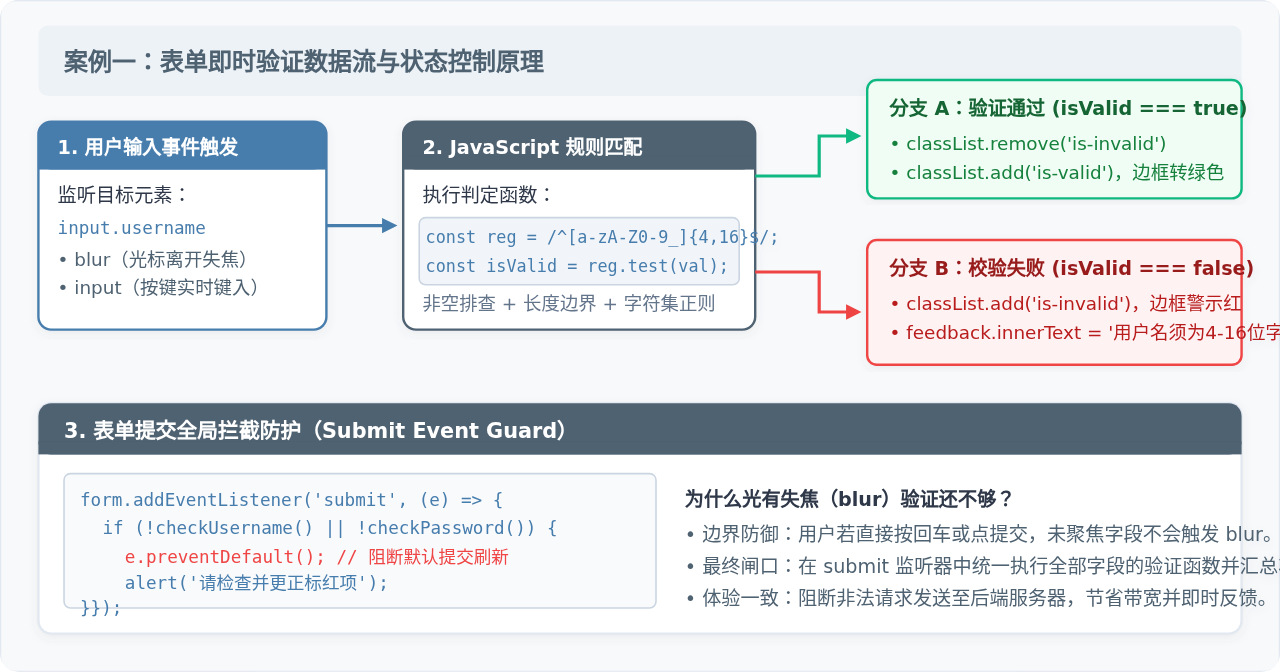
图 2:案例一 表单即时验证数据流与状态控制原理
三、案例二:常见问题 FAQ 折叠手风琴面板
手风琴(Accordion)折叠面板是企业官网、帮助中心和产品详情页中极为常见的排版组件。其核心交互是:点击问题标题展开对应的答案内容;若已展开则收起;同时可根据需求实现“排他性”(展开当前项时自动收起其他所有项),从而在有限的屏幕空间中展示大量层次清晰的信息。
1. HTML 结构设计
为每个手风琴单元赋予清晰的父类 accordion-item,子元素包含标题栏 accordion-header 与内容容器 accordion-body:
<div class="accordion-container" id="faqAccordion">
  <div class="accordion-item">
    <div class="accordion-header">
      <span class="title">1. DW 怎么实时预览 JavaScript 运行效果?</span>
      <span class="arrow">▾</span>
    </div>
    <div class="accordion-body">
      <p>点击工作区顶部的「实时视图」按钮即可测试点击、悬停等 JS 交互效果;若需排查控制台报错,可按快捷键 F12 直接在本地浏览器中调试。</p>
    </div>
  </div>

  <div class="accordion-item">
    <div class="accordion-header">
      <span class="title">2. 编写 JavaScript 出现红字未生效怎么排查?</span>
      <span class="arrow">▾</span>
    </div>
    <div class="accordion-body">
      <p>首先检查外部 js 路径是否正确,其次确认 script 标签是否放在 body 底部;最后在浏览器控制台(Console)查看是否存在拼写错误或 Null 指针。</p>
    </div>
  </div>

  <div class="accordion-item">
    <div class="accordion-header">
      <span class="title">3. 为什么不建议使用 DW 旧版的“行为”面板?</span>
      <span class="arrow">▾</span>
    </div>
    <div class="accordion-body">
      <p>老旧面板生成的函数包含大量硬编码与全局函数,难以应对复杂项目。现代原生 JavaScript 语法清晰、可维护性更强,是行业通行标准。</p>
    </div>
  </div>
</div>
2. CSS 平滑展开过渡技巧
折叠面板如果直接用 display: none 切换,视觉会瞬间跳变。在 CSS 中利用 max-height 与 overflow: hidden 配合过渡动画,可以实现顺滑自然的展开收起:
.accordion-container {
  border: 1px solid #E2E8F0;
  border-radius: 8px;
  overflow: hidden;
}
.accordion-item {
  border-bottom: 1px solid #E2E8F0;
}
.accordion-item:last-child {
  border-bottom: none;
}
.accordion-header {
  padding: 14px 18px;
  background-color: #FFFFFF;
  display: flex;
  justify-content: space-between;
  align-items: center;
  cursor: pointer;
  user-select: none;
  font-weight: 600;
}
.accordion-header:hover {
  background-color: #F8FAFC;
}
.accordion-body {
  max-height: 0;
  overflow: hidden;
  transition: max-height 0.3s ease-out;
  background-color: #F8FAFC;
}
.accordion-body p {
  padding: 16px 18px;
  margin-bottom: 0;
  color: #475569;
  font-size: 14px;
}
/* 展开状态样式 */
.accordion-item.is-active .accordion-header {
  color: #477DAD;
}
.accordion-item.is-active .arrow {
  transform: rotate(180deg);
  transition: transform 0.3s;
}
3. JavaScript 排他性手风琴逻辑
在脚本中,我们通过事件委托(Event Delegation)将点击监听挂载在整个手风琴容器上。当点击标题时,动态计算内容容器的实际滚动高度(scrollHeight)并赋值给 maxHeight,同时收起其他兄弟节点:
const accordionContainer = document.getElementById('faqAccordion');

accordionContainer.addEventListener('click', function (e) {
  // 查找被点击的 header
  const header = e.target.closest('.accordion-header');
  if (!header) return;

  const currentItem = header.parentElement;
  const currentBody = currentItem.querySelector('.accordion-body');
  const isAlreadyOpen = currentItem.classList.contains('is-active');

  // 排他性处理:先关闭容器内的所有手风琴项
  const allItems = accordionContainer.querySelectorAll('.accordion-item');
  allItems.forEach(function (item) {
    item.classList.remove('is-active');
    const body = item.querySelector('.accordion-body');
    if (body) {
      body.style.maxHeight = null; // 清空内联高度,触发收起
    }
  });

  // 如果点击项此前未展开,则将其展开
  if (!isAlreadyOpen) {
    currentItem.classList.add('is-active');
    // scrollHeight 获取内容自然完整撑开的高度
    currentBody.style.maxHeight = currentBody.scrollHeight + 'px';
  }
});
四、案例三:电商商品画廊缩略图主图联动切换
无论在淘宝、京东还是各类数码品牌官网,商品详情页的图片联动画廊都是必不可少的模块。用户悬停或点击下方的一排缩略图,上方的主图立即平滑切换为对应的高清大图,并更新底部文字说明。这个案例是学习 HTML5 自定义数据属性(data-*)与 DOM 属性赋值的绝佳练习。
1. HTML 与自定义数据属性(dataset)
为每张缩略图打上 data-large 与 data-caption 属性,将数据直接存放在 HTML5 节点中,无需维护复杂的数据字典:
<!-- 商品画廊容器 -->
<div class="gallery-wrapper" id="productGallery">
  <!-- 主图视口 -->
  <div class="main-display">
    <img id="mainViewImage" src="assets/img1-large.jpg" alt="经典商务款手袋">
    <div class="caption-bar" id="mainViewCaption">经典商务款手袋</div>
  </div>

  <!-- 缩略图横排列表 -->
  <div class="thumb-list" id="thumbList">
    <img class="thumb is-active" src="assets/img1-thumb.jpg"
         data-large="assets/img1-large.jpg" data-caption="经典商务款手袋" alt="缩略图1">
    <img class="thumb" src="assets/img2-thumb.jpg"
         data-large="assets/img2-large.jpg" data-caption="摩登休闲款手袋" alt="缩略图2">
    <img class="thumb" src="assets/img3-thumb.jpg"
         data-large="assets/img3-large.jpg" data-caption="极简出行单肩包" alt="缩略图3">
  </div>
</div>
2. CSS 布局与高亮边框
.gallery-wrapper {
  max-width: 500px;
  border: 1px solid #E2E8F0;
  border-radius: 8px;
  padding: 16px;
  background: #FFFFFF;
}
.main-display {
  position: relative;
  width: 100%;
  height: 320px;
  background-color: #F8FAFC;
  display: flex;
  align-items: center;
  justify-content: center;
  overflow: hidden;
  border-radius: 6px;
}
.main-display img {
  max-width: 100%;
  max-height: 100%;
  object-fit: contain;
  transition: opacity 0.25s ease;
}
.caption-bar {
  position: absolute;
  bottom: 0;
  left: 0;
  right: 0;
  background: rgba(15, 23, 42, 0.7);
  color: #FFFFFF;
  padding: 8px 12px;
  font-size: 13px;
}
.thumb-list {
  display: flex;
  gap: 12px;
  margin-top: 14px;
}
.thumb {
  width: 72px;
  height: 72px;
  object-fit: cover;
  border-radius: 4px;
  border: 2px solid transparent;
  cursor: pointer;
  opacity: 0.6;
  transition: all 0.2s;
}
.thumb:hover {
  opacity: 0.9;
}
.thumb.is-active {
  border-color: #477DAD;
  opacity: 1;
}
3. JavaScript 映射与淡入平滑切换
const thumbList = document.getElementById('thumbList');
const mainImage = document.getElementById('mainViewImage');
const mainCaption = document.getElementById('mainViewCaption');

thumbList.addEventListener('click', function (e) {
  // 定位目标缩略图
  const clickedThumb = e.target.closest('.thumb');
  if (!clickedThumb) return;

  // 如果点击的已经是当前激活图,无需重复加载
  if (clickedThumb.classList.contains('is-active')) return;

  // 1. 读取 dataset 中预置的数据属性
  const newLargeSrc = clickedThumb.dataset.large;
  const newCaption = clickedThumb.dataset.caption;

  // 2. 淡出当前主图以提供平滑过渡效果
  mainImage.style.opacity = '0.2';

  // 3. 动态更新主图属性与说明
  setTimeout(function () {
    mainImage.src = newLargeSrc;
    mainImage.alt = newCaption;
    mainCaption.textContent = newCaption;
    mainImage.style.opacity = '1';
  }, 150);

  // 4. 更新缩略图高亮激活边框
  const allThumbs = thumbList.querySelectorAll('.thumb');
  allThumbs.forEach(function (thumb) {
    thumb.classList.remove('is-active');
  });
  clickedThumb.classList.add('is-active');
});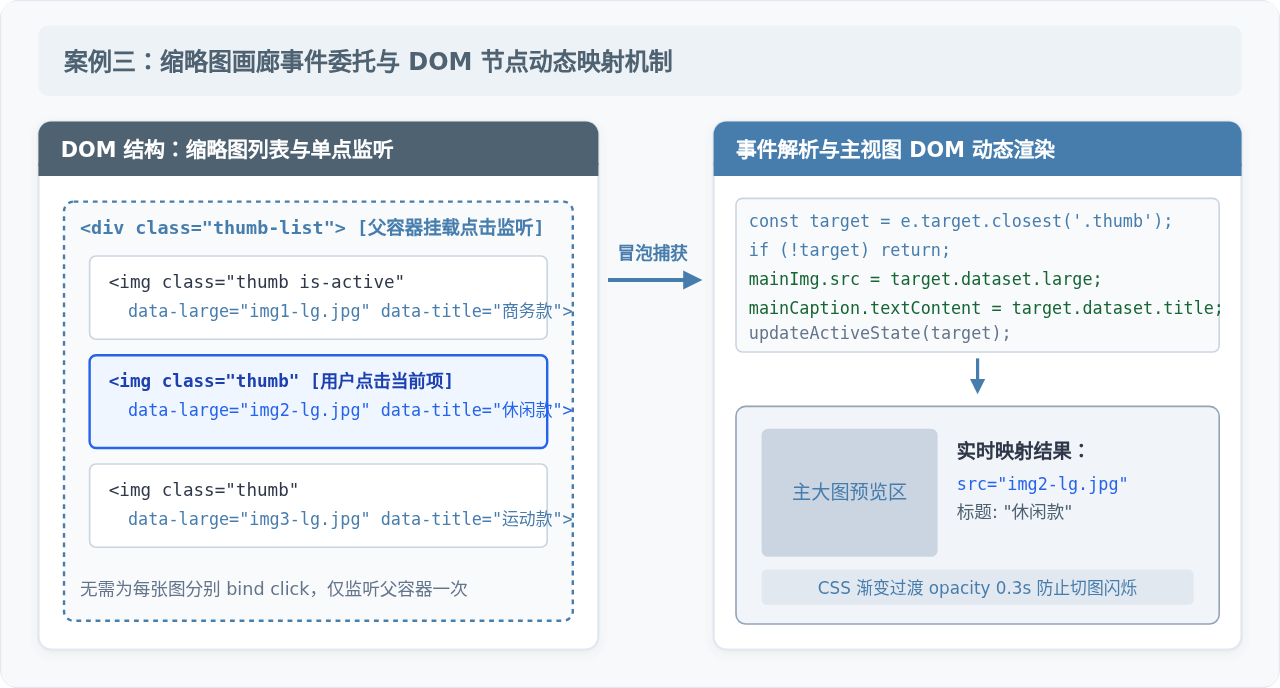
图 3:案例三 缩略图画廊事件委托与 DOM 节点动态映射机制
五、案例四:监听页面滚动的平滑“返回顶部”悬浮按钮
长文章、博客及内容列表页面中,当用户向下阅读数屏之后,需要一个固定在屏幕右下角的“返回顶部”悬浮按钮。该功能的典型要求有两点:其一,页面刚加载时不显示按钮,当垂直滚动距离超过设定阈值(例如 300px)时平滑淡入;其二,点击按钮后能够以平滑缓动动画平稳滚回顶部,而不是突兀跳变。
1. HTML 与固定定位(Fixed)样式
<!-- 返回顶部悬浮按钮 -->
<button id="backToTopBtn" class="back-to-top" aria-label="返回顶部">
  <svg width="20" height="20" viewBox="0 0 24 24" fill="none" stroke="currentColor" stroke-width="2.5">
    <polyline points="18 15 12 9 6 15"></polyline>
  </svg>
</button>
.back-to-top {
position: fixed;
bottom: 30px;
right: 30px;
width: 44px;
height: 44px;
background-color: #4F6272;
color: #FFFFFF;
border: none;
border-radius: 50%;
cursor: pointer;
display: flex;
align-items: center;
justify-content: center;
box-shadow: 0 4px 12px rgba(0, 0, 0, 0.15);
opacity: 0;
visibility: hidden;
transform: translateY(10px);
transition: opacity 0.3s, visibility 0.3s, transform 0.3s, background-color 0.2s;
z-index: 999;
}
.back-to-top:hover {
background-color: #477DAD;
}
/* 滚动触发后的可见状态 */
.back-to-top.is-visible {
opacity: 1;
visibility: visible;
transform: translateY(0);
}2. JavaScript 滚动监听与 scrollTo 平滑调用
const backToTopBtn = document.getElementById('backToTopBtn');

// 监听页面滚动事件
window.addEventListener('scroll', function () {
  // 获取当前垂直滚动像素值(兼容不同浏览器版本)
  const currentScrollY = window.scrollY || document.documentElement.scrollTop;

  // 滚动超过 300px 显示按钮,否则隐藏
  if (currentScrollY > 300) {
    backToTopBtn.classList.add('is-visible');
  } else {
    backToTopBtn.classList.remove('is-visible');
  }
});

// 监听点击,执行平滑滚动回顶部
backToTopBtn.addEventListener('click', function () {
  window.scrollTo({
    top: 0,
    behavior: 'smooth' // 原生平滑滚动动画
  });
});防踩坑提醒:在 DW 的“实时视图”窗口中,由于内置渲染器可能将滚动条限制在内部容器内,有时无法完全触发 window 级别的滚动监听。因此调试“返回顶部”这一类重度依赖浏览器视口(BOM)特性的案例时,最稳妥的方法是按下 F12 键,直接在 Chrome、Edge 或 Firefox 等真实独立浏览器中进行实测。
六、案例实践总结与开发排错对照
回顾上述四个案例,它们涵盖了前端交互开发中最常用的核心技术:表单案例锻炼了事件拦截与正则逻辑;手风琴锻炼了 DOM 树遍历与 CSS 动画过渡;画廊案例演示了事件委托与数据集(dataset)的高效运用;返回顶部按钮则展示了窗口级状态监听与 BOM 导航。掌握这些案例的标准写法,能够帮助开发者摆脱对老旧可视化工具的依赖,真正建立起扎实的原生前端开发思维。
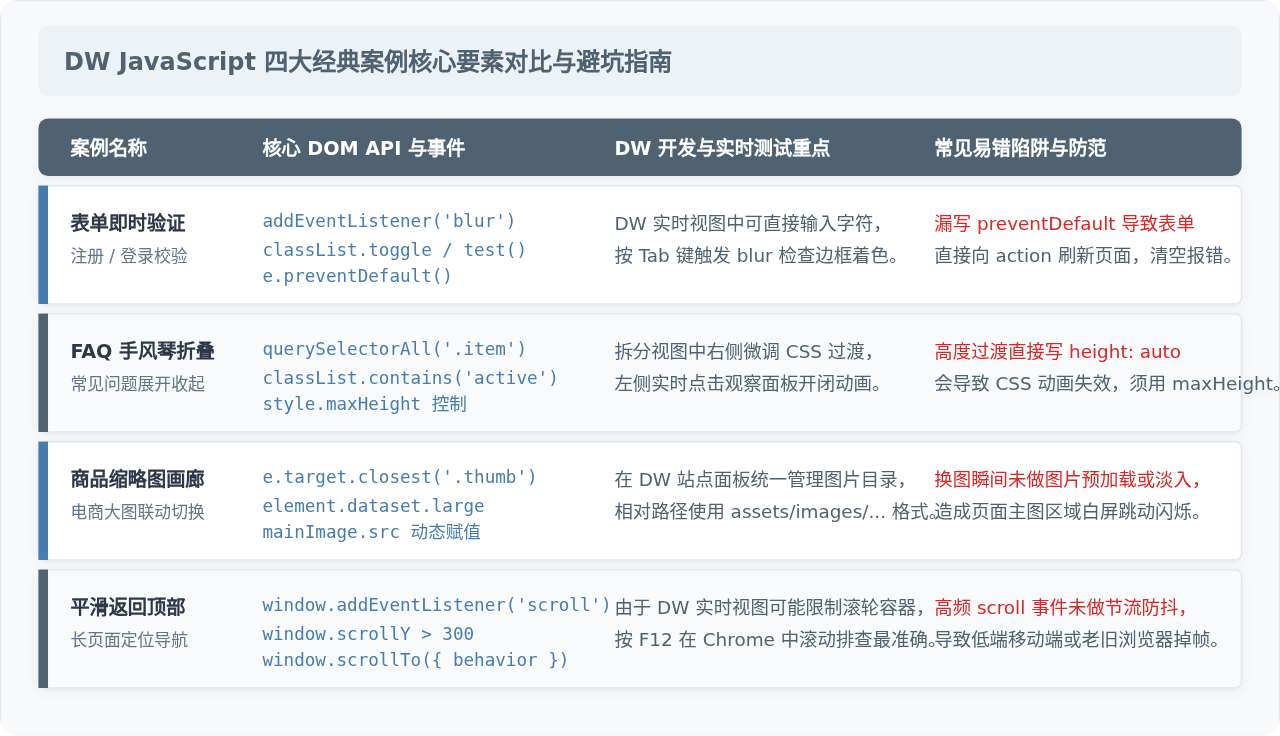
图 4:DW JavaScript 四大经典案例核心要素对比与避坑指南
实用工具推荐
电子包浆
使用 ›绿化、压缩、噪点和虚拟水印,自由调节做旧程度。
图片压缩
使用 ›选择画质和输出格式,预览压缩前后的大小。
作者最新文章
相关文章