

讲解JavaScript调用标准Fullscreen API实现网页整页或局部元素全屏的标准写法,涵盖async/await异常处理、fullscreenchange状态同步、Top Layer样式与iframe及兼容性处理。
JS调用Fullscreen API实现网页全屏的标准写法
作者:竹影
时间:2026-11-23
浏览:546
文章目录
在现代浏览器中,使用 JavaScript 实现网页全屏的标准写法是:在用户交互事件回调中,先确认 document.fullscreenEnabled 为 true,再根据 document.fullscreenElement 判断当前是否已处于全屏状态;未全屏时调用目标元素的 element.requestFullscreen() 进入全屏,已全屏时调用 document.exitFullscreen() 退出全屏,同时使用 try...catch 处理异步 Promise 异常,并监听 fullscreenchange 事件统一同步界面按钮与样式。
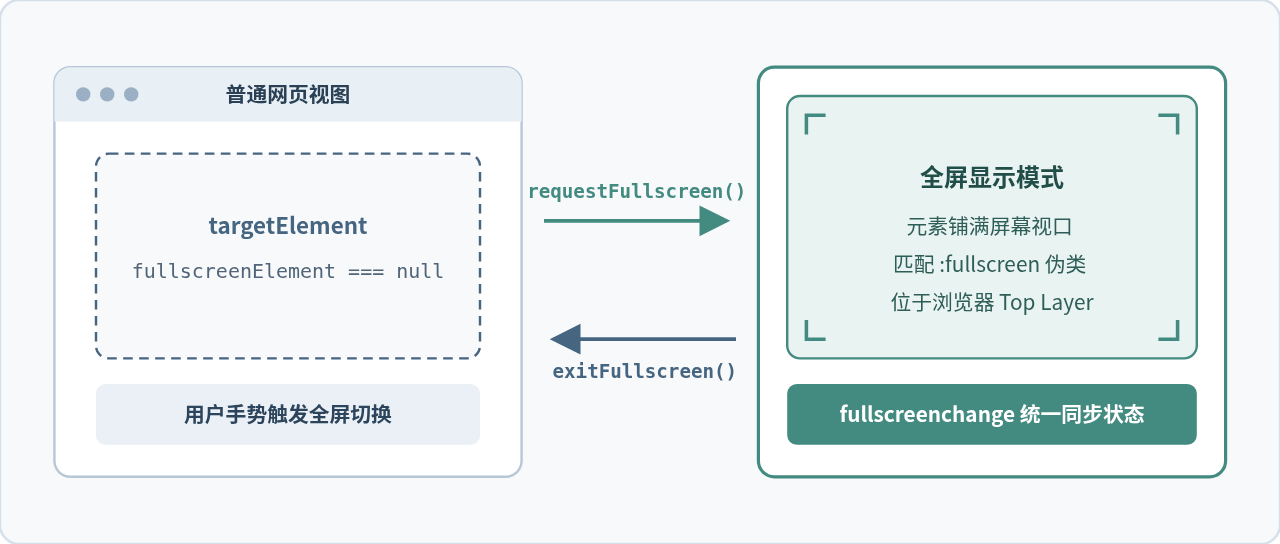
先分清两个调用对象:整页全屏与局部元素全屏
Fullscreen API 允许把任意可见 DOM 元素放大到占据整个屏幕,在实际开发中有两种常见目标:
- 整个网页全屏:对文档根元素调用
document.documentElement.requestFullscreen()。全屏后整个页面内容铺满屏幕,适合文档阅读器、数据大屏、在线幻灯片等场景。 - 局部容器全屏:对特定容器调用
container.requestFullscreen(),例如视频播放器外层<div>、图表画布或交互式演示区域。只有该容器及其子元素会显示在全屏视口中,页面其余部分会被遮罩隐藏。
无论进入全屏时调用的是哪一个元素,退出全屏永远统一调用 document.exitFullscreen(),而不是对原元素调用退出方法。这是因为同一时刻一个文档只能有一个顶层全屏元素,该元素统一记录在只读属性 document.fullscreenElement 中。
标准写法的完整实现步骤与代码
按照 W3C/WHATWG 现行标准,一次完整的全屏切换流程包含四个动作:校验权限与环境、判断当前全屏状态、调用对应异步方法并捕获异常、在状态变更事件中刷新 UI。
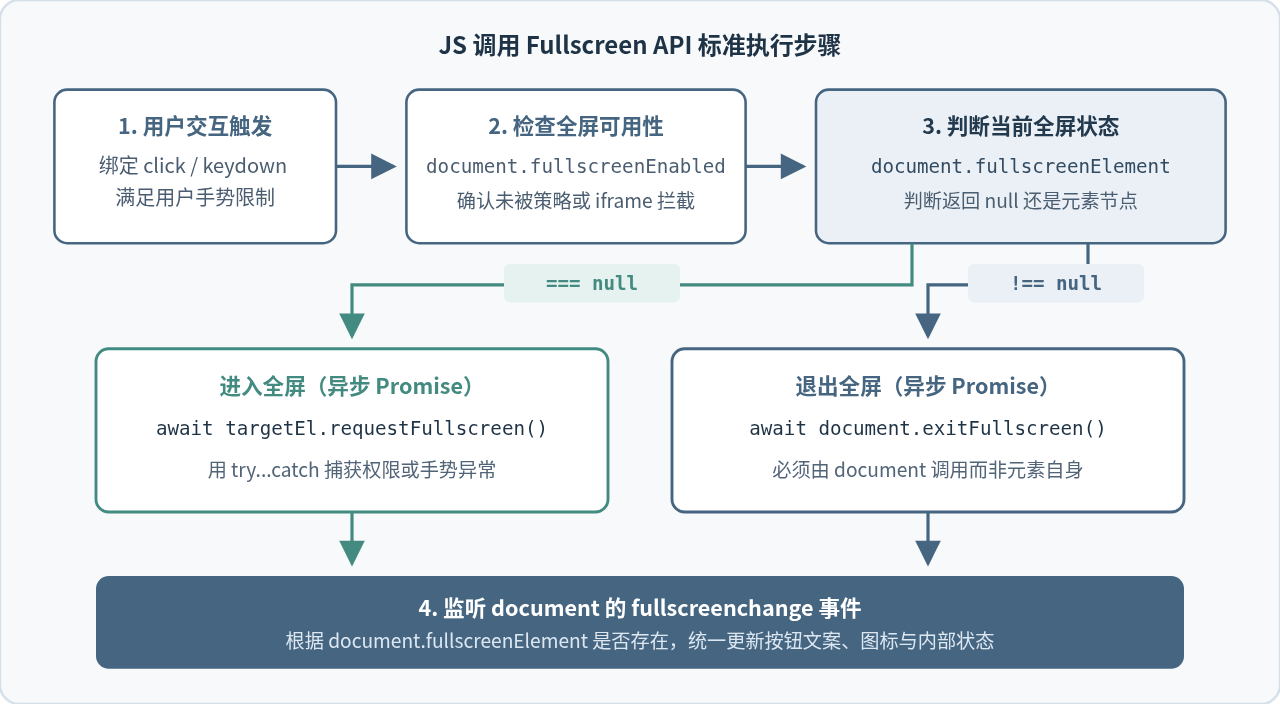
下面是一个可直接保存为 .html 文件并在浏览器中打开运行的完整示例。代码中以一个局部容器 #stage 为例,并在注释中标明了切换为整页全屏时的写法:
<!DOCTYPE html>
<html lang="zh-CN">
<head>
  <meta charset="UTF-8" />
  <title>Fullscreen API 标准示例</title>
  <style>
    .stage {
      width: 640px;
      max-width: 100%;
      padding: 24px;
      border: 1px solid #cbd5e1;
      border-radius: 8px;
      background: #f8fafc;
    }
    /* 容器进入全屏后的样式 */
    .stage:fullscreen {
      width: 100%;
      height: 100%;
      border: none;
      border-radius: 0;
      display: flex;
      flex-direction: column;
      justify-content: center;
      align-items: center;
      background: #0f172a;
      color: #f8fafc;
    }
    /* 局部全屏时,全屏元素背后的遮罩层 */
    .stage::backdrop {
      background-color: rgba(15, 23, 42, 0.92);
    }
  </style>
</head>
<body>
  <div id="stage" class="stage">
    <p>需要全屏展示的内容区域</p>
    <button id="fullscreenBtn" type="button">进入全屏</button>
  </div>

  <script>
    const stage = document.getElementById("stage");
    const fullscreenBtn = document.getElementById("fullscreenBtn");

    /**
     * 切换指定元素的全屏状态
     * @param {HTMLElement} targetEl 目标元素;若要整页全屏,可传入 document.documentElement
     */
    async function toggleFullscreen(targetEl) {
      if (!document.fullscreenEnabled) {
        console.warn("当前页面环境不支持或已被策略禁止全屏模式");
        return;
      }

      try {
        if (!document.fullscreenElement) {
          // 第二个参数可选:{ navigationUI: "hide" } 尝试隐藏移动端导航栏
          await targetEl.requestFullscreen({ navigationUI: "hide" });
        } else {
          await document.exitFullscreen();
        }
      } catch (err) {
        console.error("切换全屏失败:", err.name, err.message);
      }
    }

    // 1. 在用户点击事件中调用(不可在页面加载时自动调用)
    fullscreenBtn.addEventListener("click", () => {
      toggleFullscreen(stage);
      // 若需整个网页全屏,改为:toggleFullscreen(document.documentElement);
    });

    // 2. 统一在 fullscreenchange 事件中同步按钮状态
    document.addEventListener("fullscreenchange", () => {
      const isFullscreen = document.fullscreenElement === stage;
      fullscreenBtn.textContent = isFullscreen ? "退出全屏" : "进入全屏";
      fullscreenBtn.setAttribute("aria-pressed", String(isFullscreen));
    });

    // 3. 可选:监听全屏错误事件,补充处理非 Promise 场景或日志上报
    document.addEventListener("fullscreenerror", (event) => {
      console.error("触发 fullscreenerror 事件:", event.target);
    });
  </script>
</body>
</html>打开该页面后,点击“进入全屏”按钮,#stage 区域会立即铺满整个显示器视口,背景变为深色,按钮文案变为“退出全屏”。再次点击该按钮或直接按下键盘上的 Esc 键,容器会退回原本的 640px 宽度,按钮文案同步恢复为“进入全屏”。
编写时最容易忽略的三个关键机制
1. 必须由用户手势触发(Transient Activation)
出于安全与防恶意劫持考虑,浏览器禁止网页在没有用户交互的情况下自动全屏。如果直接在脚本顶层、DOMContentLoaded 回调、定时器 setTimeout 或网络请求 fetch 回调里调用 requestFullscreen(),浏览器会拒绝操作并返回被 reject 的 Promise(常见报错为 TypeError: Permissions check failed 或 NotAllowedError)。
因此,requestFullscreen() 必须直接放在 click、keydown、pointerup 等同步用户交互事件的处理链中;在调用它之前不要穿插多余的 await 异步等待,否则可能超出浏览器对“瞬时用户激活(Transient Activation)”的时间窗口。
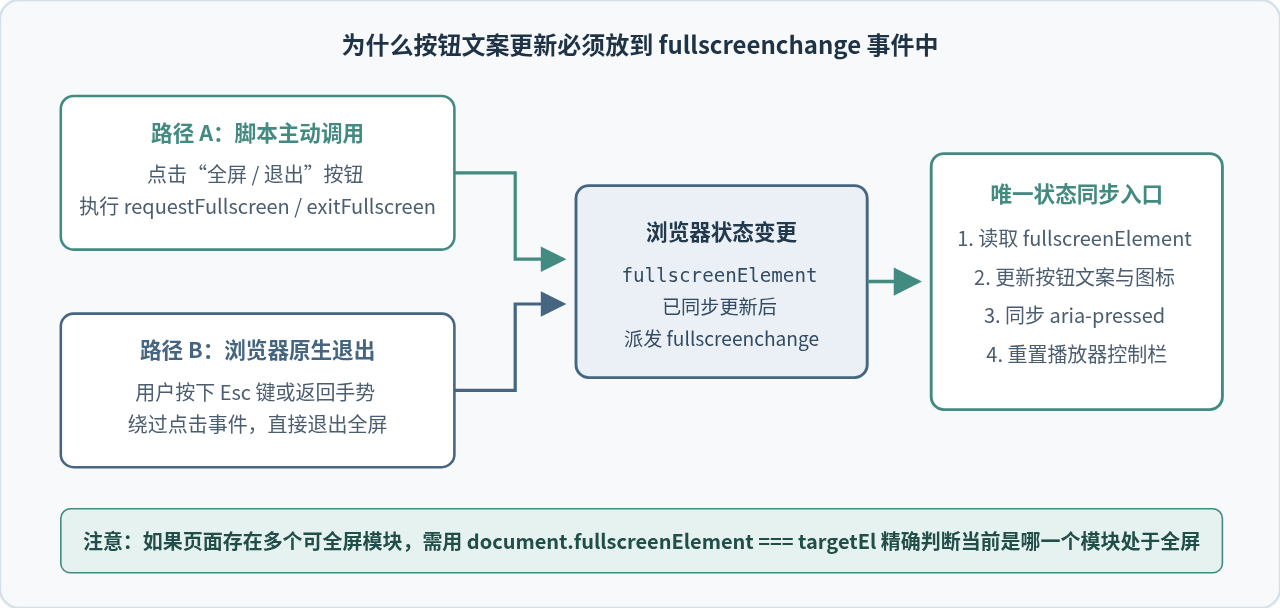
2. 不要用布尔变量记录状态,必须监听 fullscreenchange
初学者常在点击按钮时顺手写一句 isFull = !isFull 来切换按钮文字。这种写法在用户通过键盘 Esc 键、浏览器的系统手势或顶部提示条退出全屏时会立即失效——因为这些退出方式不会触发你绑定在按钮上的 click 回调。
正确做法是将 document.fullscreenElement 作为唯一可信来源,把界面状态更新全部放到 document 的 fullscreenchange 事件监听里。无论是代码主动调用还是用户按 Esc 退出,浏览器都会触发一次 fullscreenchange。
3. navigationUI 参数的合理使用
requestFullscreen() 支持传入一个可选配置对象 { navigationUI },有三个合法值:
"hide":请求浏览器尽可能隐藏导航栏等系统界面,适合沉浸式视频、游戏或展示画面(也是多数业务最期望的效果)。"show":希望保留浏览器导航栏。"auto"(默认值):由浏览器自行决定是否显示导航 UI。
该参数只是向浏览器提出建议,桌面浏览器大多会直接全屏隐藏地址栏,而部分移动端或平板浏览器会根据系统规范决定是否生效。
样式适配与“弹窗被遮挡”的常见布局问题
不少开发者在局部元素全屏后会遇到一个困惑:点击按钮后,全屏效果正常,但页面原有的全局 Toast 提示、确认弹窗或自定义右键菜单却全部看不见了,即使把它们的 CSS z-index 设成 999999 也无济于事。
原因在于,调用 element.requestFullscreen() 后,该元素会被浏览器提升到独立的顶层渲染层(Top Layer)。Top Layer 在渲染顺序上高于普通文档流中的所有元素,无论普通文档里的元素 z-index 有多大,都会被压在全屏元素及其 ::backdrop 遮罩之下。
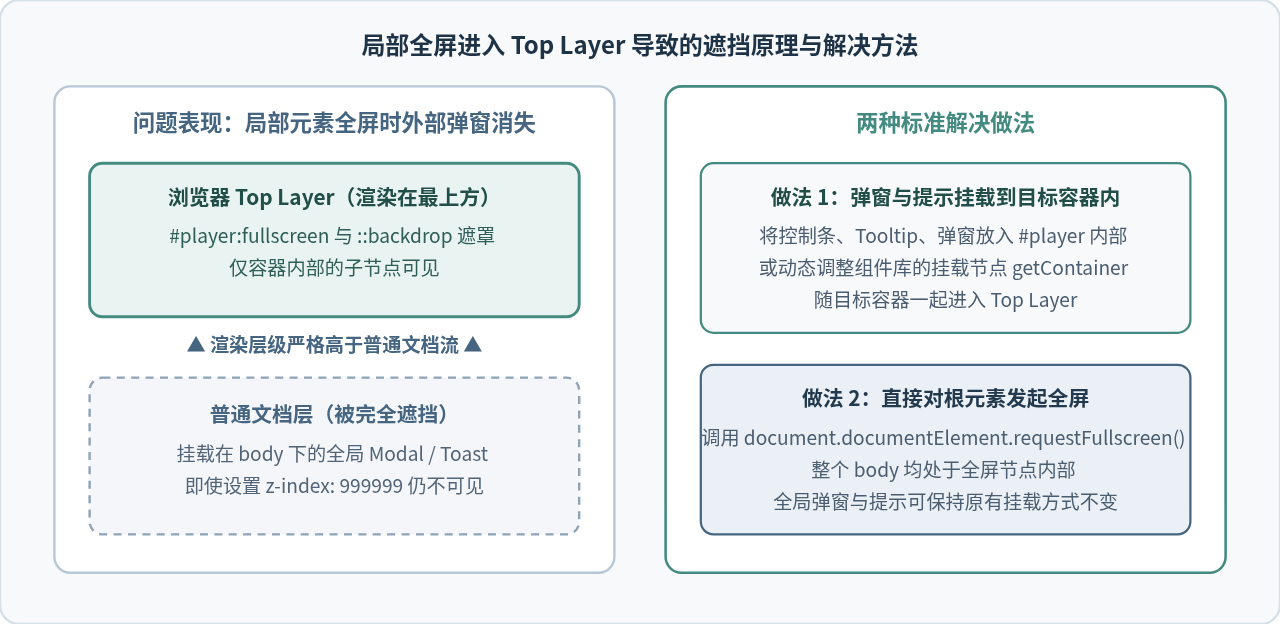
如果项目使用了 UI 组件库(例如弹窗、下拉选择器、Tooltip 默认挂载到 document.body),在局部容器全屏前可以把这些组件的挂载目标配置为该容器自身(常见属性如 getPopupContainer 或指定挂载节点),或者在进入全屏的场景下直接使用原生 <dialog> 的 showModal()(它同样会进入 Top Layer 且排在后调用的一方上方)。
另外,如果局部容器本身没有设置满屏宽高,全屏后可能会出现内容居中留黑边的情况,记得配合 :fullscreen 伪类显式把宽高设为 100%,并用 ::backdrop 自定义背景色,避免与页面浅色主题产生突兀的纯黑反差。
iframe 权限配置与浏览器兼容性兜底
在实际项目中,全屏功能失效往往不是 JS 写法本身有错,而是被运行环境拦截。上线前建议核对以下三类边界条件:
| 场景 | 常见问题表现 | 标准处理方式 |
|---|---|---|
页面嵌套在 <iframe> 中 |
document.fullscreenEnabled 为 false,调用直接报错 |
在父页面的 <iframe> 标签上增加 allow="fullscreen" 属性 |
| 旧版 WebKit / Safari | 标准属性为 undefined,调用报错 |
优先调用标准 API,仅在缺失时按能力检测回退 webkit 前缀 |
| iPhone 等移动端浏览器 | 非 <video> 元素不支持全屏 API |
通过能力检测识别不支持的情况,降级为 CSS 固定定位铺满视口(position: fixed; inset: 0) |
关于前缀兼容的提醒:当前主流桌面浏览器和 Android Chrome 已全面支持无前缀的标准 Fullscreen API。除非项目明确需要兼容较旧版本的 Safari,否则不建议把所有浏览器都套上多套私有前缀。若确需兼容,也应当以“标准属性优先、私有前缀兜底”的顺序做能力检测,而不是用 User-Agent 字符串判断浏览器版本。
下面是一段兼顾标准写法与旧版 WebKit 兜底的轻量封装,保留了统一的异步调用方式,便于在真实项目中直接复用:
function getFullscreenElement() {
  return document.fullscreenElement || document.webkitFullscreenElement || null;
}

function isFullscreenSupported() {
  return Boolean(document.fullscreenEnabled ?? document.webkitFullscreenEnabled);
}

async function enterFullscreen(el) {
  if (typeof el.requestFullscreen === "function") {
    return el.requestFullscreen({ navigationUI: "hide" });
  }
  if (typeof el.webkitRequestFullscreen === "function") {
    return el.webkitRequestFullscreen();
  }
  throw new Error("当前浏览器不支持对该元素启用全屏");
}

async function leaveFullscreen() {
  if (typeof document.exitFullscreen === "function") {
    return document.exitFullscreen();
  }
  if (typeof document.webkitExitFullscreen === "function") {
    return document.webkitExitFullscreen();
  }
}
如果项目中还需要在不支持原生全屏的移动端浏览器(例如部分 iOS 设备上的普通网页容器)提供替代体验,可以在捕获到异常或 isFullscreenSupported() 返回 false 时,给目标容器切换一个 .is-pseudo-fullscreen 类名,通过 position: fixed; inset: 0; z-index: 9999; 实现页面视口内的伪全屏铺满效果。
标准写法总结与上线检查清单
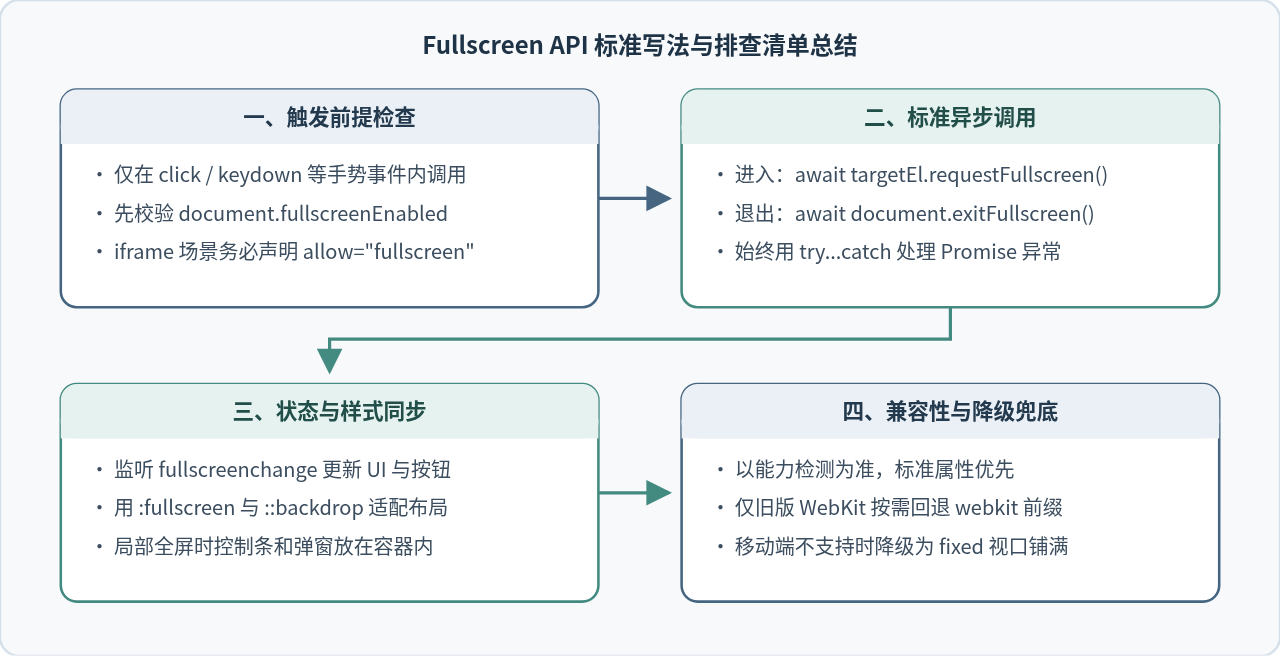
把网页全屏做稳定,核心不在于堆砌兼容性代码,而在于遵守异步调用、用户手势和事件同步三条规则。开发与测试时,可以对照下图逐项核对。
实用工具推荐
电子包浆
使用 ›绿化、压缩、噪点和虚拟水印,自由调节做旧程度。
图片压缩
使用 ›选择画质和输出格式,预览压缩前后的大小。
作者最新文章
相关文章