
深入对比JavaScript中getBoundingClientRect与offsetTop获取元素位置的区别,从视口基准与offsetParent定位基准、滚动响应、CSS Transform感知、浮点精度及性能实践等方面提供详尽解析与代码示例。

当前位置:首页 > JavaScript DOM 与事件 > 正文
JS中getBoundingClientRect与offsetTop获取元素位置的区别
作者:竹影
时间:2026-11-23
浏览:217
文章目录
在 JavaScript 中获取 DOM 元素位置时,getBoundingClientRect() 与 offsetTop 是两个最常用的属性/方法。核心答案在于两者的测量基准与动态特性完全不同:getBoundingClientRect() 获取的是目标元素相对于浏览器当前可视视口(Viewport)的浮点数几何矩形,会随页面滚动与 CSS Transform 实时动态改变;而 offsetTop 获取的是目标元素外边框相对于最近的有定位属性的祖先元素(offsetParent)内边距边缘的静态取整距离,不受视口滚动影响,且完全忽略 CSS Transform 视觉变换。
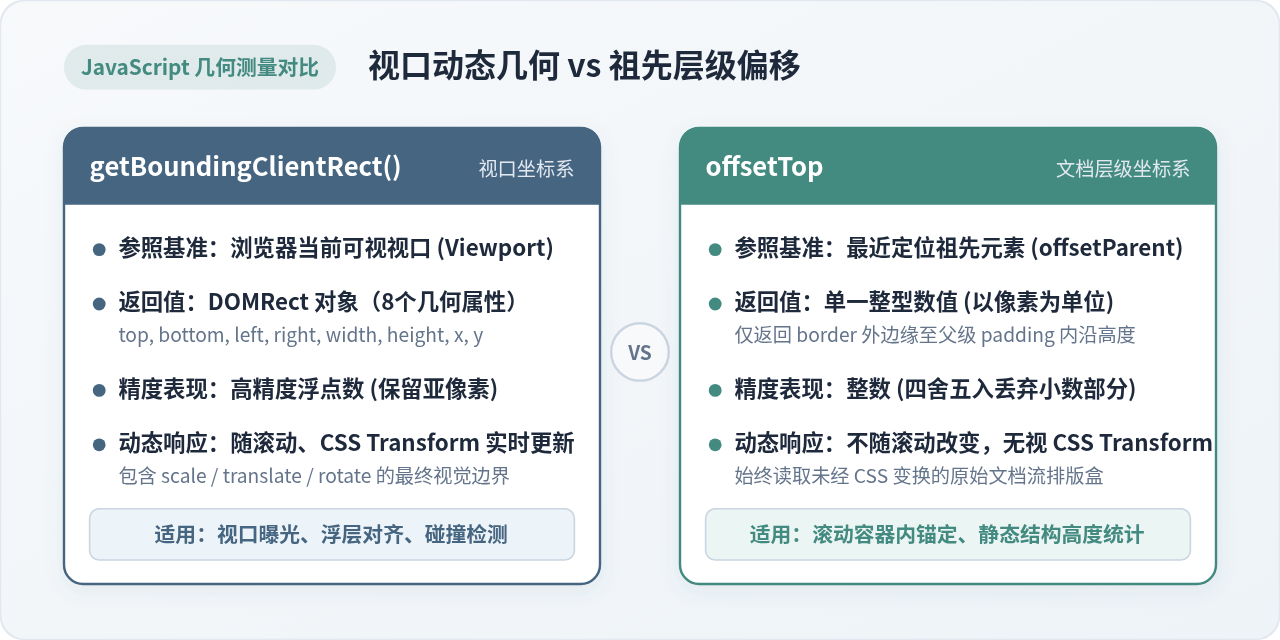
图 0:getBoundingClientRect 与 offsetTop 核心特性与设计差异概览
一、核心机制与返回值拆解
要透彻理解两者的差异,首先需要从底层的返回值结构和度量逻辑入手。
1. getBoundingClientRect():视口相对矩形
Element.getBoundingClientRect() 是 DOM 几何属性规范中用于精确测量元素屏幕空间位置的标准方法。该方法执行后会返回一个标准的 DOMRect 对象,包含 8 个只读数值属性:
top和bottom:元素上边框与下边框距离浏览器当前视口顶部的垂直距离。left和right:元素左边框与右边框距离浏览器当前视口左侧的水平距离。x和y:分别等价于left和top。width和height:元素的总宽度与总高度(包含内边距 padding 与边框 border,等同于 border-box 尺寸)。
它的关键特性是高精度浮点数与视口动态性。当设备具有高分屏(Retina)或视口缩放时,它能精确返回如 120.375 这样的亚像素数值。更重要的是,它的参考原点是屏幕上看得见的视口左上角,而不是网页文档的起点。
// 示例:获取元素相对于当前可视视口的几何信息
const target = document.querySelector('#target');
const rect = target.getBoundingClientRect();

console.log('距离视口顶部:', rect.top);      // 例如: 142.5
console.log('元素自身高度:', rect.height);   // 例如: 80.25
console.log('距离视口左侧:', rect.left);     // 例如: 24.0
2. offsetTop:布局流中的祖先偏移量
HTMLElement.offsetTop 是 HTMLElement 原型链上的传统只读属性。它返回一个四舍五入后的整数,表示当前元素的 border 外边缘到其 offsetParent 的 padding 内边缘之间的像素距离。
这里必须明确 offsetParent 的定义规则:它指向距离当前元素最近的 position 计算值不为 static(即为 relative、absolute、fixed 或 sticky)的祖先元素。若所有祖先均未定位,则指向 td、th、table 或 body 元素。当元素设置了 display: none 或处于未挂载状态时,offsetParent 直接返回 null,此时 offsetTop 为 0。
// 示例:读取相对于 offsetParent 的偏移量
const offsetTop = target.offsetTop;
const parent = target.offsetParent;

console.log('距离最近定位祖先高度:', offsetTop); // 例如: 120 (必定为整数)
console.log('对应的定位祖先:', parent);          // 例如: <div class="container">
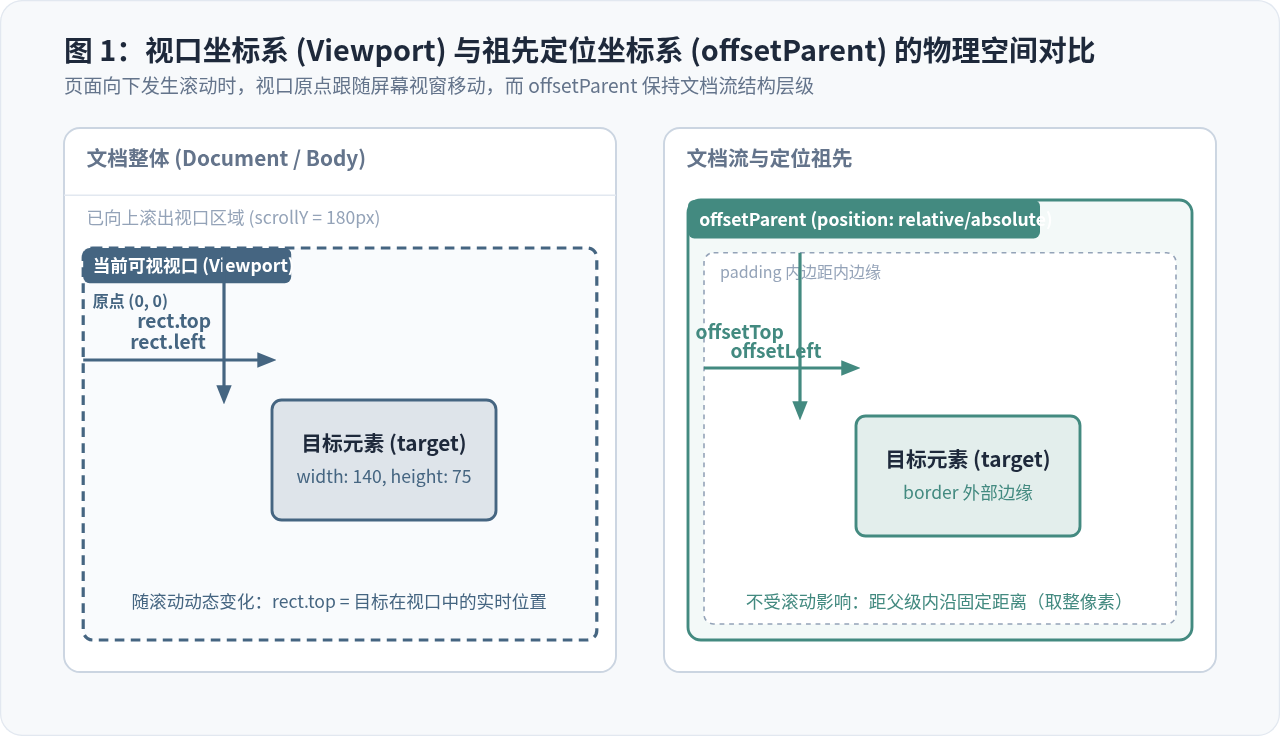
图 1:视口坐标系 (Viewport) 与祖先定位坐标系 (offsetParent) 的物理空间度量对比
二、四大关键差异深度解析
通过对比实际工程场景中的变量,可以清晰提炼出两者在四个维度的本质区别:
差异 1:定位参照原点的本质不同
getBoundingClientRect() 的参照系是浏览器可视窗口。无论目标元素在 DOM 树中嵌套了多少层容器,或者父容器设置了怎样的 position 属性,它的坐标原点永远固定在当前视口的左上角 (0, 0)。
offsetTop 的参照系则是最近的有定位属性的祖先容器。如果目标元素被包裹在一个 position: relative 的卡片容器内,offsetTop 度量的只是目标元素在卡片内的垂直位移,无法体现该卡片在整张网页或视口中所处的高度。
差异 2:页面滚动(Scroll)对测量值的影响
在页面向下滚动的过程中,目标元素在网页文档中的实际排版位置并未发生变动,但它在屏幕视口中的可视位置在持续上移:
- getBoundingClientRect().top:数值会随滚动实时变小。当元素滚出屏幕顶端时,
rect.top会转变为负数。 - offsetTop:数值恒定不变。只要父容器与目标元素的相对布局未被修改,无论用户将页面滚动到何处,读取
target.offsetTop得到的结果始终相同。
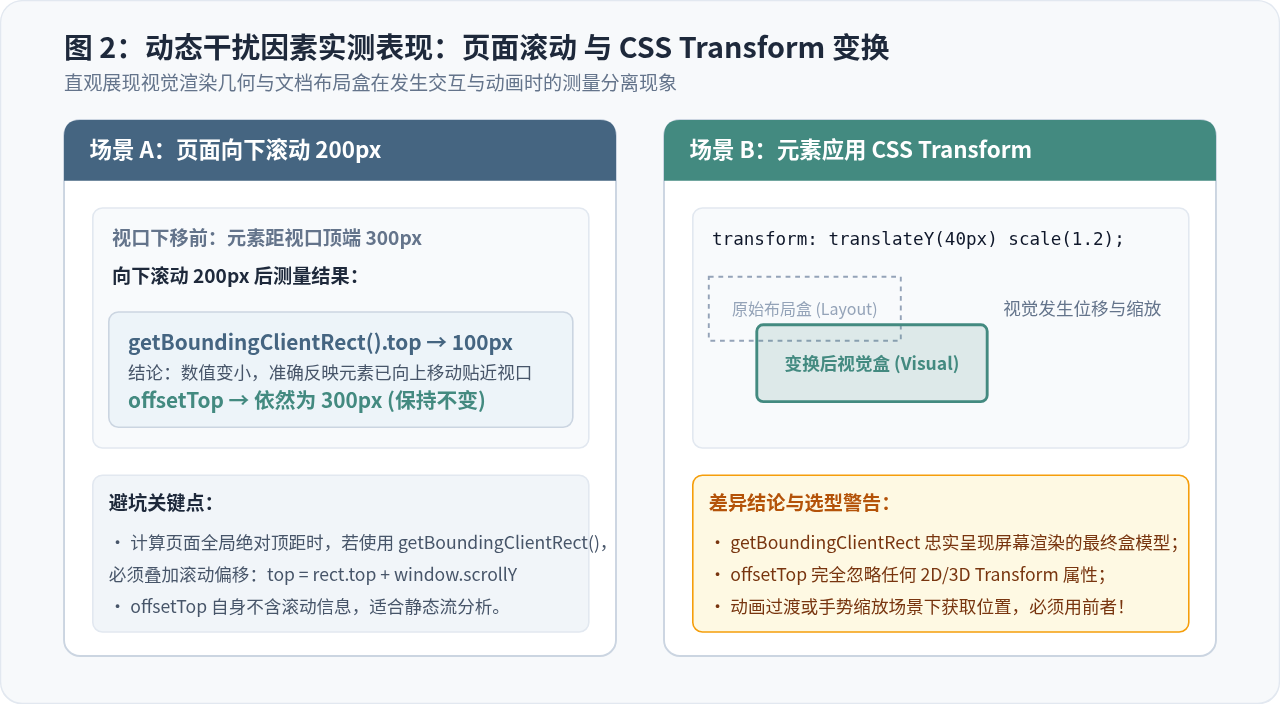
图 2:页面滚动与 CSS Transform 变换对测量值的实测响应对比
差异 3:对 CSS Transform(变换)的感知能力
现代 Web 界面大量使用 CSS 动画与 3D/2D 变换(如 transform: translateY(40px) scale(1.2))。渲染引擎在处理 transform 时,会将其作为合成层(Compositing Layer)上的视觉变换,通常不会触发布局盒模型的重排(Reflow):
getBoundingClientRect()能够准确感知 CSS Transform 后的最终视觉渲染形态。如果元素被放大 1.5 倍,其返回的width和height会扩大 1.5 倍;若元素平移,top和left也会同步加上平移距离。offsetTop对任何 CSS Transform 完全“失明”。它读取的是未经任何变换前、元素在常规文档流中排版盒的静态尺寸与位置。
差异 4:数据精度与结构完整度
getBoundingClientRect() 返回包含 8 个属性的 DOMRect 对象,数值保留浮点精度,非常适合亚像素动画、高分辨率画布对齐与精准吸顶计算。而 offsetTop 仅返回一个经四舍五入后的整数,丢失了小数精度,且每次调用只能获取垂直高度单一指标。
三、实战对比:如何获取元素在整个 Document 文档中的绝对位置?
在实现文章目录高亮(ScrollSpy)、固定定位吸顶(Sticky)或平滑滚动跳转时,开发者通常需要获取目标元素在整张网页文档(Document)中的绝对高度。针对这一需求,两种 API 的实现方案与优劣如下:
方案 A:使用 getBoundingClientRect() 叠加滚动量(现代标准推荐)
由于 rect.top 是距离当前视口顶部的位移,只需加上当前窗口已滚动的垂直距离 window.scrollY(兼容写法 window.pageYOffset),即可一步获取元素相对于整个文档顶部的绝对坐标:
/**
 * 获取元素相对于整张网页文档的绝对顶部距离
 * @param {HTMLElement} element
 * @returns {number} 绝对 Top 坐标 (包含浮点与 Transform 变换)
 */
function getElementDocumentTop(element) {
  if (!element) return 0;
  const rect = element.getBoundingClientRect();
  const scrollTop = window.scrollY || window.pageYOffset || document.documentElement.scrollTop;
  return rect.top + scrollTop;
}
优点:仅需单次 API 调用,天然支持 CSS Transform 变换,代码极其简洁且运行稳定。
方案 B:利用 offsetTop 递归向上遍历 offsetParent(传统循环方案)
若采用 offsetTop,由于它仅代表距父级的偏移,必须借助 while 循环沿 offsetParent 树逐级向上累加。同时,必须手动补偿祖先元素的边框宽度 clientTop,否则当父容器具有 border 时会产生累积偏差:
/**
 * 通过递归 offsetParent 累加获取绝对文档位置
 * @param {HTMLElement} element
 * @returns {number} 绝对 Top 坐标 (整数,忽略 Transform)
 */
function getAbsoluteOffsetTop(element) {
  let actualTop = element.offsetTop;
  let current = element.offsetParent;

  while (current !== null) {
    // 累加父级的 offsetTop 与边框厚度 clientTop
    actualTop += current.offsetTop + current.clientTop;
    current = current.offsetParent;
  }

  return actualTop;
}
注意边界缺陷:如果元素或其任一祖先设置了
position: fixed,此时其 offsetParent 为 null,上述 while 循环将立即中断,导致计算结果完全失真。此外,该方案无法感知父级或自身的 CSS Transform 位移。
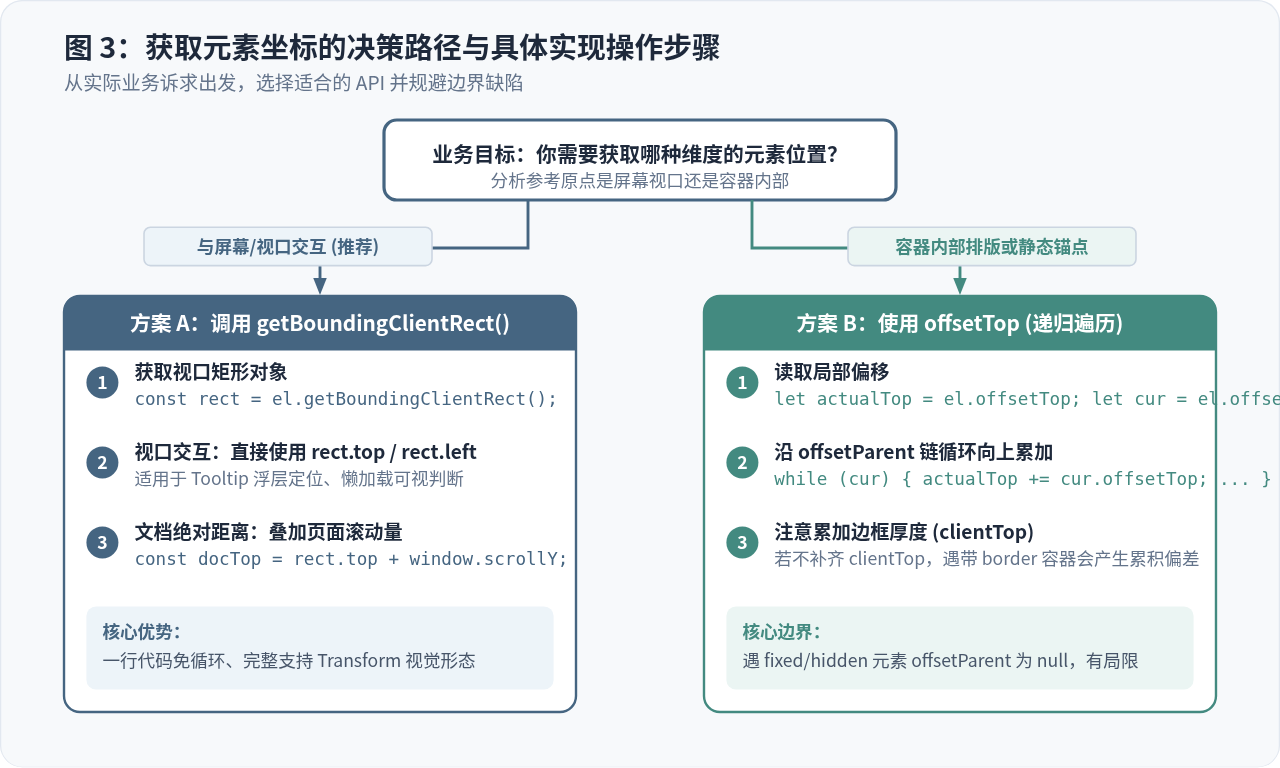
图 3:获取元素坐标的决策路径与具体实现操作步骤
四、开发避坑与性能注意事项
-
强制同步布局(Forced Synchronous Layout)开销:
无论是读取getBoundingClientRect()还是读取offsetTop,两者都会强制浏览器将处于排队状态的 DOM 样式修改立即刷新并重新计算几何排版(即触发回流 Reflow)。严禁在scroll、resize或requestAnimationFrame的密集回调循环中交替进行“读”与“写”操作(如读取 offsetTop 后立即修改 style.top),否则会导致严重的布局抖动与卡顿。 -
隐藏元素的特殊表现:
当元素设置了display: none时,它脱离渲染树,getBoundingClientRect()返回的所有宽高和位置属性全部为0;而offsetTop同样为0,同时offsetParent为null。若元素仅为visibility: hidden,两者仍能正常测量到该隐藏占位盒的实际几何空间。 -
视口曝光与懒加载的最佳选择:
判断元素是否进入用户视口,现代首选方案是原生IntersectionObserver。若需兼容降级实现,应当使用getBoundingClientRect()直接判断rect.top < window.innerHeight && rect.bottom > 0,而不要使用offsetTop循环累加减去scrollY的繁琐做法。
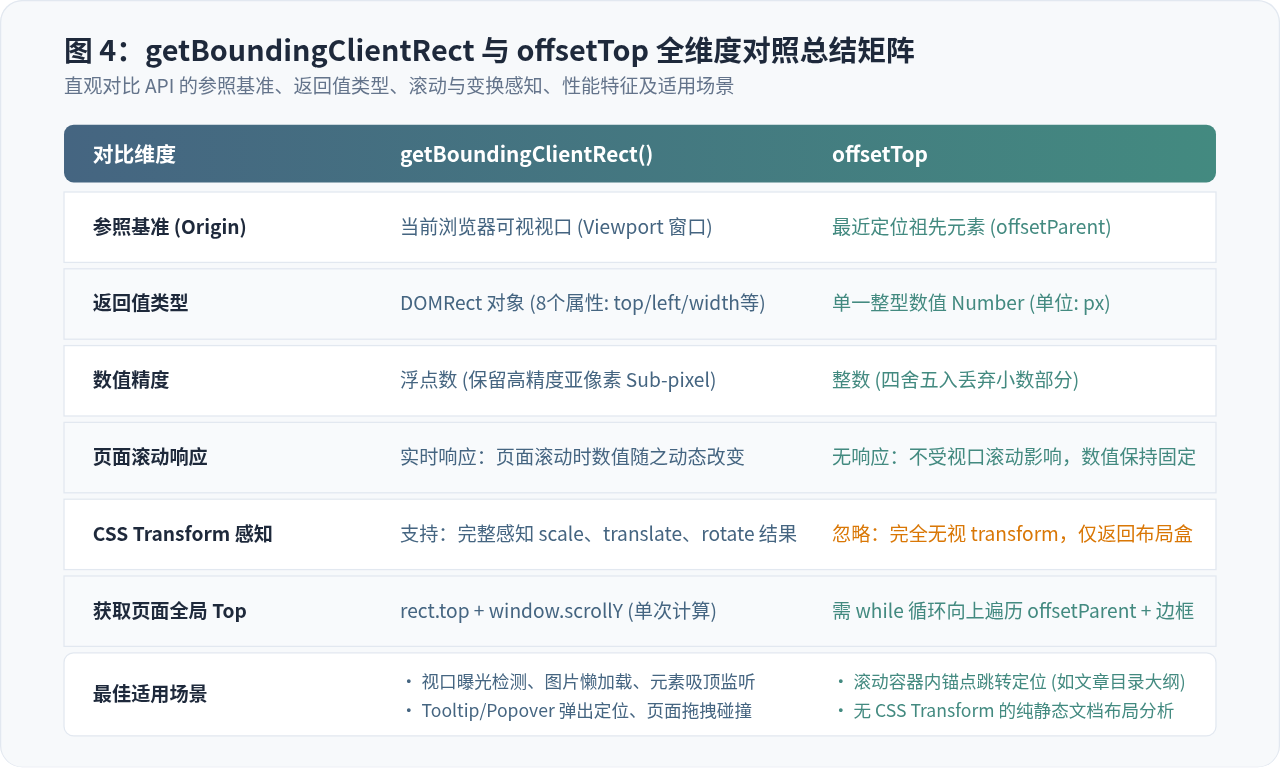
图 4:特性全维度对比矩阵
五、全维度选型总结
为了便于在工程实践中快速做出正确的技术选型,可参照以下对照表:
| 特性指标 | getBoundingClientRect() | offsetTop |
|---|---|---|
| 坐标参照原点 | 浏览器可视视口 (Viewport) | 最近定位祖先元素 (offsetParent) |
| 返回值类型 | DOMRect 对象 (8 个只读几何属性) | 整型数值 Number (px) |
| 精度 | 高精度浮点数 (保留亚像素) | 四舍五入后的整数 |
| 页面滚动感知 | 实时响应滚动(随滚动动态变大变小) | 不响应滚动(数值保持固定不变) |
| CSS Transform 感知 | 支持感知 scale / translate / rotate 等渲染结果 | 完全忽略任何 CSS Transform 变换 |
| 获取文档全局绝对 Top | rect.top + window.scrollY (单次计算,推荐) |
需 while 遍历 offsetParent 并累加 clientTop |
| 定位失效与边界 | 始终有效,除非 display: none (此时宽高为0) |
遇 fixed 定位或隐藏元素时 offsetParent 为 null |
| 核心应用场景 | 视口曝光检测、浮层/气泡对齐、拖拽碰撞、动画测量 | 局部滚动容器内相对位移锚定、传统静态文档分析 |
简要结论:在绝大多数现代交互开发场景(如浮层定位、视口检测、拖拽与动画)中,优先选用 getBoundingClientRect(),它度量精准、支持现代 CSS 特性且代码更为精炼;当仅需在简单的局部相对定位容器中计算静态子元素间距时,offsetTop 依然是一种简单直观的选择。
实用工具推荐
电子包浆
使用 ›绿化、压缩、噪点和虚拟水印,自由调节做旧程度。
图片压缩
使用 ›选择画质和输出格式,预览压缩前后的大小。
作者最新文章
相关文章