
详细讲解在命令行终端中通过 Node.js 执行 JavaScript 文件的具体操作步骤、路径定位、参数传递解析、模块机制差异及常见报错处理方法。

当前位置:首页 > Node.js 基础 > 正文
Node.js 怎么在命令行执行 JS 文件
作者:夜航船
时间:2026-11-23
浏览:329
文章目录
发布分类:Node.js 基础教程
阅读时长:约 6 分钟
适用环境:macOS / Linux / Windows
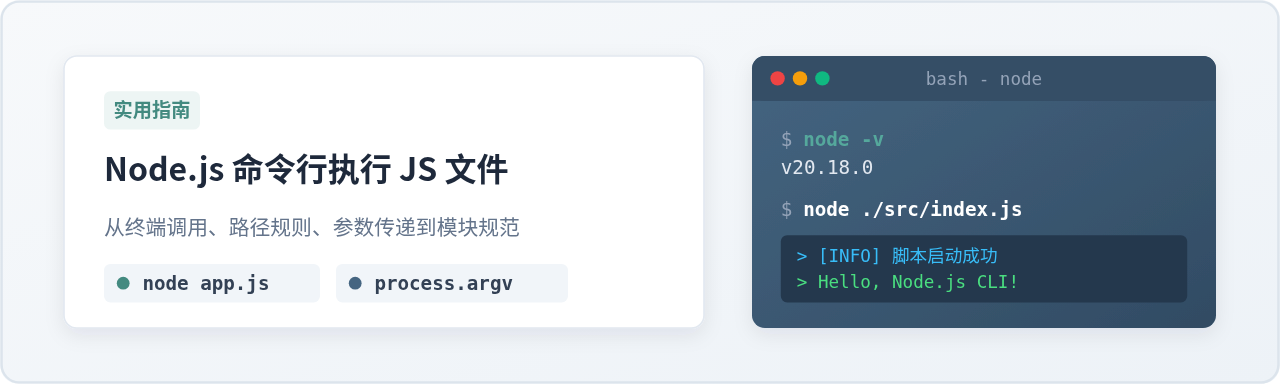
在命令行中执行 JavaScript 文件的基本命令是
node <文件路径>,例如 node app.js。Node.js 运行时会调起底层的 V8 引擎解析并执行脚本,待全部同步与异步任务完成后退出进程。本文将按照实际开发流程,完整梳理从环境确认、基本命令调用、相对与绝对路径解析、向脚本传递参数,到模块类型判定与自动化排错的全部操作细节。
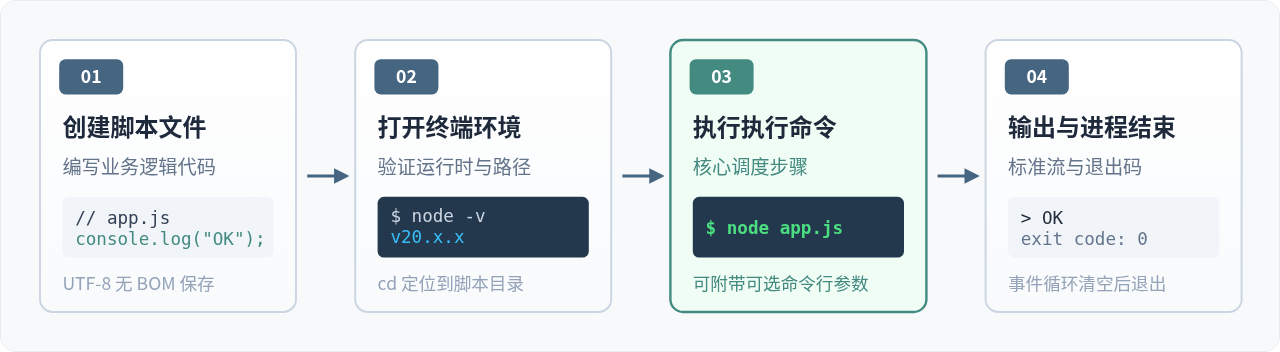
一、基础操作:两步完成命令行执行
在终端中执行任何 JS 文件前,需要确认本地系统已经正确安装了 Node.js,并且能够通过系统的环境变量全局调用 node 二进制指令。
第 1 步:确认 Node.js 安装状态
打开系统终端(macOS / Linux 的 Terminal,或 Windows 的 PowerShell / 命令提示符),输入版本查询命令:
node -v
v20.18.0
如果控制台能正常返回类似 v18.x.x 或 v20.x.x 的版本编号,说明当前终端已经具备执行环境。如果提示 command not found 或不是内部命令,需要先前往官网安装 Node.js 或通过版本管理工具(如 nvm / fnm)重新加载环境变量。
第 2 步:创建示例脚本并执行
在任意目录下创建一个名为 app.js 的普通文本文件,写入一段基础控制台输出逻辑:
JavaScript (app.js)
// app.js
console.log("Hello, Node.js CLI!");
const currentTime = new Date().toLocaleTimeString();
console.log(`当前执行时间: ${currentTime}`);
打开终端,使用 cd 命令切换到存放 app.js 的文件夹所在路径,输入执行命令:
node app.js
Hello, Node.js CLI!
当前执行时间: 03:39:15
注意:在 Node.js 中,执行本地文件时文件后缀 .js 可以省略,执行 node app 与 node app.js 的效果是一致的。但为了脚本可读性以及避免与同名目录混淆,建议显式写全文件后缀。
二、路径定位机制:工作目录与脚本目录的区别
命令行执行 JS 脚本并非必须在文件所在的同级目录下进行。Node.js 完全支持跨目录调用,只要给出正确的相对路径或绝对路径即可。
1. 相对路径与绝对路径调用
假设当前项目结构如下:
my-project/
├── package.json
└── src/
    └── utils/
        └── task.js
如果终端当前停留在项目根目录 my-project/ 下,直接执行子目录中的脚本:
# 使用相对路径
node ./src/utils/task.js

# 或者使用操作系统的绝对路径
node /Users/developer/my-project/src/utils/task.js
2. 注意避坑:process.cwd() 与 __dirname 的差异
当执行外部脚本或者脚本内部涉及文件读写(如 fs.readFile)时,初学者极易出现 ENOENT: no such file or directory 错误。这是因为两种“当前目录”的含义完全不同:
process.cwd()(当前工作目录):指的是你在终端中敲击并运行node命令时所在的文件路径。__dirname(当前脚本目录):指的是正在执行的那个 JS 文件在硬盘上的固定物理位置。
如果脚本内部使用 fs.readFileSync('./data.json') 读取相对路径,Node.js 实际上是相对 process.cwd() 来找文件的。若你切换到上一级目录去执行该脚本,路径就会寻找失败。标准做法是使用内置模块 path 与 __dirname 绑定:
JavaScript (安全读取同目录资源)
const fs = require('fs');
const path = require('path');

// 无论从哪个目录敲命令执行此文件,都能准确锁定与脚本同级的 data.json
const configPath = path.resolve(__dirname, 'data.json');
const content = fs.readFileSync(configPath, 'utf-8');
console.log("读取配置成功:", content);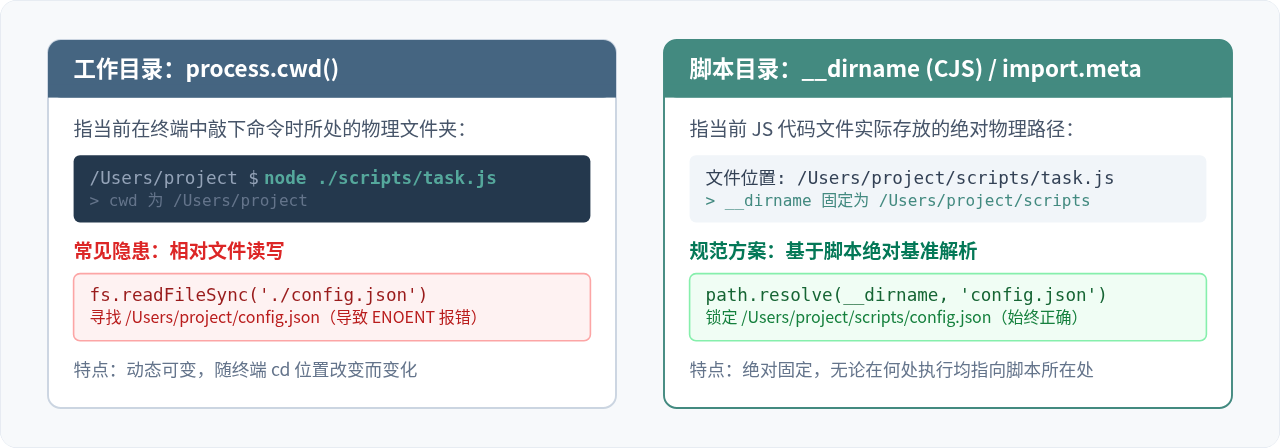
三、命令行传递参数:解析 process.argv
在编写自动化脚本、工具链或 CLI 工具时,经常需要在运行命令时动态附带参数,例如传入环境名、端口号或指定文件名。
1. 参数的输入格式与接收机制
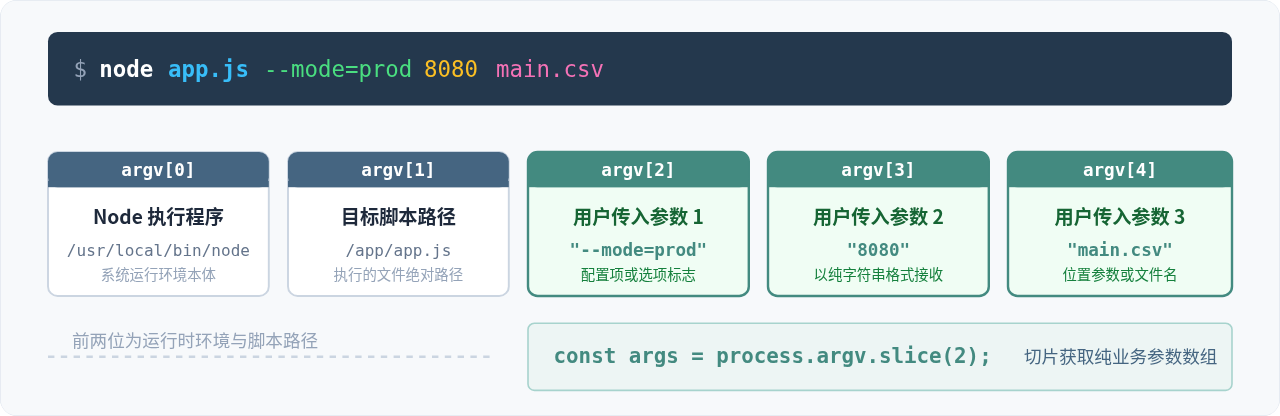
传递参数非常直接,只需在 node <文件名> 之后用空格隔开附加的各个参数值。例如:
node app.js --env=production 8080 report.csv在 JavaScript 代码中,Node.js 通过全局变量 process.argv 以字符串数组的形式提供这些输入。我们编写一个简单的演示脚本:
JavaScript (app.js)
// 打印完整的参数数组
console.log("完整 process.argv:", process.argv);

// 切除前两项系统路径,仅保留用户传入的实际业务参数
const userArgs = process.argv.slice(2);
console.log("实际业务参数:", userArgs);

// 解析示例
userArgs.forEach((arg, index) => {
  console.log(`参数 [${index}]: ${arg}`);
});
完整 process.argv: [
'/usr/local/bin/node',
'/Users/project/app.js',
'--env=production',
'8080',
'report.csv'
]
实际业务参数: [ '--env=production', '8080', 'report.csv' ]
参数 [0]: --env=production
参数 [1]: 8080
参数 [2]: report.csv
核心规律:牢记 process.argv 的前两个固定索引
process.argv[0] 永远是当前执行的 Node.js 解释器绝对路径;process.argv[1] 永远是被执行的 JavaScript 文件的绝对路径。因此,所有用户自行键入的参数统一从 process.argv[2] 开始。惯用写法为 const args = process.argv.slice(2);。
四、模块体系差异:CommonJS 与 ES Module 的执行限制
随着现代 JavaScript 的演进,Node.js 同时支持 CommonJS(require / module.exports)与 ES Module(import / export)两套规范。如果使用错误的语法执行,命令行会抛出阻断性错误。
| 模块规范 | 典型语法 | 默认支持方式 | 执行配置条件 |
|---|---|---|---|
| CommonJS | const fs = require('fs') |
所有 .js 默认 |
无需额外设置,或使用 .cjs 后缀 |
| ES Module (ESM) | import fs from 'node:fs' |
现代推荐标准 | 文件后缀为 .mjs,或所在目录的 package.json 中标记 "type": "module" |
常见语法报错排查
如果你在普通 .js 文件中书写了 import 语句直接运行 node app.js,终端会提示:
SyntaxError: Cannot use import statement outside a module解决办法有两种:
- 将文件名改为
app.mjs,然后执行node app.mjs,Node.js 会强制启用 ES 模块解析器; - 或者在项目同级或父级的
package.json中声明{"type": "module"},声明后该目录下的所有.js文件都将被自动作为 ES Module 执行。
五、高频实用技巧:监听热重载与单行运行
在日常开发和调试过程中,每次修改代码都回到终端按上下键重新执行非常繁琐。Node.js 提供了许多内置命令行参数来简化这个过程。
1. 原生监听模式(Node.js 18.11+ 原生支持)
早期开发者习惯安装第三方工具 nodemon。而在现代 Node.js 中,已内置了 --watch 实验及稳定标志。当你修改并保存脚本文件时,Node.js 会自动感知并重启进程:
# 开启文件监听,代码保存后自动重跑
node --watch app.js
Completed running 'app.js'
# 当你在编辑器保存 app.js 后:
Restarting 'app.js'
Hello, Node.js CLI! (更新输出)
2. 不落盘单行执行(-e / --eval)
如果你只是想快速测试一段 JS 语法、打印系统环境或计算一个数值,完全不需要新建一个 .js 文件,使用 -e 参数即可:
node -e "console.log(process.platform, process.arch, 1024 * 1024)"
darwin arm64 1048576
3. 原生加载 .env 环境变量文件(Node.js 20.6+)
不再需要手动引入 dotenv 依赖包,可在命令行启动时直接挂载环境变量配置文件:
node --env-file=.env app.js六、常见问题与排错清单
如果执行命令后未得到预期结果,请按以下决策清单逐项排查:
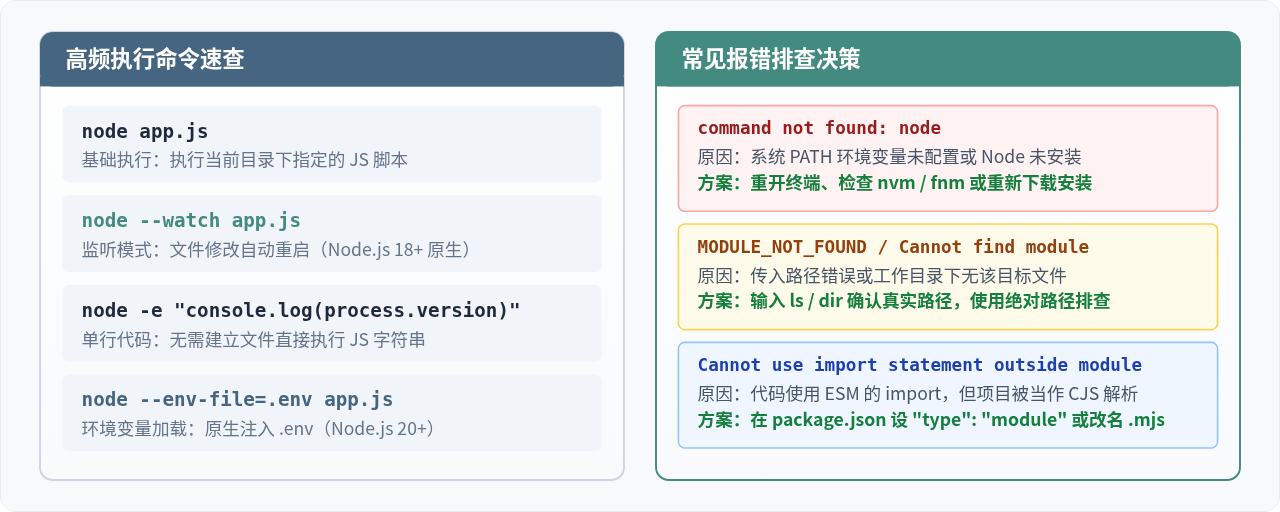
- 提示
MODULE_NOT_FOUND:请检查命令行中敲入的文件名是否拼写错误,或者确认当前终端所在的目录路径是否正确。可以使用ls(macOS / Linux)或dir(Windows)查看当前目录下的文件清单。 - 路径中包含空格:如果文件名或文件夹名称中包含空格(例如
my script.js),直接执行node my script.js会被 Node.js 误当作两个参数拆分,导致找不到my文件。必须用引号包裹路径:node "my script.js"。 - 异步任务未输出即退出:若脚本中包含未等待的 Promise 或异步回调,请确保使用了
await或设置了正确的事件监听,避免在主线程同步代码执行完毕后事件循环立即终止退出。
七、总结
在命令行执行 JavaScript 文件是掌握 Node.js 服务端开发与脚本工具编写的第一步。整个操作的核心要素可以归纳为三点:
- 命令主体明确:
node <路径/文件名>,后缀可省,空格需转义; - 运行上下文清晰:区分执行位置
process.cwd()与文件位置__dirname,通过path模块构建健壮路径; - 规范与参数到位:通过
process.argv.slice(2)优雅截取输入,并依据package.json正确选择 CommonJS 或 ES Module 语法标准。
实用工具推荐
电子包浆
使用 ›绿化、压缩、噪点和虚拟水印,自由调节做旧程度。
图片压缩
使用 ›选择画质和输出格式,预览压缩前后的大小。
作者最新文章
相关文章