
详细解析JavaScript(Node.js)创建文件时出现ENOENT和EACCES报错的原因,提供路径解析、递归创建目录、权限排查与修复的完整代码示例及验证方法。

当前位置:首页 > Node.js 基础 > 正文
JS创建文件报错ENOENT或EACCES怎么解决
作者:服务小站
时间:2026-11-23
浏览:256
文章目录
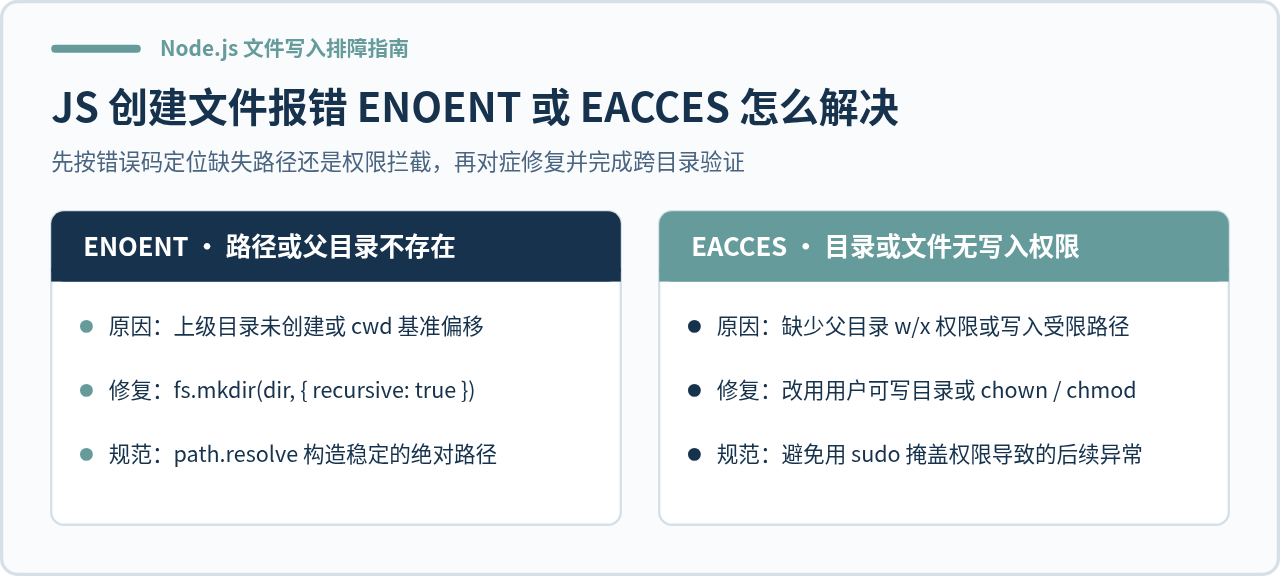
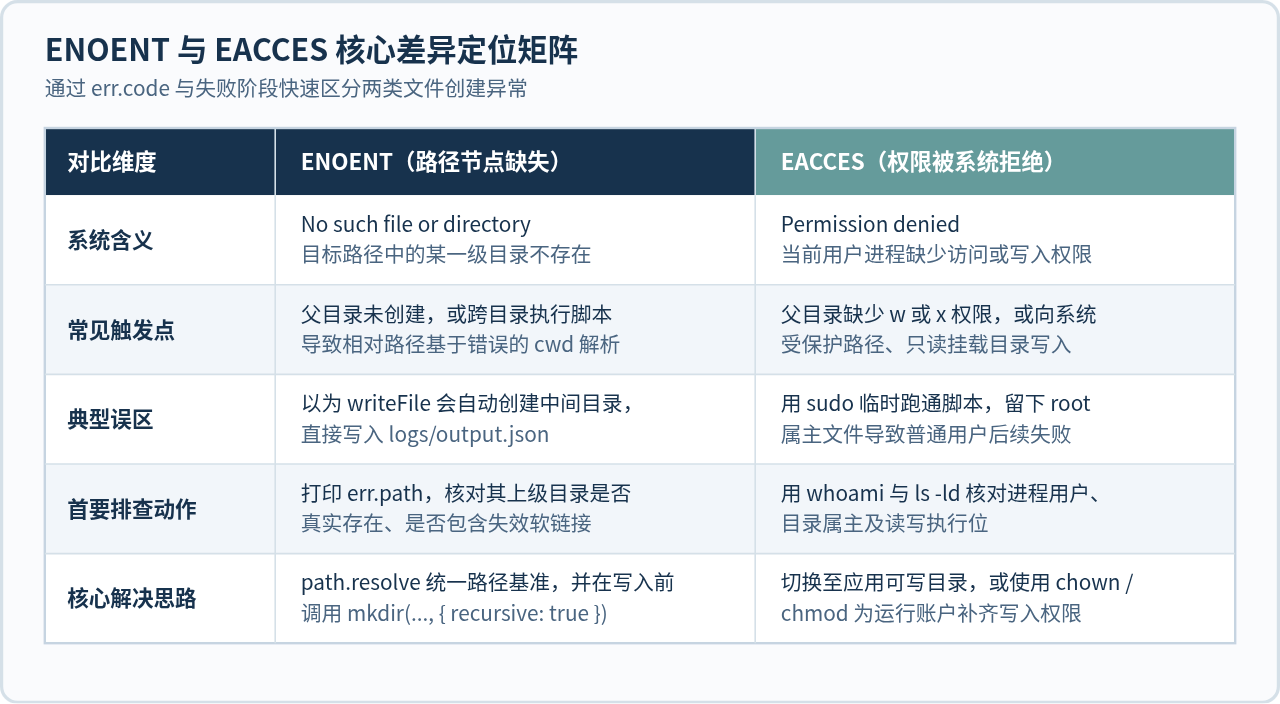
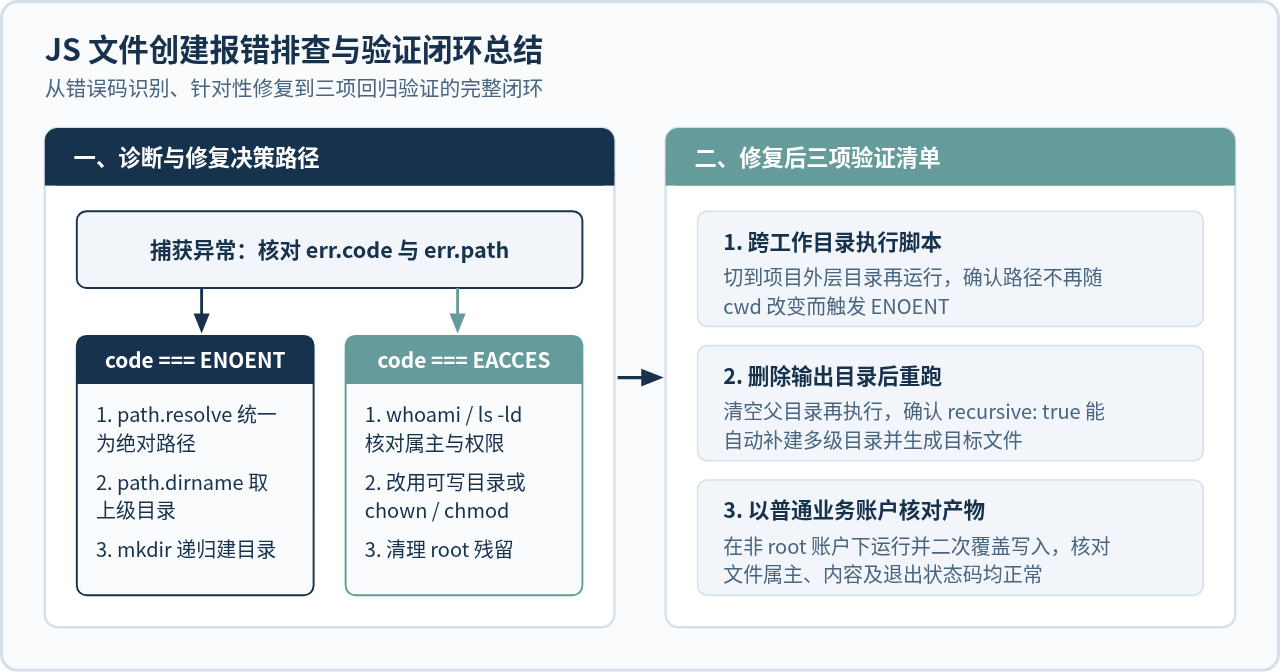
在 JavaScript(尤其是 Node.js 服务端或命令行脚本)中使用 fs.writeFile、fs.writeFileSync 或 fs.createWriteStream 创建本地文件时,报错 ENOENT 说明目标路径的上级目录不存在或相对路径基准不对,报错 EACCES 说明当前运行进程对目标目录或已有文件缺少写入权限。排查时只需先读取错误对象的 err.code 和 err.path,再分别用“递归补建父目录 + 统一绝对路径”解决 ENOENT,用“更换可写目录或修正属主权限”解决 EACCES。
先看报错信息:如何从错误日志里确认问题
Node.js 的文件操作在失败时会抛出一个带有系统错误码的对象。很多人只看到终端打印了一大段堆栈,却忽略了最关键的三行字段:code、syscall 和 path。
当你看到类似下面两段输出时,其实已经能直接判断问题出在路径缺失还是权限不足。
示例输出(ENOENT 典型报错)
Error: ENOENT: no such file or directory, open '/app/data/logs/2026-11.log'
    at async open (node:internal/fs/promises:638:25) {
  errno: -2,
  code: 'ENOENT',
  syscall: 'open',
  path: '/app/data/logs/2026-11.log'
}
示例输出(EACCES 典型报错)
Error: EACCES: permission denied, open '/var/log/my-app/app.log'
    at async open (node:internal/fs/promises:638:25) {
  errno: -13,
  code: 'EACCES',
  syscall: 'open',
  path: '/var/log/my-app/app.log'
}
排查的第一步是看 path 字段里实际解析出来的完整路径。如果它和你心里想的路径不一致,往往就已经找到了线索;如果路径本身完全正确,再根据 code 决定下一步查目录是否存在还是查权限归属。
解决 ENOENT:先补齐父目录,再消除相对路径偏差
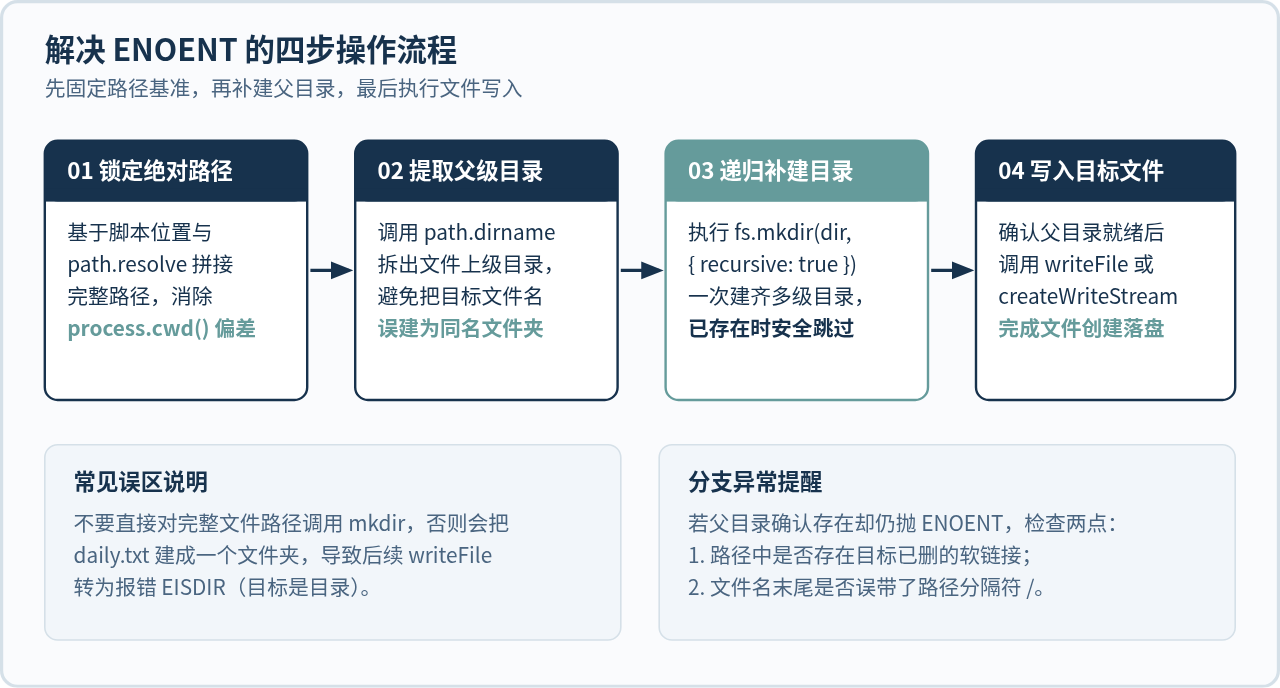
fs.writeFile 可以自动新建末尾那个文件本身,但它不会自动创建不存在的父目录。如果目标路径是 ./logs/2026/app.log,只要 logs 或 2026 任意一级目录不存在,就会直接抛出 ENOENT。
做法一:写入前递归创建父目录
最稳妥的方式是在写入前,用 path.dirname 提取出文件所在的上级目录,再通过 fs.mkdir(dir, { recursive: true }) 一次性补齐所有缺失的层级目录。加上 recursive: true 后,即使目录已经存在,mkdir 也不会报错。
下面是基于 Node.js 原生 ESM 模块(文件后缀为 .mjs 或 package.json 中设置 "type": "module")的完整可运行示例,脚本文件位于项目根目录下的 scripts/create-file.mjs:
import { mkdir, writeFile } from 'node:fs/promises';
import path from 'node:path';
import { fileURLToPath } from 'node:url';

// 1. 获取当前脚本所在的绝对目录,避免受执行命令时工作目录的影响
const __filename = fileURLToPath(import.meta.url);
const __dirname = path.dirname(__filename);

// 2. 拼接目标文件绝对路径,例如项目下的 output/reports/daily.txt
const targetFile = path.resolve(__dirname, '../output/reports/daily.txt');

async function ensureAndWriteFile(filePath, content) {
  const parentDir = path.dirname(filePath);

  // 3. 递归补齐父目录,存在则自动跳过
  await mkdir(parentDir, { recursive: true });

  // 4. 创建并写入文件
  await writeFile(filePath, content, 'utf8');
  console.log(`文件已创建: ${filePath}`);
}

ensureAndWriteFile(targetFile, '日志初始化成功\n').catch((err) => {
  console.error(`创建失败 [${err.code}]: ${err.path}`);
  process.exitCode = 1;
});
如果你的项目使用的是 CommonJS(.cjs 或默认 .js),可以直接使用内置全局变量 __dirname,把上面引入路径的部分替换为 const path = require('node:path'); 和 const { mkdir, writeFile } = require('node:fs/promises');,其余逻辑完全一致。
做法二:警惕相对路径随运行位置变化
很多人遇到 ENOENT 并不是忘了建目录,而是代码里写了类似 writeFile('./data/cache.json', ...) 的相对路径。在 Node.js 中,相对路径是相对于执行命令时的当前工作目录(process.cwd())解析的,而不是相对于代码文件所在目录。
举个具体例子:当你在项目根目录执行 node scripts/save.js 时,./data/cache.json 指向 项目根目录/data/cache.json;如果你切到桌面或上级目录执行 node my-project/scripts/save.js,它就会去寻找 桌面/data/cache.json,找不到目录便立刻报 ENOENT。因此,脚本内部固定位置的产物路径,建议始终像上面示例那样以 __dirname(或 import.meta.url)为基准拼接。
容易忽略的两类 ENOENT 细节:
- 路径末尾多写了斜杠:把文件写成了
/tmp/demo/test.txt/,系统会把它当成目录继续往下找,从而触发ENOENT或ENOTDIR。 - 父目录是失效的软链接:目录名看起来存在,但实际上是一个指向已删除位置的符号链接(broken symlink),此时打开文件同样会报
ENOENT,可用ls -l查看链接目标是否有效。
解决 EACCES:定位权限瓶颈并规范目录归属
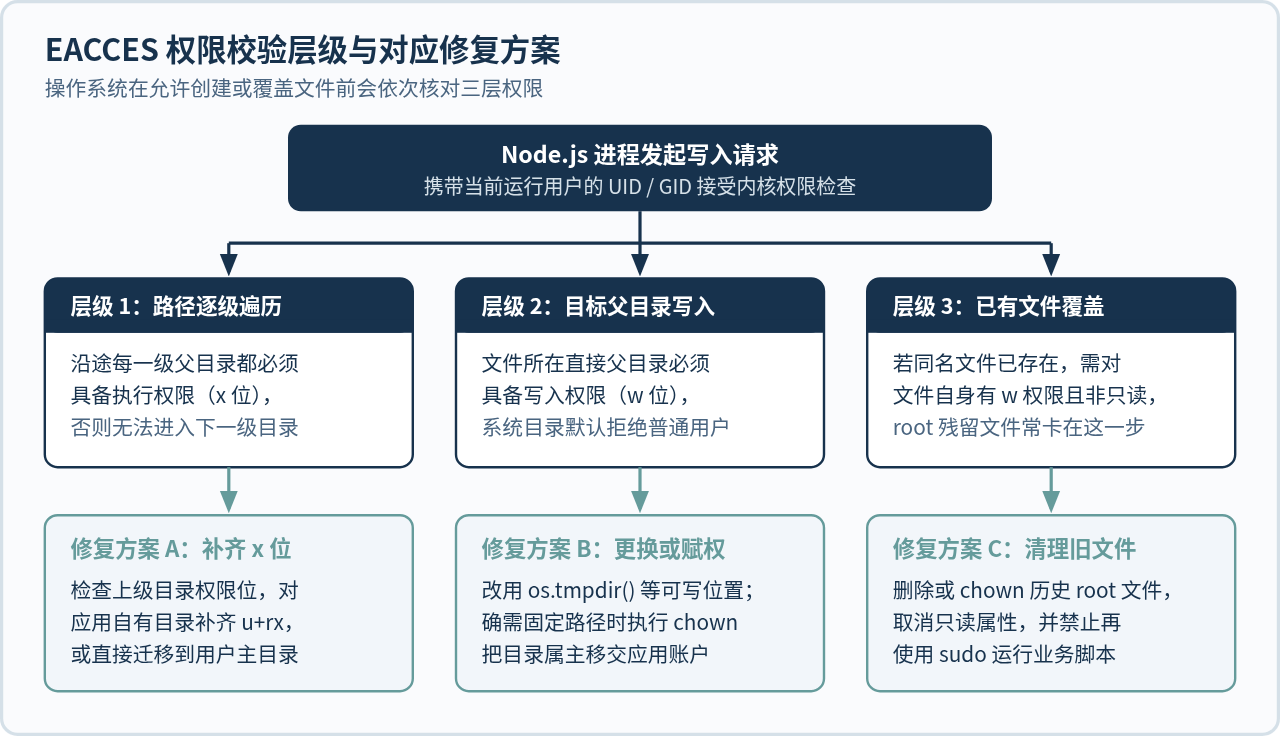
当路径的每一级目录都真实存在,却抛出 EACCES,说明操作系统拦截了本次写入请求。在 Linux、macOS 和容器环境中,创建或覆写文件需要同时满足三层条件,任意一层不满足都会触发 EACCES:
- 逐级路径可执行权限(
x):从根目录到父目录的每一级文件夹,当前用户都必须有进入和遍历的x权限。 - 直接父目录写入权限(
w):新建文件本质上是修改父目录里的目录项列表,因此直接父目录必须对当前用户开放w权限。 - 已有文件的写入权限:如果同名文件已经存在,当前用户还必须对这个文件本身有写权限(没有被设为只读,也没有被高权限用户锁定)。
第一步:在终端查看当前用户与目录权限
在 Linux 或 macOS 终端中,进入项目目录后执行下面两条命令,确认运行身份和目标目录的权限归属:
whoami
ls -ld /var/log/my-app /var/log/my-app/app.log
示例输出
deploy
drwxr-xr-x 2 root root 4096 Nov 12 02:30 /var/log/my-app
-rw-r--r-- 1 root root  128 Nov 12 02:31 /var/log/my-app/app.log
对照这段示例输出就能立刻看出问题所在:脚本运行用户是 deploy,而目录 /var/log/my-app 的属主是 root,权限位是 drwxr-xr-x(只有属主有 w 写权限,同组和其他用户只有读和执行权限 r-x),因此 deploy 用户既不能在里面建新文件,也不能改写已有的 app.log。
第二步:按场景选择修复方式
| 具体场景 | 推荐修复方法 | 操作示例 |
|---|---|---|
误写入系统受保护目录(如 /var/log、/etc、C:\Program Files) |
修改代码里的输出路径,改写到项目目录、用户主目录或系统临时目录 | 使用 os.tmpdir() 或项目内 ./output |
目录本就该由应用读写,但属主是 root 或其他用户 |
由管理员调整目录属主与权限,匹配当前运行脚本的账户 | sudo chown -R deploy:deploy /var/log/my-app |
目录有权限,但历史同名文件是只读或 root 创建的 |
修改该文件属主/权限,或清理旧文件后由应用重新生成 | chmod u+w ./data/cache.json(Windows 在文件属性中取消“只读”) |
| Docker 容器挂载宿主机目录报错 | 确保宿主机挂载目录对容器内运行进程对应的 UID/GID 可写 | 在宿主机调整挂载目录属主,或指定容器运行 UID |
如果脚本并不要求必须写到系统公共目录,把存储位置改到进程有权限的目录是最省心的做法。下面的示例展示了如何通过环境变量覆盖默认路径,并在未配置时回退到系统临时目录或项目本地目录:
import { mkdir, writeFile } from 'node:fs/promises';
import os from 'node:os';
import path from 'node:path';

// 优先读取显式配置的可写目录,否则回退到系统临时目录
const baseDir = process.env.APP_DATA_DIR || path.join(os.tmpdir(), 'my-app-data');
const targetFile = path.join(baseDir, 'export.json');

async function saveSafely(data) {
  await mkdir(path.dirname(targetFile), { recursive: true });
  await writeFile(targetFile, JSON.stringify(data, null, 2), 'utf8');
  console.log(`写入完成: ${targetFile}`);
}

saveSafely({ status: 'ok' }).catch((err) => {
  if (err.code === 'EACCES') {
    console.error(`无权写入目录 ${path.dirname(targetFile)},请检查目录权限或设置 APP_DATA_DIR`);
  } else {
    console.error(err);
  }
  process.exitCode = 1;
});
不要用
sudo node ... 当作长期解决方案:
用管理员权限强行跑通一次,确实能绕过眼前的 EACCES,但它创建出的新目录和文件属主都会变成 root。等到服务重启、定时任务或普通用户再次执行同一份代码时,依然会因为无法改写这批 root 文件而继续报 EACCES。
如何确认问题已经彻底解决
修改代码或权限后,不要只看某一次运行没报错就结束,建议按下面三步做一次完整验证,确保换个环境也不会复发:
- 从其他工作目录运行一次:切到项目外层目录(如
cd ..后执行node project/scripts/create-file.mjs),确认不会因为工作目录变化而重新出现ENOENT。 - 删除目标输出目录再重跑:先删掉测试生成的多级父目录,再运行脚本,确认
mkdir(..., { recursive: true })能够自动重建整条目录链并顺利落盘。 - 用实际运行服务的普通账户核对产物:不要用
root测试,而是在目标部署账户下执行脚本,随后用ls -l查看生成文件的属主与大小,并读取文件内容确认写入完整。
常见关联疑问
为什么在浏览器环境里写不了本地文件?
本文讨论的 ENOENT 和 EACCES 属于 Node.js 调用操作系统文件系统接口时抛出的系统错误。如果是运行在浏览器里的前端 JavaScript,出于安全沙箱限制,无法直接读写本地任意路径,也不存在 fs 模块;需要导出文件时应使用 Blob 配合下载链接或 File System Access API。
报错 EPERM 和 EACCES 有什么区别?
EACCES 表示权限设置拦截(例如缺少 w 或 x 权限位),而 EPERM(Operation not permitted)通常出现在尝试执行需要更高特权的系统操作时,在 Windows 下,当目标文件被其他程序独占打开或目录受系统保护时,有时也会表现为 EPERM。排查思路与 EACCES 类似:先确认目标文件是否被其他进程占用或设为只读,再检查运行账户与目标目录是否匹配。
实用工具推荐
电子包浆
使用 ›绿化、压缩、噪点和虚拟水印,自由调节做旧程度。
图片压缩
使用 ›选择画质和输出格式,预览压缩前后的大小。
作者最新文章
相关文章