
详细讲解在Adobe Dreamweaver中插入和管理JavaScript代码的完整实用指南,涵盖外部JS引入、内联脚本、关联文件工具栏协同编辑、代码智能提示与排查决策闭环。

当前位置:首页 > JavaScript 基础 > 正文
怎么在Dreamweaver中插入和管理JavaScript代码
作者:青柠
时间:2026-11-21
浏览:107
文章目录
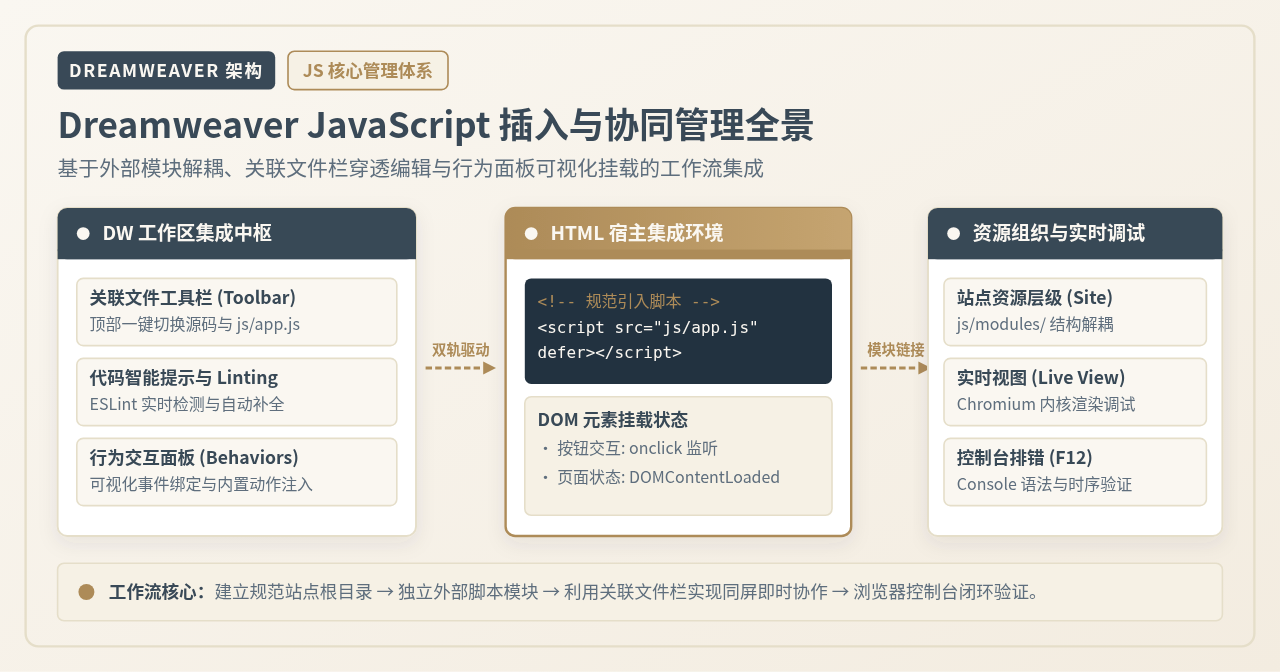
在 Adobe Dreamweaver 中高效插入与管理 JavaScript 代码的核心逻辑,在于“规范目录打底、外部文件解耦、关联文件栏穿透协同、实时控制台闭环验证”。通过为站点建立统一的
js/ 目录并将业务逻辑存为独立 .js 文件,配合 Dreamweaver 特有的“关联文件工具栏”(Related Files Toolbar)实现同屏双轨编辑,既能规避结构与脚本杂糅的混乱,又能依托代码智能提示与行为面板快速定位语法与时序问题。
一、在 Dreamweaver 中插入 JavaScript 的三种主要途径
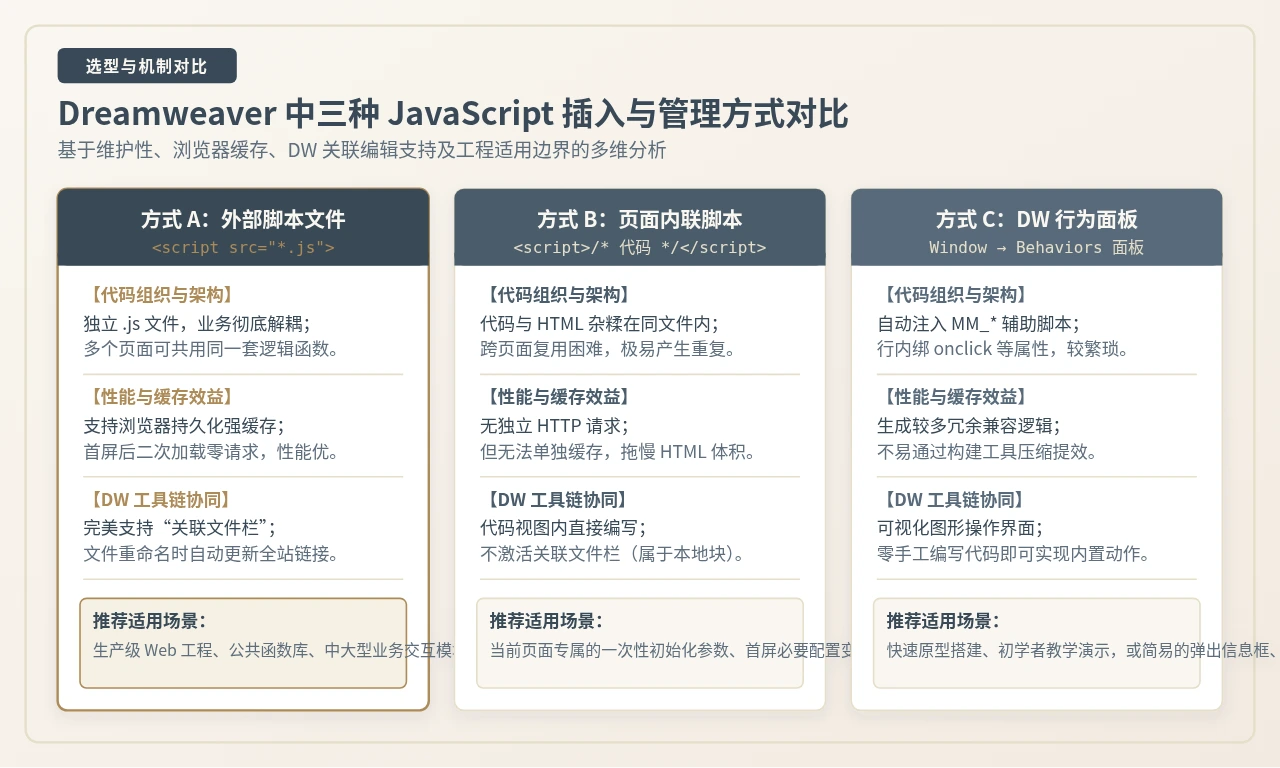
在网页开发过程中,向 HTML 文档注入 JavaScript 代码主要有三种途径:引入外部独立的 .js 脚本文件、在页面中编写内联 <script> 标签块,以及利用 Dreamweaver 独有的可视化“行为”(Behaviors)面板挂载事件。了解每种方式的具体操作与边界,是建立清晰项目架构的第一步。
1. 引入外部 JavaScript 文件(推荐的工程规范)
在实际生产环境中,将 JavaScript 代码单独保存在独立的 .js 文件中,并通过 <script src="..."> 标签进行引用,是业界普遍遵循的标准规范。这种做法将 HTML 的内容结构与 JavaScript 的交互逻辑彻底解耦,不仅方便团队协作,还能让多张网页共享同一个脚本文件,从而利用浏览器缓存机制显著降低服务器请求开销。
在 Dreamweaver 中引入外部脚本的标准操作流程如下:
- 建立规范站点与目录:在顶部菜单栏依次点击【站点】→【新建站点】(或【管理站点】),设定项目的本地根文件夹。在右侧【文件】面板中,右键项目根目录选择【新建文件夹】,命名为
js。 - 创建独立脚本文件:点击【文件】→【新建】,在弹出的新建文档窗口中选择“页面类型”为
JavaScript,点击“创建”。在打开的代码编辑器中输入所需的 JavaScript 函数,随后按快捷键Ctrl+S(macOS 为Cmd+S),将其保存至刚才建立的js文件夹内,例如命名为main.js。 - 在 HTML 中引入脚本:双击打开目标 HTML 文件(如
index.html),将光标定位至文档底部的</body>闭合标签之前。此时可以通过以下两种方式完成插入:- 面板可视化插入:在右侧或顶部的【插入】面板中选择【HTML】分类,找到并点击【脚本】按钮(Script)。在弹出的对话框中,点击“源”(Source)右侧的文件夹浏览图标,选中
js/main.js文件,Dreamweaver 会自动根据当前文件位置计算相对路径并生成标签。 - 代码视图直接编写:直接在代码视图中敲入
<script src="js/main.js"></script>,Dreamweaver 的代码提示引擎会在输入引号时自动弹出当前站点目录树供快速选择。
- 面板可视化插入:在右侧或顶部的【插入】面板中选择【HTML】分类,找到并点击【脚本】按钮(Script)。在弹出的对话框中,点击“源”(Source)右侧的文件夹浏览图标,选中
<!DOCTYPE html>
<html lang="zh-CN">
<head>
  <meta charset="UTF-8">
  <title>外部脚本引入示例</title>
</head>
<body>
  <header>
    <h1>页面核心内容</h1>
  </header>
  <main>
    <button id="actionBtn">触发交互</button>
  </main>

  <!-- 将脚本标签放置在 body 结束标签前,避免 DOM 解析阻塞 -->
  <script src="js/main.js"></script>
</body>
</html>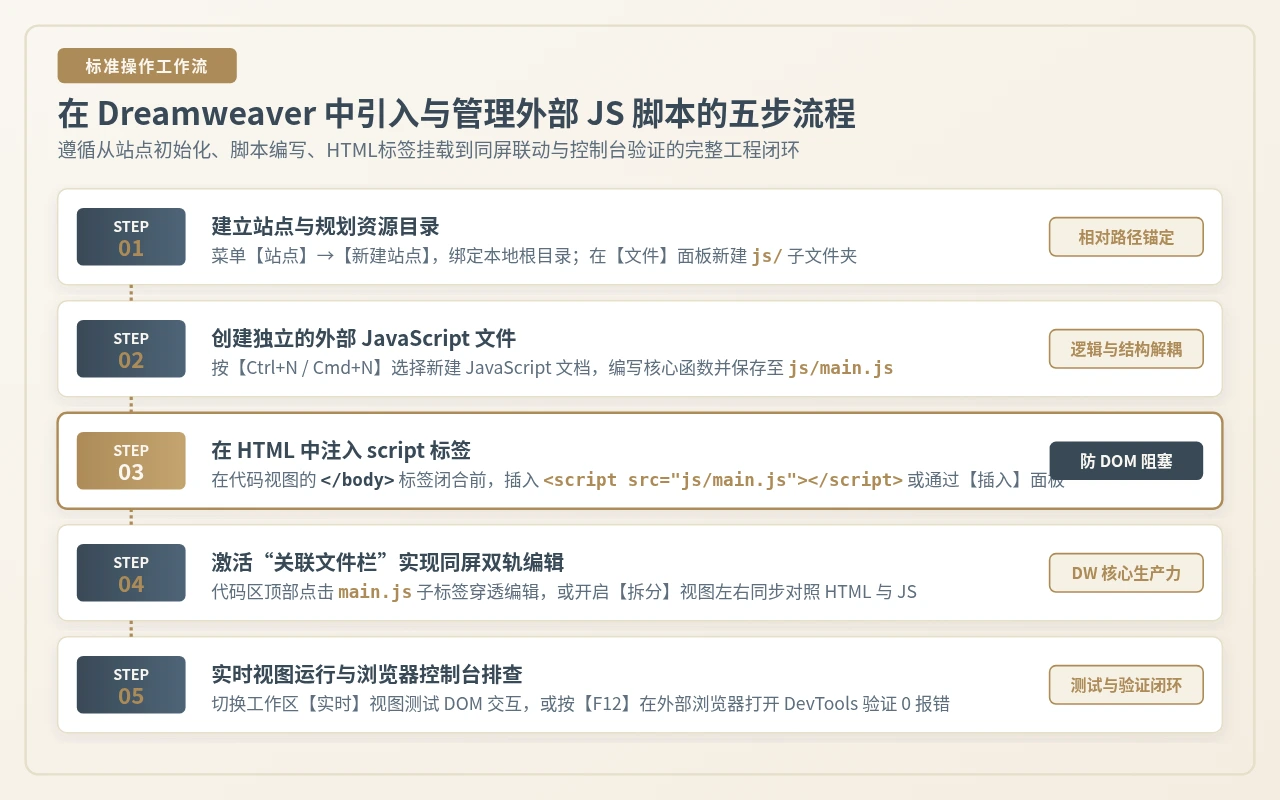
2. 编写页面内联 <script> 脚本
当某些脚本只服务于当前页面且代码量极小(例如首屏关键统计配置、特定页面的初始化全局常量传递)时,可以直接将代码写在 HTML 文档的 <script> 标签内。
在 Dreamweaver 的【代码】视图中,输入 <script> 后敲击回车,Dreamweaver 会自动补全 </script> 闭合标签,并将光标置于中间位置。此时代码编辑器会自动切换至 JavaScript 语法高亮模式,所有的 JavaScript 保留字、字符串与数字均会以不同颜色区分。
<script>
  // 页面专属轻量配置参数
  const PAGE_CONFIG = {
    pageId: "dw_tutorial_01",
    timestamp: Date.now()
  };
  console.log("当前页面已加载,ID:", PAGE_CONFIG.pageId);
</script>
注意事项
内联脚本无法被浏览器独立缓存,每次用户刷新页面时都必须随同 HTML 全量下载。同时,若多个页面存在类似的内联脚本,后续修改将需要逐一查找替换,因此除了轻量初始化配置外,不应在内联脚本中编写复杂的业务逻辑。
3. 利用“行为”面板(Behaviors)可视化挂载交互事件
Dreamweaver 自带的可视化“行为”(Behaviors)面板,允许开发者或初学者无需手动编写底层监听代码,便能为页面中的 DOM 元素快速附加预设的 JavaScript 交互动作。
操作步骤如下:
- 在【设计】视图或【实时】视图中,用鼠标选中需要绑定事件的 HTML 元素(例如一个按钮
<button>或超链接<a>)。 - 在顶部菜单栏依次点击【窗口】→【行为】(快捷键
Shift+F4),打开“行为”面板。 - 点击面板左上角的【+】号(添加行为),在弹出的功能列表中选择所需的预置脚本动作,例如:
- 弹出信息(Popup Message):弹出一个带有确定按钮的 JavaScript 警告框(
alert)。 - 打开浏览器窗口(Open Browser Window):以指定尺寸和属性弹出新的浏览器窗口(
window.open)。 - 显示-隐藏元素(Show-Hide Elements):切换特定容器的 CSS 显示隐藏状态。
- 调用 JavaScript(Call JavaScript):输入已在外部 JS 文件中定义好的自定义函数名。
- 弹出信息(Popup Message):弹出一个带有确定按钮的 JavaScript 警告框(
- 在动作参数对话框中填入必要信息并点击确定,随后在行为面板的“事件”列中,将默认触发时机(例如
onClick、onMouseOver)切换为所需的 DOM 事件。
执行该操作后,Dreamweaver 会在后台自动完成两项代码注入:一是在 HTML 的 <head> 区域注入专用的通用辅助函数(通常以 MM_ 前缀命名,如 MM_popupMsg);二是在选中的 HTML 标签上自动添加对应的事件属性(如 onclick="MM_popupMsg('操作完成!')")。
二、利用 Dreamweaver 核心工作区深度管理 JavaScript
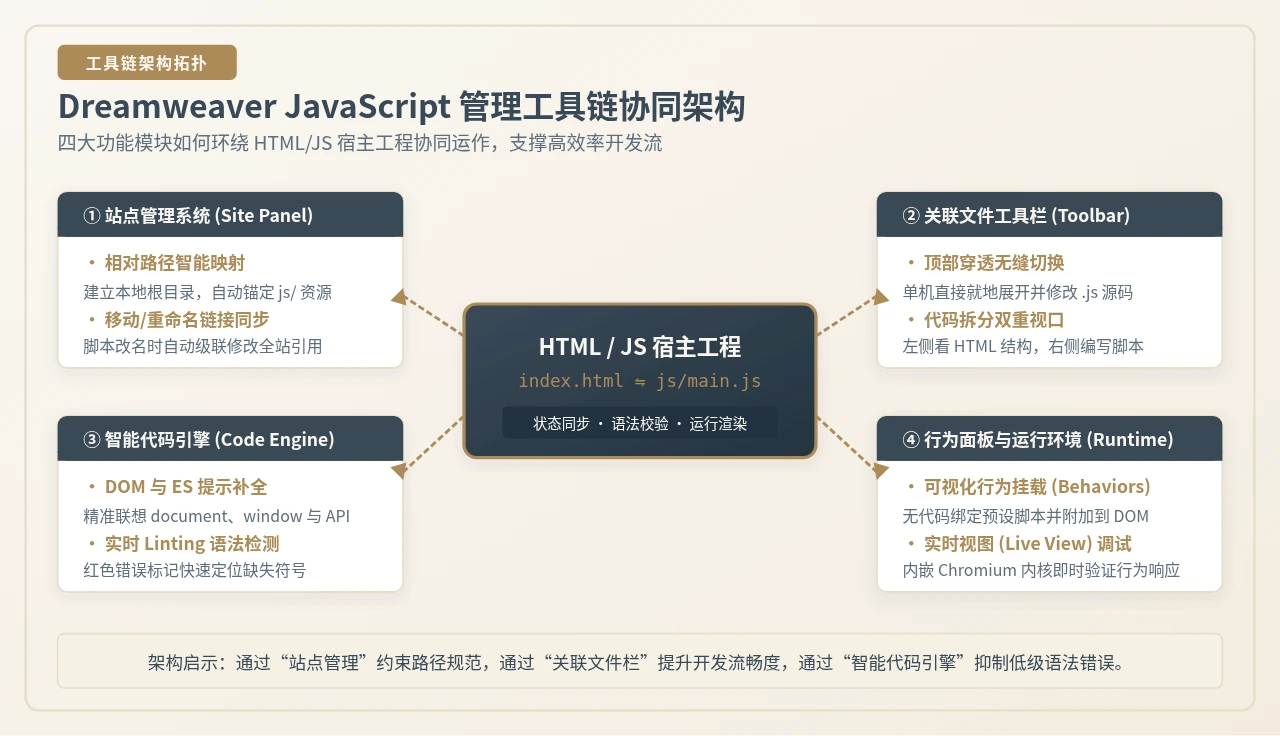
很多开发者仅仅将 Dreamweaver 当作一个基础的代码输入窗口,而忽略了其专为前端多文件协同打造的管理工具。熟练使用 Dreamweaver 的关联文件栏、站点更新机制和代码提示引擎,能够成倍提升编写与维护 JavaScript 的效率。
1. 依赖“关联文件栏”(Related Files Toolbar)实现无缝穿透编辑
在传统文本编辑器中,修改 HTML 页面引用的多个 JS 文件往往需要频繁在数十个标签页或侧边栏目录树中来回切换。而在 Dreamweaver 的代码视图顶部,设有一条“关联文件工具栏”。
当你在 Dreamweaver 中打开 index.html 时,该工具栏会自动解析页面中所有的 <script src="..."> 和 <link rel="stylesheet"> 标签,并在顶部并排显示:
- 【源代码】(即当前的
index.html) - 【style.css】
- 【main.js】
- 【utils.js】
你只需单击栏目中的 main.js,编辑器窗口会立即就地切换为该 JavaScript 文件的源代码,无需离开当前的 HTML 工作流。若配合【查看】→【拆分代码】(Code Split)模式,你还可以在屏幕左半侧查看 HTML 结构中的按钮 ID 和类名,右半侧同步编写 main.js 中的事件监听代码,彻底消除因记错 DOM 节点选择器而导致的低级错误。
2. 站点根目录与智能文件重构同步
在 Dreamweaver 中管理 JavaScript 的先决条件是正确配置本地站点。若未建立站点而仅仅通过“文件 → 打开”单文件的方式工作,相对路径将失去基准。
在规范的站点配置下,Dreamweaver 具备强大的链接自动更新能力:
- 重构防断链:当你在【文件】面板中将
js/main.js拖拽移动到js/modules/app.js,或者直接对其重命名时,Dreamweaver 会立即弹出一个“更新文件”提示窗口,列出全站所有引用了该脚本的 HTML 文档,并询问是否自动同步更新。点击【更新】后,Dreamweaver 会瞬间批量修改所有 HTML 中的<script src="...">路径,避免人工逐一修改导致的 404 错误。 - 相对路径一致性:对于处于项目根目录的
index.html,引用的路径是js/main.js;而对于位于子目录pages/about.html,在 Dreamweaver 中通过文件拖拽或插入面板选定该脚本时,软件会自动计算相对层级生成../js/main.js,确保在各种目录深度下均能正确解析。
3. 智能代码提示(Code Hinting)与 ESLint 语法检查
Dreamweaver 内置了完善的 JavaScript 代码提示引擎与语法校验机制(在现代 CC 版本中已深度集成 ESLint)。
- DOM API 智能补全:当输入
document.get时,提示框会自动列出getElementById、getElementsByClassName与querySelector,按下回车或Tab键即可自动补全。输入常用对象(如window.、Array.、Math.)后,也会显示完整的可用方法与参数说明。 - 实时错误指示器(Linting):如果在编写 JS 代码时不慎遗漏了闭合的大括号
}、漏掉了括号,或者使用了未声明的变量,Dreamweaver 的代码视图左侧行号区域会即时出现红色或黄色高亮标记,并在底部的【输出】面板中明确列出具体的错误原因与行号。
三、脚本加载时序与目录组织规范
很多时候脚本没有按预期工作,并不是因为代码逻辑有误,而是由于脚本插入的物理位置或加载时序不合理,导致浏览器在 DOM 树尚未解析完成前就过早执行了选择器查询。
1. <head> 与 </body> 闭合前的加载差异
浏览器解析 HTML 文档遵循从上至下的单线程流式规则:
- 放置在
<head>内部:浏览器在解析到该标签时,会立即暂停 HTML 文档的构建过程,转而发起网络请求下载该 JS 文件并立即执行。如果在此时的 JS 代码中执行了document.getElementById('actionBtn'),由于页面下方的按钮 DOM 尚未生成,该方法将返回null,紧接着调用.addEventListener()就会触发无法捕获的类型错误。 - 放置在
</body>闭合标签前:此时整个页面的所有 HTML 元素均已完成 DOM 树构建,脚本开始执行时能够安全且准确地查询并操作任意 DOM 节点,同时避免了脚本下载阻塞页面的首屏文字与样式渲染。因此,在没有特殊要求的情况下,应优先将<script>放置在</body>前。
2. 使用 defer 与 async 属性精准控制时序
如果你希望遵循现代规范将 <script> 标签统一放置在 <head> 区域,或者需要处理多个存在依赖关系的外部库,应当合理使用 defer 和 async 布尔属性:
<!-- defer:后台并行下载,等待整个 DOM 解析完毕后、按照标签顺序依次执行(推荐首选) -->
<script src="js/vendor/jquery.min.js" defer></script>
<script src="js/main.js" defer></script>

<!-- async:后台并行下载,一旦下载完成立即中断 HTML 解析并执行(仅适用于独立无依赖的统计分析代码) -->
<script src="js/analytics.js" async></script>
3. 生产级项目的静态资源目录划分标准
为了在 Dreamweaver 的【文件】面板中保持清晰的层次感,建议在项目初期就规划好子模块目录,避免所有脚本文件混杂堆积在根目录下:
my-project/
├── index.html
├── css/
│   └── style.css
└── js/
    ├── vendor/         # 存放第三方插件或库文件(如 Swiper、ECharts 等)
    │   └── swiper-bundle.min.js
    ├── modules/        # 存放拆分后的独立功能模块
    │   ├── nav-menu.js
    │   └── form-validator.js
    └── main.js         # 项目主逻辑入口文件,负责调度各个模块
四、运行验证与高频问题排查闭环
完成代码编写与插入后,必须建立科学的验证与排错流程,而不是仅凭肉眼观察页面静态效果。
1. 实时视图(Live View)与外部浏览器协同验证
Dreamweaver 提供了两种主要的页面预览机制:
- 实时视图(Live View):位于主工作区顶部,内置了完整的 Chromium 渲染内核。在实时视图下,页面的 JavaScript 交互(如下拉菜单展开、轮播图自动播放、弹窗响应)可以直接点击运行,便于就地查看动态 DOM 状态。
- 浏览器预览(F12):在键盘上按下
F12(或点击右下角的“在浏览器中预览/调试”图标),Dreamweaver 会调用本地安装的 Chrome、Edge 或 Firefox 打开当前页面。必须按下 F12 打开浏览器的“开发者工具”(DevTools)并切到 Console 面板,这是检测 JavaScript 运行状态最权威的窗口。
2. 四种高频问题的根因定位与排错决策
当页面交互未生效时,建议按照以下由浅入深的四个排查节点顺次确认:
- 报错 404 Not Found(脚本文件未加载成功):
在浏览器控制台看到黄色或红色的
Failed to load resource: net::ERR_FILE_NOT_FOUND。原因在于 HTML 中写的src相对路径与实际存储位置不符。排查方法:在 Dreamweaver 关联文件栏中查看该.js文件是否显示为灰色斜体或无法打开;若当前页面处于子目录,确认是否遗漏了向上一级的../路径标识。 - 报错 TypeError: Cannot read properties of null (reading 'addEventListener'):
此报错意味着脚本尝试为某个元素绑定事件,但该元素并不存在。原因通常是两个:一是脚本放置在
<head>中过早执行;二是document.getElementById("btn")中的 ID 拼写与 HTML 标签中的id="btn"存在大小写不一致。排查方法:将<script>标签移至</body>前,或检查元素 ID 命名。 - 代码执行到一半中断,后续函数均未调用:
JavaScript 是单线程执行语言,任何一处未捕获的语法错误(如缺少右括号、未定义变量调用)都会直接终止整个脚本线程。排查方法:在 Dreamweaver 的【代码】视图中顺着左侧行号寻找红色标记,并在浏览器 Console 中点击报错信息右侧的行号链接,直接跳入源码出错位置进行修复。
- 修改了 .js 文件并保存,但页面依然显示旧逻辑:
这种现象往往是因为 Dreamweaver 的“实时视图”内置缓存或外部浏览器开启了强缓存,导致没有重新加载修改后的本地静态资源。排查方法:在实时视图右上角点击刷新按钮;在外部浏览器中按下
Ctrl+F5(macOS 为Cmd+Shift+R)执行强制刷新。
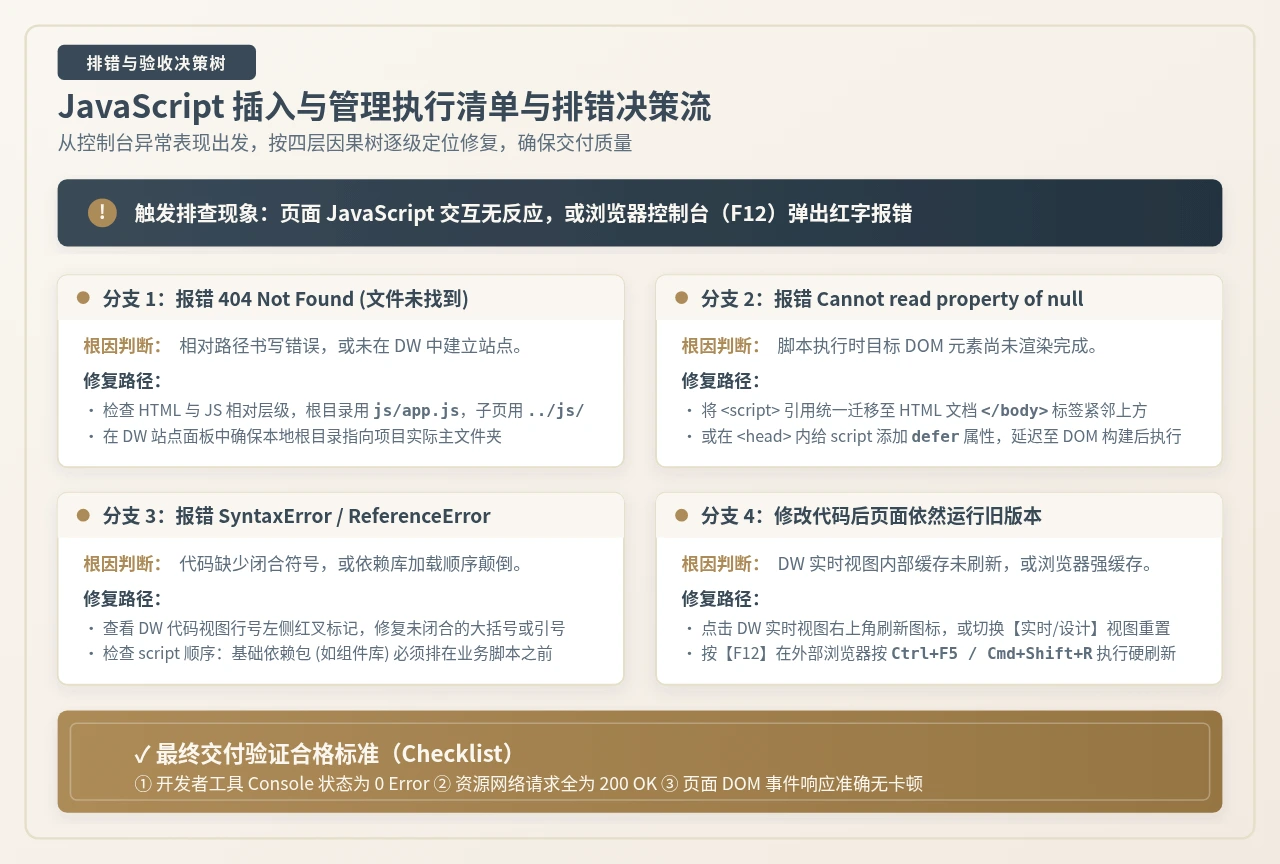
交付前最终核对清单
- ✓ 项目已在 Dreamweaver 中完成“新建站点”配置,所有 JS 均置于站点的
js/子目录内。 - ✓ HTML 页面统一使用
<script src="js/..."></script>外部引入方式,放置于</body>前或赋予defer属性。 - ✓ 关联文件工具栏能够顺畅识别并就地切换编辑所有引用的脚本文件。
- ✓ 按下 F12 在浏览器控制台完成全链路操作测试,Console 面板保持 0 错误(Zero Errors)。
实用工具推荐
电子包浆
使用 ›绿化、压缩、噪点和虚拟水印,自由调节做旧程度。
图片压缩
使用 ›选择画质和输出格式,预览压缩前后的大小。
作者最新文章
相关文章