

当CSS媒体查询在容器级尺寸感知、未知字数内容溢出折叠、Canvas/WebGL运行时重绘及状态生命周期切换方面遇到瓶颈时,本文详解如何利用ResizeObserver、matchMedia与读写分离等JavaScript方案完成高精度自适应布局。
CSS媒体查询不够用时,怎么用JavaScript辅助自适应?
作者:流萤
时间:2026-11-20
浏览:195
文章目录
前端工程 · 响应式架构进阶
作者:工程技术专栏
•
领域:Web 前端自适应布局
•
技术要点:ResizeObserver / matchMedia / 动态 DOM 调度 / 读写分离
核心答复与解决路径:CSS 媒体查询是构建响应式网页的基础,但它本质上只以整个浏览器视口(Viewport)为基准,无法直接获知局部容器的自身尺寸,也无法根据不确定字数的实际内容执行动态溢出折叠,更无法驱动 Canvas 图表与复杂交互生命周期的运行时重算。当媒体查询不够用时,合理的解决方式并非用 JavaScript 替代 CSS 暴力修改样式,而是由 JavaScript 负责“高精度尺寸测量、DOM 节点弹性调度与自适应状态分发”,再通过
ResizeObserver、window.matchMedia 将计算出的状态或 CSS 变量交还给样式表呈现。本文将具体剖析媒体查询不够用的四大边界,并给出具体的实战代码、调度算法与性能防护规范。
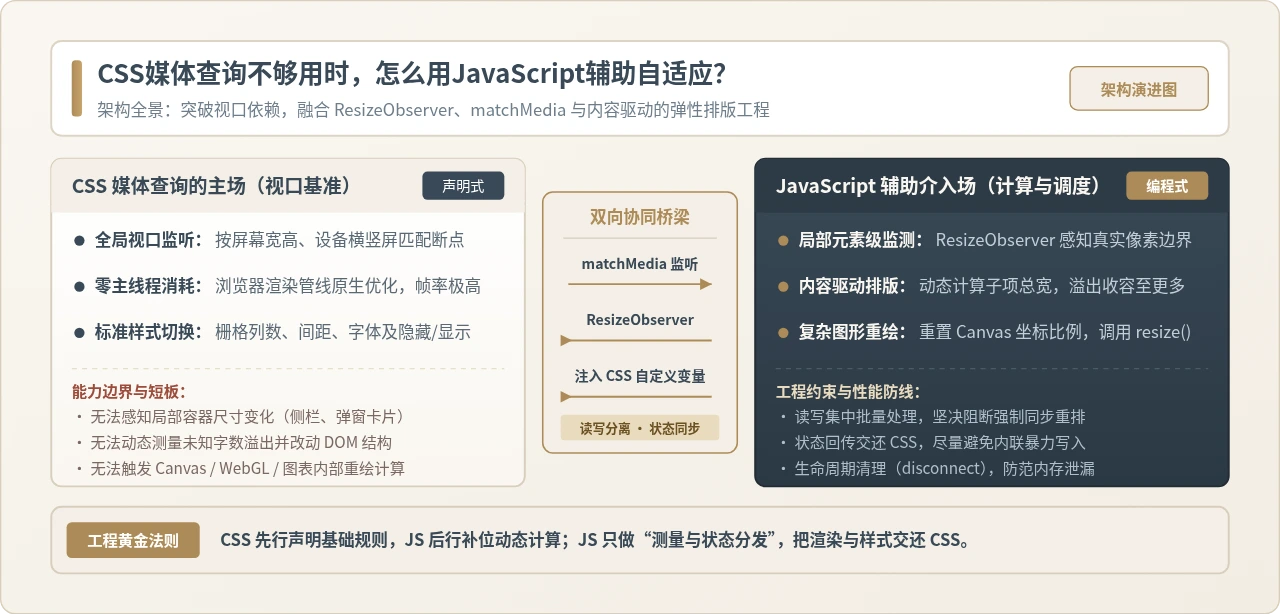
一、为什么 CSS 媒体查询会不够用?四大核心受限场景
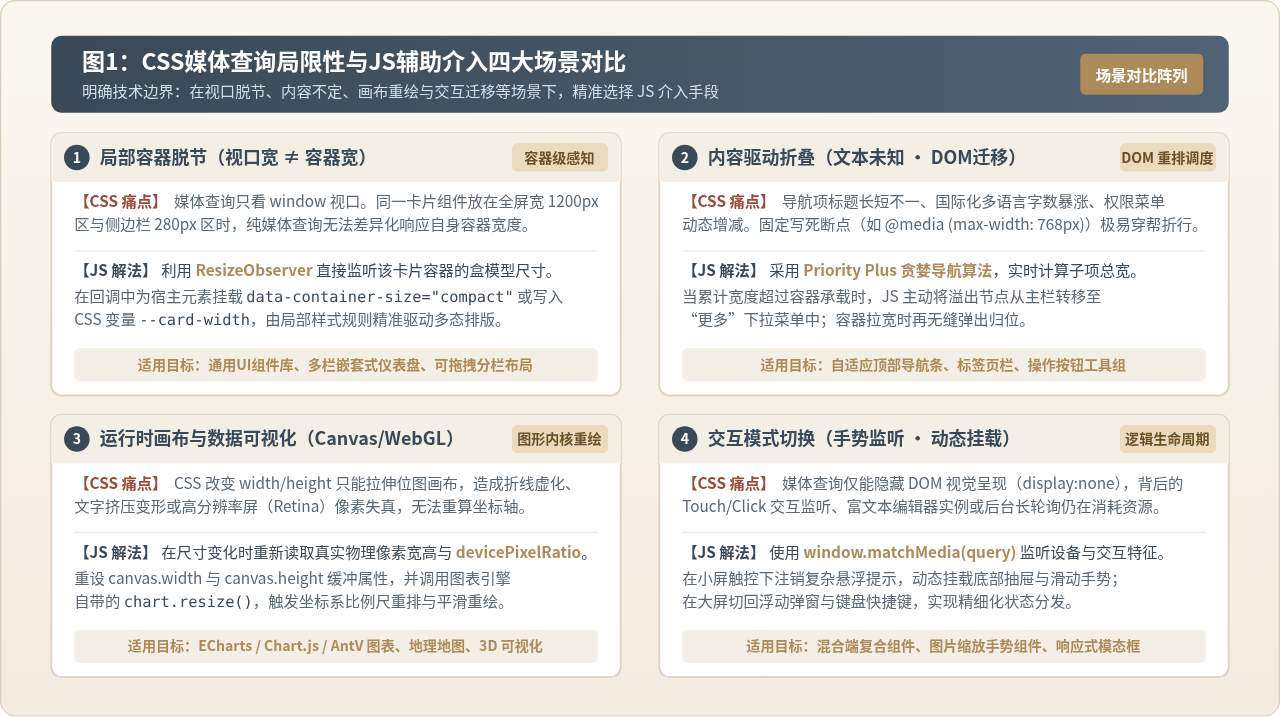
在长期的前端开发实践中,媒体查询(@media (max-width: ...))承担了大部分屏幕自适应工作。然而,随着组件化架构的普及和复杂 Web 应用的演进,纯 CSS 媒体查询在遇到以下四类场景时,往往会暴露出能力边界:
1. 视口中心主义与局部容器尺寸脱节
媒体查询只能查询全局窗口(window)的宽度、高度、方向和像素比。但是在复杂的管理后台或多栏布局中,同一个卡片组件可能出现在全宽的内容区(宽度约 1200px),也可能被用户拖拽收容在左侧边栏或右侧抽屉中(宽度仅 280px)。此时屏幕视口可能高达 1920px,媒体查询判定为“大屏桌面态”,但置于侧栏中的卡片实际上处于极度拥挤的“微型态”。尽管现代 CSS 推出了 @container 容器查询,但在不支持的运行环境、跨组件属性联动、或者需要同时配合状态变更时,纯 CSS 仍需 JavaScript 介入支持。
2. 内容驱动的动态折叠(文本长度不确定)
典型的例子是网站的顶部导航栏或操作按钮工具组。如果导航项是动态生成的,不同用户角色看到的菜单数量不同,或者多语言环境下德语、俄语标题的字符长度远大于中文与英文,前端就无法预先写死一个固定的媒体查询断点(例如写死在 768px 折叠)。一旦字数超长,在 900px 时就已经换行破位;若字数极简,在 650px 时依然充裕。这种“放得下就排开,放不下就折叠进‘更多’下拉框”的需求,涉及几何测量与真实 DOM 树节点的迁移,CSS 规则天然无法执行 DOM 节点的出栈与入栈。
3. 运行时画布与数据可视化重绘
对于使用 HTML5 Canvas、WebGL 或复杂 SVG 绘制的图表(如 ECharts、Chart.js、Three.js 模型或动态折线图),通过 CSS 改变容器的百分比宽度,只会导致位图像素被机械拉伸或模糊失真,无法重新计算数据坐标轴比例尺和文字排布。必须有 JavaScript 获知容器的真实物理像素变动,并触发底层渲染引擎的 resize() 方法,重置绘图上下文的像素缓冲。
4. 响应式组件的交互生命周期与事件切换
在移动端触控屏上,用户需要手势左右滑动(Swipe)来翻页或拉出底部抽屉(BottomSheet);而在桌面端宽屏下,同样的组件应当呈现为悬停下拉(Hover Dropdown)或带键盘快捷键的模态窗。使用 CSS display: none 仅仅隐藏了节点的视觉渲染,但移动端绑定的 Touch 事件监听器、庞大的富文本实例或地图控制器仍在内存中运行。只有 JavaScript 获知断点切换,才能从容执行事件卸载、实例销毁与按需加载。
二、视口级逻辑联动:用 window.matchMedia 替代高频 resize
许多开发者在需要用 JavaScript 感知视口变化时,第一反应是给 window.addEventListener('resize', handler) 绑定事件。这种做法极易带来严重的性能损耗:在用户拖拽改变窗口大小时,resize 事件每秒会触发数十次甚至上百次,引发大量无意义的逻辑判断与重排。
如果自适应的目标依然是“视口断点”,但需要触发 JavaScript 逻辑(如切换手势控制器、动态载入小屏专用模块),标准的做法是使用 window.matchMedia。它直接复用 CSS 媒体查询的语法,只有当视口跨越设定的阈值线瞬间,才会精准触发一次变更通知。
// 声明与 CSS 完全一致的媒体查询表达式
const mobileQuery = window.matchMedia('(max-width: 768px)');

function handleBreakpointChange(e) {
  if (e.matches) {
    // 跨入小屏阈值:注销桌面端 Hover 悬浮,挂载移动端手势滑动手柄
    console.log('切换至小屏模式,初始化移动端手势交互');
    document.body.dataset.deviceLayout = 'mobile';
    mountTouchSwipeController();
  } else {
    // 跨入大屏阈值:注销手势,还原桌面端侧边常驻栏与快捷键
    console.log('切换至大屏模式,挂载桌面端高级功能');
    document.body.dataset.deviceLayout = 'desktop';
    destroyTouchSwipeController();
  }
}

// 1. 初次执行同步当前状态
handleBreakpointChange(mobileQuery);

// 2. 标准监听事件(仅在临界点穿越时触发一次,零额外冗余执行)
mobileQuery.addEventListener('change', handleBreakpointChange);

// 3. 组件卸载或页面销毁时解绑
// mobileQuery.removeEventListener('change', handleBreakpointChange);
方案优势:
matchMedia 避免了在整个窗口 resize 期间高频执行 CPU 密集型任务,而且保证了 JavaScript 中的逻辑断点与 CSS 样式表中的 @media (max-width: 768px) 永远保持毫秒级同步,从根本上杜绝了因两套断点写错而导致的样式与逻辑撕裂。
三、现代容器尺寸感知:ResizeObserver 的标准化实施
当自适应的依据是某个具体容器(DIV、侧边栏、卡片组件)而非整个浏览器视口时,ResizeObserver 是现代 Web API 中的标准解决方案。它能够直接观察一个或多个目标 DOM 节点的尺寸盒模型(content-box、border-box),无论是因为窗口缩放、侧栏折叠,还是因为内部异步数据加载撑开,都能在微任务队列后精确捕捉到实际渲染尺寸。
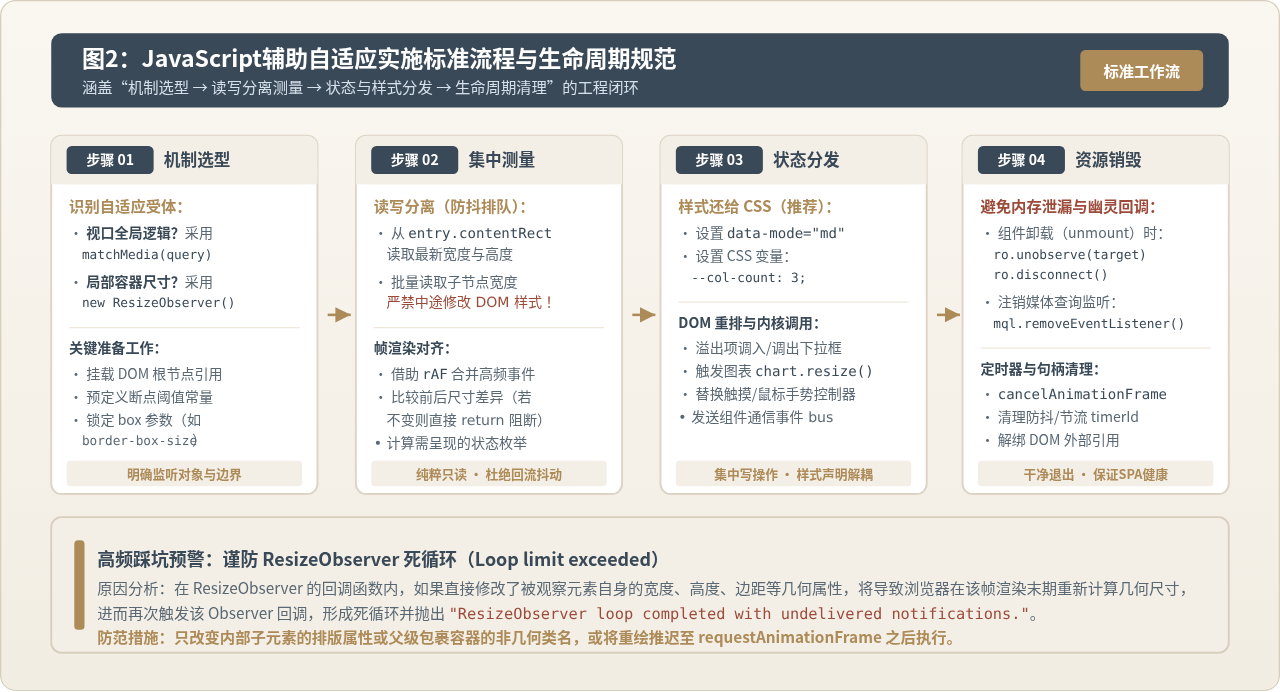
标准实施步骤与代码模式
在实际工程中,使用 ResizeObserver 辅助自适应的最佳原则是:“JS 负责监测与打标,CSS 负责呈现样式”。不要在回调函数里直接给元素写 style.width = ... 或修改内联字号,而是根据测得的宽度区间给容器设置自定义 data-size 属性,或者注入 CSS 自定义变量。
/**
 * 容器尺寸自适应控制器封装
 * @param {HTMLElement} targetElement 需要自适应的容器节点
 */
function createContainerAdapter(targetElement) {
  let animationFrameId = null;

  const observer = new ResizeObserver((entries) => {
    // 避免同帧高频抖动,合并至下一次渲染帧
    if (animationFrameId) {
      cancelAnimationFrame(animationFrameId);
    }

    animationFrameId = requestAnimationFrame(() => {
      for (const entry of entries) {
        // 优先读取标准 borderBoxSize,兼容回退使用 contentRect
        const width = entry.borderBoxSize?.[0]?.inlineSize ?? entry.contentRect.width;

        // 1. 根据容器宽度推导状态枚举
        let mode = 'large';
        if (width < 360) {
          mode = 'compact'; // 极窄紧凑态(单列展示、隐藏次要图表)
        } else if (width < 640) {
          mode = 'medium';  // 中等态(双列网格、缩减文字)
        }

        // 2. 状态下发:通过 dataset 属性让 CSS 选择器生效
        if (targetElement.dataset.containerMode !== mode) {
          targetElement.dataset.containerMode = mode;
        }

        // 3. 变量注入:将精准像素写入 CSS 变量,供内部计算使用
        targetElement.style.setProperty('--curr-container-width', `${Math.round(width)}px`);
      }
    });
  });

  // 开始观察指定元素的外边框盒尺寸
  observer.observe(targetElement, { box: 'border-box' });

  // 返回包含销毁方法的对象
  return {
    destroy() {
      if (animationFrameId) cancelAnimationFrame(animationFrameId);
      observer.unobserve(targetElement);
      observer.disconnect();
    }
  };
}
配套的 CSS 样式文件只需基于 data-container-mode 编写纯声明式样式,做到了完美的逻辑与样式关注点分离:
/* 组件宿主默认基础样式 */
.my-card-component {
  display: grid;
  grid-template-columns: repeat(3, 1fr);
  gap: 16px;
}

/* 处于中等容器宽度时的呈现(无需关心屏幕整体有多宽) */
.my-card-component[data-container-mode="medium"] {
  grid-template-columns: repeat(2, 1fr);
  gap: 12px;
}

/* 处于紧凑容器宽度时的呈现(如下拉抽屉或侧栏卡片) */
.my-card-component[data-container-mode="compact"] {
  grid-template-columns: 1fr;
  padding: 8px;
}
四、实战演练:内容驱动溢出折叠(Priority Plus 导航栏)
当导航项的文本内容、国际化字数与用户权限无法固定时,静态断点无法预测折叠时机。此时必须使用内容驱动的动态折叠方案(业界称为 Priority Plus Navigation)。
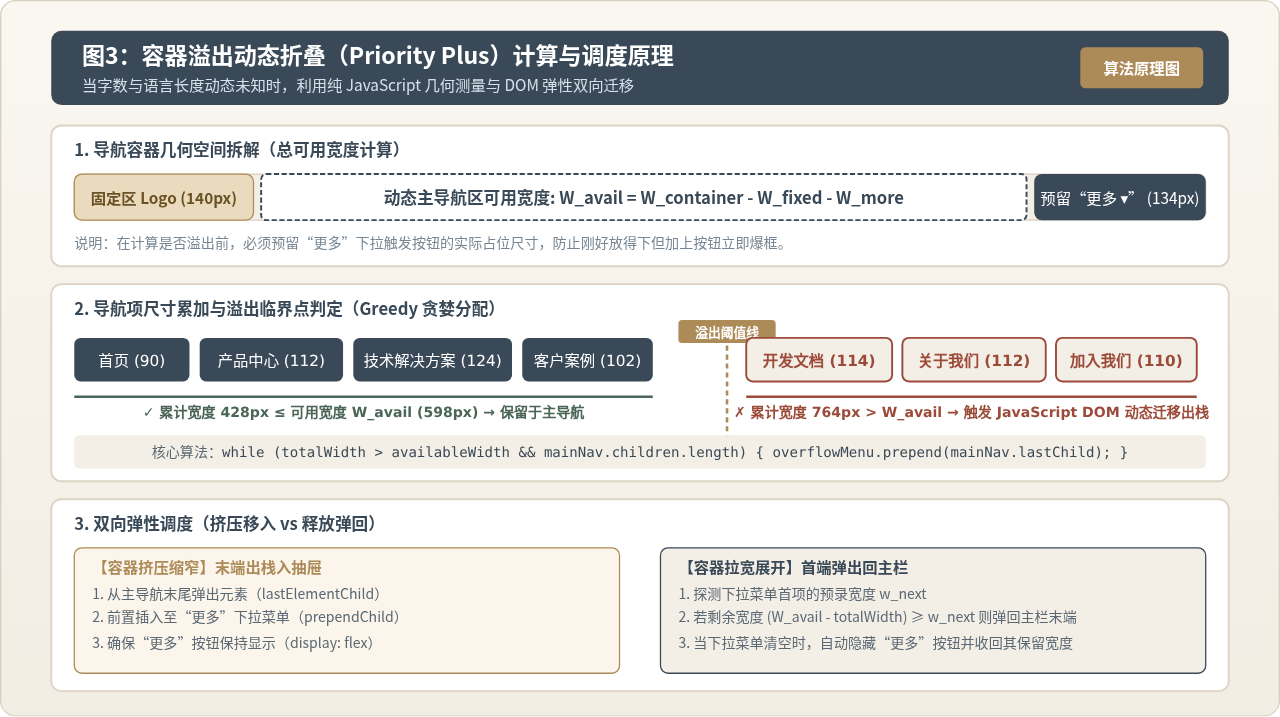
核心算法与双向调度逻辑
算法的核心在于:“主栏放不下时末端出栈调入更多菜单,容器拉宽且余量足够时首端弹回主栏”。具体步骤如下:
- 测量可用净空间:
W_avail = 容器总宽度 - 固定区域宽度(Logo等) - “更多”按钮的预留宽度。 - 检测主栏溢出:累计当前主导航栏内部所有子项的外边距盒总宽度。如果
总宽度 > W_avail,则取出主导航栏末尾的最后一个子元素(lastElementChild),插入到“更多”下拉菜单的最前面(prepend)。 - 检测空间回流释放:当容器变宽时,读取“更多”下拉菜单中第一个子元素的预录宽度。如果
(W_avail - 当前总宽度) ≥ 该子项宽度,则将该子项从下拉菜单拔出,重新挂载回主导航栏末尾。 - 联动更新状态:当下拉菜单中没有子项时,自动将“更多”按钮设为隐藏;一旦存在子项,立即显示按钮。
/**
 * 完整 Priority Plus 动态导航折叠逻辑
 */
class AdaptiveNavBar {
  constructor(navContainer) {
    this.container = navContainer;
    this.mainList = navContainer.querySelector('.nav-main-list');
    this.moreBtn = navContainer.querySelector('.nav-more-btn');
    this.dropdownList = navContainer.querySelector('.nav-dropdown-list');

    // 缓存每个菜单项的几何宽度,避免重排回流重复测量
    this.itemWidthMap = new Map();
    this.cacheInitialWidths();

    this.ro = new ResizeObserver(() => this.adjustLayout());
    this.ro.observe(this.container);
  }

  cacheInitialWidths() {
    // 批量读取初始子项宽度
    const items = Array.from(this.mainList.children);
    for (const item of items) {
      const style = window.getComputedStyle(item);
      const margin = parseFloat(style.marginLeft) + parseFloat(style.marginRight);
      const fullWidth = item.getBoundingClientRect().width + margin;
      this.itemWidthMap.set(item, fullWidth);
    }
  }

  adjustLayout() {
    // 1. 读取容器可用宽度
    const containerWidth = this.container.getBoundingClientRect().width;
    const moreBtnWidth = this.moreBtn.getBoundingClientRect().width || 80;

    // 计算主菜单内子元素累加总宽
    const getCurrentTotalWidth = () => {
      let sum = 0;
      for (const child of this.mainList.children) {
        sum += this.itemWidthMap.get(child) || child.offsetWidth;
      }
      return sum;
    };

    // 2. 收缩挤压:空间不足时,末项移入下拉菜单
    while (
      this.mainList.children.length > 1 &&
      getCurrentTotalWidth() + moreBtnWidth > containerWidth
    ) {
      const lastItem = this.mainList.lastElementChild;
      this.dropdownList.prepend(lastItem);
      this.moreBtn.style.display = 'inline-flex';
    }

    // 3. 展开释放:空间充足时,下拉首项移回主栏
    while (this.dropdownList.children.length > 0) {
      const firstItem = this.dropdownList.firstElementChild;
      const nextWidth = this.itemWidthMap.get(firstItem) || 100;

      // 计算是否有足够空间放回该项
      const requiredSpace = getCurrentTotalWidth() + nextWidth +
        (this.dropdownList.children.length > 1 ? moreBtnWidth : 0);

      if (requiredSpace <= containerWidth) {
        this.mainList.appendChild(firstItem);
      } else {
        break;
      }
    }

    // 4. 若下拉菜单已清空,隐藏“更多”按钮
    if (this.dropdownList.children.length === 0) {
      this.moreBtn.style.display = 'none';
    }
  }

  destroy() {
    this.ro.disconnect();
  }
}
五、性能防线:避免布局抖动(Layout Thrashing)与计算开销
在用 JavaScript 辅助自适应时,最忌讳的是破坏浏览器的渲染流水线。浏览器在修改 DOM 样式后会将重排标记为“Dirty”,如果在紧随其后的代码中立刻去读取几何信息(如 offsetWidth、getBoundingClientRect()),就会迫使浏览器强行提前同步执行重排与重绘,这一过程被称为强制同步布局(Forced Synchronous Layout)。
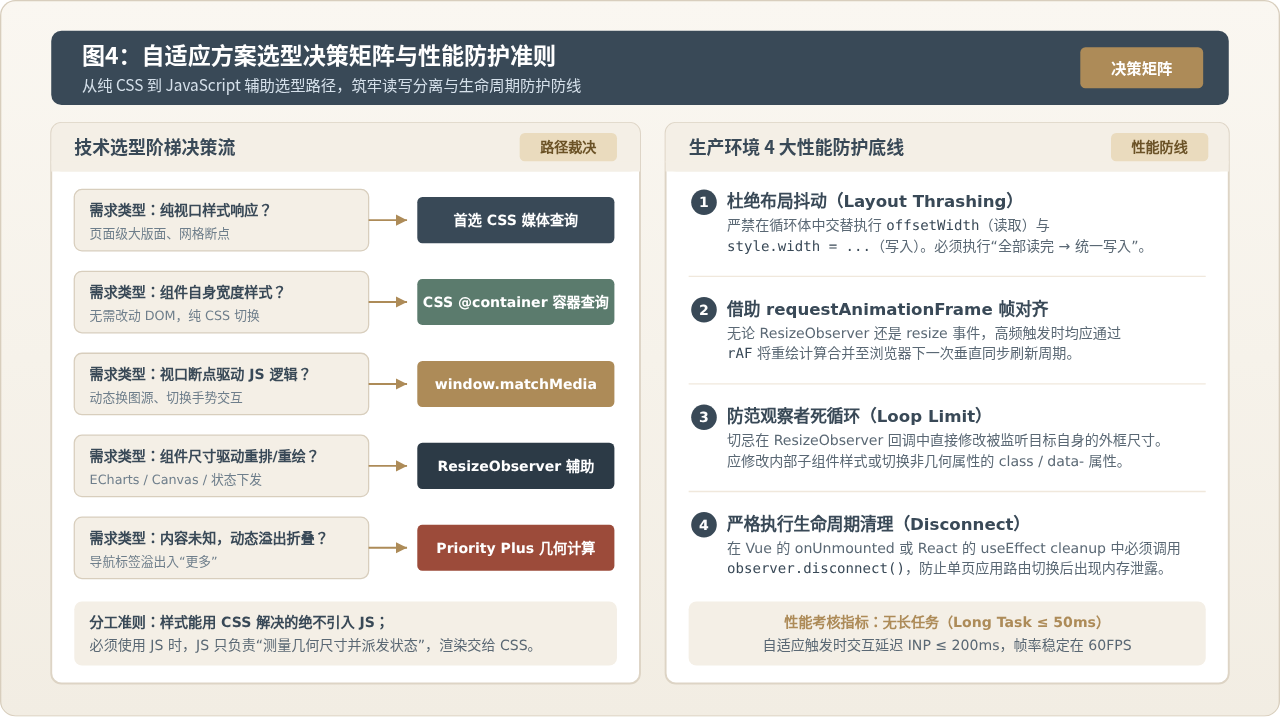
必须恪守的四大性能防护准则
-
严格读写分离(Batch DOM Reads and Writes):
遵循 FastDOM 思想,在一个微任务周期内,先集中读取所有容器和子节点的宽度、高度、边距等参数;读取完毕后,在下一阶段统一进行 class 变更、style 写入或 DOM 节点迁移。绝对禁止在
for循环中交替执行读取与写入。 -
合并至
requestAnimationFrame帧渲染周期: 屏幕的典型刷新率为 60Hz(每帧 16.6ms)或 120Hz(每帧 8.3ms)。无论尺寸事件触发得多频繁,最终呈现给用户的屏幕每帧只能刷新一次。使用requestAnimationFrame可以把高频回调合并为单帧一次的高效计算。 -
防范观察者死循环(ResizeObserver loop limit exceeded):
如果你的
ResizeObserver监听的是元素 A,而在回调函数内部又同步修改了元素 A 的width、padding或border,浏览器在渲染这一帧结束前发现 A 尺寸变了,便会再次触发回调,造成严重死循环。规范的做法是:监听包裹容器,修改内部子元素的属性;或者修改不直接触发尺寸改变的类名。 -
单页应用(SPA)生命周期严格清理:
在 Vue 的
onUnmounted或 React 的useEffect清理函数中,务必调用observer.disconnect()和matchMedia.removeEventListener()。未清理的 Observer 会长久持有 DOM 节点引用,导致整个卸载组件无法被 V8 垃圾回收,造成页面内存持续攀升。
六、自适应技术方案选型总结
综上所述,当开发一个需要自适应的页面或组件时,应当建立清晰的分级选型思考模型,避免盲目滥用 JavaScript,也避免强求纯 CSS 导致实现变形:
| 业务场景与诉求 | 最优选型方案 | 执行主体 | 核心收益与限制 |
|---|---|---|---|
| 整页网格列数、版心边距、大断点断开 | CSS 媒体查询 (@media) | 浏览器渲染引擎 | 零 JS 执行开销,帧率高;局限在于只能以 window 视口为基准。 |
| 独立组件根据自身宽度适配纯视觉样式 | CSS 容器查询 (@container) | 浏览器原生支持 | 组件化友好,无需 JS;局限在于无法调整 DOM 结构或联动图表。 |
| 视口跨越断点时需挂载/卸载交互或加载组件 | window.matchMedia | JavaScript 事件驱动 | 仅在临界线跨越瞬间触发一次;适合逻辑开关与控制器切换。 |
| 局部容器尺寸变动驱动状态、Canvas 图表重绘 | ResizeObserver + CSS变量 | JS 测量 + CSS 呈现 | 精确到像素级,感知各种动态变动;需注意读写分离与 rAF 防抖。 |
| 菜单项字数未知、国际化变动,动态折叠进更多 | JS 几何计算 + Priority Plus | JavaScript DOM 调度 | 彻底解决内容驱动溢出问题;需缓存宽度、管理出栈入栈节点。 |
总结清单:
在工程落地时,始终记住“能用 CSS 搞定的样式绝不用 JS,JS 介入时优先做测量与分发,最后交由 CSS 渲染”。通过
ResizeObserver 弥补容器感知,通过 matchMedia 弥补逻辑同步,通过几何调度算法解决未知内容的溢出折叠,即可构建出既健壮丝滑、又兼具极致性能的现代自适应 Web 应用。
实用工具推荐
电子包浆
使用 ›绿化、压缩、噪点和虚拟水印,自由调节做旧程度。
图片压缩
使用 ›选择画质和输出格式,预览压缩前后的大小。
作者最新文章
相关文章