
本文详细讲解如何在JavaScript中使用Bowser库快速、精准识别Internet Explorer(IE)浏览器版本,解析IE各版本User-Agent差异与兼容性视图陷阱,并提供完整的工程化降级与检测代码方案。

当前位置:首页 > JavaScript 基础 > 正文
使用bowser库在JS中快速识别IE浏览器版本
作者:流萤
时间:2026-11-19
浏览:174
文章目录
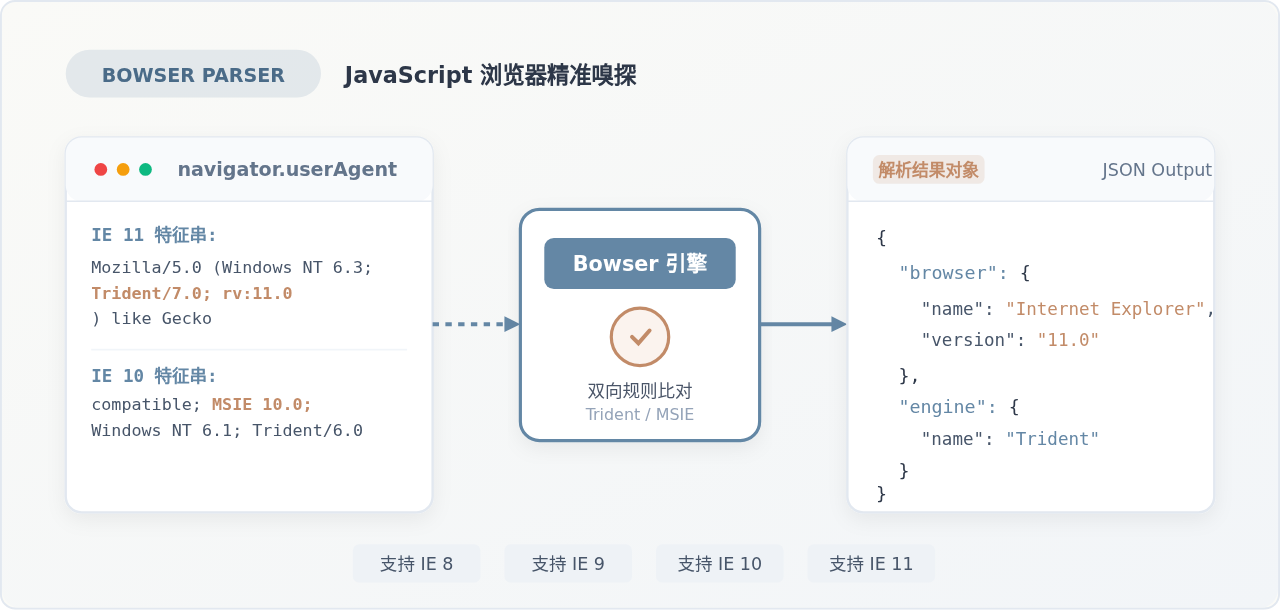
在前端工程与旧系统运维中,准确识别 Internet Explorer(IE)浏览器版本是实施 Polyfill 注入、功能降级或展示升级提示的前提条件。由于 IE 11 刻意隐藏了经典的
MSIE 标识符,加之历史版本中的“兼容性视图”会篡改版本号,直接手写正则极易出现误判。借助轻量级且维护完备的 bowser 库,开发者只需两行代码即可稳健获取 IE 准确版本号或判定其范围。
一、为什么手写正则表达式识别 IE 容易出错
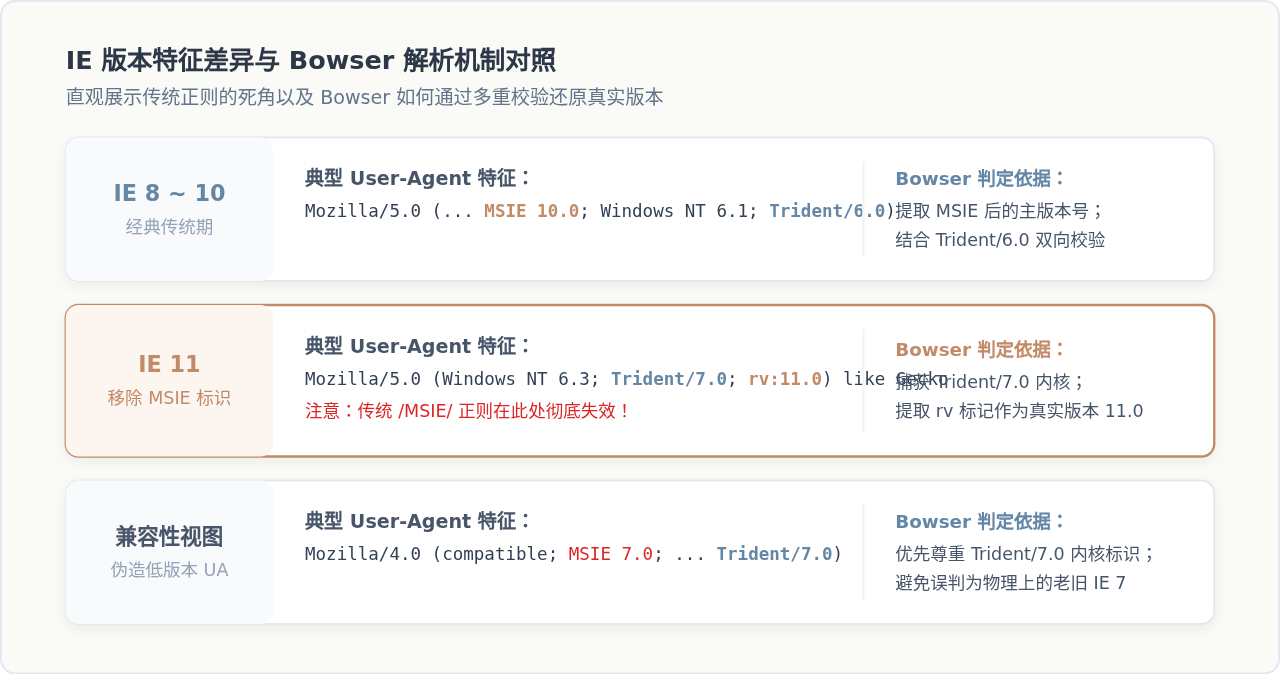
在不借助工具库的情况下,开发者通常倾向于读取 navigator.userAgent 并用正则搜索 MSIE 关键字。然而微软在 IE 的演进过程中多次调整了 UA 命名规范,使得单一规则无法覆盖全部场景:
- IE 8 至 IE 10 的传统标识:UA 串中同时包含
MSIE x.0与内核版本Trident/x.0,例如 IE 10 对应MSIE 10.0; Windows NT 6.1; Trident/6.0。 - IE 11 的去 MSIE 化:为了防止很多旧网站根据
MSIE字段粗暴拦截现代功能,微软在 IE 11 中移除了MSIE关键字,改用rv:11.0与Trident/7.0。这导致所有传统的/MSIE/i.test(ua)判断在 IE 11 上全部失效。 - 兼容性视图(Compatibility View)伪装:在启用了兼容性视图的 IE 11 中,
MSIE可能会伪装成MSIE 7.0,但真实的排版引擎仍然是Trident/7.0。如果仅看MSIE,会将 IE 11 误判为远古的 IE 7。
bowser 库内置了对 Trident 引擎演进树的完整映射。它不仅检查浏览器标签,还会交叉比对 Trident 内核版本与 rv 标记,从而彻底规避上述误判。
二、Bowser 库的安装与在 IE 环境下的引入规范
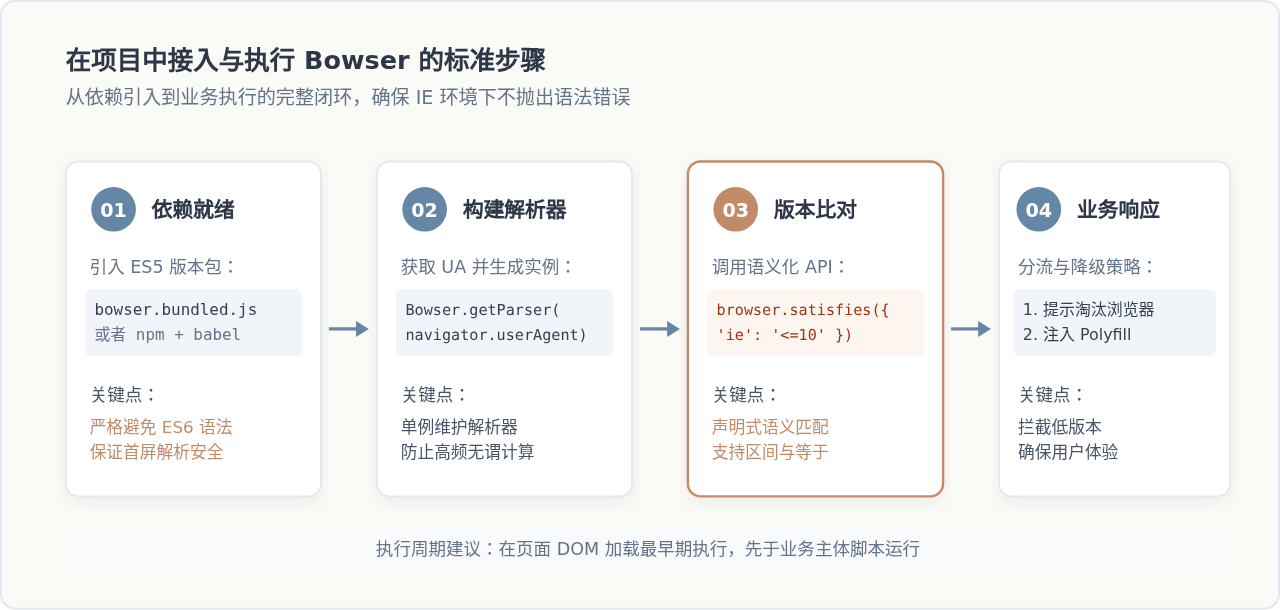
要在项目中安全检测 IE,必须高度注意一个容易被忽视的先决条件:IE 自身不支持任何 ES6+ 语法(如 const、箭头函数、类语法等)。如果直接通过现代构建工具引入未编译的包,代码在运行至检测逻辑前就会因语法报错而崩溃。
1. 引入方式选择
针对需要支持 IE 的场景,通常有以下两种规范引入方式:
-
方式 A(推荐):HTML 头部引入预编译 ES5 独立包
在 HTML 文件的<head>中,通过<script>标签直接加载官方预打包好的bowser.bundled.js。该文件完全采用 ES5 编写,能在所有 IE 环境下安全运行,并在全局暴露window.bowser对象。 -
方式 B:npm 依赖配合 Babel 编译
如果使用 npm/yarn 管理依赖,执行npm install bowser。必须确保构建配置(如 Webpack 的 babel-loader)没有将node_modules/bowser排除(exclude)在转译范围之外,确保最终产物为严格 ES5 规范。
三、核心 API 具体使用与代码示例
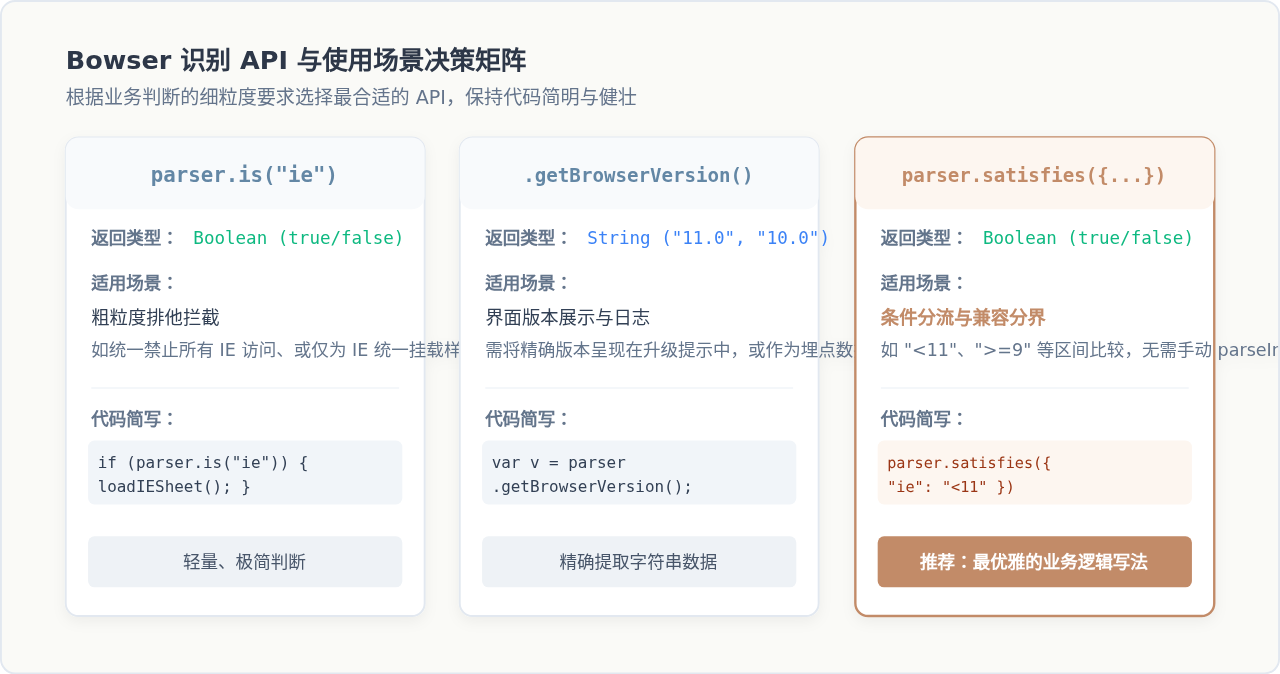
Bowser 提供了多层级的 API 接口,分别适用于“单纯获取版本号”、“快速布尔判断”以及“复杂条件满足性校验”。以下分别展示其具体用法:
1. 获取浏览器名称与版本号字符串
通过 Bowser.getParser() 创建解析器实例后,直接调用 getBrowserName() 和 getBrowserVersion() 能够得到格式化后的标准字符串。
// 引入预编译包后,全局可访问 window.bowser
var parser = bowser.getParser(window.navigator.userAgent);

// 获取浏览器名称,若是 IE 则恒定返回 "Internet Explorer"
var browserName = parser.getBrowserName();

// 获取浏览器主版本号,例如 "11.0"、"10.0"、"9.0"
var browserVersion = parser.getBrowserVersion();

console.log("浏览器名称: " + browserName);
console.log("当前版本号: " + browserVersion);

if (browserName === "Internet Explorer") {
    var majorVersion = parseInt(browserVersion, 10);
    console.log("检测到 IE 浏览器,主版本为: " + majorVersion);
}
2. 使用 is() 进行快速布尔判定
如果你只关心“当前是不是 IE”,而无需提取具体版本做运算,可以使用 is() 方法。传入的名称不区分大小写,支持 "internet explorer" 或简写 "ie":
var parser = bowser.getParser(window.navigator.userAgent);

// 快速判断是否为 IE(匹配所有 IE 8~11 版本)
if (parser.is("internet explorer")) {
    // 执行针对 IE 浏览器的特定逻辑
    console.log("当前处于 IE 运行环境");
}
3. 使用 satisfies() 实施复杂的版本范围匹配
在实际项目中,最常见的需求是“如果 IE 低于 11 则弹窗警告,如果等于 11 则引入兼容脚本”。Bowser 的 satisfies() 允许声明版本比对规则,支持 >、<、>=、<=、= 等操作符。
var parser = bowser.getParser(window.navigator.userAgent);

// 定义针对 IE 各版本的动作边界
var isOutdatedIE = parser.satisfies({
    "internet explorer": "<11" // 小于 IE 11,即 IE 8/9/10
});

var isIE11 = parser.satisfies({
    "internet explorer": "=11" // 精确等于 IE 11
});

if (isOutdatedIE) {
    alert("您的浏览器版本过低(IE 10 及以下),请下载最新现代浏览器访问本站。");
} else if (isIE11) {
    console.log("检测到 IE 11,准备动态加载 Promise/fetch 等基础 Polyfill");
}
四、特殊边缘场景:兼容性视图与 documentMode
在企业内网或特定政企环境中,用户经常因组策略或手动设置开启了“兼容性视图”。此时浏览器会以低版本内核特征发送请求。针对这种极特殊情况,了解以下两点能避免意料之外的 bug:
注意事项:真实渲染模式与 documentMode
IE 浏览器拥有特有的属性
IE 浏览器拥有特有的属性
document.documentMode。即便 User-Agent 被伪装为 IE 7,但如果实际运行在 IE 11 的仿真模式下,document.documentMode 将返回当前的实际渲染级别。将 Bowser 的解析结果与 document.documentMode 配合使用,是万无一失的最佳实践:
function getAccurateIEVersion() {
    var parser = bowser.getParser(window.navigator.userAgent);

    // 如果不是 IE 家族,直接返回 false
    if (!parser.is("internet explorer")) {
        return false;
    }

    // 优先读取 IE 专有的 documentMode(真实文档模式)
    if (document.documentMode) {
        return document.documentMode;
    }

    // 回退到 Bowser 解析出来的版本
    var versionStr = parser.getBrowserVersion();
    return parseInt(versionStr, 10) || 11;
}

var currentIE = getAccurateIEVersion();
if (currentIE) {
    console.log("当前 IE 实际渲染模式级别为: " + currentIE);
}
五、企业级工程落地:检测与分流完整实现方案
在实际生产部署中,我们通常将 IE 检测逻辑抽离为一个内联在 <head> 最顶部的纯 ES5 引导脚本。这样做的优势在于:若判定为无法兼容的老旧 IE,可第一时间中断后续现代脚本加载,节省用户带宽并立刻展示升级提示。
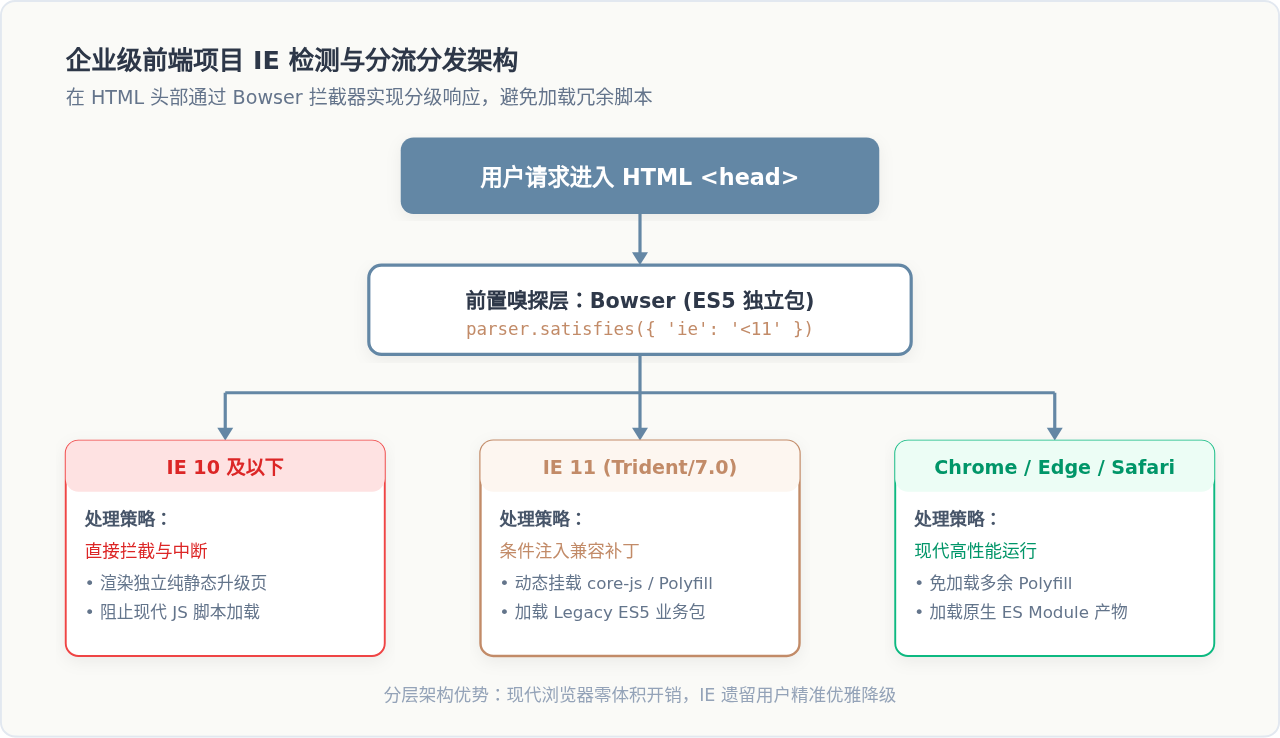
下面是一份可直接运行的完整工程化示例代码,演示了如何在页面启动阶段通过 Bowser 识别 IE 并实施分级处理:
<!DOCTYPE html>
<html>
<head>
  <meta charset="utf-8">
  <title>IE 版本识别与兼容网关示例</title>

  <!-- 第一步:引入严格兼容 ES5 的 Bowser 独立包 -->
  <script src="https://cdn.jsdelivr.net/npm/bowser@2.11.0/bundled.js"></script>

  <!-- 第二步:执行内联前置拦截逻辑 -->
  <script>
    (function () {
      if (typeof window.bowser === "undefined") {
        return; // 若加载异常则跳过
      }

      // 初始化解析器
      var parser = bowser.getParser(window.navigator.userAgent);

      // 判断是否属于 IE 浏览器体系
      var isIE = parser.is("internet explorer");

      if (isIE) {
        var version = parser.getBrowserVersion();
        var major = parseInt(version, 10);

        // 兼容模式二次校正
        if (document.documentMode) {
          major = document.documentMode;
        }

        // 场景 A:IE 10 及更低版本,直接拦截
        if (major < 11) {
          window.location.href = "/static/outdated-browser.html";
          return;
        }

        // 场景 B:IE 11,动态加载垫片库
        if (major === 11) {
          console.warn("当前处于 IE 11 环境,正在动态载入 Polyfill 兼容包...");
          var polyfillScript = document.createElement("script");
          polyfillScript.src = "https://cdn.jsdelivr.net/npm/core-js-bundle@3.30.0/minified.js";
          polyfillScript.async = false; // 保证先执行
          document.head.appendChild(polyfillScript);
        }
      }
    })();
  </script>
</head>
<body>
  <div id="app">系统正常运行</div>
</body>
</html>
六、总结与实践建议
在 JavaScript 中处理 IE 浏览器版本检测,核心难点并不在于“如何写正则”,而在于“如何稳妥应对微软在各历史版本中对 User-Agent 与内核标识的结构性重构”。
- 弃用脆弱的手写正则:避免通过简单的
/MSIE/i.test()判定,因为该写法在面对 IE 11 及兼容性视图时必然产生误判。 - 使用 Bowser 语义化 API:通过
parser.is('ie')确认身份,通过parser.satisfies({ 'ie': '<11' })进行区间界定,使业务逻辑代码具备清晰的自解释性。 - 前置执行与语法隔离:务必使用官方提供的 ES5 预编译产物,并在页面主业务代码加载前执行完毕,确保低版本浏览器在遇到不支持的语法前就能得到优雅提示。
实用工具推荐
电子包浆
使用 ›绿化、压缩、噪点和虚拟水印,自由调节做旧程度。
图片压缩
使用 ›选择画质和输出格式,预览压缩前后的大小。
作者最新文章
相关文章