

当网页因JavaScript死循环导致页面彻底失去响应时,本文详细介绍如何使用浏览器内置任务管理器、开发者工具暂停以及系统级进程管理等手段安全、精准地强制终止卡死脚本。
网页因JavaScript死循环无响应时怎么强制停止
作者:流萤
时间:2026-11-19
浏览:432
文章目录
当网页因死循环耗尽主线程计算资源而彻底“冻结”时,点击页面按钮、按刷新快捷键甚至常规关闭标签页往往都毫无反应。最快且最安全的停止方式,是按下快捷键
Shift + Esc(Mac 用户可在浏览器“窗口”菜单打开“任务管理器”)调出浏览器内置任务管理器,精准选中卡死的目标标签页并点击“结束进程”。这种方法能立即掐断死循环,且完全不会影响同窗口内的其他标签页与未保存的数据。
一、为什么 JavaScript 死循环会让整个网页瞬间“冻结”?
要理解为什么普通的点击和刷新在死循环面前全无作用,必须从浏览器的执行机制说起。现代浏览器虽然采用了多进程架构(不同标签页运行在相互独立的渲染进程中),但每一个标签页内部的 JavaScript 代码执行与页面 UI 渲染共用同一个主线程(Main Thread)。
这个主线程依靠“事件循环(Event Loop)”机制运转:它按照顺序从任务队列中提取脚本执行、计算页面样式布局、响应用户的鼠标点击或键盘滚动,最后将像素绘制到屏幕上。如果 JavaScript 中出现未加终止条件的死循环,主线程的调用栈(Call Stack)将被该同步逻辑永久霸占,CPU 核心占用率飙升到 100%。
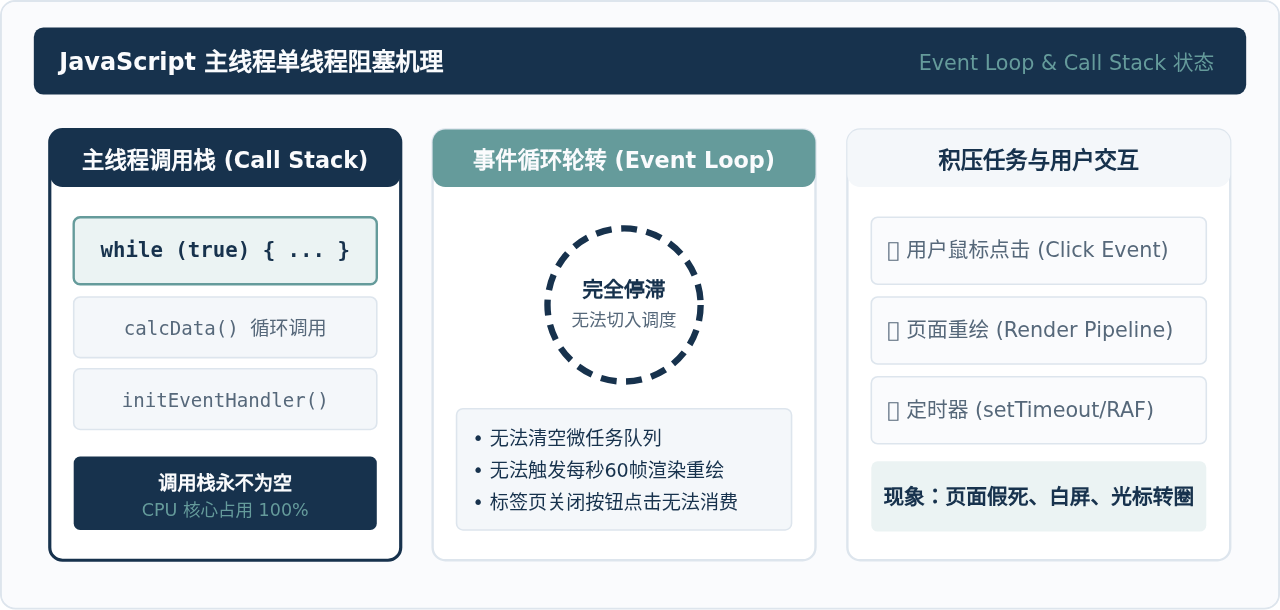
这种状态下,页面无法响应任何点击事件,浏览器也收不到页面内部发出的任何交互信号。这就解释了为什么普通用户习惯性点击标签栏上的“✕”关不掉页面——因为标签页渲染进程已经无法处理关闭前的确认与清理协议。
二、最佳方案:通过浏览器内置任务管理器精准终止
现代主流浏览器(如 Google Chrome、Microsoft Edge、Brave 等基于 Chromium 的浏览器)均配备了独立的内部任务管理器。它的地位高于网页标签页主线程,由浏览器的主浏览器进程(Browser Process)独立调度,因此即便标签页内部彻底卡死,内置任务管理器依然能够秒级响应。
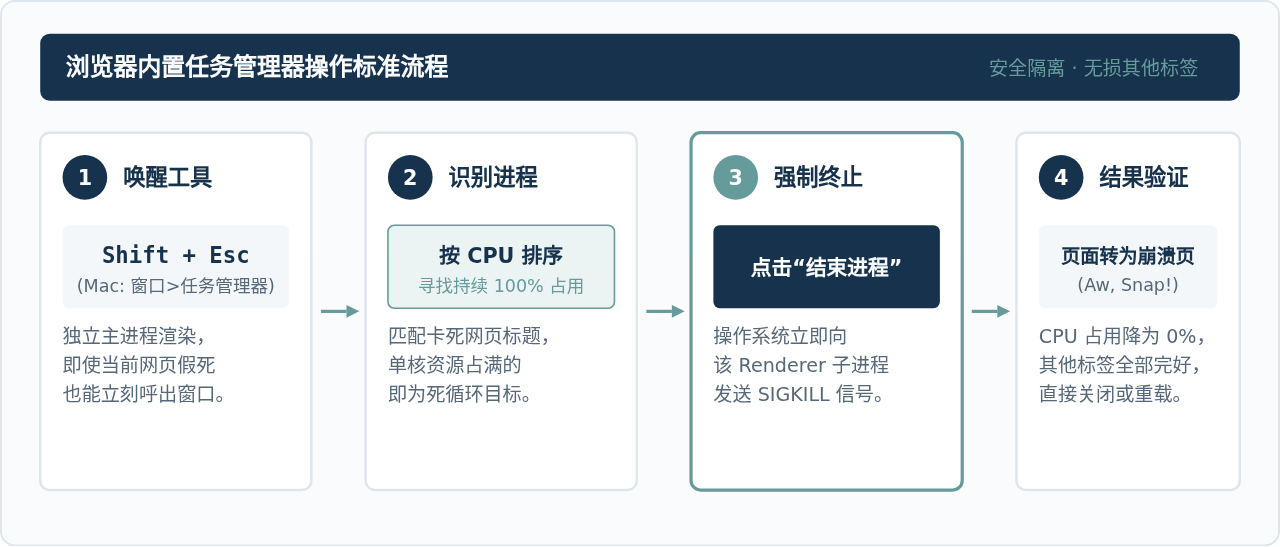
步骤 1:打开浏览器内置任务管理器
无需将手移到鼠标上,直接使用全局快捷键:
- Windows / Linux 系统:直接按下组合键
Shift + Esc。 - macOS 系统:快捷键未默认绑定,点击顶部菜单栏中的 “窗口 (Window)” → “任务管理器 (Task Manager)”。
步骤 2:在进程列表中定位卡死标签页
任务管理器弹出后,会清晰列出所有正在运行的标签页、扩展程序和 GPU 进程:
- 观察“任务 (Task)”列,直接寻找卡死网页的网页标题或域名。
- 若标签页极多不易分辨,点击“CPU”列头进行倒序排序。由于死循环会吃满一个逻辑处理器核心,卡死标签页的 CPU 占用通常会恒定维持在
99% ~ 100%(多核环境中通常显示为单核饱和)。
步骤 3:结束目标进程并完成验证
选中该任务行,点击窗口右下角的“结束进程 (End Process)”按钮。
验证结果:返回卡死网页,该标签页会立即脱离假死状态,转为展示提示图标与文字“喔唷,崩溃啦!”(Chrome 提示 Aw, Snap! Error code: RESULT_CODE_KILLED_BAD_MESSAGE 或 STATUS_ACCESS_VIOLATION)。此时由于渲染子进程已被销毁,CPU 核心占用瞬间归零,电脑发热和风扇噪音随之消除。
三、开发调试场景:如何用 DevTools 实时暂停死循环?
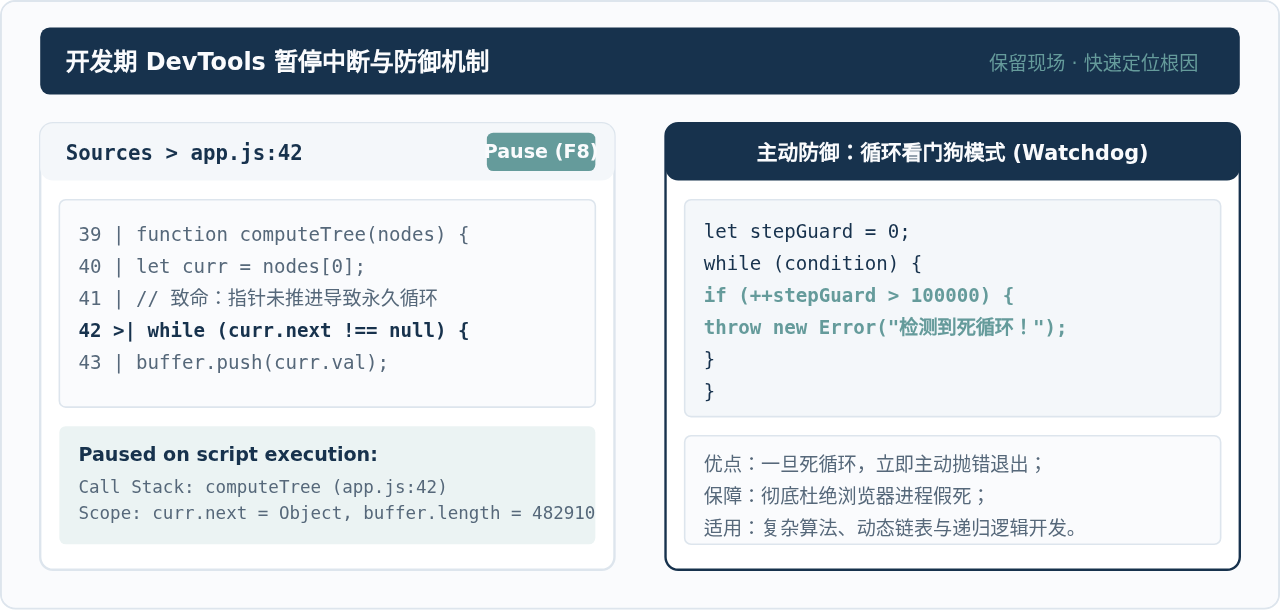
如果你是一名正在本地调试代码的前端开发者,遇到死循环往往更希望“暂停在死循环发生的代码位置”,以便检查当时的变量值和循环计数器,而不是粗暴地杀掉页面导致控制台历史记录和未保存代码丢失。
前提条件:开发者工具必须已开启
浏览器主线程一旦陷入同步死循环,新按下的 F12 或 Ctrl + Shift + I 指令通常无法被排队执行,因而无法唤起新的开发者工具。因此,该方法主要适用于在写可疑循环前已经打开了 DevTools 的场景。
操作步骤:利用 Sources 面板挂起脚本
- 切换到开发者工具窗口,点击顶部的 Sources(源代码) 面板。
- 在右侧调试控制器中,找到暂停按钮(带有暂停图标的按钮,快捷键为
F8或 Windows 下的Ctrl + \、Mac 下的Cmd + \)。 - 点击后,V8 引擎会在下一个循环步强行插入中断点,代码执行将瞬间冻结。
- 此时调用栈(Call Stack)会精准高亮停在死循环的循环体内部,例如停留在
for (let i = 0; i < len; )缺少i++的那一行代码上。 - 在 Console 中输出当前变量状态,排查完毕后关闭当前标签页并在编辑器中修正代码。
四、浏览器原生弹窗与操作系统级兜底手段
除上述主动手段外,根据卡死场景的不同,还有以下两套兜底路径可供选用:
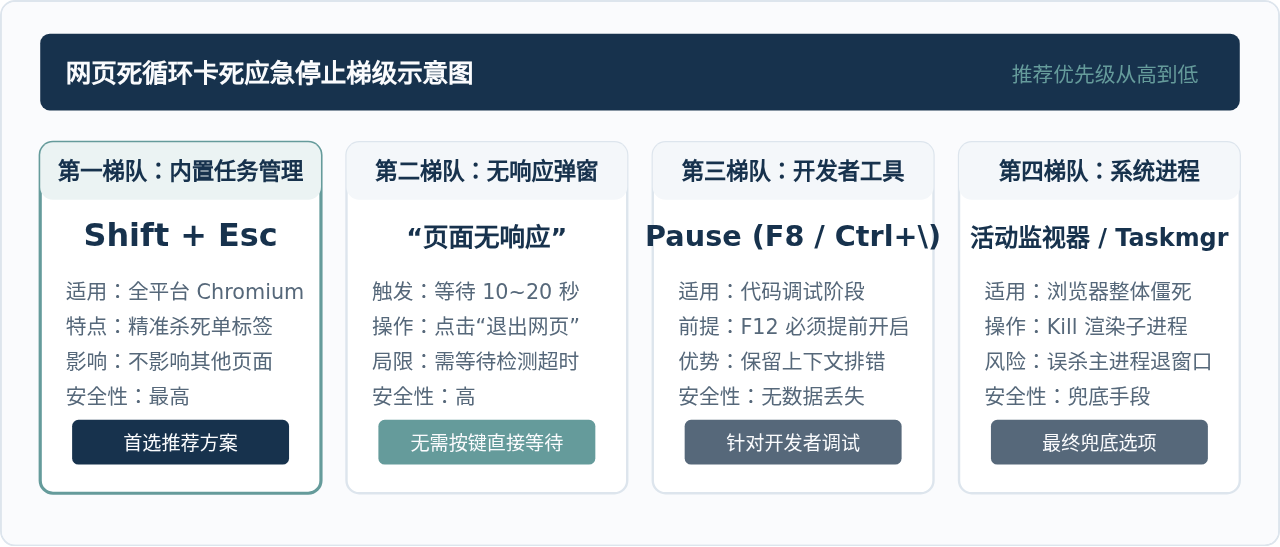
1. 耐心等待浏览器“页面无响应”原生弹窗
Chromium 内核的浏览器主进程会定期向渲染子进程发送心跳 Ping 包。如果渲染子进程持续 10~20 秒无响应,浏览器顶层窗口会自动弹出一个模态提示框:
页面无响应 (Page Unresponsive)
“以下页面已无响应。您可以等待其恢复响应,也可以将其退出。”
提示框下方通常提供两个按钮:【等待 (Wait)】 与 【退出网页 (Exit page)】。此时直接点击【退出网页】,浏览器主进程将直接销毁该渲染进程,立即结束卡死。
2. 操作系统级强制终止(针对浏览器彻底无反应)
在少数极端情况下(例如死循环不仅霸占 CPU,还在循环体内不断向全局数组追加数据导致瞬时内存爆满,触发操作系统频繁内存分页置换,导致整个浏览器甚至桌面响应迟钝),快捷键可能无法及时唤出内置管理器。这时需要在操作系统层面进行精确终止:
- Windows 系统:按下
Ctrl + Shift + Esc打开系统任务管理器。展开浏览器主项,找到占用 CPU 最高(通常是 25%、50% 或 100% 等单核倍数)或内存激增的“Google Chrome”子项,点击“结束任务”。 - macOS 系统:按下
Command + Option + Esc打开“强制退出应用程序”,若想仅退出单个卡死网页而不关闭整组浏览器,请打开“活动监视器 (Activity Monitor)”,搜索Google Chrome Helper (Renderer),按% CPU降序排列,选中最高的子进程,点击顶部的“✕”强制退出。
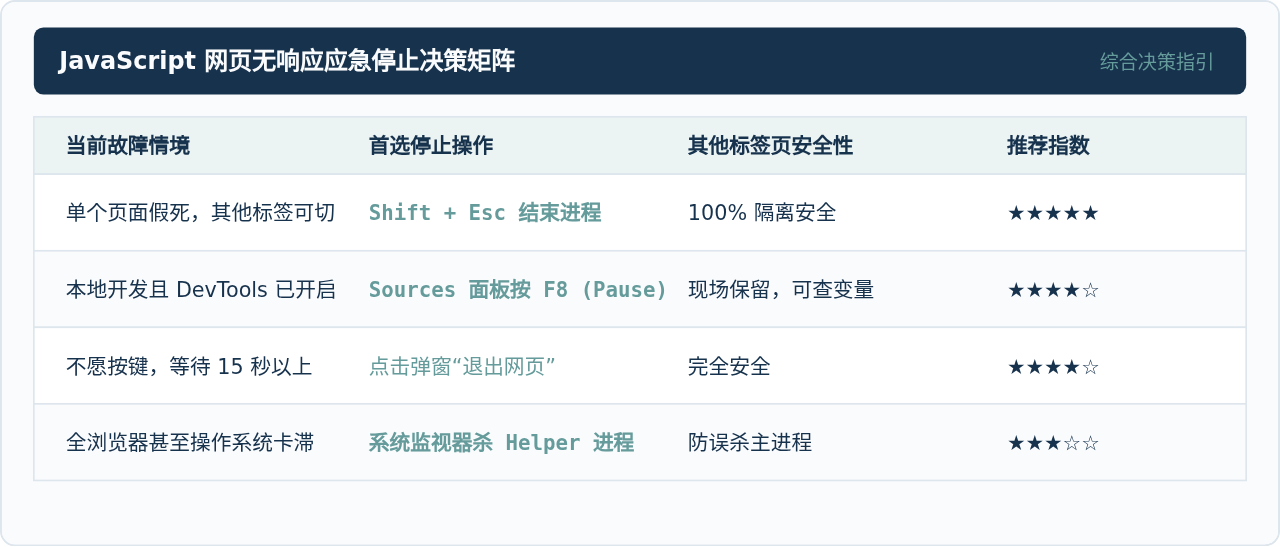
五、强制停止策略决策总结
面对不同场景,选择最合适的停止方式能最大程度避免工作成果受损。下表总结了各类应对方案的关键考量:
六、日常防范与数据安全提醒
强制停止网页虽然能够迅速恢复系统的平稳运行,但卡死标签页中未提交的表单内容、输入框文字等状态数据通常无法保留。为避免未来再次发生类似问题,建议采取以下防范措施:
- 使用循环保护与上限控制:在编写包含
while、递归或复杂动态条件的逻辑时,养成增加保护计数器(Guard Counter)的习惯,一旦循环次数超出预设安全阈值(如十万次),立即抛出异常终止,防止占用死锁。 - 耗时计算迁移至 Web Worker:对于密集型数学运算、大型图表数据转换或文件解码,改用独立的 Web Worker 线程执行。即使 Worker 内部由于算法失误出现无限循环,也绝不会阻塞 UI 主线程,用户界面依然可以自由点击和关闭任务。
- 巧用草稿自动暂存插件:对于常需在网页表单中录入长文的日常使用者,安装支持本地 LocalStorage 自动暂存的浏览器扩展,即使因突发卡死被迫终止进程,重新打开页面也能完整恢复未提交的内容。
实用工具推荐
电子包浆
使用 ›绿化、压缩、噪点和虚拟水印,自由调节做旧程度。
图片压缩
使用 ›选择画质和输出格式,预览压缩前后的大小。
作者最新文章
相关文章