

深入解析在JavaScript中通过input[type=file]获取路径时显示C:\fakepath\的原因,并提供针对文件名获取、本地文件预览、内容读取及异步上传四大核心场景的完整标准解决方案。
解决JS获取文件路径显示C:\fakepath\的问题
作者:竹影
时间:2026-11-19
浏览:457
文章目录
Web 标准规范
HTML5 File API
阅读时长:约 8 分钟
技术要点:安全沙箱 · 对象预览 · 流式上传
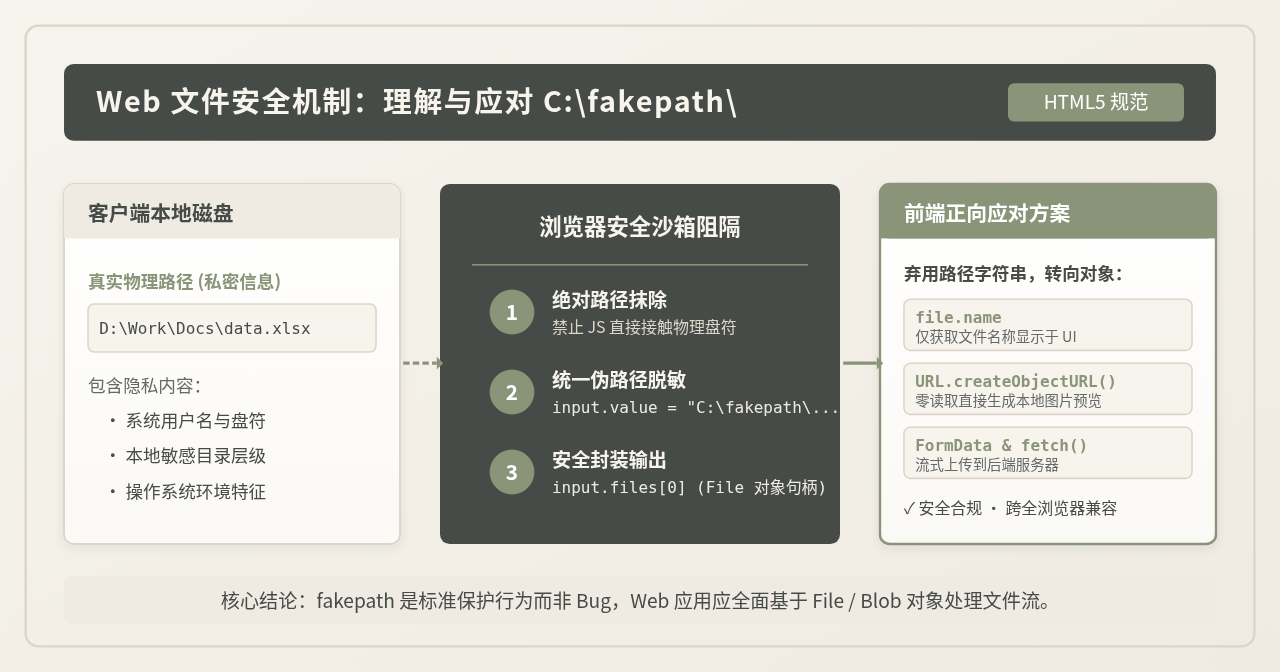
在 JavaScript 中通过 <input type="file"> 获取选中文件的 value 时,控制台或页面通常会打印出类似 C:\fakepath\document.pdf 的字符串。这个假路径并不是系统或浏览器报错,而是 HTML5 安全规范为了保护用户本地隐私有意设置的安全屏蔽机制。解决该问题的核心在于:在现代 Web 开发中,前端永远无法也不应当获取客户端真实的本地绝对路径;如果目的是获取文件名、生成预览、读取内容或提交上传,应该直接使用 input.files 提供的 File 对象与相关 Web API,而不是解析字符串路径。
一、现象与根源:为什么会出现 C:\fakepath\?
我们首先来看一个最典型的前端代码片段。很多初学者在编写文件上传组件时,习惯性地直接读取表单元素的 value:
// HTML: <input type="file" id="fileUploader">
const fileInput = document.getElementById('fileUploader');

fileInput.addEventListener('change', (event) => {
  // 开发者期望拿到:D:\Projects\Assets\avatar.png
  // 实际打印输出:C:\fakepath\avatar.png
  console.log(event.target.value);
});
无论你使用的是 Windows、macOS 还是 Linux,也无论你选择的文件实际存放在哪个物理磁盘,现代浏览器返回的 value 永远都是固定前缀 C:\fakepath\ 加上真实文件名。
1. 为什么规范强制统一为 fakepath?
在 HTML5 规范正式确立之前,早期的浏览器实现存在较大的安全隐患。某些老旧浏览器允许脚本直接获取用户选定文件的完整物理路径(例如 C:\Users\Administrator\Documents\Secret.docx)。这种设计直接暴露了极其敏感的本地信息:
- 系统用户名泄露:绝大多数操作系统的文件路径中都直接嵌套了当前登录用户的账户名。
- 本地目录与软硬件指纹暴露:攻击者可以通过路径探测用户的操作系统类型、软件安装路径以及磁盘分区架构。
- 跨站或社工攻击风险:恶意网站可以利用收集到的路径信息进行有针对性的本地漏洞利用或钓鱼伪装。
因此,W3C 与 WHATWG 在 HTML5 规范中强制规定:出于隐私与安全考虑,当脚本读取文件输入框的 value 属性时,浏览器必须对真实物理路径进行遮蔽。规范为了向后兼容某些依赖路径格式的旧代码,统一约定将路径字符串替换为统一的虚拟前缀 C:\fakepath\。
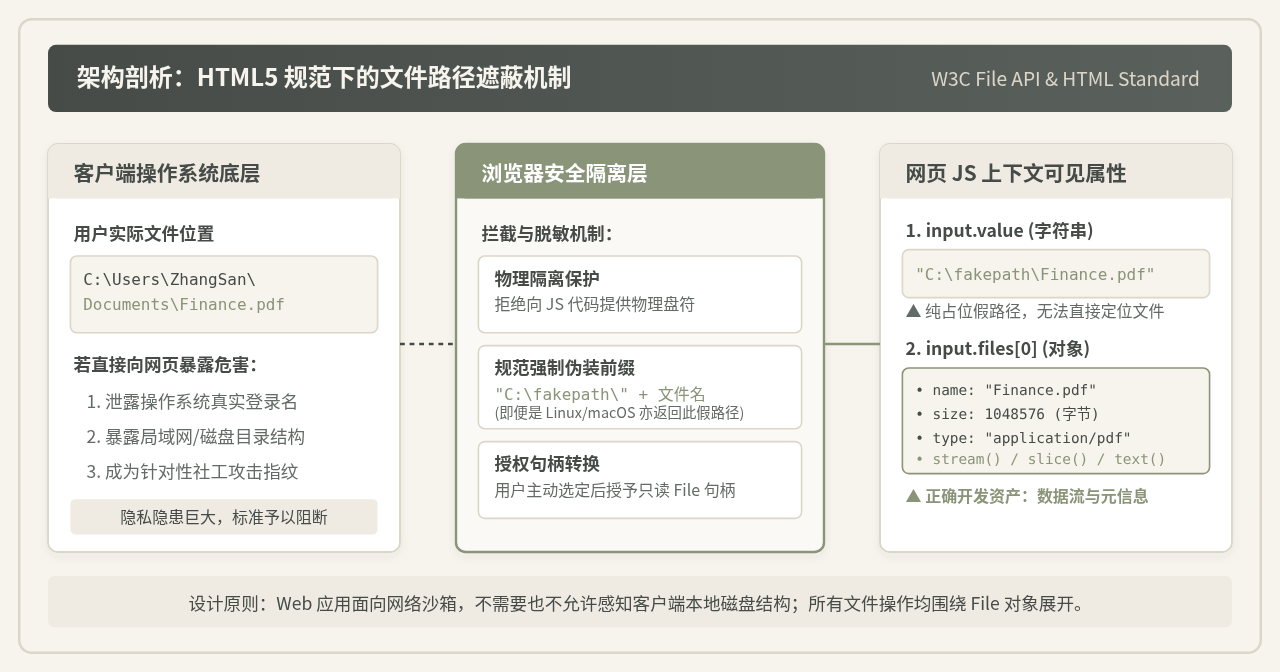
二、技术选型决策:从“寻求路径”转向“真实业务目标”
理解了浏览器的安全限制之后,我们就能得出明确的结论:任何试图在常规网页前端“破解”或“还原”真实物理路径的做法都是不可行的,而且在现代 Web 架构中是完全多余的。
许多开发者之所以执着于获取路径,往往是因为带着传统桌面软件(如 C++、C#、Qt、Python 脚本)的思维惯性:以为必须先拿到文件的磁盘绝对路径,才能做后续的读取、预览或上传。但在 Web 标准中,浏览器已经通过 HTMLInputElement.files 为我们提供了封装好的原生 File 对象(继承自 Blob)。
面对 fakepath,我们需要做的第一件事是梳理真正的业务诉求。在实际开发中,读者的真实目标通常只属于以下四类之一:
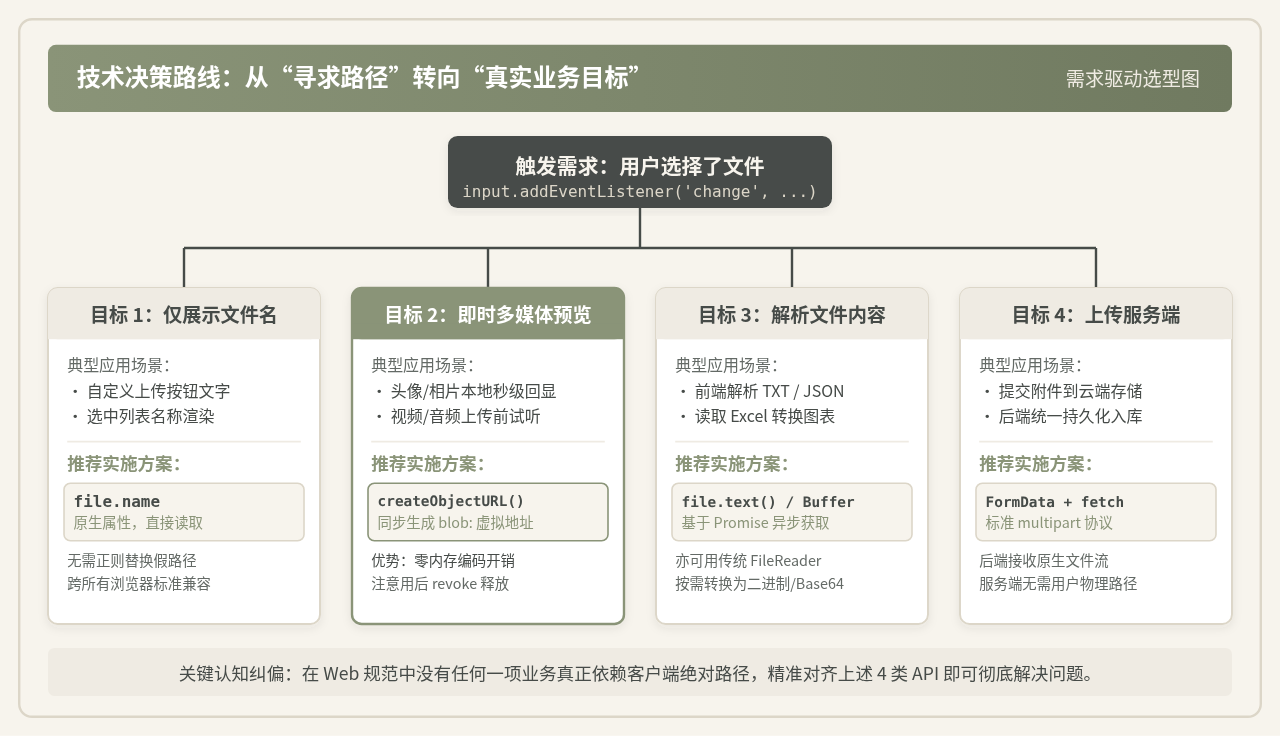
三、四大核心场景的标准代码实现
场景 1:仅需获取文件名称与基本信息(用于界面展示)
如果你只是需要把用户选中的文件名显示在自定义的上传按钮、文件名标签或上传列表中,完全不需要处理 value 字符串,更不需要写繁琐的正则表达式去剔除 C:\fakepath\。
直接读取 files[0].name 即可获得纯粹的文件名。同时,还可以同步获取文件大小与 MIME 类型:
const fileInput = document.getElementById('fileUploader');
const displaySpan = document.getElementById('fileNameDisplay');

fileInput.addEventListener('change', (e) => {
  const files = e.target.files;

  // 健壮性检查:确保用户确实选择了文件(取消选定时 files 长度为 0)
  if (!files || files.length === 0) {
    displaySpan.textContent = '未选择任何文件';
    return;
  }

  const file = files[0];

  // 正确做法:直接获取干净的文件名
  const fileName = file.name;
  // 文件大小换算为 KB
  const fileSizeKB = (file.size / 1024).toFixed(2);

  displaySpan.textContent = `${fileName} (${fileSizeKB} KB)`;
});
场景 2:图片或音视频文件的本地即时预览(推荐 URL.createObjectURL)
这是导致开发者寻找“本地路径”的最常见诱因。很多开发者试图把 event.target.value 赋值给 <img src="...">,期望浏览器直接从本地磁盘加载图片,结果因为 fakepath 导致图片加载失败。
在 Web 标准中,本地文件预览有两种成熟方式,各有优劣:
- 推荐方案(URL.createObjectURL):直接为内存中的 File 对象创建一个专用的
blob:协议映射链接。这种方式是同步的,不涉及文件内容的重新编码或字符串生成,性能极高,内存占用极小。 - 备选方案(FileReader.readAsDataURL):将文件完整读取并编码为 Base64 格式的 Data URL。这种方式适合需要将小图直接内嵌保存到字符串或 LocalStorage 的场景,但编码开销大,大文件容易造成页面短暂卡顿。
const fileInput = document.getElementById('avatarInput');
const previewImage = document.getElementById('previewImg');
let currentObjectUrl = null;

fileInput.addEventListener('change', (e) => {
  const file = e.target.files?.[0];
  if (!file) return;

  // 校验是否为图片格式
  if (!file.type.startsWith('image/')) {
    alert('请选择有效的图片文件!');
    return;
  }

  // 释放上一次生成的 Object URL,避免内存泄漏
  if (currentObjectUrl) {
    URL.revokeObjectURL(currentObjectUrl);
  }

  // 生成针对该文件的独立内存映射 URL
  currentObjectUrl = URL.createObjectURL(file);

  // 形如 blob:https://example.com/3f7e9b21-4123-4567-89ab-cdef01234567
  previewImage.src = currentObjectUrl;
});
⚠️ 内存管理注意事项
每次调用 URL.createObjectURL() 都会在当前文档的内存中保留一份引用,直到文档被销毁。如果在单页应用(SPA)中用户频繁更换图片或上传大量大文件,务必在图片加载完成后或更换时调用 URL.revokeObjectURL(url) 释放内存。
场景 3:在前端直接读取与解析文件内容
如果你的需求是在客户端直接解析用户选中的文本文件(如 .txt、.json、.csv)或使用第三方库解析 Excel / PDF,现代浏览器提供了基于 Promise 的极其简洁的原生方法。
const fileInput = document.getElementById('jsonFileInput');

fileInput.addEventListener('change', async (e) => {
  const file = e.target.files?.[0];
  if (!file) return;

  try {
    // 现代标准方案:直接调用 file.text(),返回 Promise<string>
    const rawText = await file.text();
    const data = JSON.parse(rawText);
    console.log('成功解析 JSON 数据:', data);
  } catch (err) {
    console.error('文件读取或解析失败:', err);
  }
});
对于需要以二进制字节流处理的场景(如音视频剪辑、加密计算、WebAssembly 模块输入),可以直接使用 await file.arrayBuffer(),无需借助旧式的 FileReader 回调嵌套。
场景 4:通过异步请求将文件上传至服务端
许多初学者误以为:“我必须把客户端的文件路径传给后端,后端才能在服务器磁盘上找到并保存这个文件。”
在前后端分离的现代 Web 体系中,服务端与客户端处于不同的物理机器上,服务端根本无法通过一个客户端本地的物理路径去读取用户电脑上的文件。正确的做法是:前端通过 FormData 将文件打包为标准的 multipart/form-data 二进制数据流发送给服务器,服务端接收到数据流后再决定将其持久化存储到何处。
async function uploadSelectedFile(file) {
  const formData = new FormData();

  // 将 File 对象直接追加到表单中,第二个参数为上传接口接收的字段名
  formData.append('file', file);
  // 还可以附带其他普通字段
  formData.append('category', 'document');

  try {
    const response = await fetch('/api/upload', {
      method: 'POST',
      body: formData
      // 注意:切勿手动设置 'Content-Type': 'multipart/form-data',
      // 浏览器会自动填充包含 boundary 分隔符的正确请求头。
    });

    const result = await response.json();
    console.log('上传成功,服务器存储地址:', result.url);
  } catch (error) {
    console.error('上传失败:', error);
  }
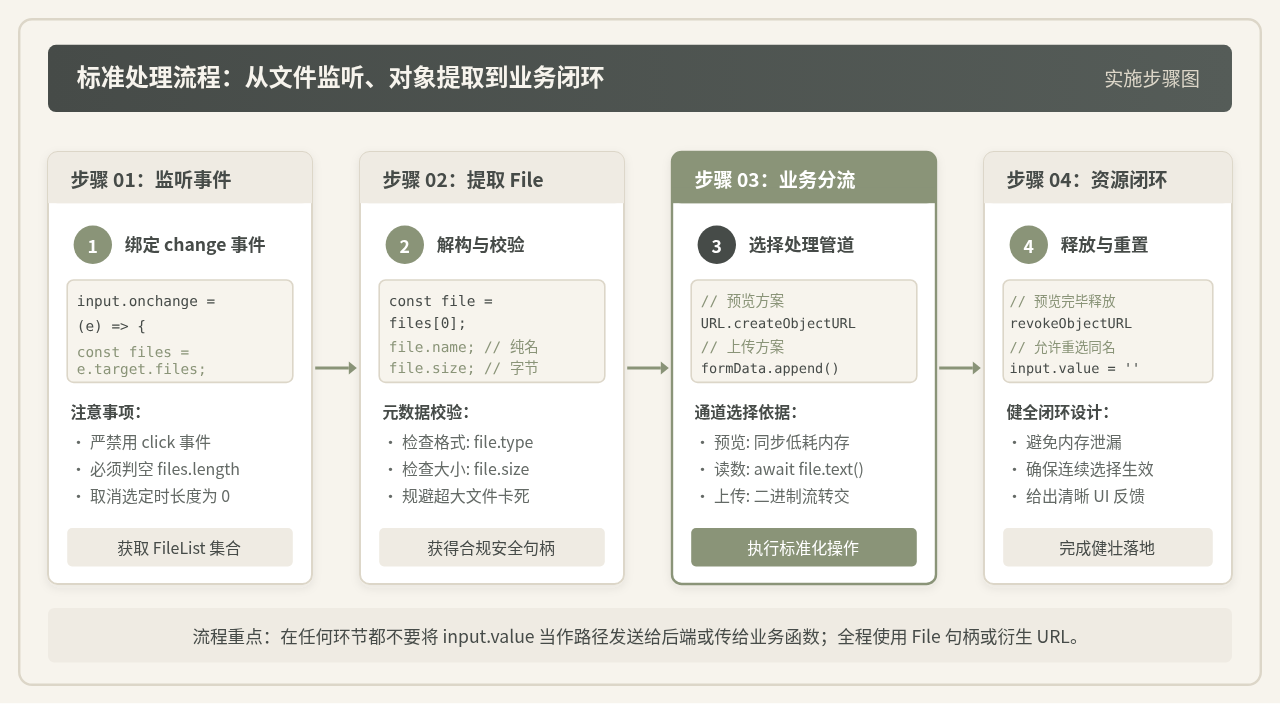
}
四、容易混淆的说法与认知误区辨析
误区 1:“用正则表达式剥离 C:\fakepath\ 之后就是真实路径”
常见做法:
const path = value.replace(/^C:\\fakepath\\/i, '');
辨析与修正:这种做法虽然常常能运行而不报错,但它得出的本质上只是纯粹的“文件名”,而不是什么文件路径。如果你的目的确实只是获取文件名用于展示,直接使用 file.name 不仅更简洁,而且能够自动规避因不同浏览器路径分隔符(如反斜杠 \ 与正斜杠 /)差异导致的正则匹配失效问题。
误区 2:“低版本 IE 可以关闭安全设置拿到路径,所以现代浏览器也应该能配置绕过”
辨析与修正:在 Internet Explorer 早期版本(IE6/7/8)中,通过将站点加入“受信任的站点”并在安全设置中启用“将文件上载到服务器时包含本地目录路径”,确实可以输出真实路径。这种设计在当时主要用于早期的政企内网和 ActiveX 控件。但该机制已被现代 Web 标准全面淘汰。在现代浏览器(Chrome、Edge、Firefox、Safari)中,沙箱阻隔属于浏览器底层安全内核硬编码逻辑,没有任何配置项或控制台指令可以向常规 JS 上下文暴露物理路径。任何依赖客户端绝对路径的设计都应当重构为标准对象操作。
误区 3:“后端接口要求传 filepath 字段,拿不到路径就调不通”
辨析与修正:这种情况通常发生在前后端沟通存在信息差时。如果后端接口设计为接收字符串 filepath,往往是因为后端开发者误将服务端本地环境(或共享文件存储服务器路径)与客户端物理路径混淆,或者该接口原本是为服务端内部定时任务设计的。Web 端上传必须采用标准 multipart/form-data 提交数据流,后端通过解析二进制流完成持久化。与后端工程师明确这一协议分工即可解决。
五、知识总结与核心 API 速查
解决 C:\fakepath\ 的关键不是“消除假路径”,而是“不再依赖路径”。下表总结了各类业务需求对应的规范解决方案与 API 特征:
| 业务诉求 | 规范推荐 API | 返回值类型 | 核心优势与注意事项 |
|---|---|---|---|
| 仅获取文件名展示 | file.name |
字符串 | 轻量直接,免去正则匹配假路径的繁琐 |
| 图片 / 多媒体即时预览 | URL.createObjectURL(file) |
Blob URL 字符串 | 零内存编解码开销,性能极佳;使用完毕需 revoke |
| 前端读取文本 / JSON | await file.text() |
Promise<string> | 现代异步标准,语法简洁友好 |
| 前端读取二进制数据 | await file.arrayBuffer() |
Promise<ArrayBuffer> | 适合音视频、加密哈希计算或 WebAssembly |
| 异步提交上传服务器 | new FormData().append() |
HTTP multipart 请求流 | 标准传输通道,无需也不关注客户端本地物理路径 |
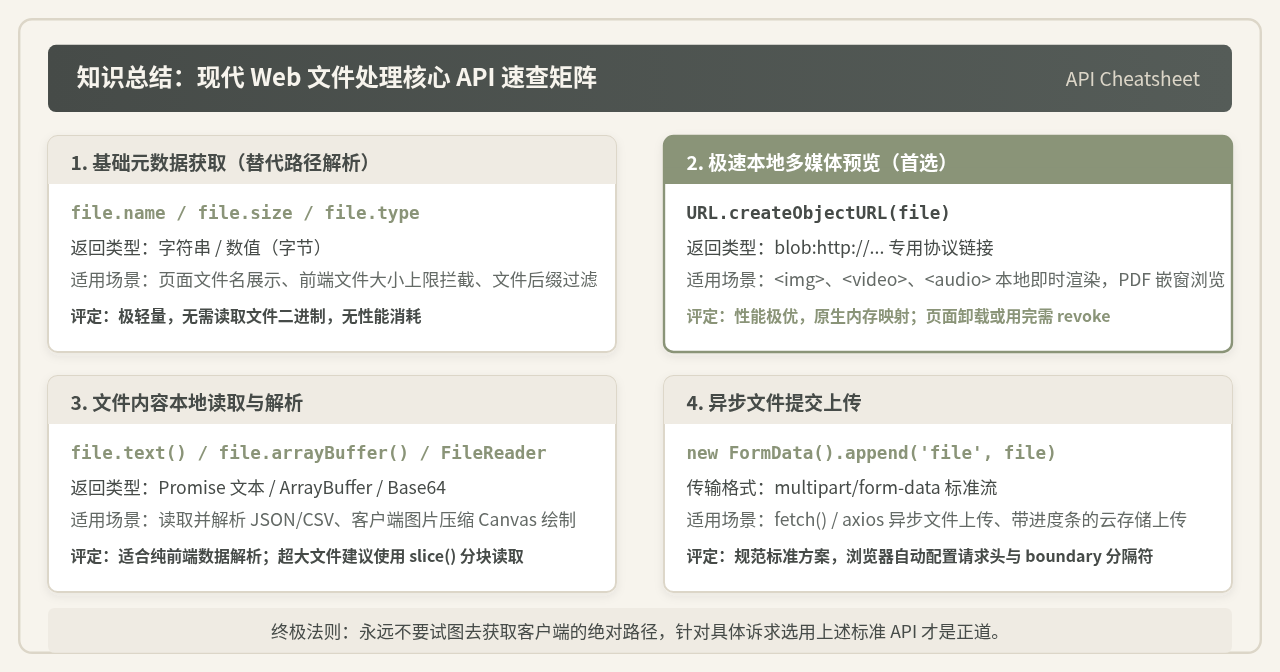
💡 落地总结
记住一条简单的准则:在浏览器里,文件是流(Stream)和对象(Object),而不是字符串路径。只要你的代码彻底告别 input.value,全面转向 input.files[0] 及其派生 API,C:\fakepath\ 就再也不会对你的开发构成任何困扰。
实用工具推荐
电子包浆
使用 ›绿化、压缩、噪点和虚拟水印,自由调节做旧程度。
图片压缩
使用 ›选择画质和输出格式,预览压缩前后的大小。
作者最新文章
相关文章