

详细解析JavaScript判断移动端与CSS媒体查询的核心差异、适用场景、代码示例与组合方法,帮助前端开发者在页面排版、组件按需加载、交互事件绑定与独立站点跳转中做出准确选择。
JS判断移动端与CSS媒体查询该怎么选择
作者:微光
时间:2026-11-18
浏览:430
文章目录
在网页开发中,处理桌面端与移动端的差异时,核心选择原则非常明确:只涉及视觉排版、元素显隐和尺寸缩放时,优先使用CSS媒体查询(Media Queries);涉及组件按需渲染、事件绑定差异、接口请求分流或独立域名跳转时,使用JavaScript进行判断。而在JavaScript内部,如果判断条件依然是屏幕宽度或触控能力,应优先使用window.matchMedia,只有在需要识别具体系统环境或硬件类型时,才结合navigator.userAgent与特性检测。本文将按实际开发中的判断维度、代码实现和组合方式逐一说明。
为什么写了CSS媒体查询,有时还需要JS判断移动端?
初次接触响应式开发的开发者常会遇到一个疑问:CSS媒体查询已经能够根据屏幕宽度改变布局,为什么项目里还会出现用JavaScript判断移动端的逻辑?这是因为两者的作用层级、检测对象和资源消耗机制完全不同。
CSS媒体查询运行在浏览器的样式渲染层,它关心的是“当前视口(Viewport)长什么样、输入设备精不精确”。当浏览器窗口被拉窄,或者手机横竖屏切换时,CSS媒体查询会立即重新匹配规则并更新布局,整个过程由浏览器排版引擎原生完成,不需要执行脚本,也不会在首屏渲染时产生样式闪烁。
但CSS媒体查询有一个明确的边界:display: none只能让元素在视觉上不可见,并不能阻止DOM节点被创建,也无法阻止React、Vue等框架挂载组件、发起网络请求或绑定复杂的事件监听器。如果桌面端有一个体积很大的数据图表或富文本编辑器,在手机端仅靠CSS隐藏,手机浏览器依然要下载并执行对应的脚本。这时候就必须由JavaScript在逻辑层介入,决定到底要不要加载和初始化这个模块。
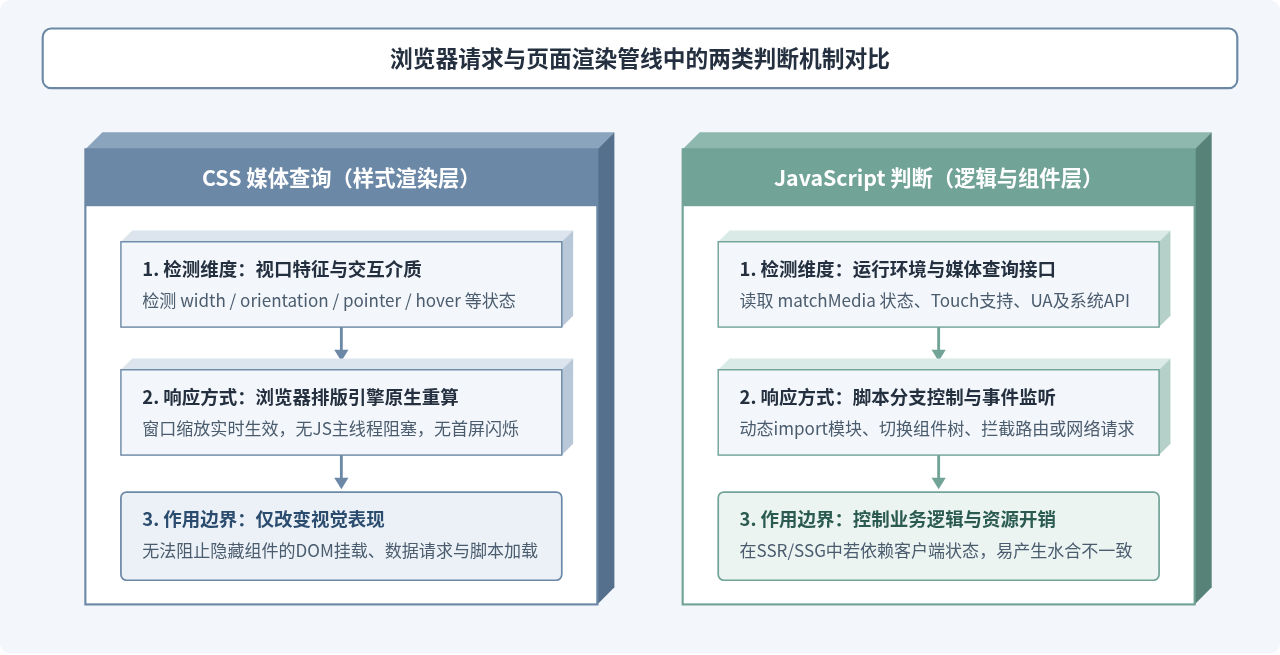
理解了这层差异后,遇到具体需求时就可以先问自己一个问题:“如果我只改变CSS样式,能不能完整解决当前问题?”只要答案是肯定的,就不要引入JavaScript判断。
什么时候应该直接选择CSS媒体查询?
当桌面端与移动端的DOM结构基本一致,只是排列方向、列数、字体大小、内边距或局部装饰元素不同时,应直接使用CSS媒体查询。最典型的场景包括:导航栏从横向展开变为折叠按钮、商品卡片从一行四列变为一行一列、侧边栏在小屏幕下隐藏或移到底部。
不仅能查宽度,还能查触控与悬停能力
很多开发者认为CSS媒体查询只能写max-width,一旦遇到“手机端没有鼠标悬停(hover),点击按钮后hover样式卡住去不掉”的问题,就想用JS去判断设备类型。实际上,CSS Media Queries Level 4 标准提供了专门针对输入设备的媒体特性:hover和pointer。
(hover: hover):当前主输入设备支持真正的悬停(如鼠标、触控板)。(hover: none):当前主输入设备不支持悬停,或需要长按模拟(如手机触摸屏)。(pointer: fine):指针精度高(如鼠标、手写笔)。(pointer: coarse):指针精度较粗(如手指触控),适合用来放大按钮点击热区。
下面是一个在实际项目页面(例如styles.css)中同时组合视口宽度与输入设备特性的完整示例:
/* 基础布局:默认按移动端单列排版(移动优先写法) */
.card-grid {
  display: grid;
  grid-template-columns: 1fr;
  gap: 12px;
  padding: 12px;
}

.action-btn {
  padding: 10px 16px;
  background-color: #6B88A6;
  color: #FFFFFF;
  border: none;
  border-radius: 6px;
  transition: background-color 0.2s ease;
}

/* 1. 视口宽度大于等于 768px 时,切换为三列网格 */
@media screen and (min-width: 768px) {
  .card-grid {
    grid-template-columns: repeat(3, 1fr);
    gap: 20px;
    padding: 24px;
  }
}

/* 2. 仅在真正支持鼠标悬停的设备上启用 hover 变色,防止手机点击后样式残留 */
@media (hover: hover) and (pointer: fine) {
  .action-btn:hover {
    background-color: #55708C;
    cursor: pointer;
  }
}

/* 3. 在手指触控设备上,自动增大按钮最小点击高度,提升可访问性 */
@media (pointer: coarse) {
  .action-btn {
    min-height: 44px;
    font-size: 16px;
  }
}
容易出错的地方:在编写CSS媒体查询时,必须在HTML的
<head>中包含<meta name="viewport" content="width=device-width, initial-scale=1.0">。如果漏掉这行标签,手机浏览器会默认按980px左右的虚拟视口宽度渲染页面,导致max-width: 768px的媒体查询在手机上完全不生效。
什么时候必须使用JavaScript判断?
当移动端与桌面端的差异超出了“外观样式”的范畴,涉及到行为逻辑、组件结构、网络带宽和原生能力调用时,就必须使用JavaScript。具体可以分为以下四类场景:
- 重型组件按需加载与销毁:桌面端展示复杂的Canvas拓扑图或3D预览,而移动端只展示静态汇总卡片。用JS判断后,通过动态
import()只在桌面端加载对应脚本。 - 组件交互模型完全不同:例如日期选择器在桌面端是跟随输入框弹出的浮层(Popover),在移动端则是从屏幕底部滑出的抽屉(BottomSheet),两者对应的组件状态与手势监听逻辑完全不同。
- 接口请求参数分流:桌面端列表每次请求分页大小为24条并附带预览大图URL,移动端首屏只请求8条并请求缩略图字段。
- 调用系统或平台专属能力:需要判断是否在iOS Safari、Android浏览器或特定App内置WebView中,以便拉起原生App(Deep Link)、调用文件分享接口或处理软键盘弹起时的视口滚动问题。
明确了需要使用JavaScript之后,紧接着的问题就是:在JS里到底该用window.matchMedia、innerWidth还是navigator.userAgent?
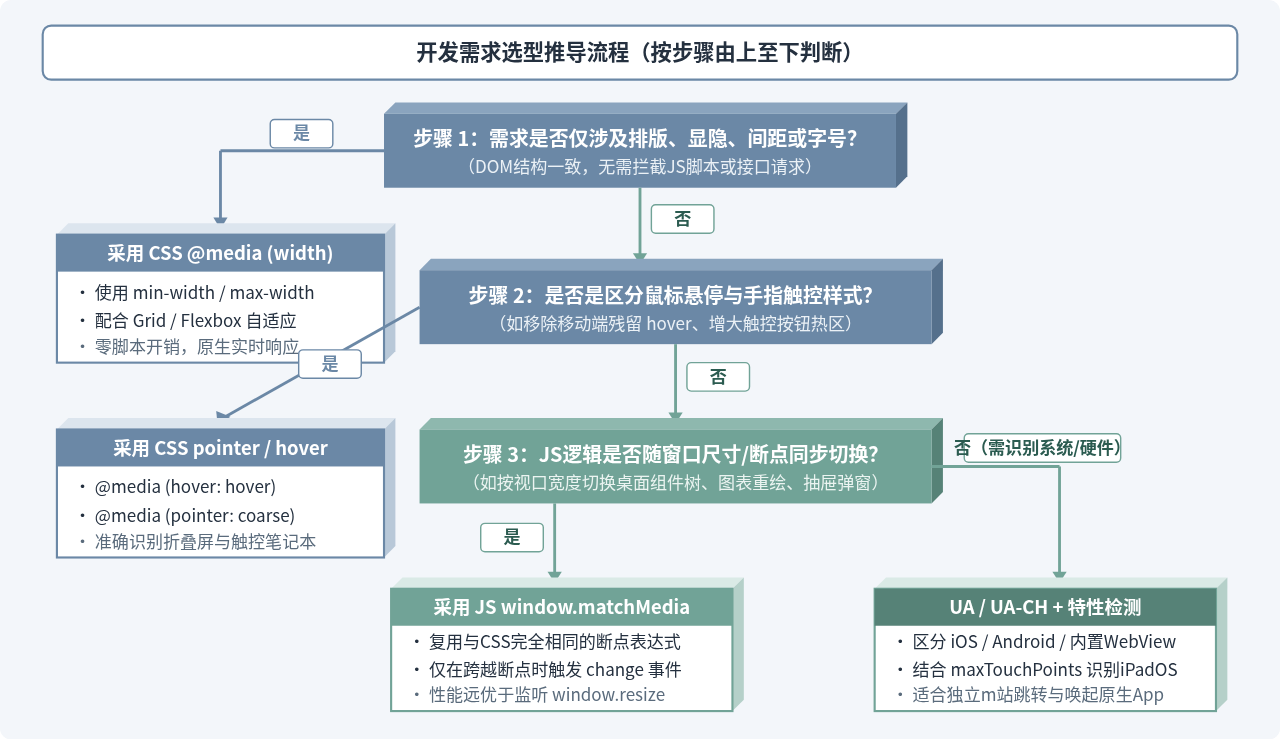
在JS中做判断:为什么推荐matchMedia而不是resize或纯UA?
很多老教程在教“JS判断移动端”时,往往直接给出一段正则表达式去匹配navigator.userAgent,或者监听window.addEventListener('resize', ...)读取window.innerWidth。这两种做法在现代多端设备上都存在明显缺陷。
1. 监听 window.resize 的问题:触发过于频繁且存在滚动条误差
当用户拖拽浏览器窗口时,resize事件会在一秒钟内触发数十次,即使加上防抖(debounce),也会不断执行判断函数。更麻烦的是,CSS媒体查询在计算max-width时包含垂直滚动条的宽度,而在部分桌面浏览器下,document.documentElement.clientWidth不包含滚动条宽度。这会导致在临界宽度(例如760px到768px之间)出现“CSS已经切到了移动端样式,而JS还认为是桌面端”的错位现象。
2. window.matchMedia 的优势:与CSS共享同一套媒体查询引擎
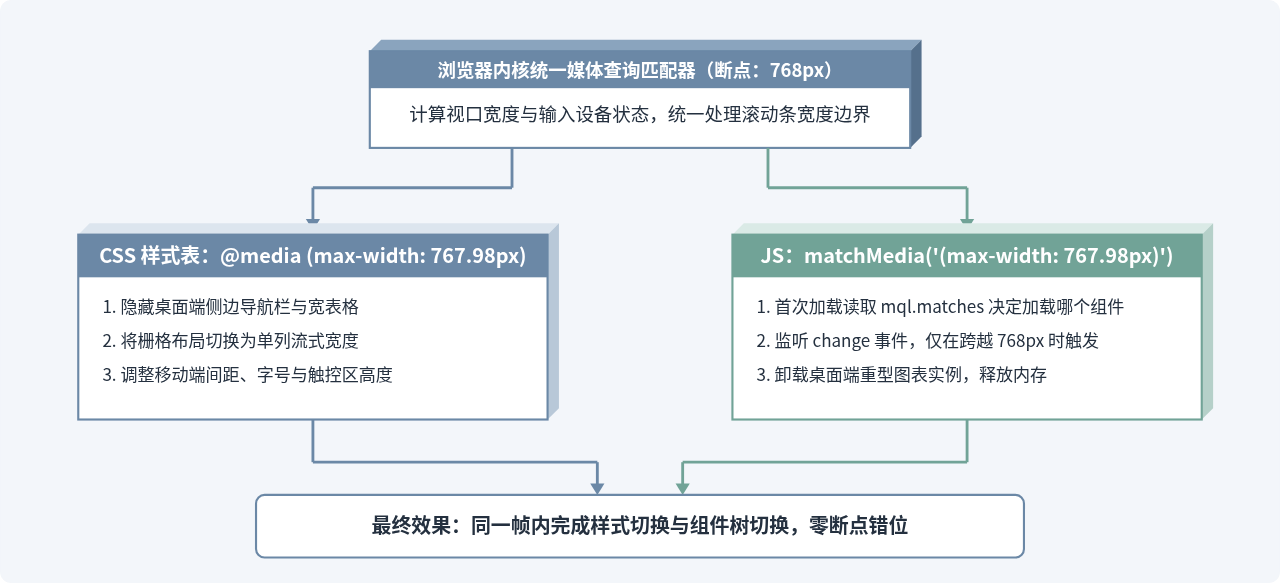
浏览器原生提供的window.matchMedia()接口,允许JavaScript直接传入与CSS完全相同的媒体查询字符串(如(max-width: 767.98px)或(pointer: coarse))。它返回的MediaQueryList对象具有两个关键特性:
- 断点完全对齐:底层直接调用浏览器的CSS媒体查询计算结果,彻底消除滚动条宽度带来的15px~17px误差。
- 跨越断点才触发事件:通过
addEventListener('change', callback)注册监听后,只有当视口从“大于断点”跨越到“小于断点”(或反过来)的那一瞬间才会执行回调,平时拖拽窗口不会产生任何多余调用。
完整实战步骤:编写一套可复用的设备与视口检测模块
在实际项目中,我们常常既需要“按视口断点响应变化”,又需要在特定功能上“识别是否为移动设备硬件环境”。下面通过一个标准的ES Module模块(文件名为deviceDetector.js),展示如何在浏览器环境中完整实现这两类判断。
第一步:创建设备与断点检测模块
在项目的工具目录(例如src/utils/deviceDetector.js)中新建文件,写入以下代码。该模块将“视口断点监听”与“硬件环境识别”拆分为两个职责清晰的函数:
// 文件路径:src/utils/deviceDetector.js

// 统一维护移动端断点,与 CSS 中的 @media (max-width: 767.98px) 保持严格一致
export const MOBILE_BREAKPOINT_QUERY = '(max-width: 767.98px)';

/**
 * 1. 基于视口宽度的响应式监听器(推荐用于组件按需加载、布局相关的JS交互)
 * @param {(isMobileViewport: boolean) => void} callback 状态变化时的回调函数
 * @returns {() => void} 返回取消监听的清理函数
 */
export function observeMobileViewport(callback) {
  if (typeof window === 'undefined' || typeof window.matchMedia !== 'function') {
    return () => {};
  }

  const mediaQueryList = window.matchMedia(MOBILE_BREAKPOINT_QUERY);

  // 立即使用当前匹配结果执行一次初始化回调
  callback(mediaQueryList.matches);

  const handleChange = (event) => {
    callback(event.matches);
  };

  // 现代浏览器标准监听写法
  if (typeof mediaQueryList.addEventListener === 'function') {
    mediaQueryList.addEventListener('change', handleChange);
    return () => mediaQueryList.removeEventListener('change', handleChange);
  } else {
    // 兼容旧版 Safari (< 14)
    mediaQueryList.addListener(handleChange);
    return () => mediaQueryList.removeListener(handleChange);
  }
}

/**
 * 2. 基于硬件特征与 User-Agent 的移动设备环境检测(用于唤醒App、平台API或独立站点跳转)
 * @returns {{ isMobileDevice: boolean, isIOS: boolean, isAndroid: boolean, isCoarsePointer: boolean }}
 */
export function detectDeviceEnvironment() {
  if (typeof window === 'undefined' || typeof navigator === 'undefined') {
    return {
      isMobileDevice: false,
      isIOS: false,
      isAndroid: false,
      isCoarsePointer: false
    };
  }

  const ua = navigator.userAgent || '';

  // 优先读取现代浏览器的 User-Agent Client Hints(若支持)
  const uaDataMobile = navigator.userAgentData && typeof navigator.userAgentData.mobile === 'boolean'
    ? navigator.userAgentData.mobile
    : null;

  const isAndroid = /Android/i.test(ua);

  // iPadOS 13+ 默认将 UA 伪装成 Macintosh,需结合 maxTouchPoints > 1 识别
  const isIPadOS = /Macintosh/i.test(ua) && Number(navigator.maxTouchPoints) > 1;
  const isIOS = /iPhone|iPod|iPad/i.test(ua) || isIPadOS;

  // 检查主输入设备是否为粗精度指针(手指触控)
  const isCoarsePointer = typeof window.matchMedia === 'function'
    ? window.matchMedia('(pointer: coarse)').matches
    : false;

  const isMobileUA = /Android|webOS|iPhone|iPad|iPod|BlackBerry|IEMobile|Opera Mini|Mobile/i.test(ua);

  const isMobileDevice = uaDataMobile !== null
    ? (uaDataMobile || isIPadOS)
    : (isMobileUA || isIPadOS);

  return {
    isMobileDevice,
    isIOS,
    isAndroid,
    isCoarsePointer
  };
}
第二步:在业务脚本中调用并验证输出
在页面入口脚本(例如src/main.js)中引入deviceDetector.js,分别处理“按视口切换组件”和“按设备系统环境初始化功能”:
// 文件路径:src/main.js
import { observeMobileViewport, detectDeviceEnvironment } from './utils/deviceDetector.js';

// 场景A:根据视口断点动态切换组件模式
const stopObserving = observeMobileViewport((isMobileViewport) => {
  console.log('[Viewport Check] 当前是否为移动端窄视口:', isMobileViewport);
  const navContainer = document.getElementById('nav-mode-label');
  if (navContainer) {
    navContainer.textContent = isMobileViewport ? '当前模式:移动端抽屉菜单' : '当前模式:桌面端顶部导航';
  }
});

// 场景B:读取设备环境特征,决定是否展示“在App中打开”横幅
const env = detectDeviceEnvironment();
console.log('[Environment Check] 设备环境检测结果:', JSON.stringify(env));
示例输出(在桌面端 Chrome 浏览器将窗口拉窄至 500px 时的控制台输出示例):
[Viewport Check] 当前是否为移动端窄视口: true[Environment Check] 设备环境检测结果: {"isMobileDevice":false,"isIOS":false,"isAndroid":false,"isCoarsePointer":false}
观察上面的示例输出可以清楚看到区分两种判断的价值:当用户在电脑上把浏览器窗口缩小到500px分屏办公时,isMobileViewport变为true,页面自动切换成适合窄窗口的抽屉菜单,保证排版不挤乱;而isMobileDevice依然为false,页面不会错误地弹出手机端专用的“打开iOS/Android客户端”提示横幅。
容易忽略的特殊设备与常见坑点
在实际生产环境中,有三个边界情况最容易导致判断失效,需要在编写代码时重点核对。
1. iPadOS 13 及以上版本的 UA 伪装问题
从 iPadOS 13 开始,Safari 浏览器默认开启“请求桌面网站”,其navigator.userAgent返回的字符串与搭载 macOS 的 Mac 电脑完全相同(包含Macintosh; Intel Mac OS X,不再包含iPad字样)。如果只用正则/iPad/i.test(navigator.userAgent)判断,所有新版 iPad 都会被误判为 Mac 桌面电脑。解决办法正如上方代码中所示:同时检查/Macintosh/i.test(ua) && navigator.maxTouchPoints > 1,因为目前的 Mac 电脑没有多点触控屏幕,而 iPad 的maxTouchPoints通常为 5。
2. 折叠屏手机与带触摸屏的 Windows 笔记本
折叠屏手机展开后,屏幕逻辑宽度通常在 650px 到 850px 之间,接近小尺寸平板;而部分 Windows 笔记本虽然拥有大于 1440px 的大屏幕,却配备了触摸屏('ontouchstart' in window为true,且navigator.maxTouchPoints > 0)。
因此,切勿单独使用'ontouchstart' in window来判断是不是手机。如果用这个条件把桌面端的鼠标事件全部替换成触摸事件,带触控屏的 Windows 笔记本用户在使用外接鼠标时就会无法正常操作页面。
3. 服务端渲染(SSR)中的首屏闪烁与水合(Hydration)报错
在使用 Next.js、Nuxt 等支持服务端渲染(SSR)的框架时,服务端Node.js环境中没有window对象,无法在渲染HTML时得知用户的屏幕宽度。如果直接在组件顶层写const isMobile = window.innerWidth < 768来返回两套不同的HTML标签,会导致服务端渲染出的HTML与客户端首次接管时的DOM结构不一致,触发 Hydration Mismatch 报错。
针对SSR项目的处理原则是:优先用CSS媒体查询控制两套元素的显示与隐藏,使服务端输出的HTML同时兼容两端;如果组件体积确实太大不能同时输出,则在客户端挂载完成后(如 React 的useEffect或 Vue 的onMounted)再通过matchMedia动态渲染,并在首屏提供高度一致的骨架屏占位。
选型总结与速查对照
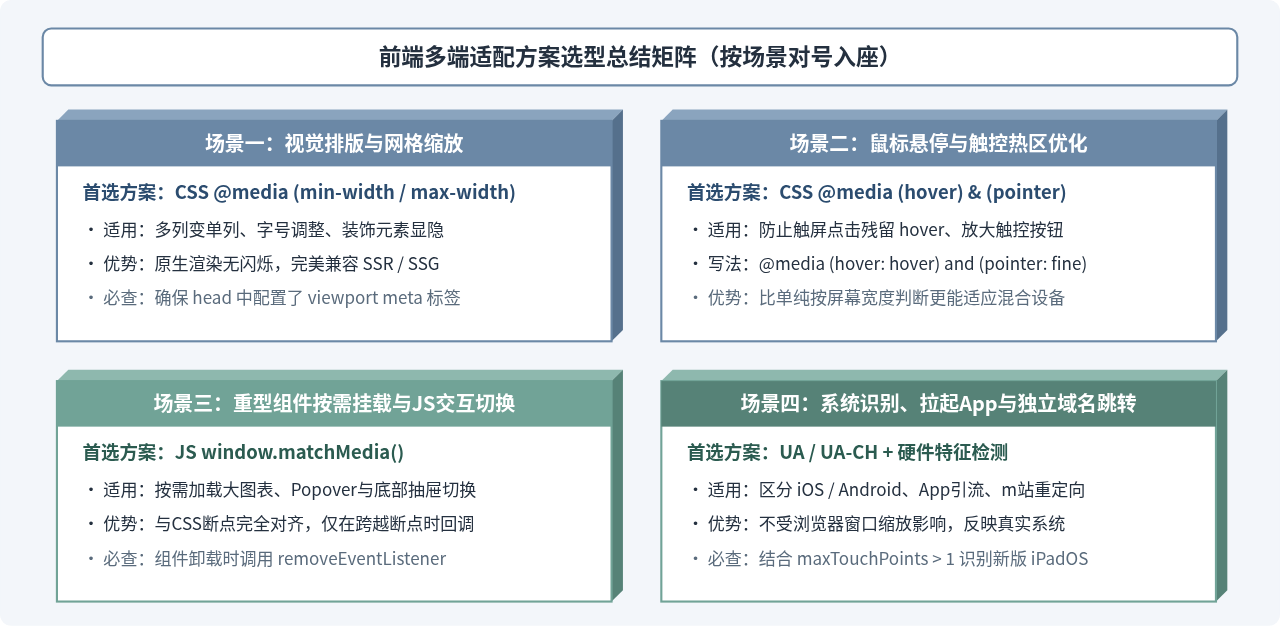
为了让日常开发中的决策更加直观,下面将四类常见任务场景、首选方案与实现要点整理为架构汇总图与对照表。
| 对比维度 | CSS 媒体查询 (@media) |
JS window.matchMedia |
JS userAgent + 特征检测 |
|---|---|---|---|
| 核心判断依据 | 视口尺寸、屏幕方向、输入指针精度与悬停能力 | 与 CSS 相同的媒体查询条件表达式 | 操作系统标识、浏览器内核、触控点数 |
| 窗口缩放时是否动态更新 | 是,浏览器排版引擎实时重算 | 是,跨越断点时触发 change 事件 |
否,设备与系统环境固定不变 |
| 能否阻止隐藏组件的JS下载与执行 | 不能(仅视觉隐藏) | 能(可配合动态 import() 与条件渲染) |
能(可在路由或组件入口拦截) |
| 最匹配的典型用途 | 栅格列数变化、边距字号缩放、hover状态隔离 | 桌面/移动差异化组件挂载、Canvas图表重绘 | 区分iOS/Android、唤起原生App、独立m站跳转 |
在实际项目中,CSS媒体查询与JavaScript判断并不是非此即彼的对立关系。把页面骨架、网格排版和悬停样式交给CSS媒体查询,把与视口宽度强相关的组件切换交给window.matchMedia,只在真正需要识别硬件与操作系统的环节使用UA和特征检测,就能在保证渲染性能的同时,写出结构清晰、易维护的多端适配代码。
实用工具推荐
电子包浆
使用 ›绿化、压缩、噪点和虚拟水印,自由调节做旧程度。
图片压缩
使用 ›选择画质和输出格式,预览压缩前后的大小。
作者最新文章
相关文章