

深入剖析JavaScript Fullscreen API在调用后引发的背景黑屏、Modal弹窗失踪、position:fixed定位错位与视口单位崩塌等样式布局异常,从Top Layer顶层渲染机制与包含块重组原理出发,提供生产级系统化排查与修复方案。
JS全屏模式下CSS样式异常与布局修复方案
作者:微光
时间:2026-11-18
浏览:401
文章目录
分类:前端开发与工程实践
主题:Fullscreen API 与 CSS 渲染层排错
在前端业务中调用 JavaScript 的 element.requestFullscreen() 后,常会遇到界面瞬间黑屏、挂载在 document.body 上的 Modal 弹窗与下拉菜单完全不可见、固定定位(position: fixed)元素错位,或出现意外的纵向滚动条等现象。这并不是 JavaScript 逻辑报错,而是全屏元素被浏览器提升到了独立的顶层渲染栈(Top Layer),且浏览器的用户代理样式表(User-Agent Stylesheet)强行重构了包含块与默认属性。本文将剖析这几类典型布局故障的底层根因,并给出针对性的修复与工程化管理方案。
一、全屏模式触发的底层渲染变革
很多开发者直觉上认为,进入全屏模式无非就是浏览器将某个 DOM 节点的宽高强制拉伸至 100vw 和 100vh。然而规范中的 Fullscreen API 行为远比简单的视口拉伸复杂得多。
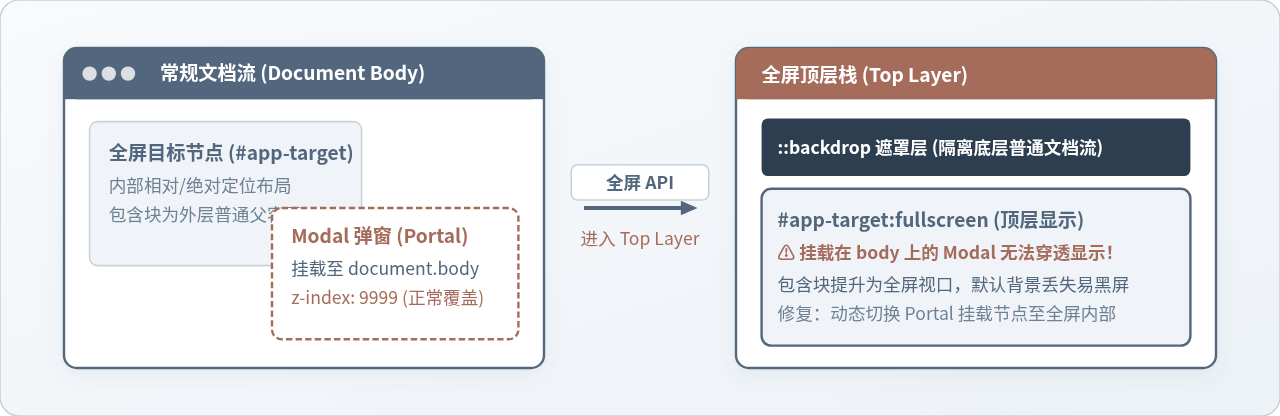
当对某一特定 DOM 元素执行全屏请求时,浏览器会将该节点直接脱离原有的标准文档流,移入浏览器专属的顶层栈(Top Layer)中进行独立渲染。Top Layer 具有完全独立于主 DOM 树的层叠上下文(Stacking Context),永远位于常规渲染树的最顶端。与此同时,浏览器会在全屏节点下方自动插入一个 ::backdrop 伪元素作为隔离背景层。
正是由于这种脱离主文档树的特权机制,导致了原本依赖父级样式继承、全局变量或常规层叠规则的 CSS 样式发生了全面断裂。
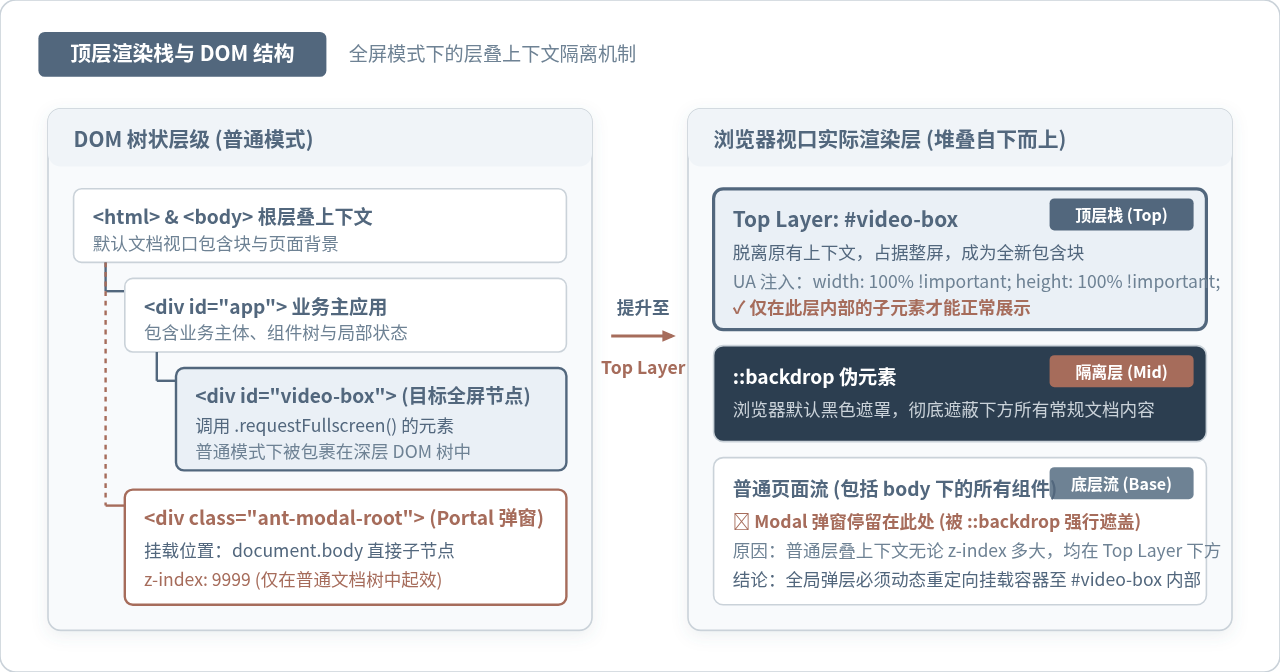
如上图所示,当子容器 #video-box 进入全屏状态后,它在渲染管线中被直接抽离并置于顶层栈。而主应用中通过 React Portal 或 Vue Teleport 挂载到 document.body 上的弹窗组件,无论设置多大的 z-index: 99999,在物理层叠次序上始终停留在最下方的常规文档树中。中间隔着纯黑或半透明的 ::backdrop 伪元素,导致弹窗完全无法显现,甚至无法响应任何鼠标点击。
二、全屏样式故障的四步排查流程
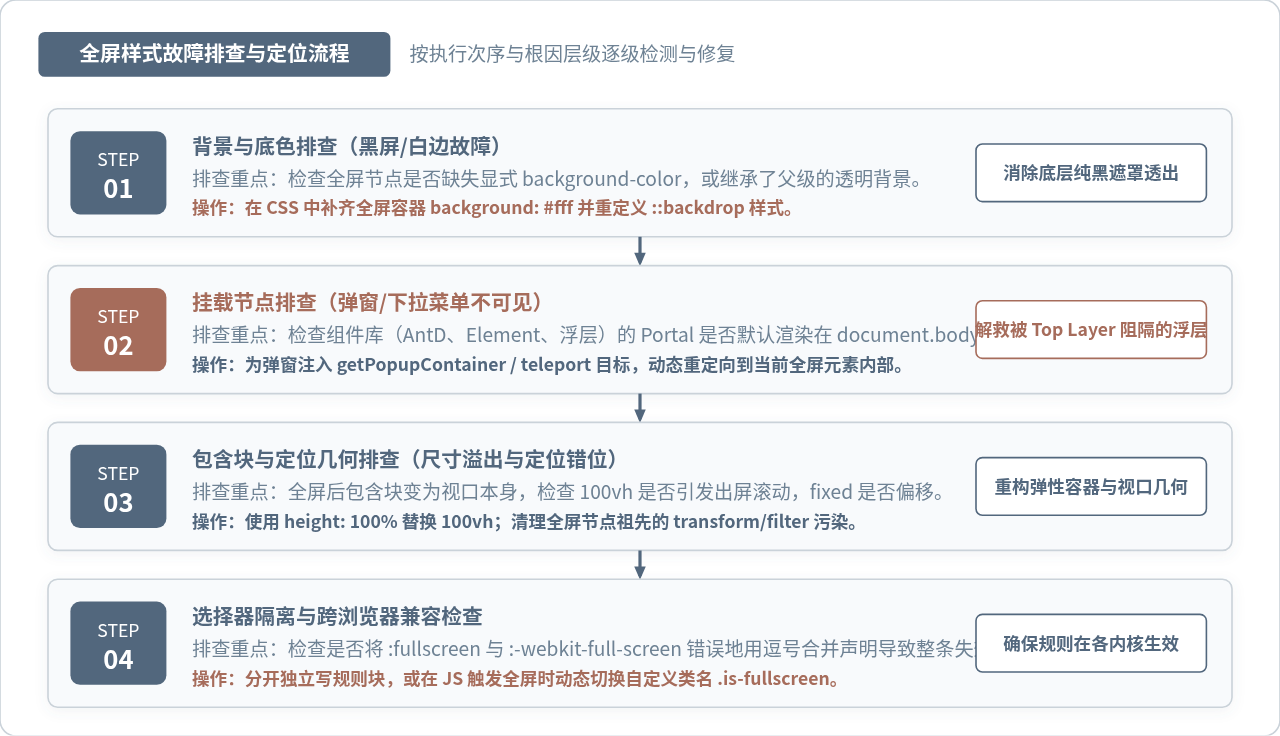
遇到全屏模式下的样式崩塌时,切忌盲目地在各个选择器后叠加 !important。应按照系统化的渲染层级逐级定位根因:
-
第一步:排查背景与底色(黑屏与白边)
检查全屏元素自身是否具备显式的background-color。在常规模式下,子元素默认背景通常是transparent,借由父级容器或body的底色正常展示;但全屏后它脱离了父级,如果背景依然透明,就会直接透出::backdrop默认的纯黑底色。 -
第二步:排查浮层挂载节点(弹窗与下拉失踪)
检查界面中的 Modal、Tooltip、Select 下拉框、DatePicker 等组件是否依赖全局挂载容器。若挂载点仍然在document.body上,全屏时必然被 Top Layer 阻隔,必须将挂载点动态切换至全屏容器内部。 -
第三步:排查包含块与几何尺寸(错位与异常滚动条)
检查全屏容器及其直接子元素是否硬编码了100vh或复杂的calc()。由于浏览器全屏时会隐藏原生导航栏和滚动条,硬编码视口单位极易触发额外的滚动条;同时需检查全屏元素祖先节点上是否有遗留的transform、filter属性,避免影响内部定位。 -
第四步:排查选择器与前缀兼容性(样式未生效)
检查样式表中是否错误地将:fullscreen与:-webkit-full-screen等带厂商前缀的伪类用逗号并列写在同一选择器规则中,导致整个 CSS 规则块被浏览器静默作废。
三、四大常见异常与具体修复方案
1. 背景变黑与边缘漏色问题修复
浏览器对处于全屏状态的元素会应用默认的 User-Agent 样式表。大部分现代浏览器注入的规则如下:
/* 浏览器默认 UA 样式(示例) */
:not(:root):fullscreen {
  position: fixed !important;
  inset: 0px !important;
  box-sizing: border-box !important;
  min-width: 0px !important;
  max-width: none !important;
  min-height: 0px !important;
  max-height: none !important;
  width: 100% !important;
  height: 100% !important;
  transform: none !important;
  margin: 0px !important;
}
::backdrop {
  background-color: black;
}
修复方案是明确为全屏目标声明背景色,并在需要自定义背景遮罩时覆写 ::backdrop 伪元素。需要注意,厂商前缀伪类必须独立书写:
/* 显式赋予全屏元素背景底色,防止透出底层黑色 */
.fullscreen-container:fullscreen {
  background-color: #FFFFFF;
  width: 100%;
  height: 100%;
  overflow: auto;
}

/* WebKit 前缀独立书写,切勿使用逗号与标准伪类合并 */
.fullscreen-container:-webkit-full-screen {
  background-color: #FFFFFF;
  width: 100%;
  height: 100%;
  overflow: auto;
}

/* 自定义隔离遮罩层的透明度或背景色 */
.fullscreen-container::backdrop {
  background-color: rgba(0, 0, 0, 0.85);
}
.fullscreen-container::-webkit-backdrop {
  background-color: rgba(0, 0, 0, 0.85);
}
2. 弹窗、下拉菜单和 Tooltip 消失修复(动态 Portal)
这是全屏模式下最为棘手的问题。现代 UI 组件库(如 Ant Design、Element Plus、TDesign 等)为了防止局部父容器的 overflow: hidden 裁切浮层,默认均采用传送门(Portal / Teleport)机制将浮层节点直接挂载到 document.body 下。
核心要点:全屏模式下,任何位于常规 DOM 树中的节点都无法穿透 Top Layer 显示。因此,解决此问题的关键是将浮层的挂载容器动态指定为当前正处于全屏状态的节点。
以常见的前端框架为例,修复代码如下:
// 方案 A:React / Ant Design 中使用 getPopupContainer
import React, { useRef } from 'react';
import { Modal, Select } from 'antd';

export function VideoPlayer() {
  const containerRef = useRef<HTMLDivElement>(null);

  // 动态获取挂载容器:如果处于全屏,挂载到当前容器;否则挂载到 document.body
  const getPopupTarget = () => {
    if (document.fullscreenElement === containerRef.current) {
      return containerRef.current!;
    }
    return document.body;
  };

  return (
    <div id="player-box" ref={containerRef}>
      <Select
        getPopupContainer={getPopupTarget}
        options={[{ label: '1080P', value: '1080' }]}
      />
      <Modal
        getContainer={getPopupTarget}
        open={false}
      >
        弹窗内容
      </Modal>
    </div>
  );
}
<!-- 方案 B:Vue 3 中动态切换 Teleport 的 to 属性 -->
<template>
<div id="editor-box" ref="editorRef">
<button @click="toggleFullscreen">切换全屏</button>
<!-- 动态绑定 teleport 挂载目标 -->
<teleport :to="teleportTarget">
<div v-if="showModal" class="custom-modal">
<h4>全屏内可见弹窗</h4>
</div>
</teleport>
</div>
</template>
<script setup>
import { ref, computed, onMounted, onUnmounted } from 'vue';
const editorRef = ref(null);
const isFullscreen = ref(false);
const teleportTarget = computed(() => {
return isFullscreen.value && editorRef.value ? editorRef.value : 'body';
});
const handleFullscreenChange = () => {
isFullscreen.value = document.fullscreenElement === editorRef.value;
};
onMounted(() => {
document.addEventListener('fullscreenchange', handleFullscreenChange);
});
onUnmounted(() => {
document.removeEventListener('fullscreenchange', handleFullscreenChange);
});
</script>
如果业务中存在大量全局提示(如 message.info()、notification),逐一修改挂载点成本过高,另一种架构级的解法是:直接将整个 document.documentElement 设为全屏元素。由于 documentElement 包含了 body 及其所有挂载节点,所有 Portal 都会自然处于 Top Layer 内,彻底免除了挂载点漂移的烦恼。
3. 固定定位错位与视口单位崩塌修复
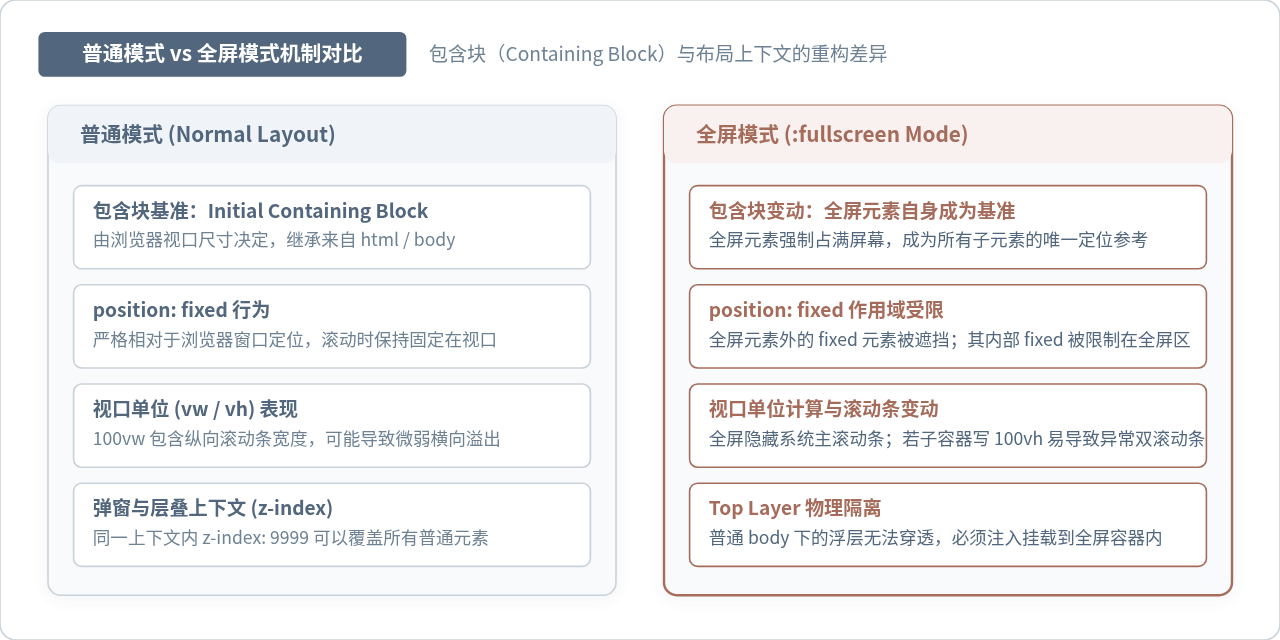
在普通页面流中,position: fixed 元素的包含块(Containing Block)是浏览器初始视口(Viewport)。但在全屏模式下:
-
全屏容器本身成为新的包含块:全屏节点被 UA 样式赋予了
position: fixed !important; inset: 0 !important;。如果该容器内部的子元素原本依赖于外部页面的固定定位坐标,全屏后其参考系会瞬间收缩为全屏元素自身。 -
100vh引发的异常滚动:移动端浏览器或部分带有顶部工具栏的桌面环境,100vh往往不扣除系统 UI 高度,但在全屏模式下系统 UI 被隐藏,视口高度被重新规整。若子元素继续叠加min-height: 100vh,易与全屏容器的height: 100%产生冲突,从而在右侧冒出不必要的原生滚动条。
修复措施:
/* 推荐的弹性充满布局方案 */
.fullscreen-target:fullscreen {
  display: flex;
  flex-direction: column;
  width: 100%;
  height: 100%;
  overflow: hidden; /* 防止最外层出现无意义滚动条 */
}

/* 内部内容区域使用自适应弹性撑开,而非强绑定 100vh */
.fullscreen-target:fullscreen .main-content {
  flex: 1;
  overflow-y: auto; /* 仅在正文需要处保留独立滚动 */
  height: auto;
  min-height: 0;   /* 关键:允许 flex item 正常收缩 */
}
4. CSS 选择器兼容性“连环作废”陷阱
在编写全屏专属样式时,最常见的一个低级失误是将不同浏览器的伪类合并书写:
/* 错误示范:会导致整条样式在 Chrome/Safari/Firefox 均不可用 */
.my-player:fullscreen,
.my-player:-webkit-full-screen,
.my-player:-moz-full-screen {
  padding: 0;
  border-radius: 0;
}
根据 W3C CSS 选择器容错规范,浏览器解析选择器组时,只要遇到任何一个无法识别的伪类或无效语法,就会将整个逗号分隔的选择器列表整体丢弃。当 Chrome 看到 :-moz-full-screen 时,判定语法无效,连带前面的 :fullscreen 一并忽略。
工程化规范写法:要么分别书写独立的 CSS 规则块,要么在 JavaScript 进入全屏时为容器赋予一个统一的业务类名(例如 .is-fullscreen),并在 CSS 中直接使用该类名进行样式定义:
/* 规范推荐:基于 JS 状态类名,彻底杜绝浏览器伪类兼容差异 */
.my-player.is-fullscreen {
  padding: 0;
  border-radius: 0;
  background-color: #FFFFFF;
}
四、标准化全屏管理与兼容性封装
在实际生产项目中,推荐将 Fullscreen API 的触发、退出、事件监听与类名切换封装为一个统一的工具模块。以下是兼顾 WebKit、Blink 及跨浏览器的健壮封装:
/**
 * 健壮的跨浏览器全屏管理工具类
 */
export class FullscreenManager {
  private target: HTMLElement;
  private onStateChange?: (isFullscreen: boolean) => void;

  constructor(target: HTMLElement, onStateChange?: (isFullscreen: boolean) => void) {
    this.target = target;
    this.onStateChange = onStateChange;
    this.bindEvents();
  }

  // 跨浏览器触发全屏
  public async enter(): Promise<void> {
    const el = this.target as any;
    try {
      if (el.requestFullscreen) {
        await el.requestFullscreen();
      } else if (el.webkitRequestFullscreen) {
        await el.webkitRequestFullscreen();
      } else if (el.mozRequestFullScreen) {
        await el.mozRequestFullScreen();
      } else if (el.msRequestFullscreen) {
        await el.msRequestFullscreen();
      }
    } catch (err) {
      console.error('全屏请求被浏览器拒绝或拦截:', err);
    }
  }

  // 跨浏览器退出全屏
  public async exit(): Promise<void> {
    const doc = document as any;
    try {
      if (doc.exitFullscreen) {
        await doc.exitFullscreen();
      } else if (doc.webkitExitFullscreen) {
        await doc.webkitExitFullscreen();
      } else if (doc.mozCancelFullScreen) {
        await doc.mozCancelFullScreen();
      } else if (doc.msExitFullscreen) {
        await doc.msExitFullscreen();
      }
    } catch (err) {
      console.error('退出全屏失败:', err);
    }
  }

  // 统一事件监听与类名注入
  private bindEvents(): void {
    const handleEvent = () => {
      const current = document.fullscreenElement ||
                            (document as any).webkitFullscreenElement;
      const isCurrentTarget = current === this.target;

      // 动态在目标元素上切换统一状态类
      if (isCurrentTarget) {
        this.target.classList.add('is-fullscreen');
      } else {
        this.target.classList.remove('is-fullscreen');
      }

      this.onStateChange?.(isCurrentTarget);
    };

    document.addEventListener('fullscreenchange', handleEvent);
    document.addEventListener('webkitfullscreenchange', handleEvent);
  }
}
五、总结:核心问题与修复方案对照矩阵
为了方便快速排查与日常维护,下表将全屏模式下的高频样式异常、产生机理以及标准解决方案进行了全景汇总:
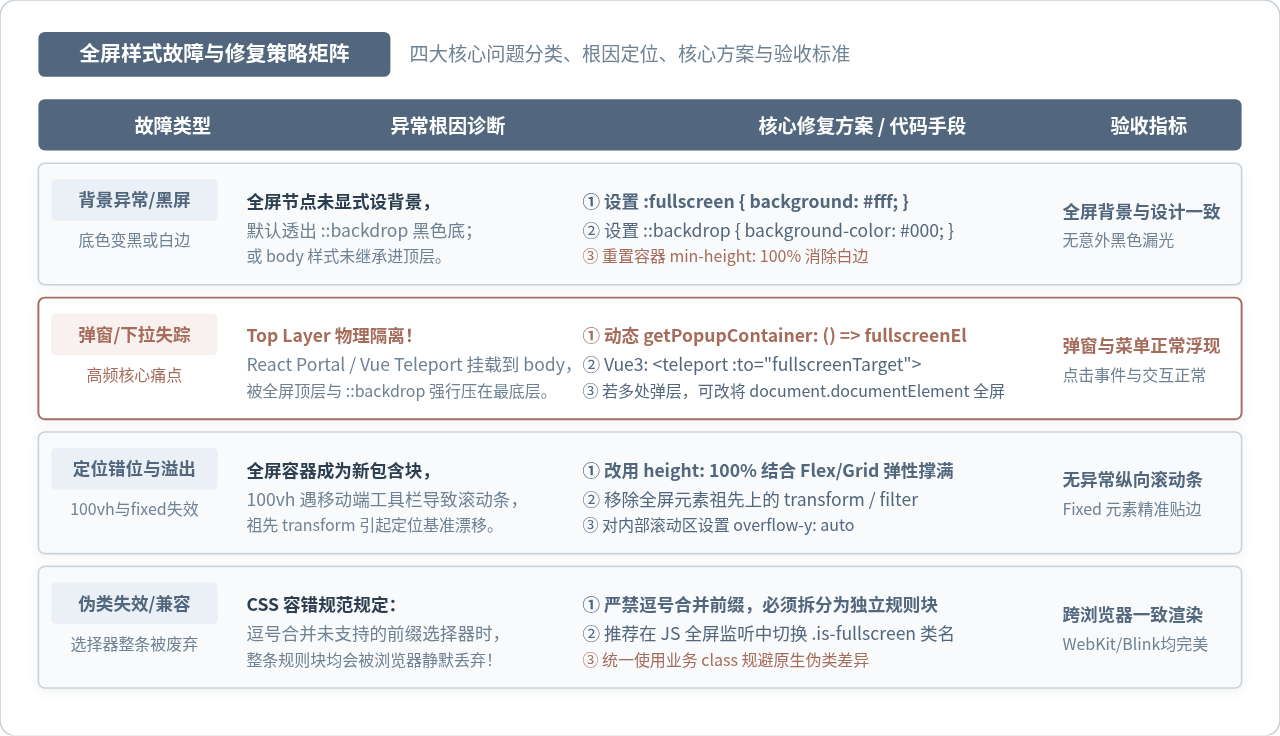
| 异常类型 | 典型具体表象 | 底层原因归纳 | 推荐修复手段 |
|---|---|---|---|
| 背景底色异常 | 全屏瞬间界面变黑、四周出现黑色黑边或漏光 | 元素背景为 transparent,直接透出 UA 注入的 ::backdrop 纯黑底色 | 显式定义 :fullscreen { background-color: #fff; } 并重写 ::backdrop |
| 浮层/弹窗遮挡 | Modal、Tooltip、Select 下拉菜单点击后无反应,完全失踪 | Portal 将节点挂在 body 上,被顶层渲染栈(Top Layer)物理屏蔽 | 为组件库配置 getPopupContainer 动态挂载到全屏元素内,或直接全屏 documentElement |
| 定位与滚动错位 | 出现异常纵向滚动条,内容被拉伸,或固定贴边元素漂移 | 包含块重构为全屏视口,100vh 与移动/桌面视口计算冲突 |
统一使用 Flex/Grid 与 height: 100% 代替强行写死 100vh,清除祖先 transform |
| 伪类规则失效 | 写在 CSS 里的全屏样式在特定浏览器上完全未加载 | 逗号并列了不同浏览器的私有前缀伪类,触发 CSS 容错语法整体丢弃 | 拆分独立规则块,或使用 JS 在触发时切换标准 class(如 .is-fullscreen) |
六、安全与工程注意事项
-
必须由用户手势(User Gesture)激活:Fullscreen API 受到严格的安全沙箱限制。只能在用户的点击(
click)、按键(keydown)等显式操作回调中调用,直接在setTimeout或页面初始加载时触发会被浏览器直接抛出Permissions check failed错误。 -
iframe 嵌合权限:如果应用运行在
<iframe>容器内,必须为该 iframe 标签添加allow="fullscreen"(旧版为allowfullscreen="true")属性,否则内部调用 API 将无权进入全屏。 -
按键拦截限制:在全屏模式下,浏览器为了保障用户安全,通常禁止脚本拦截
Esc键,按Esc键将直接由浏览器核心接管并退出全屏。因此业务逻辑应统一监听fullscreenchange事件来同步状态,而不是仅仅依赖按键监听。
实用工具推荐
电子包浆
使用 ›绿化、压缩、噪点和虚拟水印,自由调节做旧程度。
图片压缩
使用 ›选择画质和输出格式,预览压缩前后的大小。
作者最新文章
相关文章