
全面对比前端生成Excel两大主流库SheetJS与exceljs。从样式支持、底层数据模型、打包体积与性能表现,到5步工程化实现与选型决策树,帮助开发者快速确定最佳方案。

当前位置:首页 > JavaScript 项目实战 > 正文
SheetJS vs exceljs:前端生成Excel库怎么选
作者:拾光
时间:2026-11-18
浏览:492
文章目录
在前端开发中,如果你的业务需求只是导出纯数据表格、追求极致的解析速度或需要兼容古老的
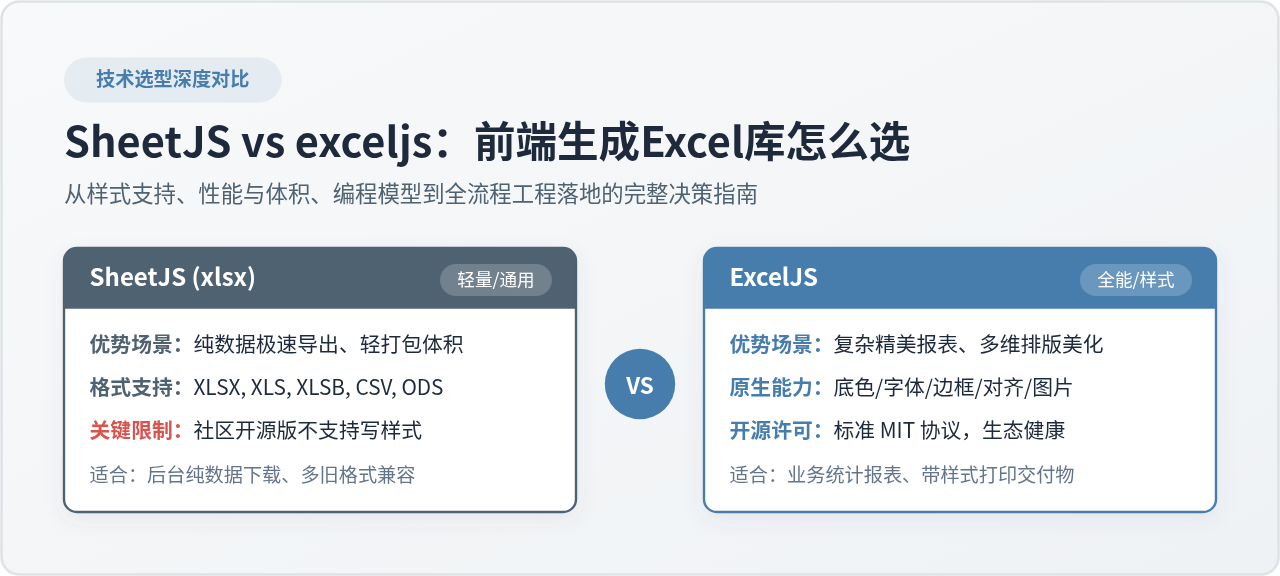
.xls/.xlsb 格式,SheetJS (xlsx) 是高效且轻便的选择;但只要业务涉及单元格样式(表头背景色、字体颜色、边框、对齐方式)、数据验证、富文本或嵌入图片,应直接选择 ExcelJS。SheetJS 开源社区版早已移除了导出样式的支持能力,强行使用第三方修改版往往伴随停更与维护风险,而 ExcelJS 原生提供了现代化、开箱即用的完整样式系统。
一、样式支持:选型的核心分水岭
很多前端开发者在进行技术选型时,首先想到的是在 npm 下载量极高的 SheetJS(包名为 xlsx)。然而,进入业务开发后,最常见的首个阻碍便是产品经理要求“表头背景涂成公司品牌蓝、金额列靠右对齐、合计行文字加粗加红色边框”。在 SheetJS 的开源社区版(Community Edition)中,代码中写入的 cell.s = { font: { bold: true } } 样式对象会在导出生成文件时被底层序列化器直接忽略。
这是因为 SheetJS 将样式功能划归为其闭源商业版(SheetJS Pro)。在开源社区中,虽然衍生出了 xlsx-style 或 xlsx-js-style 等第三方打补丁包,但这些衍生库大多维护活跃度低,难以紧跟核心库更新,且往往存在打包体积膨胀、深拷贝性能损耗及潜在的未知 Bug。
相比之下,ExcelJS 从诞生之初就以 MIT 协议开源,并原生支持完整的 XLSX 样式规范。开发者无需额外寻找插件或改造编译器,即可直接为任意单元格、整行或整列配置字体、渐变背景、图案填充、内边框、对齐方式以及数字格式化规则。因此,“是否需要导出带样式的表格”是二者之间最直接、最关键的决策分界线。
二、多维特性对比:性能、体积与功能覆盖
除了样式之外,两座技术库在依赖体积、解析能力、富媒体支持以及协议分发机制上存在明显的工程差异。我们可以通过下方的横向对照直观了解两者的差异:
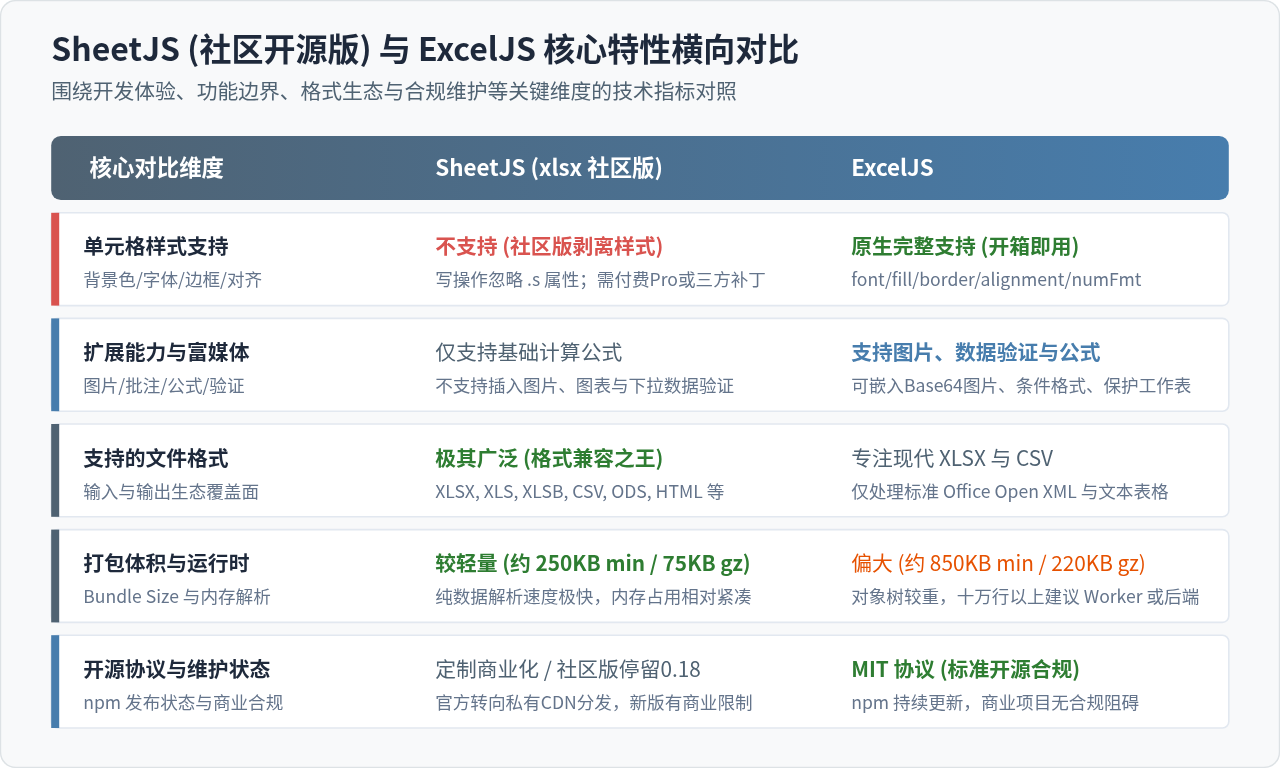
| 评估维度 | SheetJS (xlsx 社区版) | ExcelJS | 业务影响与选型建议 |
|---|---|---|---|
| 单元格样式 | 社区版不支持写入样式(仅商业版或三方补丁) | 原生完整支持(字体、底色、边框、对齐、数字格式) | 有任何排版美化诉求直接选 ExcelJS |
| 富媒体与高级特性 | 支持基础公式,不支持图片与数据验证 | 支持插入图片(Base64/Buffer)、批注、下拉数据验证 | 需要商品缩略图或审批流签章报表选 ExcelJS |
| 文件格式生态 | XLSX, XLS, XLSB, CSV, ODS, HTML 等十余种 | 仅专注标准 XLSX 与 CSV | 需读取金融系统老旧 .xls 或 .xlsb 选 SheetJS |
| 打包体积 (Gzip) | 约 70 KB ~ 90 KB | 约 210 KB ~ 240 KB | 移动端 H5 或小程序轻量场景 SheetJS 优势明显 |
| 开源协议与分发 | npm 社区版常年停留 0.18.x,新版转向其私有 CDN | 标准 MIT 协议,持续在 npm 正常分发与维护 | 企业合规严格、规避私有 CDN 依赖选 ExcelJS |
三、底层架构与开发模型:平铺字典 vs 面向对象
不仅功能有别,两者的内部数据结构与编程思维也截然不同。了解这一底层差异,有助于读者理解为什么 ExcelJS 处理复杂表格时代码更加直观,而 SheetJS 在批量纯数据时速度极快。
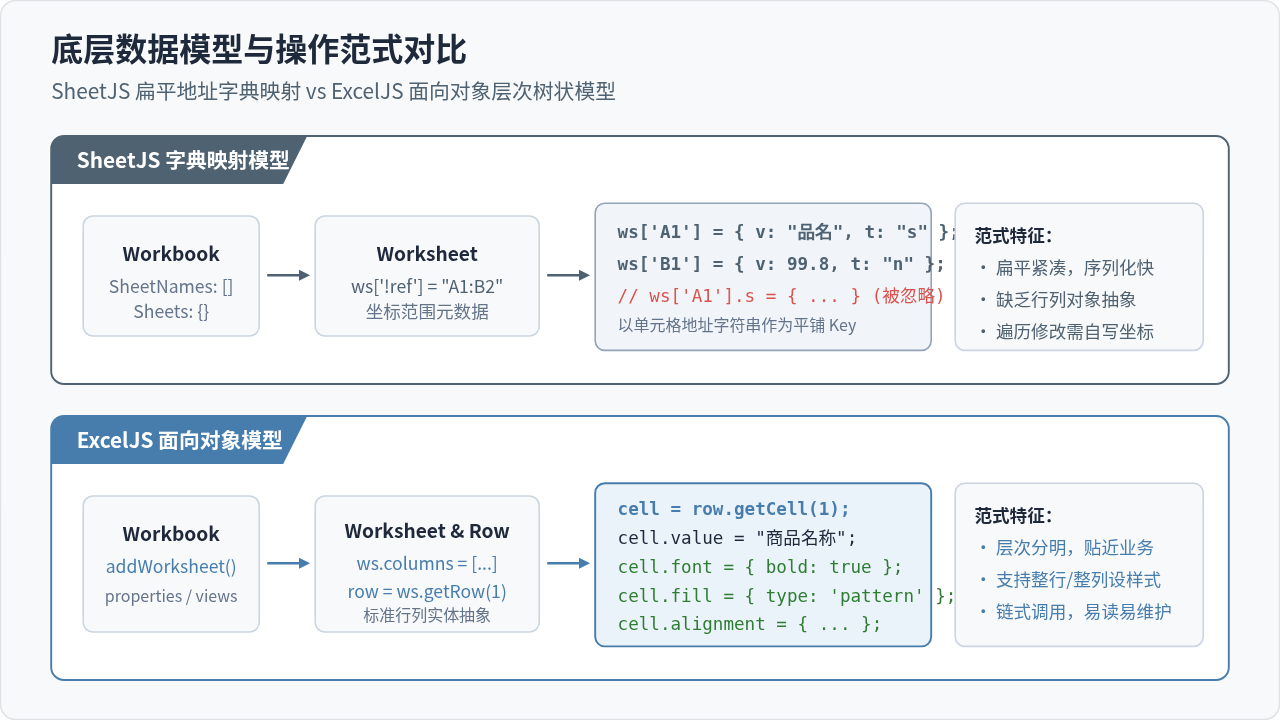
SheetJS 的平铺式模型:SheetJS 在设计之初追求极致的兼容性与轻量。一个工作表对象(Worksheet)在内部被表达为一个扁平的 JavaScript 字典。例如第一行第二列存储在 ws['B1'] 中,配合 ws['!ref'] = "A1:Z100" 描述有效坐标区间。这种结构非常紧凑,没有多余的类实例开销,在大批量纯数据转换时吞吐量极高。但它的缺点也很突出:开发者如果要为特定一列或某几行批量修饰,必须自己使用 XLSX.utils.encode_cell({ r: rowIdx, c: colIdx }) 计算坐标地址,写法繁琐。
ExcelJS 的面向对象模型:ExcelJS 采用了与 Microsoft Excel 底层对象模型高度一致的层次树结构:Workbook -> Worksheet -> Row / Column -> Cell。每个单元格、行、列都是独立的实体对象,提供了链式 API。例如可以直接通过 worksheet.getRow(1).font = { bold: true } 将整行表头一次性加粗,也可以通过 worksheet.getColumn('salary').numFmt = '¥#,##0.00' 规范整列数字展示。对于需要精细控制结构与样式的中后台业务系统,这种面向对象的写法极具可读性和可维护性。
四、代码实战对比:从基础导出到样式报表
为了让对比更加具体,我们来看两个常见的业务场景。
场景 1:极速纯数据导出(两者基础实现)
如果仅需将一个 JSON 数组导出为包含表头的表格,两者的实现代码都非常直接:
// 方式 A:SheetJS 纯数据导出
import * as XLSX from 'xlsx';

function exportWithSheetJS(dataList, fileName = 'export.xlsx') {
  // 1. 将 JSON 数据一步转为 Worksheet
  const worksheet = XLSX.utils.json_to_sheet(dataList);
  // 2. 创建 Workbook 并挂载工作表
  const workbook = XLSX.utils.book_new();
  XLSX.utils.book_append_sheet(workbook, worksheet, '数据清单');
  // 3. 写入并下载文件
  XLSX.writeFile(workbook, fileName);
}
// 方式 B:ExcelJS 纯数据导出
import ExcelJS from 'exceljs';
import { saveAs } from 'file-saver';
async function exportWithExcelJS(dataList, fileName = 'export.xlsx') {
// 1. 创建工作簿与工作表
const workbook = new ExcelJS.Workbook();
const worksheet = workbook.addWorksheet('数据清单');
// 2. 定义列结构
worksheet.columns = [
{ header: '商品ID', key: 'id', width: 12 },
{ header: '商品名称', key: 'name', width: 25 },
{ header: '售价', key: 'price', width: 15 }
];
// 3. 填充数据行
worksheet.addRows(dataList);
// 4. 导出为 Buffer 并下载
const buffer = await workbook.xlsx.writeBuffer();
saveAs(new Blob([buffer], { type: 'application/vnd.openxmlformats-officedocument.spreadsheetml.sheet' }), fileName);
}
在纯数据场景下,SheetJS 的 json_to_sheet 工具函数让代码行数更少,且自带了简易的文件触发下载逻辑;而 ExcelJS 则要求显式定义列映射或使用面向对象方法添加行。
场景 2:带样式的业务报表(ExcelJS 完整实战)
当业务要求美化表头、居中对齐、斑马纹高亮并自动计算列宽时,ExcelJS 的优势便完全显现:
import ExcelJS from 'exceljs';

export async function exportStyledReport(tableData) {
  const workbook = new ExcelJS.Workbook();
  const worksheet = workbook.addWorksheet('销售业绩总览', {
    views: [{ showGridLines: true }] // 确保网格线可见
  });

  // 1. 定义列与基础宽
  worksheet.columns = [
    { header: '员工姓名', key: 'name', width: 15 },
    { header: '所属部门', key: 'dept', width: 18 },
    { header: '季度业绩 (元)', key: 'amount', width: 20 },
    { header: '达成状态', key: 'status', width: 16 }
  ];

  // 2. 批量添加数据
  tableData.forEach(item => worksheet.addRow(item));

  // 3. 美化表头行 (第 1 行)
  const headerRow = worksheet.getRow(1);
  headerRow.height = 32;
  headerRow.eachCell((cell) => {
    cell.fill = {
      type: 'pattern',
      pattern: 'solid',
      fgColor: { argb: 'FF477DAD' } // 稳重蓝背景
    };
    cell.font = {
      name: 'PingFang SC',
      size: 11,
      bold: true,
      color: { argb: 'FFFFFFFF' } // 白色字体
    };
    cell.alignment = { vertical: 'middle', horizontal: 'center' };
    cell.border = {
      top: { style: 'thin', color: { argb: 'FFCBD5E1' } },
      bottom: { style: 'medium', color: { argb: 'FF1E293B' } }
    };
  });

  // 4. 格式化数据行(斑马纹与数字格式)
  worksheet.eachRow((row, rowNumber) => {
    if (rowNumber === 1) return; // 跳过表头

    row.height = 24;
    // 斑马线底色
    if (rowNumber % 2 === 0) {
      row.fill = {
        type: 'pattern',
        pattern: 'solid',
        fgColor: { argb: 'FFF8F9FA' }
      };
    }

    // 金额列 (第 3 列) 千分位格式化与右对齐
    const amountCell = row.getCell(3);
    amountCell.numFmt = '¥#,##0.00';
    amountCell.alignment = { vertical: 'middle', horizontal: 'right' };

    // 状态列居中
    row.getCell(4).alignment = { vertical: 'middle', horizontal: 'center' };
  });

  // 5. 冻结首行表头
  worksheet.views = [{ state: 'frozen', ySplit: 1 }];

  // 6. 二进制生成与导出
  const buffer = await workbook.xlsx.writeBuffer();
  return buffer;
}
五、前端导出 Excel 的标准实施全流程
在实际工程中,无论选择哪个库,前端主线程生成文件并触发下载都应当遵循标准闭环,同时妥善处理可能导致内存泄漏的临时对象。
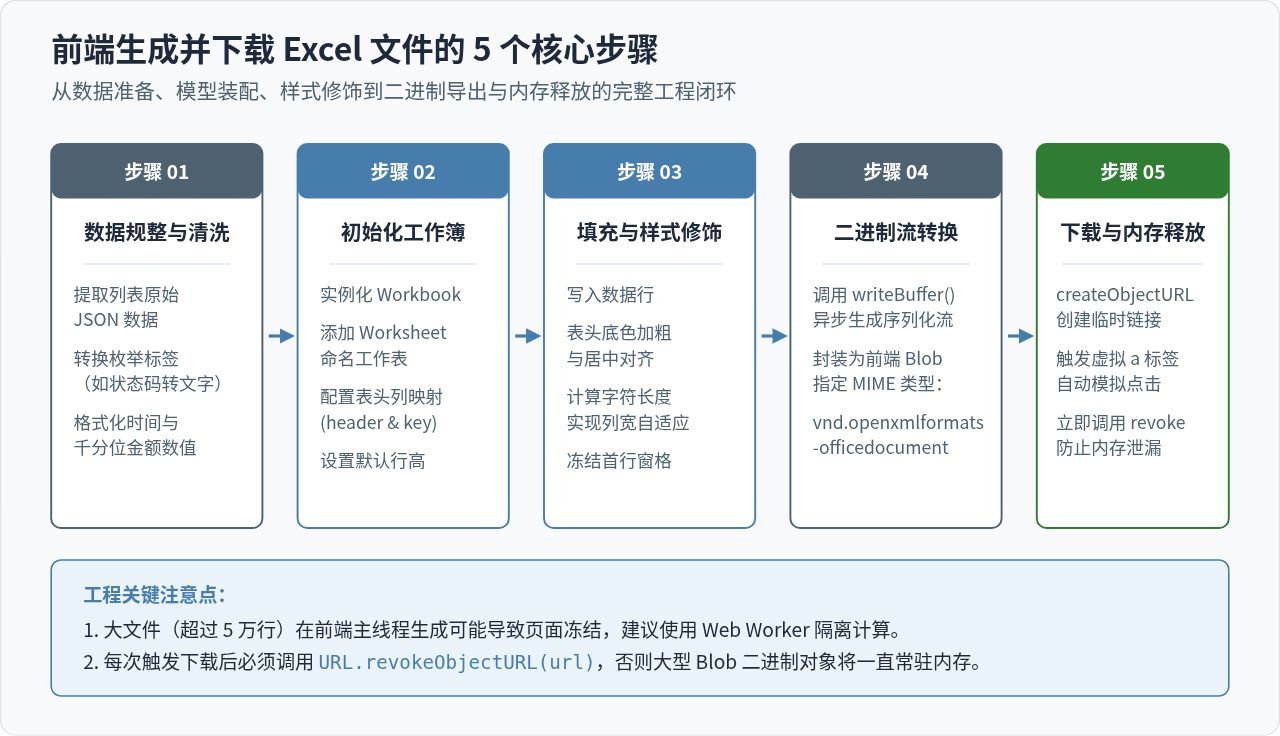
以下是每个步骤在工程实施中的核心注意事项:
- 数据规整与清洗:前端表格数据往往夹杂组件状态(如标签组件、操作按钮插槽数据)。在传入导出函数前,应先通过
Array.map()纯函数处理,将状态码映射为文字标签,并将空值或undefined替换为中划线"-"。 - 工作簿与工作表初始化:合理设置工作表名称(避免出现 Excel 非法字符如
: \ / ? * [ ])并初始化默认行高与视图属性。 - 填充与样式修饰:根据内容最长字符动态调整列宽,避免导出的表格文字被挤压显示为
###或被裁切。 - 二进制流转换:调用
writeBuffer()生成标准的ArrayBuffer,并指定正确的 MIME 类型(application/vnd.openxmlformats-officedocument.spreadsheetml.sheet)。 - 下载触发与资源释放:使用
URL.createObjectURL(blob)创建指向内存的唯一临时链接,模拟虚拟<a>标签点击触发下载后,务必在下一事件循环中调用URL.revokeObjectURL(url)。未释放的 ObjectURL 会导致浏览器无法回收其背后的二进制内存块。
⚠️ 前端大文件导出的性能边界提醒
前端导出适合中小规模数据(通常在 1 万行以内)。当数据量达到 5 万~10 万行以上时,在浏览器主线程构建庞大的 JavaScript 对象树和压缩 zip 二进制包将耗尽标签页内存并引起严重卡死。此时应将导出任务拆分至 Web Worker 中执行,或交由后端服务通过流式(Streaming)接口生成并下发。
六、综合选型决策树与落地建议
结合业务属性、排版诉求与架构长远演进,你可以通过下方的决策树快速确定选型方案:
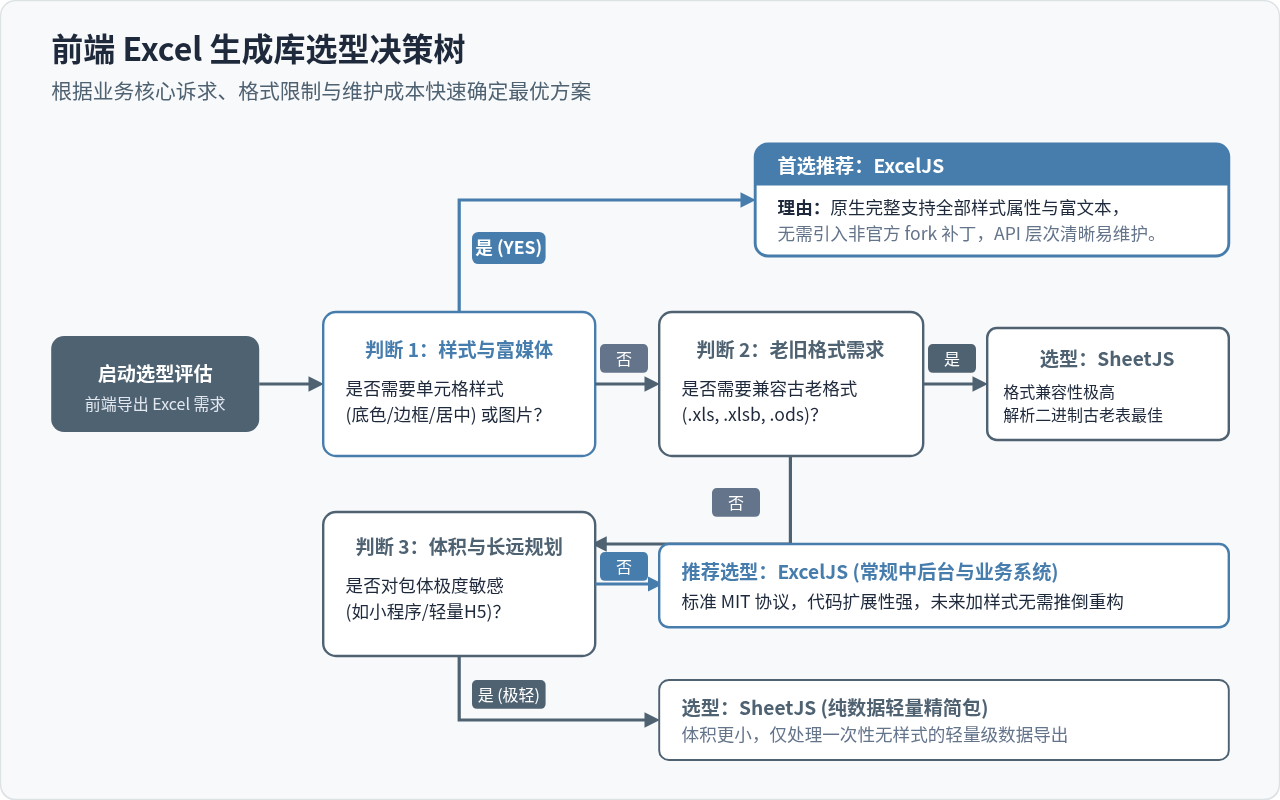
最终选型结论清单
- 坚定选 ExcelJS 的场景:
- 各类面向客户、管理层或财务的正式报表,必须具备品牌配色、表头底色、边框美化和对齐格式。
- 需要导出商品缩略图、电子印章、二维码或条形码图片。
- 需要设置下拉菜单(数据验证)、单元格公式或受保护的工作表。
- 企业级商业项目,要求纯正无争议的 MIT 开源合规性与常规 npm 生态更新。
- 优先选 SheetJS 的场景:
- 内部简易管理系统,纯粹为了把当前表格的原始数据 dump 成本地文件供二次加工,完全无需样式。
- 极度重视生产环境的首屏包体,且网络带宽较为受限(如轻量 H5 移动页面或小程序嵌入)。
- 不仅需要导出,还需要解析导入多种历史遗留的古老非标准格式(如
.xls、.xlsb、.ods等)。
在当今绝大多数现代前端中后台系统中,用户对导出表格的可读性与美观度要求日益提高。如果项目初期无法确定后续是否会增加样式需求,更推荐直接采用 ExcelJS 作为默认基建,既能避免后续因产品提出样式需求而不得不推翻重构整个导出模块的风险,也能享受标准开源生态带来的稳定与便利。
实用工具推荐
电子包浆
使用 ›绿化、压缩、噪点和虚拟水印,自由调节做旧程度。
图片压缩
使用 ›选择画质和输出格式,预览压缩前后的大小。
作者最新文章
相关文章