

本文详细讲解如何在 Google Chrome 与 Microsoft Edge 浏览器中安装 Tampermonkey(油猴)扩展程序,配置必要的开发者模式权限,并通过安装公共脚本与自主编写本地 JavaScript 脚本实现网页定制与功能增强。
怎么在Chrome和Edge浏览器中安装并使用Tampermonkey运行JS脚本
作者:像素漫游
时间:2026-11-18
浏览:124
文章目录
在 Chrome 和 Edge 浏览器中运行自定义 JavaScript 脚本,最成熟通用的方案是安装 Tampermonkey(俗称“油猴”)扩展程序。整个过程分为三个核心环节:第一步是在官方扩展商店获取并安装扩展,并在基于 Manifest V3 的 Chrome 中开启必要的开发者模式权限;第二步是通过公用脚本源导入或在控制面板中直接新建用户脚本;第三步是配置
@match 目标匹配网址并在访问目标站点时通过扩展徽标与开发者控制台验证脚本执行。
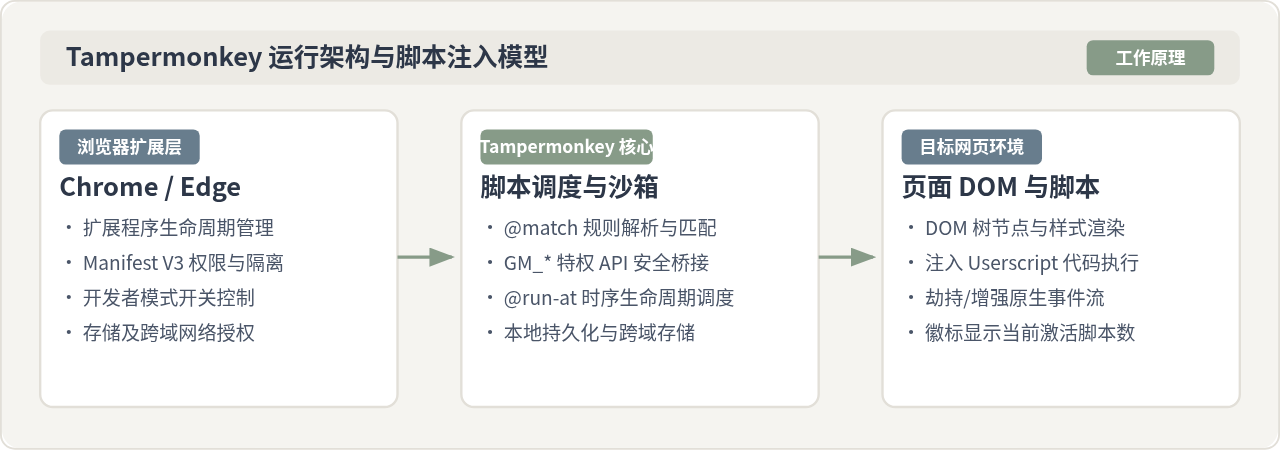
图 1:Tampermonkey 扩展与目标网页 DOM 之间的交互模型与执行架构
一、Tampermonkey 的作用与运行机制
现代浏览器出于安全隔离机制,普通网页中加载的脚本只能访问自身页面内的资源,无法直接穿透或持久化修改第三方网站的行为。Tampermonkey 作为一款用户脚本管理器(Userscript Manager),通过浏览器底层扩展特权 API,充当了“脚本调度中心”与“隔离沙箱”的双重角色。
当你在浏览器中打开一个网址时,Tampermonkey 会根据脚本开头的元数据配置块(Metadata Block)中的 @match 规则进行正则匹配。如果当前网址符合规则,扩展便会将用户编写的 JavaScript 代码注入到网页的 DOM 树中运行。同时,Tampermonkey 还提供了一套扩展专属的高级接口(如 GM_setValue 本地存储数据、GM_xmlhttpRequest 跨域网络请求等),让前端脚本能够在不破坏原页面安全体系的前提下,实现页面排版定制、自动表单填写、接口数据提取等高阶能力。
二、在 Chrome 与 Edge 中安装 Tampermonkey 的具体步骤
Google Chrome 与 Microsoft Edge 均采用 Chromium 渲染引擎内核,但在扩展商店入口与最新的扩展权限策略上存在细节差异。以下按浏览器分别说明安装与配置流程。
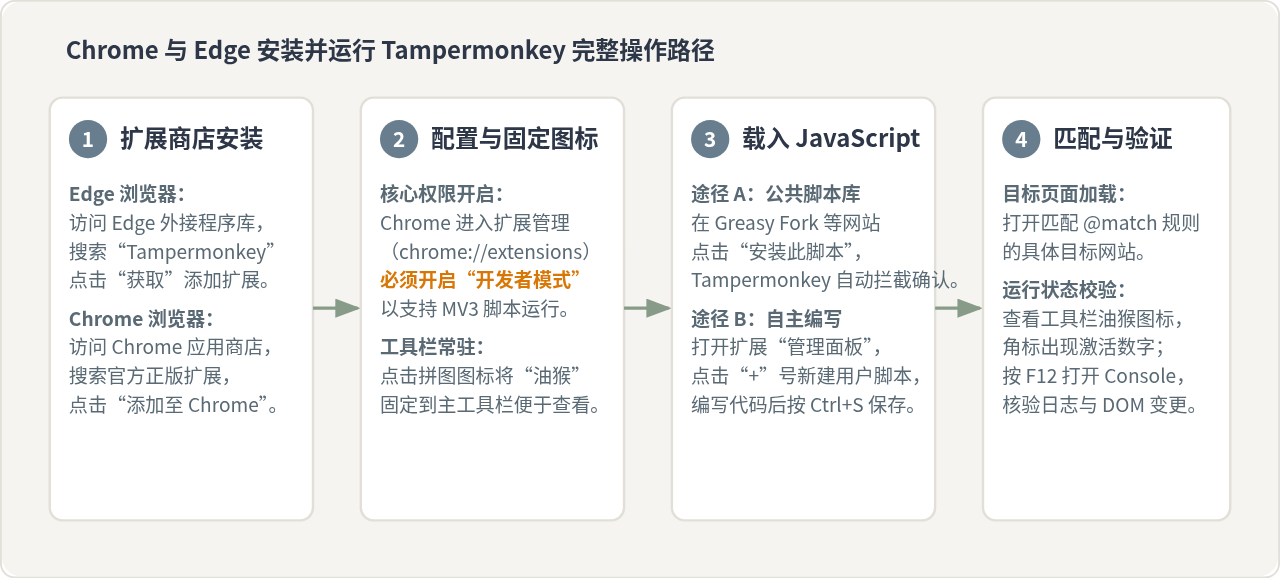
图 2:Chrome 与 Edge 中安装配置与启用 Tampermonkey 的全流程路径
1. Microsoft Edge 浏览器的安装步骤
- 打开 Edge 浏览器,点击右上角“三个点”菜单,选择“扩展”,或直接在地址栏输入
edge://extensions/并按回车。 - 在扩展管理页面左侧或搜索栏中点击“获取 Microsoft Edge 外接程序”,进入官方外接程序商店。
- 在搜索框输入
Tampermonkey,在搜索结果列表中认准由官方开发者janbiniok.de提供的“Tampermonkey”扩展程序。 - 点击右侧的“获取”按钮,在弹出的“要添加‘Tampermonkey’吗?”确认弹窗中选择“添加扩展”。
- 安装完成后,浏览器右上角工具栏会出现黑色的双圆圈油猴图标。点击工具栏上的“拼图”图标,将 Tampermonkey 旁的“眼睛/图钉”图标点亮,使其常驻在主工具栏。
2. Google Chrome 浏览器的安装步骤与关键配置
- 打开 Chrome 浏览器,访问 Chrome 应用商店(Chrome Web Store)。
- 在商店搜索框输入
Tampermonkey,同样选择由官方开发者提供的扩展卡片。 - 点击页面右上角的“添加至 Chrome”,在弹出的权限确认对话框中点击“添加扩展程序”。
注意(Manifest V3 运行限制):在当前新版 Chrome 浏览器中,Chrome 对扩展执行外部用户代码实施了严格的限制。安装完成后,必须在 Chrome 地址栏访问
chrome://extensions/,在页面右上角找到“开发者模式”(Developer mode)开关并将其切换为开启状态。若未开启此开关,Tampermonkey 可能无法正常注入运行本地或自定义编写的 Userscript 代码。
三、运行 JS 脚本的两种途径及关键差异
在 Tampermonkey 中运行 JavaScript 脚本主要有两种途径:一是直接从社区公共脚本源(如 Greasy Fork)安装其他人开发完成的现成脚本;二是在 Tampermonkey 的管理面板中手动新建并编写针对特定业务的本地脚本。选择哪种途径取决于你的实际需求与安全考量。
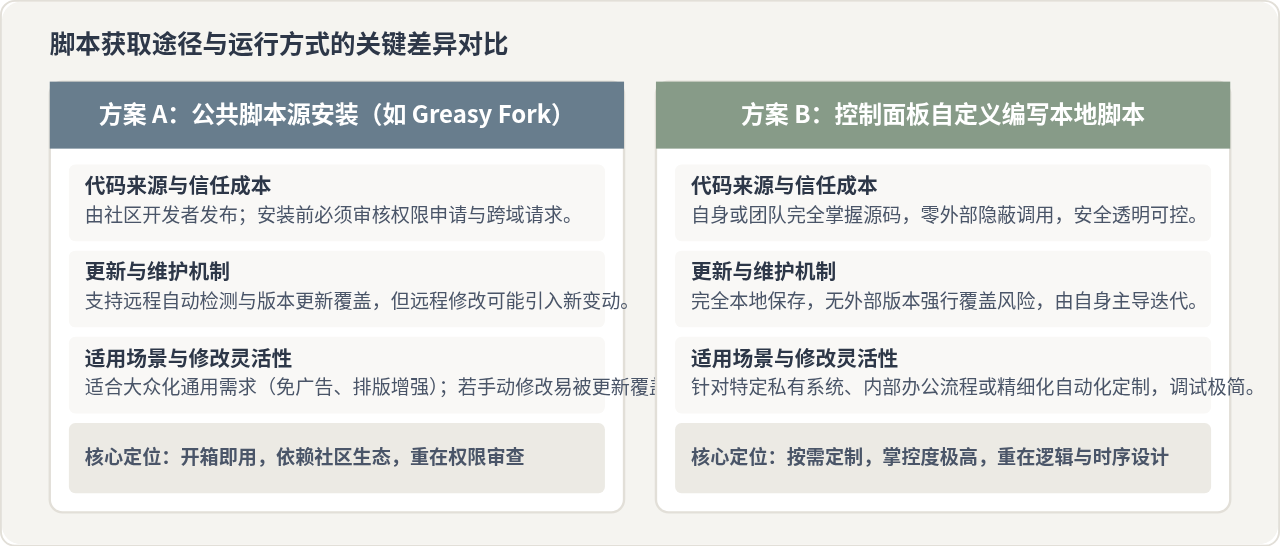
图 3:公共脚本库安装与本地自定义编写两种途径的关键差异对比
这两种途径的核心差异体现在以下几个方面:
- 来源信任与安全审查成本:从 Greasy Fork 安装现成脚本开箱即用,省去了自己编写前端逻辑的时间,但脚本代码来自第三方社区。安装前务必在确认页面检查其申请的
@grant权限,警惕是否有未经授权的外部服务器数据回传或恶意重定向。自主编写的本地脚本则完全由自己掌控代码逻辑,无外部隐蔽逻辑,安全性最高。 - 版本更新与稳定性:公共脚本在发布新版本后,Tampermonkey 默认会定期检查远程更新并自动覆盖本地安装。如果原作者更新了代码,你可以同步获得新功能或 bug 修复;但如果作者废弃维护或远程代码出现破坏性变更,脚本可能会突然失效。本地新建的脚本不依赖远程服务器,保存后除非手动修改,否则永远保持既有逻辑稳定运行。
- 适用场景与灵活性:对于百度网盘辅助、视频播放器控制、通用去广告等大众化需求,推荐直接使用经过大量用户检验的高星公共脚本;对于企业内部系统自动化、私有后台数据清洗、定制化样式微调等私有化场景,则应当采用本地编写脚本的方式。
四、编写并运行自定义 JavaScript 脚本
自己编写脚本可以精准解决个性化需求。下面以一个“为目标网页添加平滑回到顶部悬浮按钮”的实际场景为例,完整演示从新建、编写到保存运行的全过程。
1. 新建用户脚本
- 点击浏览器右上角工具栏的 Tampermonkey 黑色图标,在下拉菜单中点击“管理面板”(Dashboard)。
- 在管理面板顶部的选项卡区域,点击紧随在“已安装脚本”后面的“+”号按钮(添加新脚本)。
- 此时编辑器会打开一个默认的模板代码,包含了标准的元数据头部注释与空的函数体。
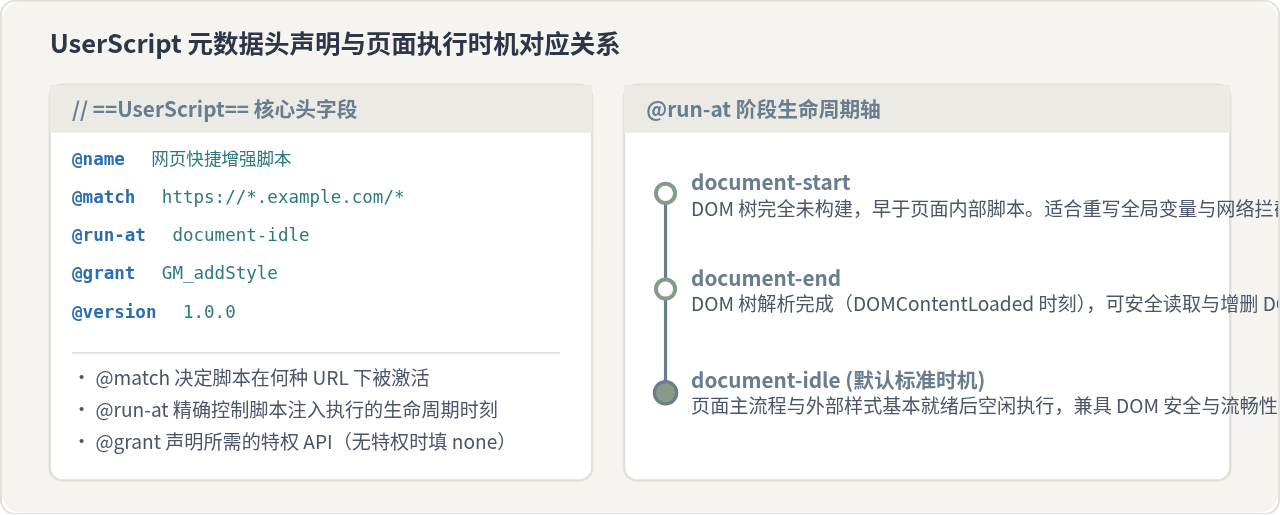
图 4:UserScript 元数据头关键字段解析与浏览器页面生命周期时序
2. 编写脚本代码与元数据注释
在编辑器中清空默认内容,粘贴以下包含完整元数据声明与执行逻辑的代码:
// ==UserScript==
// @name         通用网页平滑回到顶部按钮
// @namespace    https://local.tampermonkey/
// @version      1.0.0
// @description  在指定网页右下角生成一个现代样式的回到顶部快捷按钮
// @author       Developer
// @match        https://developer.mozilla.org/*
// @match        https://*.example.com/*
// @run-at       document-idle
// @grant        none
// ==/UserScript==

(function() {
    'use strict';

    // 检查页面是否已存在该按钮,防止重复创建
    if (document.getElementById('tm-back-to-top')) return;

    // 1. 动态创建按钮 DOM 元素
    const btn = document.createElement('button');
    btn.id = 'tm-back-to-top';
    btn.innerText = '↑ 顶部';

    // 2. 为按钮配置内联样式,固定在右下角
    Object.assign(btn.style, {
        position: 'fixed',
        right: '24px',
        bottom: '24px',
        zIndex: '999999',
        padding: '10px 16px',
        backgroundColor: '#687D8D',
        color: '#FFFFFF',
        border: 'none',
        borderRadius: '6px',
        boxShadow: '0 2px 8px rgba(0,0,0,0.15)',
        cursor: 'pointer',
        fontSize: '13px',
        fontWeight: 'bold',
        display: 'none',
        transition: 'opacity 0.2s, transform 0.2s'
    });

    // 3. 监听滚动事件,超过 300px 时显示按钮
    window.addEventListener('scroll', () => {
        if (window.scrollY > 300) {
            btn.style.display = 'block';
        } else {
            btn.style.display = 'none';
        }
    });

    // 4. 点击按钮平滑滚动至顶部
    btn.addEventListener('click', () => {
        window.scrollTo({
            top: 0,
            behavior: 'smooth'
        });
    });

    // 5. 挂载到目标页面的 body 节点中
    document.body.appendChild(btn);
    console.log('[Tampermonkey] 回到顶部增强脚本加载成功。');
})();
3. 保存脚本与快捷键
在编辑器界面上方点击“文件”菜单并选择“保存”,或者直接在编辑区域内按下键盘快捷键 Ctrl + S(macOS 系统下为 Cmd + S)。保存成功后,编辑器下方状态栏会简短提示“已保存”,同时“已安装脚本”列表中会出现名为“通用网页平滑回到顶部按钮”的条目,且其左侧开关处于开启状态。
五、脚本运行结果验证与常见问题排查
脚本编写并保存后,需要验证其是否在目标网页上如期执行。如果未出现预期效果,可以对照以下诊断清单逐一排查。
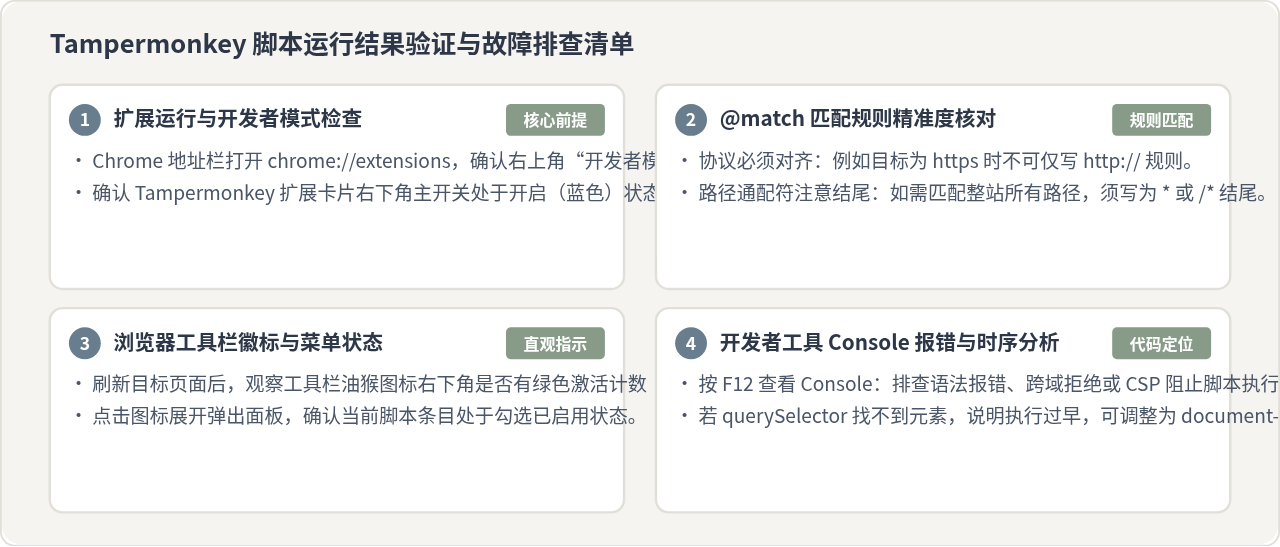
图 5:Tampermonkey 脚本运行状态验证与故障排查清单
1. 观察扩展图标角标(Badge)
打开脚本 @match 规则所覆盖的网址(例如 https://developer.mozilla.org/zh-CN/)。页面完全加载后,观察浏览器右上角 Tampermonkey 的图标:
- 如果图标右下角出现绿底白字的数字“1”(或更多数字),表明当前页面成功命中并激活了 1 个用户脚本。
- 点击该图标,弹出的上下文菜单会列出当前页面正在生效的具体脚本名称,名称左侧带有绿色对勾。如果你需要临时停用该脚本,直接点击名称右侧的滑块开关即可即时禁用。
2. 使用浏览器开发者工具(F12)查看控制台
如果在页面上未看到视觉变化,在页面任意位置右键选择“检查”(或按键盘 F12),切换到 Console(控制台) 选项卡:
- 查看是否有我们通过
console.log('[Tampermonkey] ...')输出的调试日志。如果看到日志,说明脚本代码已成功注入并执行。 - 如果控制台出现红色报错(如
Cannot read properties of null (reading 'appendChild')),通常说明目标 DOM 节点在脚本执行时尚未渲染完成。此时应将元数据中的@run-at调整为document-idle,或使用MutationObserver监听 DOM 树变化。
3. 四个最高频的故障原因及解决方法
| 故障现象 | 可能原因 | 解决方法 |
|---|---|---|
| 图标角标始终无数字,脚本完全不执行 | Chrome 开发者模式未开启;或 @match 规则未命中当前网址。 |
在 chrome://extensions 开启“开发者模式”;核对网址协议(如 http 与 https 差异)及路径末尾的 /* 通配符。 |
脚本执行报错:GM_xxx is not defined |
脚本调用了特权 API,但未在元数据中声明。 | 在元数据块中添加对应权限声明,如 // @grant GM_addStyle 或 // @grant GM_setValue。 |
| 页面刷新后找不到目标节点,但延时后能找到 | 目标网站采用单页面应用(SPA)或异步 AJAX 动态加载。 | 避免一次性同步查找元素,改用 setInterval 定时重试或使用 MutationObserver 监听动态生成的容器。 |
| 控制台提示 Refused to execute script / CSP 违规 | 目标网站配置了严格的内容安全策略(Content Security Policy)。 | 避免在脚本中使用 eval() 或直接向 DOM 插入 <script src="..."> 远程外部标签,改用原生 DOM API 操作。 |
日常管理与备份建议:当你在 Tampermonkey 中积累了多个自定义脚本后,建议定期打开“管理面板” > “实用工具”选项卡,在“导出”板块将所有脚本打包备份为单个
.zip 或云端存储文件,以便在重装浏览器或更换电脑设备时能够一键无损导入恢复。
实用工具推荐
电子包浆
使用 ›绿化、压缩、噪点和虚拟水印,自由调节做旧程度。
图片压缩
使用 ›选择画质和输出格式,预览压缩前后的大小。
作者最新文章
相关文章