
深入探讨JavaScript在计算器按键交互中的事件监听最佳实践,通过事件委托、输入解耦、键盘鼠标双通道映射与语义化dataset,实现高效可靠的计算器按键处理架构。

当前位置:首页 > JavaScript DOM 与事件 > 正文
JS事件监听在计算器按键处理中的最佳实践
作者:像素漫游
时间:2026-11-18
浏览:339
文章目录
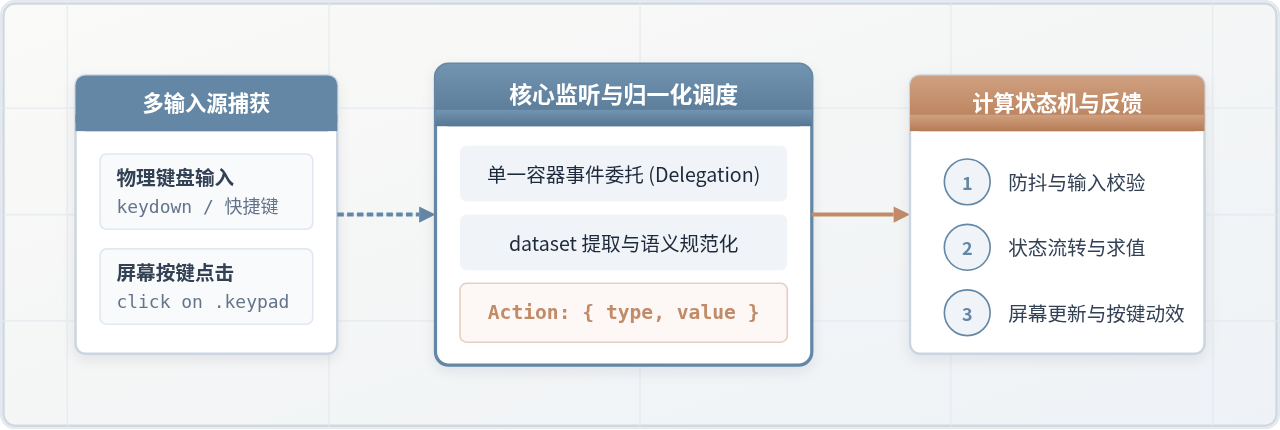
开发网页计算器时,最稳健高效的按键监听架构并非为每个按钮单独绑定事件,而是采用单一容器事件委托,结合 HTML5
data-* 语义化标记提取按键意图,并将屏幕点击与物理键盘输入抽象为统一的“动作分发载荷”(Action Payload)。这种解耦方式不仅大幅削减内存占用与 DOM 耦合度,还能天然杜绝重复触发与符号乱码问题。
一、为什么不能为每个按键独立绑定监听
在初学者编写计算器代码时,最直观的做法往往是获取所有按键元素,然后遍历绑定点击事件:
// 传统但脆弱的绑定方式(反模式)
const buttons = document.querySelectorAll('.calculator button');
buttons.forEach(btn => {
  btn.addEventListener('click', (e) => {
    handleInput(e.target.innerText); // 强依赖 innerText,且创建了十几个监听闭包
  });
});
这种实现存在四个严重的工程缺陷:
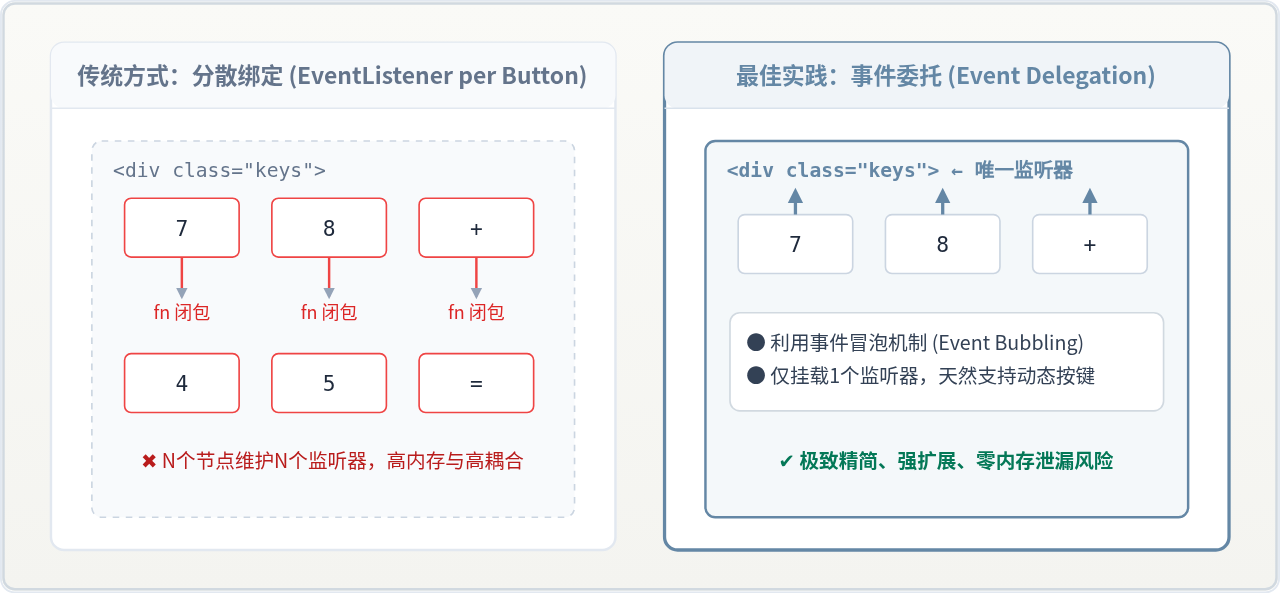
- 内存开销与垃圾回收压力:标准科学计算器通常拥有 20 到 40 个按键。每个按键绑定独立监听器意味着浏览器在堆内存中维护几十个独立的函数闭包。若计算器组件在单页应用(SPA)中被反复挂载与卸载,一旦忘记解绑,将引发严重的内存泄漏。
- UI展示与计算逻辑强耦合:通过
innerText或textContent读取按键符号极易出错。例如乘号在页面上可能渲染为漂亮的 HTML 实体×(×)或 SVG 图标,除号渲染为÷(÷)。直接读取文本会导致 JavaScript 获取到特殊字符甚至多余空白,必须编写大量脏代码反向修正。 - 动态结构扩展困难:一旦后续增加“切换科学模式”功能,动态插入新的按键元素,必须重新对新增 DOM 绑定监听,维护成本急剧攀升。
- 多输入源割裂:键盘输入(
keydown)与鼠标点击(click)无法自然复用同一套入口,容易形成两套互相复制的代码逻辑。
二、基于事件委托的核心监听实现
事件委托的核心原理在于利用 DOM 的事件冒泡(Event Bubbling)机制:子节点(按键)触发的点击事件会自动向上冒泡到父级容器。我们只需在按键的共同父容器上挂载一个监听器,通过检查事件对象的 event.target 来识别被点击的目标按键。
1. 语义化 HTML 结构与 dataset 标记
为了让 JavaScript 无需猜测按键意图,最佳做法是通过 HTML5 规范的 data-* 属性对按键进行分类与赋值:
<!-- 计算器按键容器:规范的语义化标记 -->
<div class="calculator-keypad" id="keypad">
<!-- 控制动作 -->
<button type="button" data-action="clear" class="btn-tool">AC</button>
<button type="button" data-action="delete" class="btn-tool">DEL</button>
<button type="button" data-action="operator" data-value="%" class="btn-op">%</button>
<button type="button" data-action="operator" data-value="/" class="btn-op">÷</button>
<!-- 数字与点 -->
<button type="button" data-action="number" data-value="7">7</button>
<button type="button" data-action="number" data-value="8">8</button>
<button type="button" data-action="number" data-value="9">9</button>
<button type="button" data-action="operator" data-value="*" class="btn-op">×</button>
<button type="button" data-action="number" data-value="4">4</button>
<button type="button" data-action="number" data-value="5">5</button>
<button type="button" data-action="number" data-value="6">6</button>
<button type="button" data-action="operator" data-value="-" class="btn-op">-</button>
<button type="button" data-action="number" data-value="1">1</button>
<button type="button" data-action="number" data-value="2">2</button>
<button type="button" data-action="number" data-value="3">3</button>
<button type="button" data-action="operator" data-value="+" class="btn-op">+</button>
<button type="button" data-action="number" data-value="0" class="btn-zero">0</button>
<button type="button" data-action="decimal" data-value=".">.</button>
<button type="button" data-action="calculate" class="btn-equals">=</button>
</div>在这种结构中,即使除号按钮显示的是美观的 ÷,其 data-value 依然是标准计算字符 /。这直接隔绝了视觉展示与逻辑内核。
2. 精准匹配目标元素:避免 target 穿透
在复杂的按钮中,内部可能包裹 <span> 或 <svg> 图标。如果用户刚好点击在图标上,event.target 将指向内层的 span 或 svg,而不是 button 本身。必须使用 target.closest('button') 进行向上查找,以确保精准锁定目标按钮。
const keypad = document.getElementById('keypad');

keypad.addEventListener('click', (event) => {
  // 向上查找到最近的 button 元素(若点击在间隙上则返回 null)
  const button = event.target.closest('button');

  // 点击空白处直接退出,不做处理
  if (!button || !keypad.contains(button)) {
    return;
  }

  // 提取语义化参数
  const { action, value } = button.dataset;

  // 派发至统一的业务调度器
  dispatchCalculatorAction(action, value);
});
三、实现键盘与屏幕按键的统一派发(Dispatcher 模式)
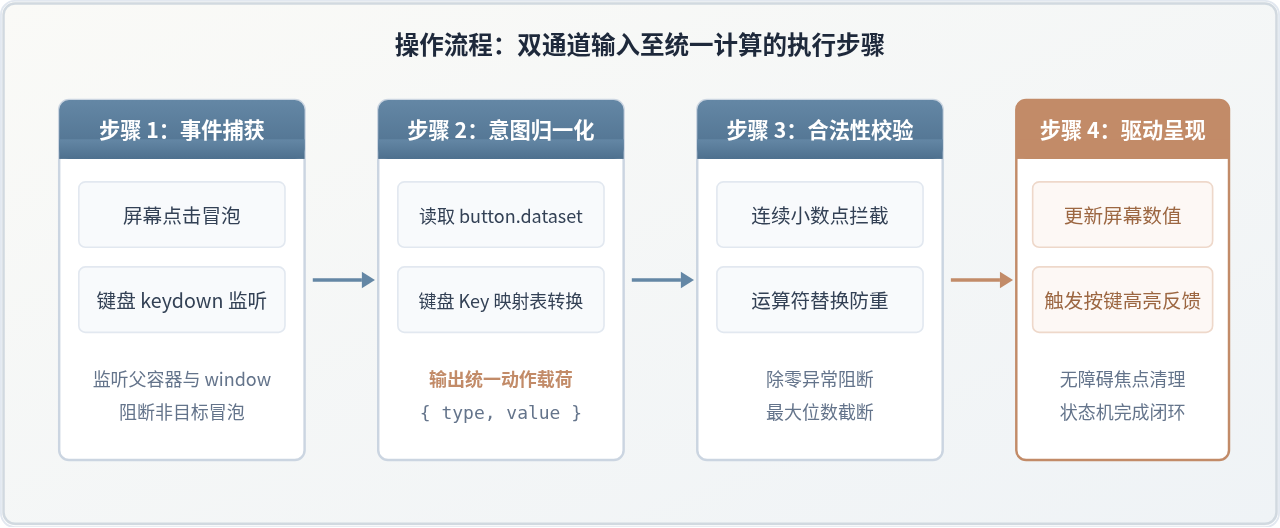
真实用户的计算体验往往混合了键盘敲击与鼠标点击。如果把计算逻辑写在 click 事件回调里,再在 keydown 回调里模拟点击(如 button.click()),不仅执行效率低,而且容易受到当前焦点(Focus)的干扰(例如 Enter 键可能同时触发被聚焦按钮与全局 Enter)。
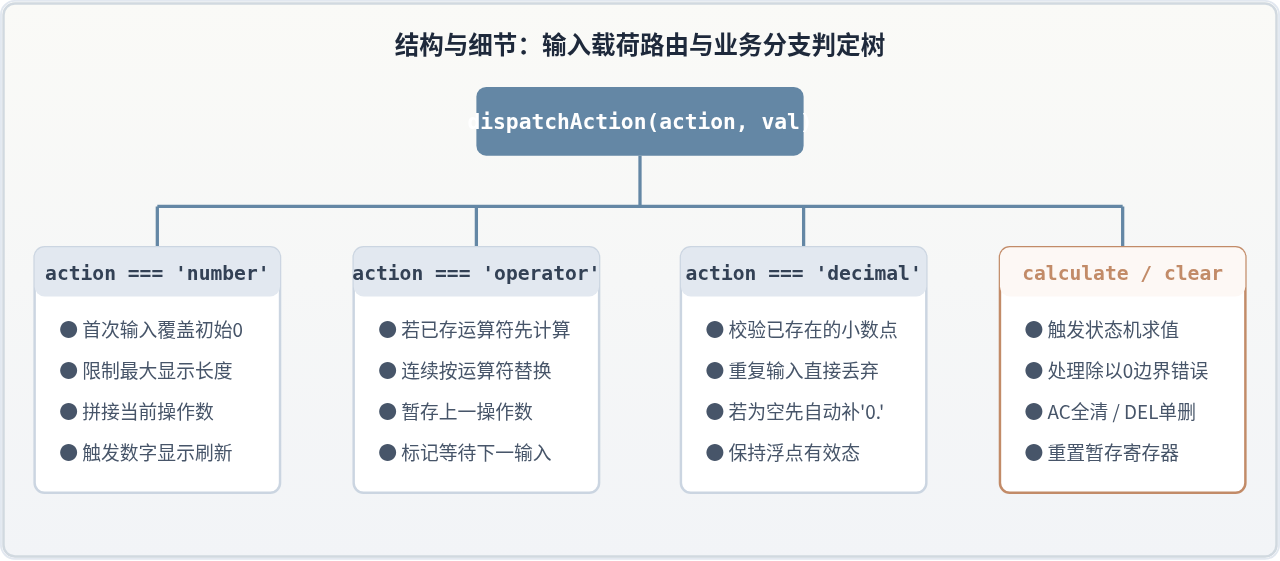
最佳实践方案是:将“事件捕获”与“逻辑执行”彻底解耦。 事件监听只负责解析出动作对象(Action),随后交由同一个纯逻辑调度器处理。
1. 映射配置表设计
建立一张物理按键与计算器动作的静态映射表,能够以声明式的方式优雅支持所有常见键盘输入(包括小键盘区域):
// 键盘物理按键映射字典
const KEY_MAP = {
  '0': { action: 'number', value: '0' },
  '1': { action: 'number', value: '1' },
  '2': { action: 'number', value: '2' },
  '3': { action: 'number', value: '3' },
  '4': { action: 'number', value: '4' },
  '5': { action: 'number', value: '5' },
  '6': { action: 'number', value: '6' },
  '7': { action: 'number', value: '7' },
  '8': { action: 'number', value: '8' },
  '9': { action: 'number', value: '9' },
  '.': { action: 'decimal', value: '.' },
  '+': { action: 'operator', value: '+' },
  '-': { action: 'operator', value: '-' },
  '*': { action: 'operator', value: '*' },
  '/': { action: 'operator', value: '/' },
  'Enter': { action: 'calculate', value: '=' },
  '=': { action: 'calculate', value: '=' },
  'Escape': { action: 'clear', value: 'AC' },
  'Backspace': { action: 'delete', value: 'DEL' },
};
2. 监听器与键盘视觉反馈联动
为了让键盘敲击与屏幕按键拥有完全一致的交互体验,当物理按键按下时,我们可以借助前面定义的 dataset 反查对应的屏幕按钮,为其动态添加短暂的高亮样式:
// 键盘监听:拦截并映射为动作
window.addEventListener('keydown', (event) => {
  const match = KEY_MAP[event.key];
  if (!match) return; // 非计算器关心的键,放行

  // 1. 关键:阻止特定默认行为
  // 避免按 / 触发浏览器快捷搜索,避免按 Space/Enter 导致焦点按键重复触发
  if (['/', 'Enter', ' '].includes(event.key)) {
    event.preventDefault();
  }

  // 2. 模拟按钮视觉被按下的反馈(提升体验)
  triggerButtonActiveEffect(match.action, match.value);

  // 3. 派发给统一业务调度器
  dispatchCalculatorAction(match.action, match.value);
});

// 辅助函数:根据 action 与 value 查找按钮并激活 active 动效
function triggerButtonActiveEffect(action, value) {
  let selector = `button[data-action="${action}"]`;
  if (value) {
    selector += `[data-value="${value}"]`;
  }
  const button = document.querySelector(selector);
  if (button) {
    button.classList.add('is-active');
    setTimeout(() => button.classList.remove('is-active'), 120);
  }
}
四、必须避开的关键陷阱与细节处理
陷阱一:按钮焦点与 Enter 键的双重触发(Double Trigger)
当用户用鼠标点击过屏幕上的等号 = 按钮后,该按钮在浏览器中会默认保留键盘焦点(Focus)。若用户紧接着在物理键盘上敲击 Enter,浏览器会产生双重行为:一方面触发全局 keydown 监听器,另一方面由于按钮处于聚焦状态,浏览器还会向该按钮再次发送一个合成的 click 事件!这会导致计算逻辑被瞬间连续执行两次。解决办法是在点击事件处理完毕后,主动调用 button.blur() 清理焦点,或者在 keydown 中坚决调用 event.preventDefault()。
陷阱二:斜杠键 / 触发浏览器的页面快速查找
在 Firefox 以及部分 Chromium 衍生浏览器中,按下 / 键是触发“页面内快速查找”的全局快捷键。如果不调用 event.preventDefault(),当用户在键盘上输入除法运算符时,网页底部会弹出查找搜索栏,导致计算输入中断。在 keydown 回调中精准拦截并阻断此类按键的默认动作至关重要。
陷阱三:触摸屏上的 300ms 点击延迟与双击缩放
在移动端设备上运行网页计算器时,若未配置正确的 viewport,双击按键可能触发页面缩放,并伴随 300ms 点击延迟。最佳实践是在移动端 CSS 中为按键容器设置 touch-action: manipulation;,强制禁止双击手势判定,确保按键响应零延迟。
五、完整工程实践示例代码
下面给出包含了事件委托、键盘融合、焦点清理与动作分发的完整、高可用实现:
/**
 * 计算器按键监听器统一封装
 */
class CalculatorController {
  constructor(keypadElement, displayElement) {
    this.keypad = keypadElement;
    this.display = displayElement;
    this.currentValue = '0';
    this.previousValue = null;
    this.operator = null;
    this.waitingForSecondOperand = false;

    // 绑定上下文
    this.handleKeypadClick = this.handleKeypadClick.bind(this);
    this.handleKeyDown = this.handleKeyDown.bind(this);

    this.init();
  }

  init() {
    // 1. 父容器事件委托挂载
    this.keypad.addEventListener('click', this.handleKeypadClick);
    // 2. 全局键盘监听挂载
    window.addEventListener('keydown', this.handleKeyDown);
    this.updateDisplay();
  }

  // 销毁监听(防 SPA 内存泄漏)
  destroy() {
    this.keypad.removeEventListener('click', this.handleKeypadClick);
    window.removeEventListener('keydown', this.handleKeyDown);
  }

  handleKeypadClick(event) {
    const button = event.target.closest('button');
    if (!button || !this.keypad.contains(button)) return;

    // 解决焦点陷阱:点击后主动失焦,防止按 Enter 键时二次触发 click
    button.blur();

    const { action, value } = button.dataset;
    this.dispatch(action, value);
  }

  handleKeyDown(event) {
    const match = KEY_MAP[event.key];
    if (!match) return;

    // 阻断导致页面滚动或触发查找的默认键
    if (['/', 'Enter', ' ', 'Backspace'].includes(event.key)) {
      event.preventDefault();
    }

    // 触发 UI 按钮瞬时激活效果
    this.animateButton(match.action, match.value);

    // 派发同一动作
    this.dispatch(match.action, match.value);
  }

  animateButton(action, value) {
    let selector = `button[data-action="${action}"]`;
    if (value) selector += `[data-value="${value}"]`;
    const btn = this.keypad.querySelector(selector);
    if (btn) {
      btn.classList.add('active');
      setTimeout(() => btn.classList.remove('active'), 100);
    }
  }

  // 统一调度中心
  dispatch(action, value) {
    switch (action) {
      case 'number':
        this.inputDigit(value);
        break;
      case 'decimal':
        this.inputDecimal(value);
        break;
      case 'operator':
        this.handleOperator(value);
        break;
      case 'calculate':
        this.calculate();
        break;
      case 'clear':
        this.clearAll();
        break;
      case 'delete':
        this.deleteLast();
        break;
    }
    this.updateDisplay();
  }

  inputDigit(digit) {
    if (this.waitingForSecondOperand) {
      this.currentValue = digit;
      this.waitingForSecondOperand = false;
    } else {
      this.currentValue = this.currentValue === '0' ? digit : this.currentValue + digit;
    }
  }

  inputDecimal(dot) {
    if (this.waitingForSecondOperand) {
      this.currentValue = '0.';
      this.waitingForSecondOperand = false;
      return;
    }
    if (!this.currentValue.includes(dot)) {
      this.currentValue += dot;
    }
  }

  handleOperator(nextOperator) {
    const inputValue = parseFloat(this.currentValue);

    if (this.operator && this.waitingForSecondOperand) {
      this.operator = nextOperator; // 允许用户中途更正运算符
      return;
    }

    if (this.previousValue === null) {
      this.previousValue = inputValue;
    } else if (this.operator) {
      const result = this.executeCalculation(this.operator, this.previousValue, inputValue);
      this.currentValue = `${parseFloat(result.toFixed(8))}`;
      this.previousValue = result;
    }

    this.waitingForSecondOperand = true;
    this.operator = nextOperator;
  }

  calculate() {
    if (this.operator === null || this.waitingForSecondOperand) return;
    const inputValue = parseFloat(this.currentValue);
    const result = this.executeCalculation(this.operator, this.previousValue, inputValue);
    this.currentValue = `${parseFloat(result.toFixed(8))}`;
    this.previousValue = null;
    this.operator = null;
    this.waitingForSecondOperand = false;
  }

  executeCalculation(operator, a, b) {
    if (operator === '+') return a + b;
    if (operator === '-') return a - b;
    if (operator === '*') return a * b;
    if (operator === '/') return b === 0 ? 0 : a / b;
    return b;
  }

  clearAll() {
    this.currentValue = '0';
    this.previousValue = null;
    this.operator = null;
    this.waitingForSecondOperand = false;
  }

  deleteLast() {
    if (this.currentValue.length > 1) {
      this.currentValue = this.currentValue.slice(0, -1);
    } else {
      this.currentValue = '0';
    }
  }

  updateDisplay() {
    this.display.textContent = this.currentValue;
  }
}
六、总结与实践建议
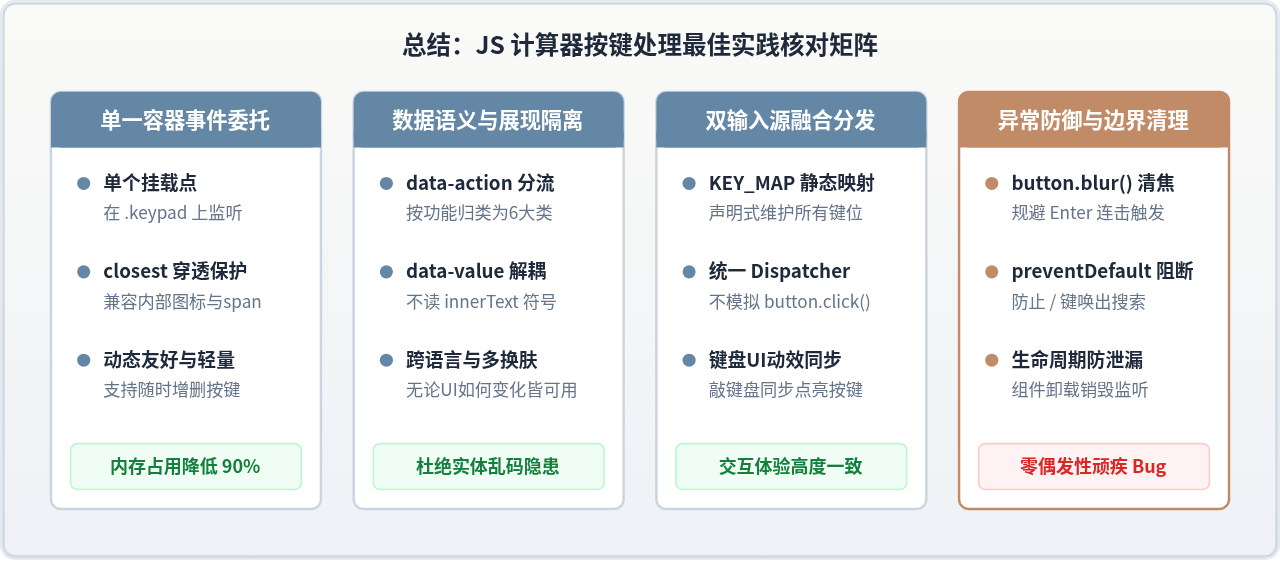
在 JavaScript 中处理计算器按键交互,看似只是简单的点击响应,实际上涵盖了 DOM 性能优化、交互事件流、状态机解耦与无障碍焦点的综合考量:
- 结构层优先:在 HTML 中合理配置
data-action和data-value,让 DOM 结构具备自解释能力,是后续 JavaScript 清爽简洁的前提。 - 监听层收敛:只在按键外层容器维护一个
click事件监听,利用冒泡与closest('button')完成定位,消灭所有分散闭包。 - 业务层纯粹:把键盘与鼠标的事件源转化为单纯的
{ type, value }动作对象,传入纯粹的状态机调度器,从而彻底将界面交互与数值计算剥离。
遵循这套最佳实践,无论后续是对计算器进行皮肤样式重构、扩展科学计算公式,还是移植到响应式移动端平台,按键交互系统都能保持出色的稳健性与可维护性。
实用工具推荐
电子包浆
使用 ›绿化、压缩、噪点和虚拟水印,自由调节做旧程度。
图片压缩
使用 ›选择画质和输出格式,预览压缩前后的大小。
作者最新文章
相关文章