
本指南详解如何使用Swiper.js在移动端实现流畅的触摸翻页效果,包括标准三层DOM构建、手势跟手性与阻尼参数调优、完整操作步骤以及常见触控冲突的解决方法。

当前位置:首页 > JavaScript DOM 与事件 > 正文
Swiper.js配置指南:实现移动端触摸翻页效果
作者:像素漫游
时间:2026-11-18
浏览:239
文章目录
技术分类: 前端交互开发
目标环境: 移动端触屏 / H5 / WebView
实操配置
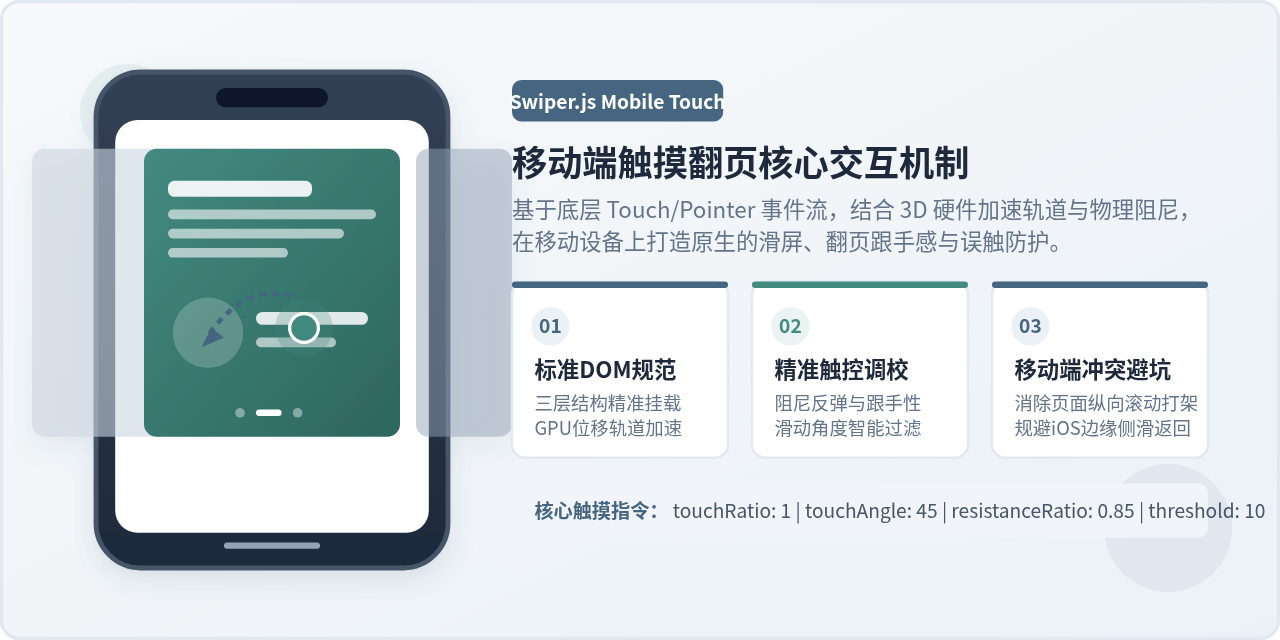
在移动端网页与轻量应用中,实现丝滑自然的触摸翻页效果,关键在于建立合规的 DOM 层级、锁定视口行为,并精确调校触摸事件与动画轨道之间的物理阻尼。本文将直接从底层 DOM 约定切入,逐一拆解移动端触摸的核心参数,提供立即可运行的代码示例与实操步骤,并给出高频手势冲突的解决方案。
一、基础准备与移动端 DOM 结构约束
Swiper.js 之所以在触屏设备上能够达到类似原生 App 的翻页手感,依赖于三层嵌套的 DOM 关系与 GPU 加速位移轨道。脱离这个固定层级结构,触摸事件捕获与计算便无法生效。
在移动端开发中,首先必须在页面的 <head> 区域锁定移动端视口(Viewport),避免用户的双击缩放或默认双指手势破坏滑屏计算:
<!-- 移动端视口标准配置:禁止非预期缩放 -->
<meta name="viewport" content="width=device-width, initial-scale=1.0, maximum-scale=1.0, user-scalable=no, viewport-fit=cover">
接下来,构建 Swiper 所必须的三层容器结构:外层视口裁剪容器 .swiper、中间位移轨道容器 .swiper-wrapper,以及内层独立的滑块单元 .swiper-slide:
<!-- 外层容器:负责裁剪溢出内容并挂载手势监听 -->
<div class="swiper mobile-carousel">
  <!-- 中间轨道:承载 3D Transform 位移 -->
  <div class="swiper-wrapper">
    <!-- 独立滑块单元 -->
    <div class="swiper-slide">第一页内容</div>
    <div class="swiper-slide">第二页内容</div>
    <div class="swiper-slide">第三页内容</div>
  </div>
  <!-- 分页小圆点指示器(可选) -->
  <div class="swiper-pagination"></div>
</div>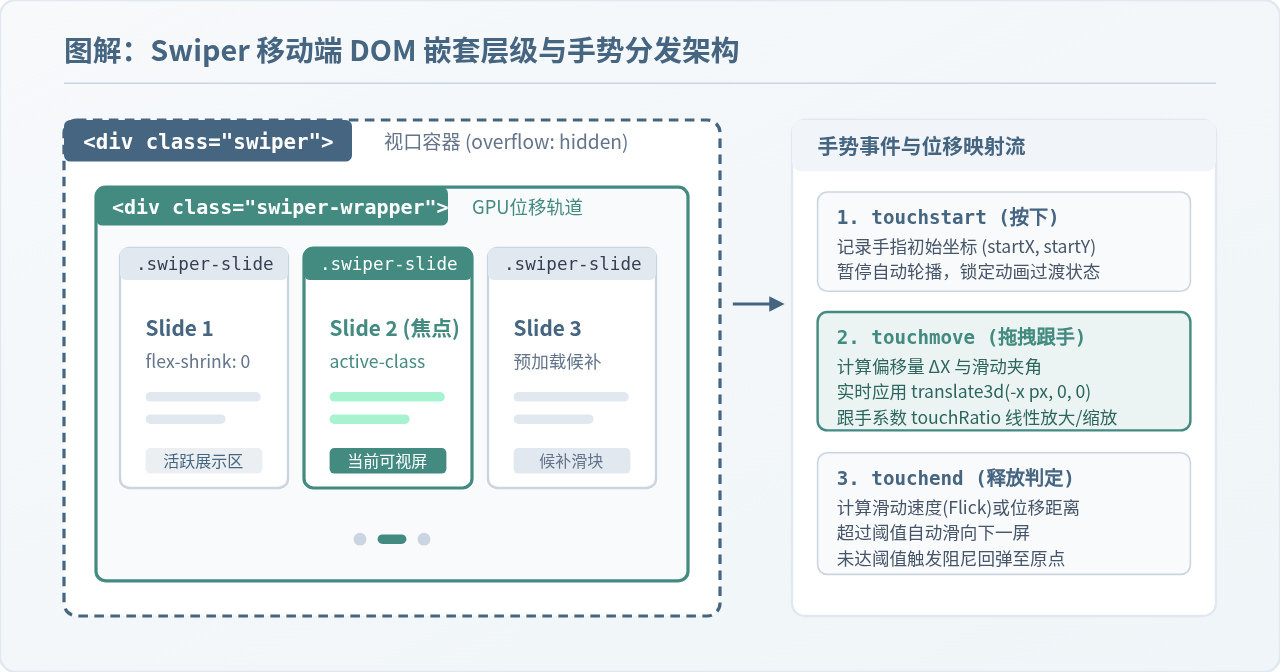
二、核心触控参数调校:定制手势敏感度与物理手感
Swiper 在桌面端与移动端虽然通用相同的 API,但移动端完全依赖触摸屏的物理反馈。如果仅使用默认配置,常会出现“手指划不动”、“轻轻碰一下就乱翻”,或者“在屏幕上上下滑网页时轮播图突然斜着窜动”等不良体验。通过针对性配置以下参数,可以精确调优移动端翻页手感:
-
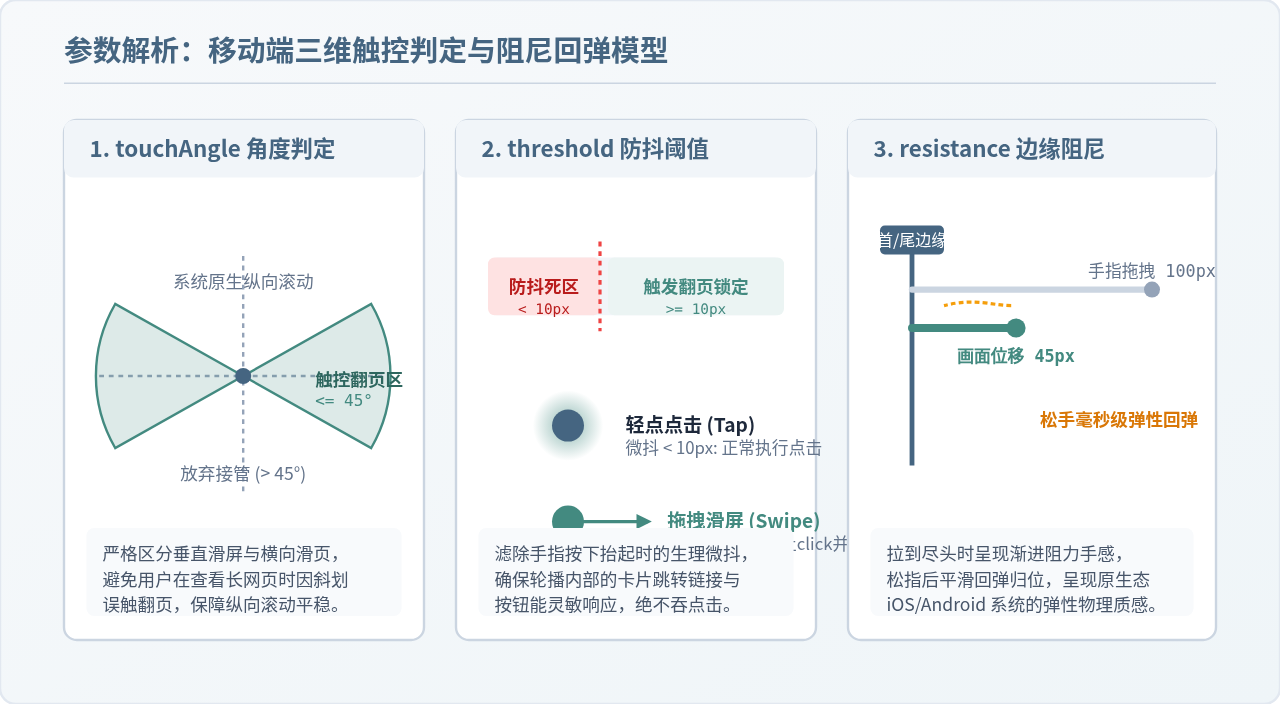
touchRatio(触摸灵敏度比率): 默认值为1。该参数决定手指在屏幕上移动 1 像素时,轮播轨道滑动的像素距离。若设置为0.8,滑动画面的位移略慢于手指移动,手感更沉稳;若设置为1.2,则轻微滑动即可产生较大幅度拉动。一般保持在1或0.9。 -
touchAngle(允许触发滑动的触摸角度): 默认值为45(度)。手指滑动并非绝对水平,通常会带有倾斜角。当用户手指滑动角度在 0° 到 45° 之间时,Swiper 识别为翻页;超过 45° 则判定为垂直滚动页面,放弃接管事件。这是解决横向翻页与页面上下滚动冲突的核心参数。 -
threshold(触发滑动的位移阈值): 默认值为0。在移动端强烈建议设置为8~12(像素)。只有当手指移动距离超过该像素值后,Swiper 才会锁定滑块位移。这可以有效防止用户在轻点(Tap)卡片内部链接或按钮时误触滑动。 -
resistanceRatio(边缘拉动阻尼系数): 默认值为0.85。当用户在第一屏向右滑、或最后一屏向左滑时,继续拉动会遇到弹性阻尼。数值越小阻尼越大,回弹手感越紧实;设置为0则完全禁止边缘溢出拖动。 -
followFinger(手指实时跟随): 默认为true。滑动过程中滑块跟随手指毫秒级平移;若设为false,则滑动过程中画面静止,手指完全抬起后才切换到目标页面,一般场景均建议开启true。 -
longSwipesRatio(长距离滑动切换比例): 默认值为0.5。表示手指慢速拖拽超过单屏宽度的 50% 时松开手指即可完成翻页;小于该比例则弹回当前页。
三、实现移动端触摸翻页的完整操作步骤
下面按照标准实操流程,演示从资源引入、CSS 适配、脚本初始化到手势调优的完整四步法。
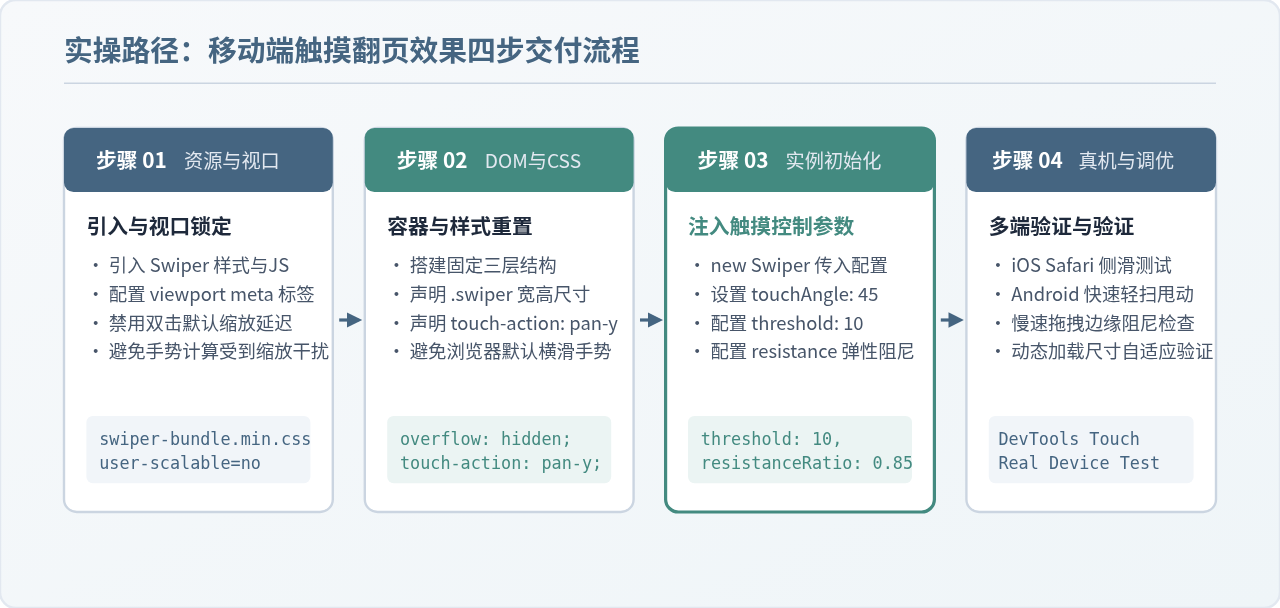
步骤一:引入资源与容器样式准备
在移动端,CSS 中必须严格为容器声明尺寸,并使用 touch-action: pan-y 告知移动端浏览器“允许页面上下垂直滚动,横向手势交由 JavaScript 处理”。这样可以彻底消除 Chrome 和 Safari 在横向滑动时的系统级手势抢占:
/* 移动端触摸专有样式重置 */
.mobile-carousel {
  width: 100%;
  height: 220px;
  position: relative;
  overflow: hidden;
  /* 关键:允许垂直方向滚动页面,横向滑动由 Swiper 拦截处理 */
  touch-action: pan-y;
  /* 开启移动端 GPU 硬件渲染加速 */
  -webkit-transform: translateZ(0);
  transform: translateZ(0);
}

.mobile-carousel .swiper-slide {
  display: flex;
  align-items: center;
  justify-content: center;
  font-size: 18px;
  color: #ffffff;
  border-radius: 8px;
}
步骤二:实例化 Swiper 并注入触控核心参数
在页面加载完成后,通过 JavaScript 进行初始化。下面的配置整合了触控跟手、角度过滤、防抖阈值以及物理阻尼回弹,是移动端触摸翻页的标准模板:
import Swiper from 'swiper';
// 如使用原生引入,直接使用 window.Swiper

const mySwiper = new Swiper('.mobile-carousel', {
  // 基础模式:水平翻页
  direction: 'horizontal',
  loop: true,            // 循环轮播
  speed: 350,            // 滑动切换动画时长(毫秒),移动端建议 300~400ms

  // =================== 移动端核心触摸控制 ===================
  touchRatio: 1,         // 触摸滑动距离比例:1:1 自然跟手
  touchAngle: 45,        // 触摸触发角度:小于45度判定为滑屏,大于45度释放给页面上下滚动
  threshold: 10,         // 滑动阈值:拖动超过10px才判定为滑动,防止点击误触
  followFinger: true,    // 手指拖拽时画面实时跟随
  shortSwipes: true,     // 允许快速短距离轻扫(Flick)切换
  longSwipesRatio: 0.4,  // 慢速拖拽超过屏宽 40% 松手即翻页

  // =================== 边缘阻尼与回弹 ===================
  resistance: true,      // 开启边缘拉动阻尼
  resistanceRatio: 0.85, // 边缘阻尼系数(0~1),数值越小越难以拉动

  // =================== 阻止手势冒泡与冲突保护 ===================
  touchMoveStopPropagation: true, // 触摸滑动时阻止事件继续向外层冒泡
  iOSEdgeSwipeDetection: true,    // 开启 iOS 屏幕左/右边缘侧滑返回手势的探测防护
  iOSEdgeSwipeThreshold: 20,      // 距离屏幕边缘 20px 内的手势留给 iOS 侧滑返回

  // =================== 界面辅助组件 ===================
  pagination: {
    el: '.swiper-pagination',
    clickable: true,
  }
});
步骤三:在移动端验证运行效果
完成配置后,在移动端真机或 Chrome 开发者工具的“设备仿真(Device Mode)”下进行以下四项行为验证,以确保符合预期:
- 自然跟手度验证: 手指按住卡片缓慢向左拉动,卡片边缘应严密贴合指尖坐标,无卡顿、延迟或阶梯式跳跃。
- 快速轻扫(Flick)验证: 用指尖在卡片上快速向左轻弹(微小位移但高加速度),Swiper 应当基于速度惯性流畅翻至下一页,而非原地弹回。
- 点击不误触验证: 在卡片内绑定
click事件,在普通单点时能正常弹出响应,而在拖拽滑动过程中释放手指时不会误触发点击。 - 斜向滑动手势抗扰验证: 当用户以 60° 左右的角度上下浏览长页面时,页面应正常上下平稳滚动,Swiper 轮播图绝不出现抖动或横向抽搐。
四、移动端常见手势冲突与避坑方案
在实际业务落地中,移动端环境极为多样,往往伴随着系统级侧滑返回、列表嵌套以及动态加载渲染等复杂状况。以下是三项最高频的触控故障及对应修复方案:
1. 页面上下滚动与横向轮播互相卡死
现象: 用户在轮播图区域上下划动想要浏览页面下方时,页面毫无反应;或者用户想横向翻页,页面却总是垂直滚动。
根因与解法: 这是因为移动端浏览器默认手势识别机制与 JavaScript 触摸事件捕获发生了竞争。解决方案分为 CSS 与 JS 两个层面:
- CSS 层必须声明
touch-action: pan-y;,显式告知浏览器“本区域允许纵向平移,禁用默认横向手势”。 - JS 初始化时将
touchAngle设为45,并开启touchMoveStopPropagation: true。若仍有冲突,可进一步在 Swiper 容器上设置nested: true(用于嵌套在父级滚动容器内时自动解绑)。
2. iOS Safari 屏幕边缘侧滑返回与左滑翻页打架
现象: 在 iPhone 上从第一页向右滑动、或在屏幕最左边缘尝试翻页时,极易误触发 iOS 系统自带的“侧滑返回上一页”行为,导致用户意外退出当前界面。
解法: 配置 iOSEdgeSwipeDetection: true 与 iOSEdgeSwipeThreshold: 20。Swiper 会检测触摸起点是否处于屏幕左侧 20px 以内。如果在边缘区域内,Swiper 将主动放弃拦截 touch 事件,让渡给 iOS 系统执行返回导航;只有当手指落在屏幕中心安全区域时,才响应翻页操作。
小贴士: 在新版本 Swiper 中,若需要兼顾 Android 全屏手势返回,建议为轮播容器左右两侧预留至少 12px ~ 16px 的页面边距(
padding 或 margin),使系统侧滑边缘与轮播触摸捕获区域自然物理隔离。
3. Tab 切换或接口异步返回后触摸翻页卡死
现象: 轮播图放置在隐藏的 Tab 页(display: none)中,或者轮播数据由接口异步拉取并动态插入 .swiper-slide。切换 Tab 或数据返回后,手指触摸无法翻页,卡片挤成一团。
解法: 当容器初始处于隐藏状态时,Swiper 无法正确获取父级容器的宽高尺寸,内部 transform 轨道计算出的偏移量为 0。必须开启 DOM 观察器选项:
// 开启 DOM 变化自动重绘
observer: true,
observeParents: true,
开启后,Swiper 会基于 MutationObserver 监听自身及父级容器的样式与节点变化,在 Tab 显示或数据插入后自动调用 swiper.update() 刷新尺寸与触摸轨道。
五、移动端触摸翻页场景配置总结
不同的移动端业务场景对触摸手感的需求差异显著。下表总结了三种典型移动业务场景的最佳参数组合:
| 业务场景 | 触摸交互特征 | 核心参数推荐组合 |
|---|---|---|
| 移动端焦点图 (Banner) | 横向循环轮播、自动播放、快速轻扫翻页、小圆点同步联动 | loop: true, speed: 300, touchRatio: 1, threshold: 10, autoplay: { delay: 4000 } |
| 全屏沉浸式 H5 翻页 | 纵向全屏切换、禁止中间悬停、单次手势直接翻满一屏 | direction: 'vertical', resistanceRatio: 0, touchRatio: 1.1, shortSwipes: false, longSwipesRatio: 0.25 |
| 电商卡片多项连续滑排 | 非居中自由滑动、带惯性滚动(Free Mode)、边缘弹性阻尼 | slidesPerView: 'auto', spaceBetween: 12, freeMode: { enabled: true, momentum: true, momentumRatio: 0.8 } |
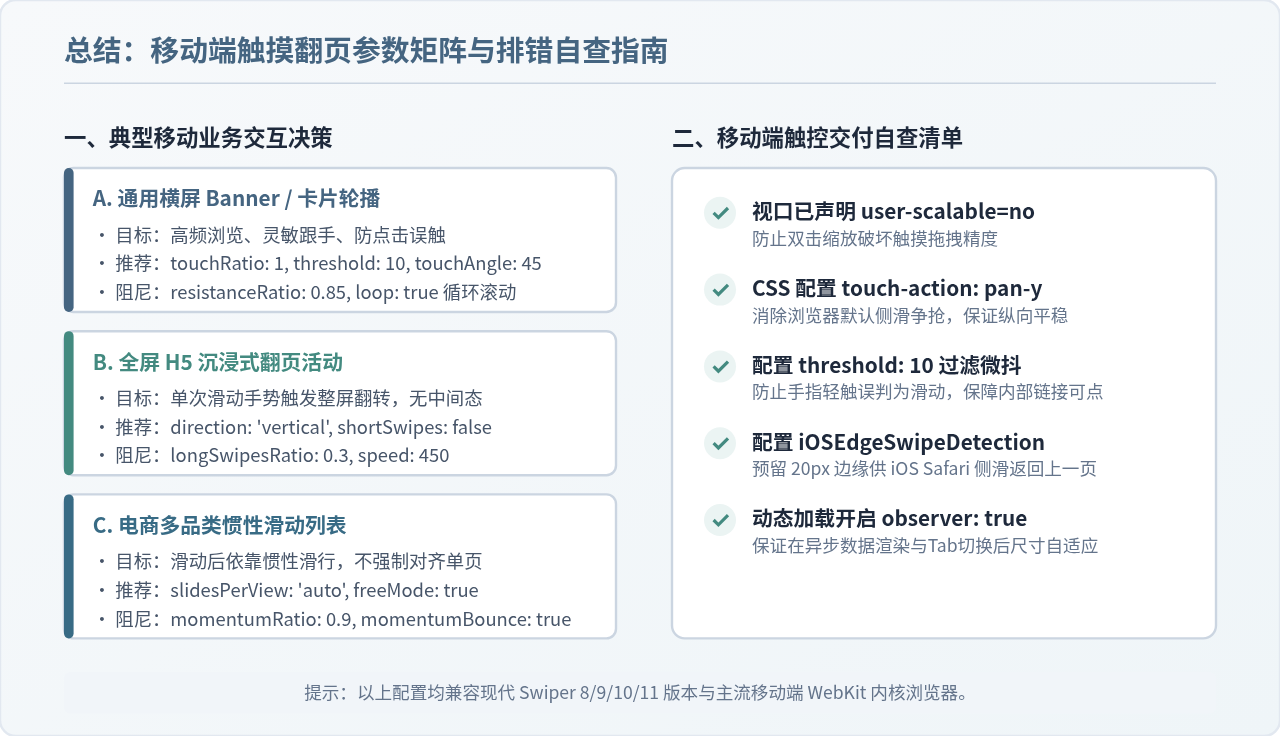
通过上述标准的 DOM 结构构建、精细化的手势参数调节以及高频冲突防御,即可在各类移动端触屏设备上构建出平滑、可控且贴合系统原生质感的触摸翻页效果。
实用工具推荐
电子包浆
使用 ›绿化、压缩、噪点和虚拟水印,自由调节做旧程度。
图片压缩
使用 ›选择画质和输出格式,预览压缩前后的大小。
作者最新文章
相关文章