
本文详细介绍在 JavaScript 中获取 input 输入框的值后如何去除首尾空格,解析 trim() 方法的原理与空白字符匹配范围,辨析正则替换方案,并探讨 blur 与 submit 等不同事件时机下的最佳实践与防错技巧。

当前位置:首页 > JavaScript DOM 与事件 > 正文
JavaScript获取input值后怎么去除首尾空格
作者:像素漫游
时间:2026-11-18
浏览:191
文章目录
DOM 操作
字符串处理
前端表单校验
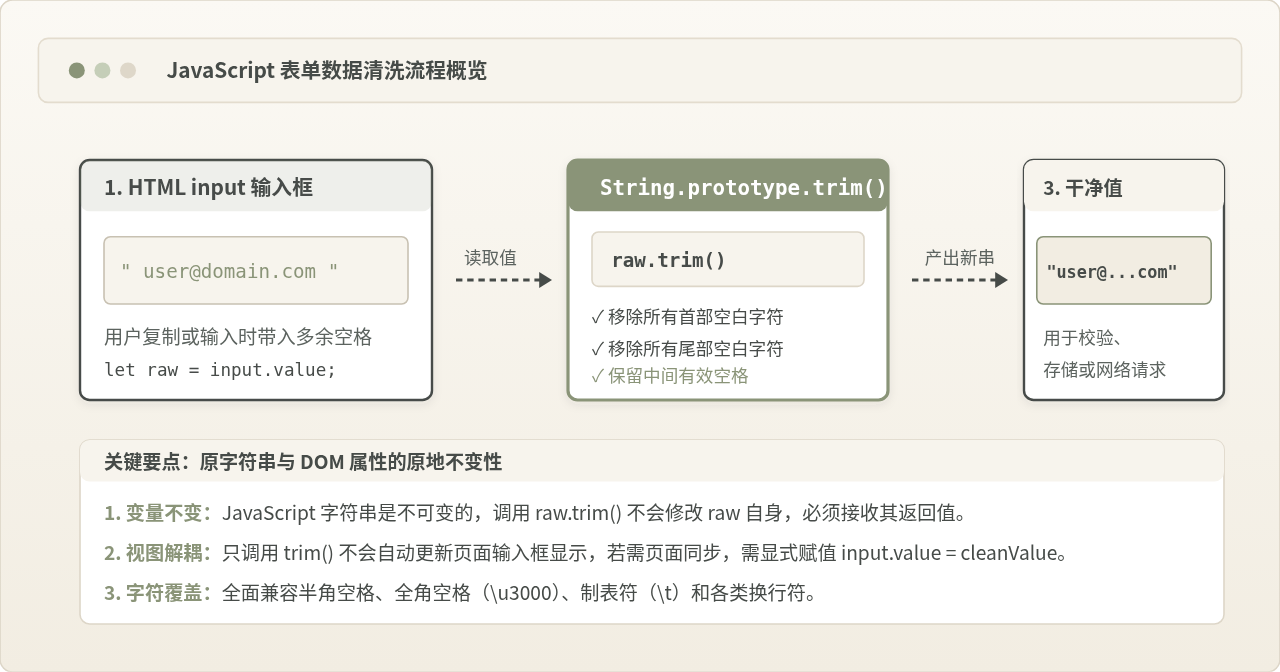
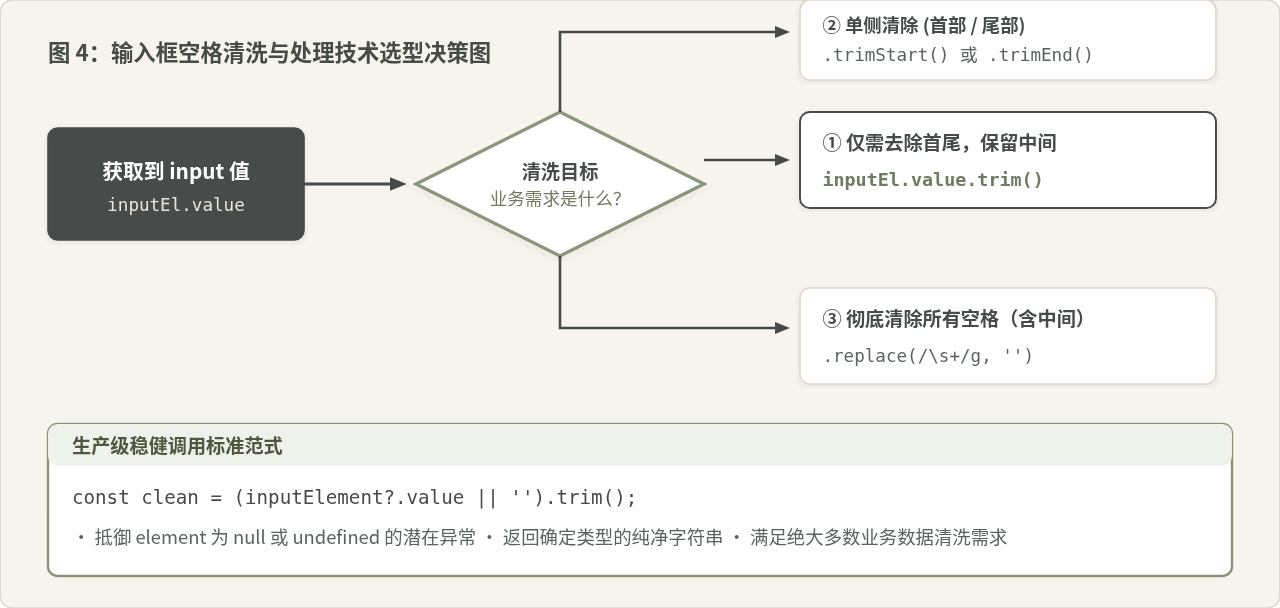
在 JavaScript 中,获取 <input> 元素的值并去除首尾空格的核心方法是读取元素的 value 属性后调用字符串原生方法 trim(),即 inputElement.value.trim()。这一操作会返回一个删除了前后空白字符的新字符串,而不会影响用户在单词或字符之间有意输入的空格。
一、获取 input 输入框的值
在对输入内容进行任何处理之前,首先需要通过 DOM API 找到对应的 <input> 元素,并读取它的 value 属性。无论输入框的 type 是 text、email、search 还是 number,其 value 属性在 DOM 中始终以字符串形式返回。
在现代 JavaScript 中,最常用的获取节点方式是 document.getElementById() 或 document.querySelector():
// 方式一:通过 ID 精准获取
const usernameInput = document.getElementById('username');
const rawValue = usernameInput.value;

// 方式二:通过 CSS 选择器获取
const emailInput = document.querySelector('input[name="email"]');
const emailRawValue = emailInput.value;
需要注意的是,如果用户尚未输入任何字符,input.value 返回的是空字符串 "",而不是 null 或 undefined。只有当查询选择器未能匹配到任何 DOM 节点(即元素本身不存在)时,获取变量才会是 null,此时直接访问 .value 会抛出 TypeError 错误。
二、使用 trim() 方法去除首尾空格
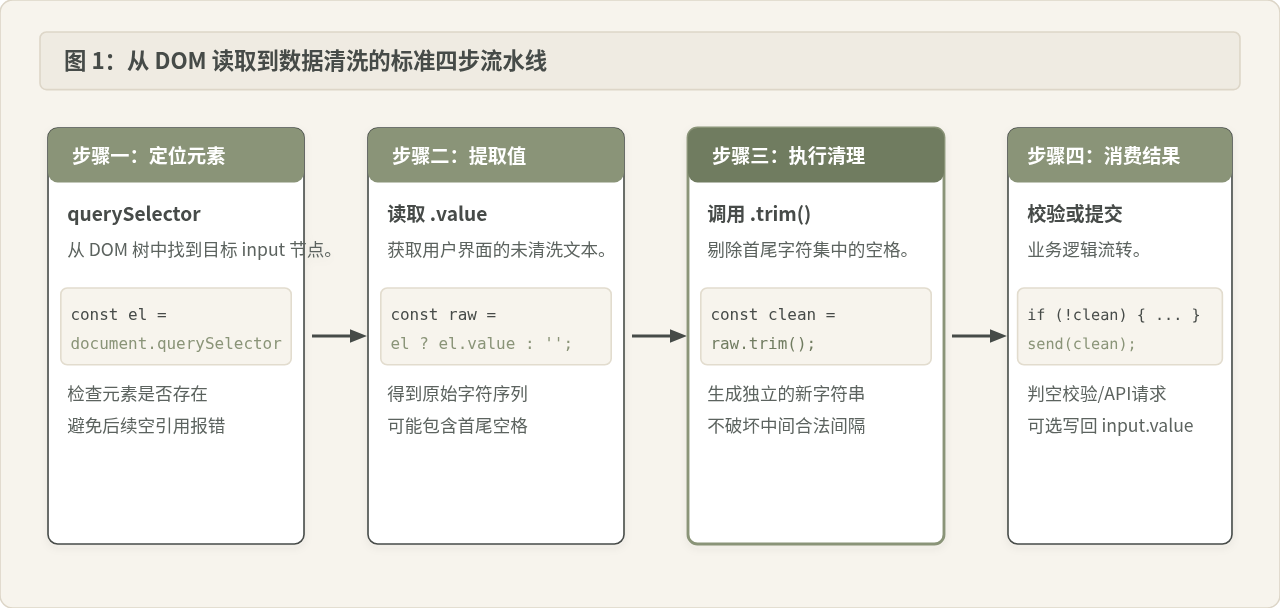
获取到原始字符串后,去除首尾空白的标准方式是调用 ECMAScript 5 引入的原生方法 String.prototype.trim()。它不需要引入任何第三方库,受到所有现代浏览器的原生支持。
// 获取元素
const inputEl = document.querySelector('#user-nickname');

// 读取值并直接去除首尾空格
const cleanValue = inputEl.value.trim();

console.log('清洗后的值:', cleanValue);
关于 trim(),有三个至关重要的执行特性:
-
返回新字符串,不修改原值:JavaScript 中的字符串是基元类型(Primitive),具有不可变性。执行
val.trim()不会改变变量val本身,必须将处理结果赋给新变量或重新覆盖原变量。 -
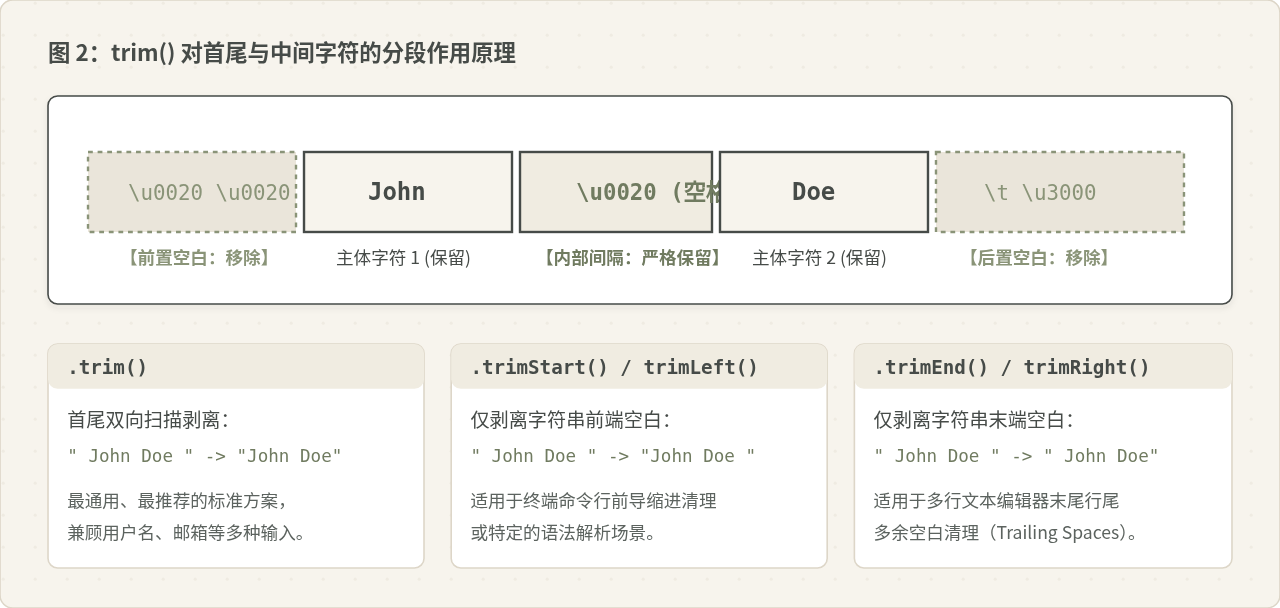
保留中间空格:如果用户输入的是包含英文空格的文本(例如姓名
" Ada Lovelace "),经过trim()清理后得到的是"Ada Lovelace"。单词之间的空格会被完整保留,这与许多需要保留自然语义的输入场景完全契合。 -
页面输入框内容不会自动改变:调用
inputEl.value.trim()只是读取并在内存中处理了字符串,并不会把输入框里的文字实时刷掉。如果希望输入框里展示的内容也同步变干净,需要显式将清洗后的值重新写回:inputEl.value = cleanValue;。
三、深入理解 trim() 的作用范围与字符原理
许多初学者误以为 trim() 仅能删除键盘敲出的普通半角空格(ASCII 32,即 \u0020)。实际上,根据 ECMAScript 规范定义,trim() 能够清除所有的 Unicode 空白字符(WhiteSpace) 以及 行终止符(LineTerminator)。
当用户从网页、电子表格或特定输入法复制文本粘贴进输入框时,常常夹带非标准空格。trim() 对这些字符均能有效识别并剥除:
| 字符类别 | Unicode 编码 / 符号 | 常见来源 | trim() 处理结果 |
|---|---|---|---|
| 标准空格 | \u0020(Space) |
常规键盘 Space 键输入 | 完全移除首尾,保留中间 |
| 水平制表符 | \u0009(Tab,\t) |
代码或 Excel 单元格复制粘入 | 移除首尾制表符 |
| 换行符 | \u000A(\n)、\u000D(\r) |
多行文本粘贴、跨行内容 | 移除首尾换行符 |
| 全角空格 | \u3000(Ideographic Space) |
中文全角输入状态下打出的空格 | 完全移除首尾全角空格 |
| 不间断空格 | \u00A0(No-Break Space) |
富文本或网页 HTML 实体 复制 |
完全移除首尾 NBSP |
四、容易混淆的说法与替代方案辨析
在网络教程与历史代码库中,常常可以看到利用正则表达式去除首尾空格的写法。下面对两种最常见的说法进行剖析:
辨析一:“去除首尾空格必须用正则表达式 replace(/^\s+|\s+$/g, '')”
说法来源与合理之处:在早期的 Internet Explorer 8 及更早版本中,String.prototype.trim() 尚未成为标准内置方法。当时为了跨浏览器兼容,开发者必须使用正则替换:
// 历史兼容写法
const cleanValue = rawValue.replace(/^\s+|\s+$/g, '');
修正与当前实践:在所有现行浏览器和现代运行环境中,trim() 均已获得 100% 的原生支持。原生 trim() 经过 JavaScript 引擎底层(如 V8、SpiderMonkey)的 C++ 级别优化,其执行性能和代码可读性均优于正则构建与匹配过程。因此,在日常业务中无需再手写正则处理首尾空格。
辨析二:“我要把输入框里的所有空格都去掉”
适用条件与区别:“去除首尾空格”与“去除所有空格”是两个截然不同的业务需求。trim() 只管两头,不管中间。如果业务场景是手机号、银行卡号、身份证号或验证码的输入,中间原本就不允许存在任何空格,那么单独使用 trim() 是不够的,此时确实需要利用正则表达式替换全部空白符:
// 去除包括首尾和中间在内的全部空白字符
const phoneInput = document.querySelector('#phone');
const noSpaceValue = phoneInput.value.replace(/\s+/g, '');
但对于用户名、英文姓名、详细街道地址或文章标题等内容,中间空格是合法且必要的语意组成部分,盲目去除全部空格会破坏用户数据。因此必须依据业务字段类型严格选择。
五、执行时机的选择:input、blur 还是 submit?
在真实业务开发中,开发者不仅需要掌握“怎么去除”,还需要选择“何时去除”。许多人在 input 事件中边输入边执行 trim() 并写回输入框,这往往会引发严重的交互问题。
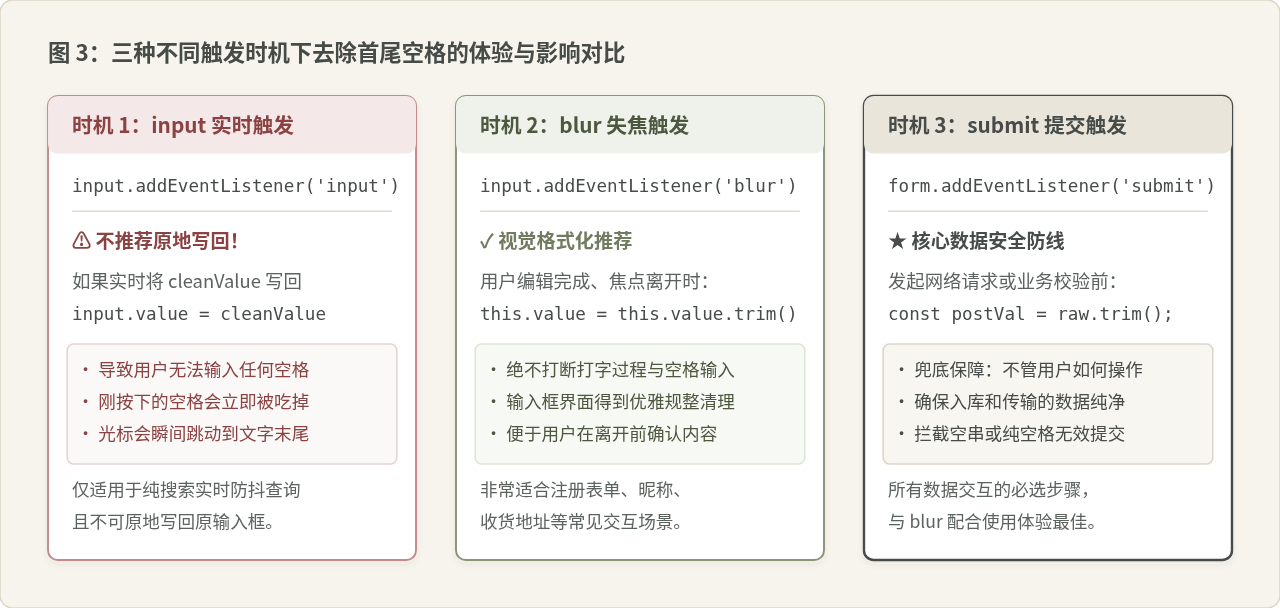
正如上方对比图所示:
-
不要在
input事件中边敲边原地写回:若在用户连续打字时直接执行input.value = input.value.trim(),当用户想要输入两个词中间的空格时(例如输入"Hello World",打完"Hello"按下空格),此时空格位于末尾,会被trim()瞬间当成首尾空格清除掉,导致用户根本打不出中间的空格,且在部分移动端输入法上会导致光标错乱跳至行末。 -
推荐在
blur(失焦)时写回展示:当用户完成输入并切换到下一个表单项或点击页面其他空白区域时,此时执行去除并写回,既不干扰打字过程,又能让用户直观看到格式化后的规整结果。 -
必须在
submit(提交)时做最终兜底清洗:提交表单发起fetch或axios请求前,无论页面如何展示,都必须对提取的值进行trim(),防止用户仅输入了连续几个空格就绕过非空校验。
六、防御性编程与常见边界场景
在真实业务中,直接写 document.querySelector('#input').value.trim() 很容易因 DOM 节点不存在或数据异步加载而引发未捕获的运行时异常。以下是构建健壮代码必须考虑的边界防护策略:
1. 元素可能为 null 的安全防护
当脚本先于 DOM 结构执行,或页面存在动态路由、条件渲染(如 Vue 的 v-if、React 的条件挂载)时,选择器可能返回 null。现代 JavaScript 推荐使用可选链(Optional Chaining)配合空值合并操作符(Nullish Coalescing Operator):
// 稳健写法:防止 DOM 元素缺失导致程序崩溃
const inputEl = document.querySelector('#optional-field');
const cleanValue = inputEl?.value?.trim() ?? '';
2. 非空校验的“纯空格”拦截
许多初学者通过 if (input.value) 来检查用户是否填写了内容。但是如果用户在输入框里连敲了三个空格 " ",在布尔上下文中非空字符串的求值结果为 true,导致原本要求“必填”的表单被顺利放行。
正确的非空校验必须基于 trim() 之后的值:
const username = document.querySelector('#username')?.value.trim() ?? '';

if (!username) {
  alert('用户名不能为空或纯空格');
  return;
}
七、完整可执行示例
下面提供一份结合实际 HTML 表单与 JavaScript 处理逻辑的完整示例。示例中展示了在用户输入失焦(blur)时对输入框进行视觉格式化,并在表单提交(submit)时进行严谨非空校验与清洗的完整配合模式:
<!DOCTYPE html>
<html lang="zh-CN">
<head>
  <meta charset="UTF-8">
  <title>去除首尾空格示例</title>
</head>
<body>
  <form id="userForm">
    <label for="nickname">用户昵称:</label>
    <input type="text" id="nickname" placeholder="请输入昵称" />
    <button type="submit">提交</button>
    <div id="errorMsg" style="color: red; margin-top: 8px;"></div>
  </form>

  <script>
    const form = document.querySelector('#userForm');
    const input = document.querySelector('#nickname');
    const errorMsg = document.querySelector('#errorMsg');

    // 1. 焦点离开时格式化输入框,去除误输入的多余首尾空格
    input.addEventListener('blur', function () {
      this.value = this.value.trim();
    });

    // 2. 提交表单时提取纯净数据并校验
    form.addEventListener('submit', function (event) {
      event.preventDefault(); // 阻止原生表单刷新

      // 获取并安全去除首尾空格
      const trimmedValue = (input.value || '').trim();

      // 校验清洗后的数据有效性
      if (!trimmedValue) {
        errorMsg.textContent = '昵称不能为空或全为空格!';
        input.focus();
        return;
      }

      errorMsg.textContent = '';
      console.log('准备提交给后端的合规数据:', trimmedValue);
      alert('验证通过,提交数据:[' + trimmedValue + ']');
    });
  </script>
</body>
</html>
八、总结与要点速查
- 最核心方法:获取
input.value之后直接调用.trim()。 - 不可变原则:
.trim()始终返回全新字符串,不会修改原输入框内容;若需更新界面显示,需主动赋值回input.value。 - 保留中间字符:
trim()仅剔除首部与尾部空白,英文单词或汉字之间的内部空格会完好保留。 - 防御性写法:推荐采用
(input?.value ?? '').trim(),杜绝 DOM 元素未就绪或空引用导致的脚本报错。 - 合理事件时机:避免在
input事件中实时写回,建议在blur时规整显示,在submit时清洗兜底。
实用工具推荐
电子包浆
使用 ›绿化、压缩、噪点和虚拟水印,自由调节做旧程度。
图片压缩
使用 ›选择画质和输出格式,预览压缩前后的大小。
作者最新文章
相关文章