

详细讲解JavaScript个人网站优化首屏加载速度的完整方法,涵盖阻塞原因定位、脚本加载策略、路由与组件按需拆分、构建体积压缩及静态预渲染等可落地的实操步骤。
JavaScript个人网站怎么优化首屏加载速度
作者:沉舟
时间:2026-11-18
浏览:671
文章目录
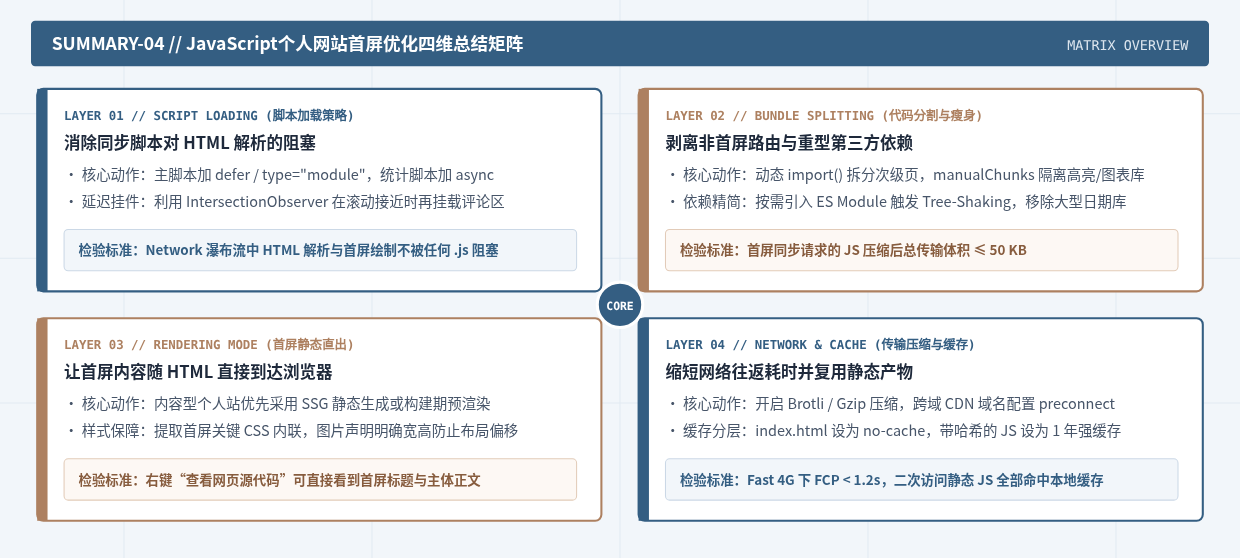
优化JavaScript个人网站的首屏加载速度,核心在于完成四件事:消除同步脚本对HTML解析的阻塞、将非首屏代码从初始打包产物中剥离、确保首屏关键内容直接随HTML返回而非等待客户端脚本渲染,以及压缩并预加载核心静态资源。只要依次排查并落实这四个环节,就能显著缩短白屏时间,让访问者在打开链接后立即看到主体内容。
一、先用浏览器开发者工具定位首屏慢的具体原因
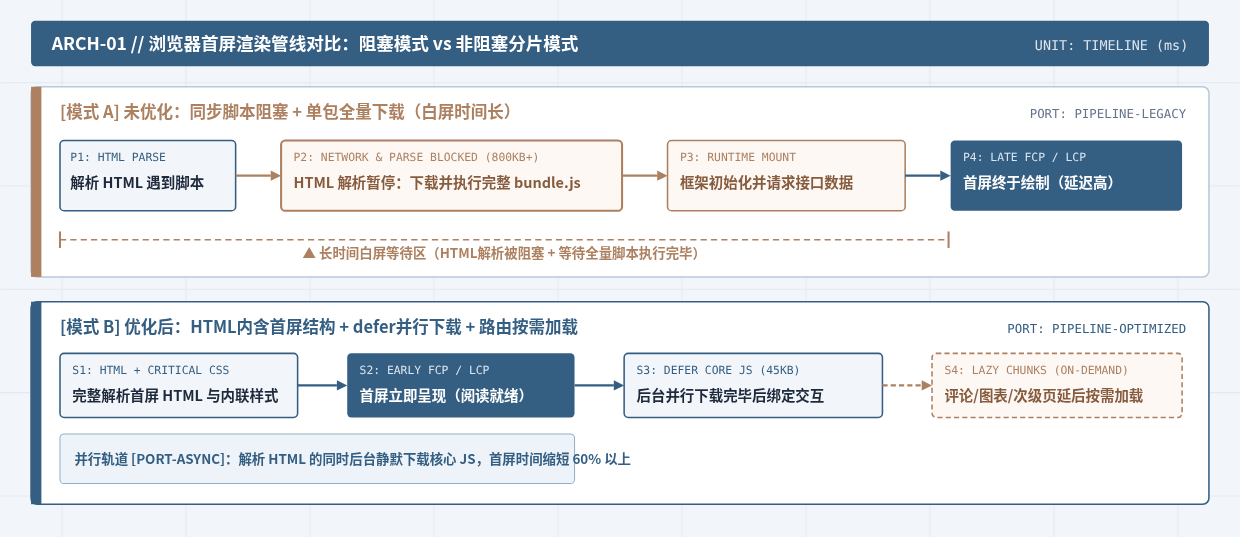
在修改代码之前,需要先确认到底是什么拖慢了首屏。个人网站常见的首屏瓶颈通常集中在三类问题:<head>中的同步脚本阻塞了DOM构建、单页应用(SPA)打包出了体积过大的vendor.js或main.js、或者首屏文字和图片必须等JavaScript执行完接口请求后才开始渲染。
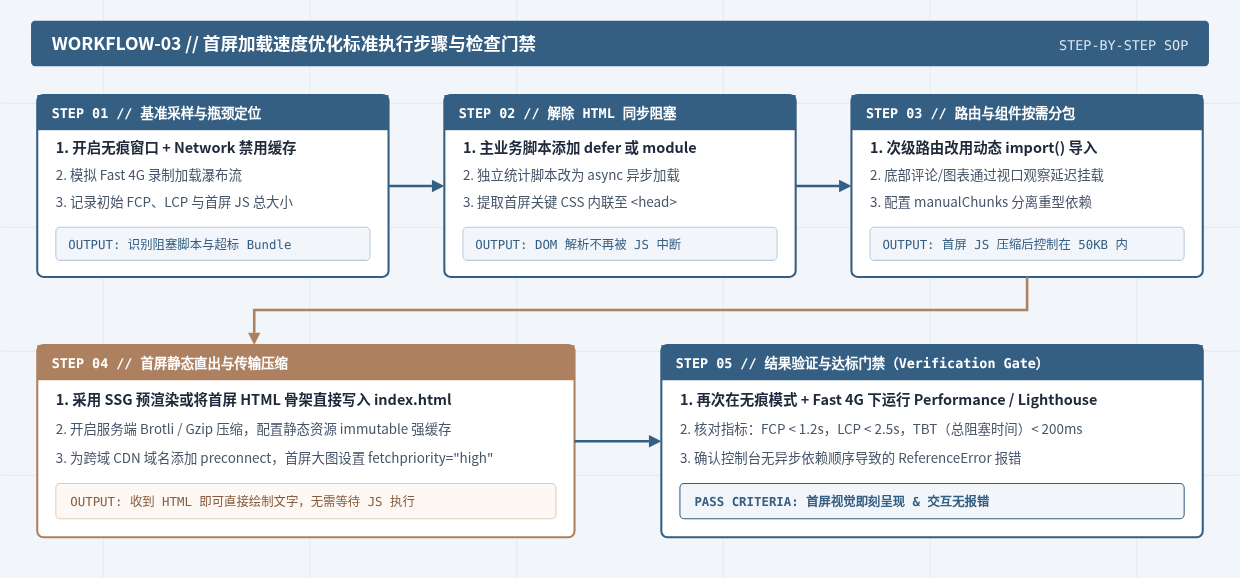
打开Chrome或Edge浏览器,按F12进入开发者工具,切换到Network(网络)面板并勾选Disable cache(禁用缓存),然后将网络限速(Throttling)设置为Fast 4G模拟真实移动或普通宽带环境,按Ctrl + R(macOS为Cmd + R)重新加载页面。
- 观察瀑布流(Waterfall)前3秒:如果
index.html下载很快,但后面紧跟着一个几百KB甚至上MB的.js文件,且在这个.js文件下载完成前页面一直白屏,说明存在脚本加载阻塞或单包体积过大。 - 查看底部状态栏与关键指标:重点关注FCP(首次内容绘制)和LCP(最大内容绘制)。个人网站理想状态下FCP应控制在1.2秒以内,LCP控制在2.5秒以内。
- 检查Elements与网页源代码的差异:右键点击页面选择“查看网页源代码”。如果源码里只有一个空的
<div id="app"></div>,没有任何文章标题或个人简介文字,说明网站完全依赖客户端渲染(CSR),浏览器必须下载并执行完整JavaScript框架后才能画出首屏。
二、调整脚本加载方式,解除HTML解析阻塞
当浏览器在解析index.html的过程中遇到普通的<script src="..."></script>标签时,会立即停止构建DOM树,等待脚本下载并执行完毕后再继续。对于个人网站而言,绝大多数脚本都不需要在DOM生成前同步执行。
1. 正确分配 defer、async 与 type="module"
打开网站根目录下的index.html(或模板入口文件),检查所有<script>标签,按脚本用途修改属性:
- 网站主逻辑脚本(使用
defer或type="module"):需要操作DOM或存在前后依赖关系的脚本,一律加上defer属性。浏览器会在后台并行下载它们,并等到HTML完整解析完成后、DOMContentLoaded事件触发前按顺序执行。现代构建工具(如Vite)默认生成的<script type="module">天生自带defer行为,无需重复添加。 - 独立的第三方统计脚本(使用
async):访问统计(如Google Analytics、Umami、百度统计)不依赖页面DOM,也不被其他脚本依赖,应添加async属性,让它们各自独立异步加载,绝不拖慢主页面。 - 非首屏交互挂件(延迟动态注入):像文章底部的评论系统(Giscus、Waline)、在线客服或代码高亮扩展,首屏根本看不见,不要直接写在HTML顶部,而是等首屏渲染完成后或用户滚动到附近时再通过JavaScript动态插入。
修改后的index.html头部与底部代码示例如下:
<!DOCTYPE html>
<html lang="zh-CN">
<head>
  <meta charset="UTF-8" />
  <meta name="viewport" content="width=device-width, initial-scale=1.0" />
  <title>个人技术博客</title>
  <!-- 1. 关键首屏样式直接内联,避免外部CSS阻塞首次绘制 -->
  <style>
    body { margin: 0; font-family: sans-serif; background: #fafbfd; color: #1e293b; }
    .hero-header { max-width: 840px; margin: 32px auto; padding: 0 16px; }
  </style>
  <!-- 2. 主交互脚本使用 defer(或构建工具生成的 type="module"),并行下载且不阻塞解析 -->
  <script src="/assets/main.js" defer></script>
  <!-- 3. 独立访问统计使用 async -->
  <script src="https://analytics.example.com/script.js" async></script>
</head>
<body>
  <header class="hero-header">
    <h1>欢迎来到我的个人网站</h1>
    <p>专注前端工程与Web性能优化实践。</p>
  </header>
  <main id="app">
    <!-- 首屏核心正文 -->
  </main>
  <div id="comment-container"></div>
</body>
</html>
注意:不要对存在先后依赖关系的两个脚本同时使用
async。因为async是“谁先下载完谁先执行”,如果plugin.js体积小先下载完,而core.js还没下载好,就会直接抛出变量未定义(ReferenceError)报错。有依赖关系的一律用defer。
三、拆分代码体积,只让首屏下载必需的JavaScript
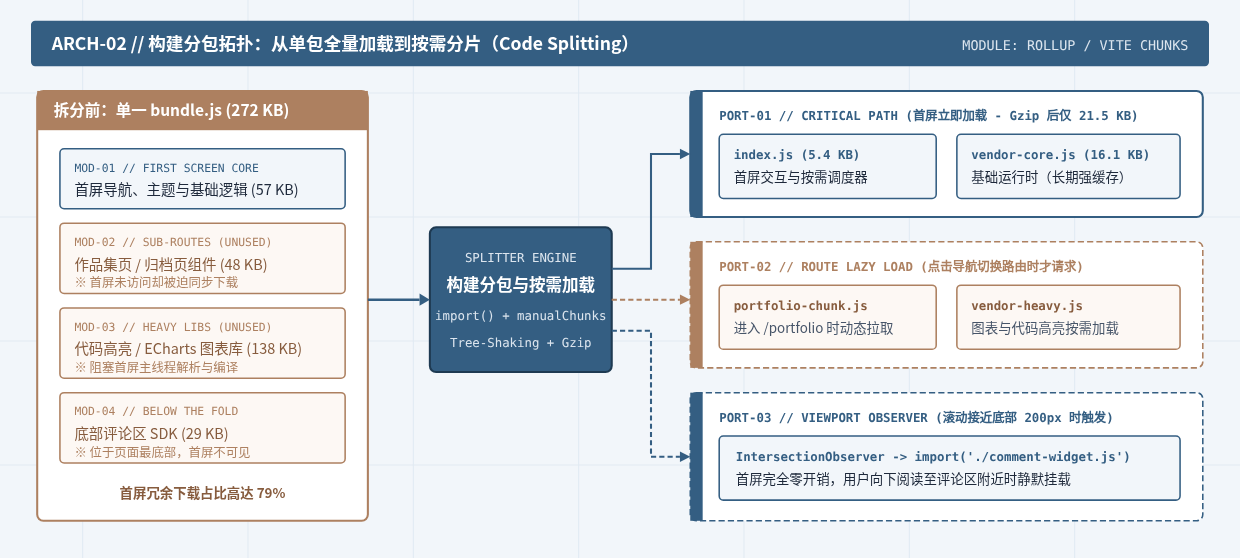
很多使用React、Vue或原生打包工具搭建的个人网站,会把首页、关于我、作品集、文章归档以及Markdown解析器、图表库全部打包进同一个index.js里。用户仅仅访问首页,却被迫下载整个网站全部页面的代码。
1. 使用动态 import() 按路由和组件懒加载
利用ECMAScript标准的动态导入语法import(),可以将非首屏路由和重型组件拆分成独立的Chunk文件。下面以常见的个人网站入口文件src/main.js为例,展示如何将重型模块(如作品集3D展示、底部评论区)从首屏剥离:
// 文件路径:src/main.js
// 首屏只同步引入轻量的基础交互(如移动端菜单开关、主题切换)
import { initThemeToggle } from './utils/theme.js';

initThemeToggle();

// 策略1:按路由动态加载非首页模块
const currentPath = window.location.pathname;
if (currentPath.startsWith('/portfolio')) {
  import('./pages/portfolio-viewer.js').then((module) => {
    module.renderPortfolio();
  });
}

// 策略2:使用 IntersectionObserver 监听滚动,进入视口前再加载重型评论组件
const commentBox = document.getElementById('comment-container');
if (commentBox) {
  const observer = new IntersectionObserver((entries, obs) => {
    entries.forEach((entry) => {
      if (entry.isIntersecting) {
        import('./components/comment-widget.js').then((module) => {
          module.mountComments(commentBox);
        });
        obs.disconnect(); // 加载一次后解除监听
      }
    });
  }, { rootMargin: '200px 0px' }); // 距离视口底部还有200px时提前触发加载

  observer.observe(commentBox);
}
2. 配置构建工具分离第三方依赖并开启压缩
如果你的个人网站使用Vite构建,可以在项目根目录的vite.config.js中配置manualChunks,把不常变动的框架基础库单独拆出,并清理生产环境的调试代码:
// 文件路径:vite.config.js
import { defineConfig } from 'vite';

export default defineConfig({
  build: {
    target: 'es2020',
    minify: 'esbuild',
    rollupOptions: {
      output: {
        manualChunks(id) {
          // 将 node_modules 中的核心框架与重型高亮/图表库分离
          if (id.includes('node_modules')) {
            if (id.includes('highlight.js') || id.includes('echarts')) {
              return 'vendor-heavy';
            }
            return 'vendor-core';
          }
        }
      }
    }
  },
  esbuild: {
    drop: ['console', 'debugger'] // 生产构建自动移除 console 与 debugger
  }
});
在终端项目根目录下执行构建命令,对比拆分前后的产物结构:
npm run build执行完成后,终端会输出类似下面的构建体积报告(示例输出):
# 示例输出(构建产物分析)
dist/index.html                         2.15 kB │ gzip:  0.98 kB
dist/assets/index-B8f92a1c.js          14.60 kB │ gzip:  5.42 kB
dist/assets/vendor-core-C3a91e04.js    42.80 kB │ gzip: 16.10 kB
dist/assets/comment-widget-D91b2f11.js 28.40 kB │ gzip:  9.35 kB
dist/assets/vendor-heavy-E77c4a09.js 186.20 kB │ gzip: 61.80 kB可以看到,原本合并在一起超过270KB的脚本被拆开后,访问者打开首页只需要加载index.js(Gzip后5.42KB)和vendor-core.js(Gzip后16.10KB),高达186KB的vendor-heavy.js只有在进入包含代码高亮或图表的内页时才会按需请求。
3. 替换体积过大的第三方库并确保 Tree-Shaking 生效
个人网站如果只是格式化文章发布日期或做简单的工具处理,引入完整的moment.js或整包lodash会显著拖慢首屏。请按以下规则检查package.json与导入语句:
- 使用具名ES Module导入:避免写
import _ from 'lodash',改为按需引入import debounce from 'lodash-es/debounce',让打包工具能够通过Tree-Shaking剔除未使用的函数。 - 用原生API替代轻量工具库:日期格式化可直接使用浏览器原生的
Intl.DateTimeFormat('zh-CN').format(new Date()),无需额外下载任何日期库。
四、把首屏客户端渲染改为构建期预渲染或静态生成
个人博客、个人简历和作品展示页的内容大多在发布时就已经确定,不需要像后台管理系统那样每次打开都从空白DOM开始用JavaScript拼装页面。如果你的网站是纯客户端渲染(CSR),访问者必须经历“下载HTML → 下载JS → 执行JS → 请求文章JSON → 渲染DOM”五个串行步骤才能看到文字。
1. 根据个人网站类型选择预渲染方案
| 网站当前技术栈 | 推荐首屏直出方案 | 适用条件与改造工作量 |
|---|---|---|
| 纯手写 HTML + 原生 JS | 直接将首屏导航、个人简介、首屏文章列表写在 HTML 中,JS 仅负责增强交互 | 改造成本最低,适合单页简历、个人主页 |
| Vue / React 单页应用 (SPA)且页面数量固定(不超过30页) | 在构建阶段加入预渲染插件(Prerender),自动将每个路由输出为含完整 DOM 的静态 HTML | 无需更换框架或购买 Node.js 服务器,继续托管在 GitHub Pages / Vercel / 静态 OSS |
| 以文章阅读为主的博客或文档站 | 使用支持静态站点生成(SSG)的框架(如 Astro、VitePress、Next.js Static Export) | 构建时直接生成纯静态 HTML,Astro 等方案默认可实现首屏零 JavaScript 输出 |
2. 为现有单页应用添加构建期首屏骨架或预渲染
如果你不打算重构现有Vue或React项目,最快见效的做法是在构建脚本中将首屏静态HTML直接注入#app容器内。这样浏览器收到index.html的瞬间就能渲染出首屏排版,随后JavaScript加载完毕再无缝接管交互。以下是一个可在npm run build后自动执行的轻量预注入脚本示例(scripts/inject-first-screen.mjs):
// 文件路径:scripts/inject-first-screen.mjs
// 执行环境:Node.js 18+,在 npm run build 生成 dist/index.html 后运行
import { readFileSync, writeFileSync } from 'node:fs';
import { resolve } from 'node:path';

const htmlPath = resolve(process.cwd(), 'dist/index.html');
const rawHtml = readFileSync(htmlPath, 'utf-8');

// 准备首屏静态直出结构(与前端框架首屏组件结构保持一致)
const firstScreenMarkup = `
<div id="app">
  <section class="hero-card">
    <h1>林川的个人网站</h1>
    <p>全栈开发工程师,记录 JavaScript 工程化与 Web 性能调优笔记。</p>
  </section>
</div>`.trim();

const updatedHtml = rawHtml.replace('<div id="app"></div>', firstScreenMarkup);
writeFileSync(htmlPath, updatedHtml, 'utf-8');
console.log('[prerender] 已将首屏静态 HTML 注入 dist/index.html');将该脚本加入package.json的构建命令后,浏览器在收到HTML的第一时间就能完成首屏文字绘制(FCP),完全消除了等待JavaScript下载期间的白屏现象。
五、配合网络层与资源提示,压降首屏传输耗时
当JavaScript代码本身已经精简并解除阻塞后,最后一步是加快资源在网络上的传输速度,并防止图片或字体抢占核心脚本的带宽。
1. 使用 preload 与 preconnect 提前建立关键连接
如果个人网站使用了托管在外部CDN的字体或静态资源,DNS查询、TCP握手和TLS协商往往会消耗200ms到400ms。在index.html的<head>中添加preconnect可以提前完成连接握手:
<!-- 提前与静态资源或字体 CDN 建立连接 -->
<link rel="preconnect" href="https://cdn.example.com" crossorigin />

<!-- 仅对首屏立即要用到的核心字体或首屏大图使用 preload -->
<link rel="preload" href="/assets/hero-avatar.webp" as="image" fetchpriority="high" />
注意:
rel="preload"只能用于首屏必定会立即渲染的1到2个关键资源。如果把非首屏脚本或次要图片也加上preload,它们会强行抢占首屏核心HTML和CSS的下载带宽,反而导致首屏变慢。
2. 开启 Brotli / Gzip 压缩与长效缓存策略
JavaScript属于纯文本文件,开启压缩后体积通常能缩减65%至75%。如果你使用Nginx部署个人网站,可在服务器配置文件(如/etc/nginx/conf.d/site.conf)中开启Gzip压缩,并为带哈希值(Hash)的构建产物设置一年期强缓存,同时让index.html保持协商缓存:
server {
    listen 80;
    server_name example.com;
    root /var/www/personal-site/dist;

    # 开启文本与 JavaScript 高效压缩
    gzip on;
    gzip_min_length 1024;
    gzip_comp_level 6;
    gzip_types text/plain text/css application/javascript application/json image/svg+xml;
    gzip_vary on;

    # HTML 入口文件不强缓存,确保每次发布新版本立即生效
    location = /index.html {
        add_header Cache-Control "no-cache";
    }

    # 带指纹哈希的 JS/CSS 静态资源开启 1 年强缓存
    location /assets/ {
        add_header Cache-Control "public, max-age=31536000, immutable";
    }
}
如果个人网站托管在Vercel、Cloudflare Pages、Netlify或GitHub Pages上,平台默认已自动启用Brotli与Gzip压缩,无需手动配置服务器,只需确保构建输出的.js文件名带有内容哈希(如index-B8f92a1c.js)即可。
六、如何验证优化效果并排查常见问题
完成上述代码改造与构建部署后,不要凭主观感觉判断快慢,可以通过浏览器自带的Lighthouse工具和一句简单的Performance API脚本来核实优化成果。
1. 在控制台快速读取首屏核心耗时
打开无痕浏览窗口访问你的个人网站,按F12打开Console(控制台),粘贴并执行以下代码,即可直接读取当前页面的首屏绘制时间与DOM解析耗时:
// 在浏览器 DevTools Console 中执行
(() => {
  const nav = performance.getEntriesByType('navigation')[0];
  const paints = performance.getEntriesByType('paint');
  const fcp = paints.find((p) => p.name === 'first-contentful-paint');

  console.table({
    'HTML响应耗时 (TTFB)': `${Math.round(nav.responseStart - nav.requestStart)} ms`,
    'DOM解析完成 (DOMInteractive)': `${Math.round(nav.domInteractive)} ms`,
    '首次内容绘制 (FCP)': fcp ? `${Math.round(fcp.startTime)} ms` : '未采集到'
  });
})();
控制台会输出如下格式的测量结果(示例输出):
# 示例输出
┌───────────────────────────────┬──────────┐
│ (index)                       │ Values   │
├───────────────────────────────┼──────────┤
│ HTML响应耗时 (TTFB)            │ '68 ms'  │
│ DOM解析完成 (DOMInteractive)   │ '310 ms' │
│ 首次内容绘制 (FCP)             │ '420 ms' │
└───────────────────────────────┴──────────┘
2. 常见问题排查
- 开启代码分割后,首次点击子菜单出现短暂卡顿怎么办?
这是因为子路由对应的Chunk文件在点击瞬间才开始下载。可以在浏览器空闲时利用requestIdleCallback提前静默预取可能访问的下一级路由脚本,既不占用首屏带宽,又能消除切换卡顿。 - 改成预渲染或内联关键CSS后,页面加载瞬间出现样式闪烁(FOUC)或布局跳动(CLS)?
检查首屏头像或封面图是否缺少明确的宽高属性。务必在<img>标签上写明数字width和height属性(如width="400" height="240"),让浏览器在图片下载完成前就预留好准确的占位空间。 - 部署新版本后,部分老访客打开网站报错
Failed to fetch dynamically imported module?
这是因为index.html被浏览器缓存了旧版本,去请求已经被清理的旧哈希名Chunk文件。请确认服务器或CDN对index.html设置了Cache-Control: no-cache,同时在部署脚本中保留最近1到2个历史版本的assets/静态文件。
实用工具推荐
电子包浆
使用 ›绿化、压缩、噪点和虚拟水印,自由调节做旧程度。
图片压缩
使用 ›选择画质和输出格式,预览压缩前后的大小。
作者最新文章
相关文章