

深入解析使用JavaScript获取移动端屏幕分辨率的常见兼容性问题,包括物理像素与CSS逻辑像素换算、横竖屏宽高错位、动态工具栏及软键盘视口挤压等坑点,并提供标准化检测算法与生产级解决方案。
JS获取移动端屏幕分辨率的兼容性问题与处理方案
作者:流萤
时间:2026-11-18
浏览:534
文章目录
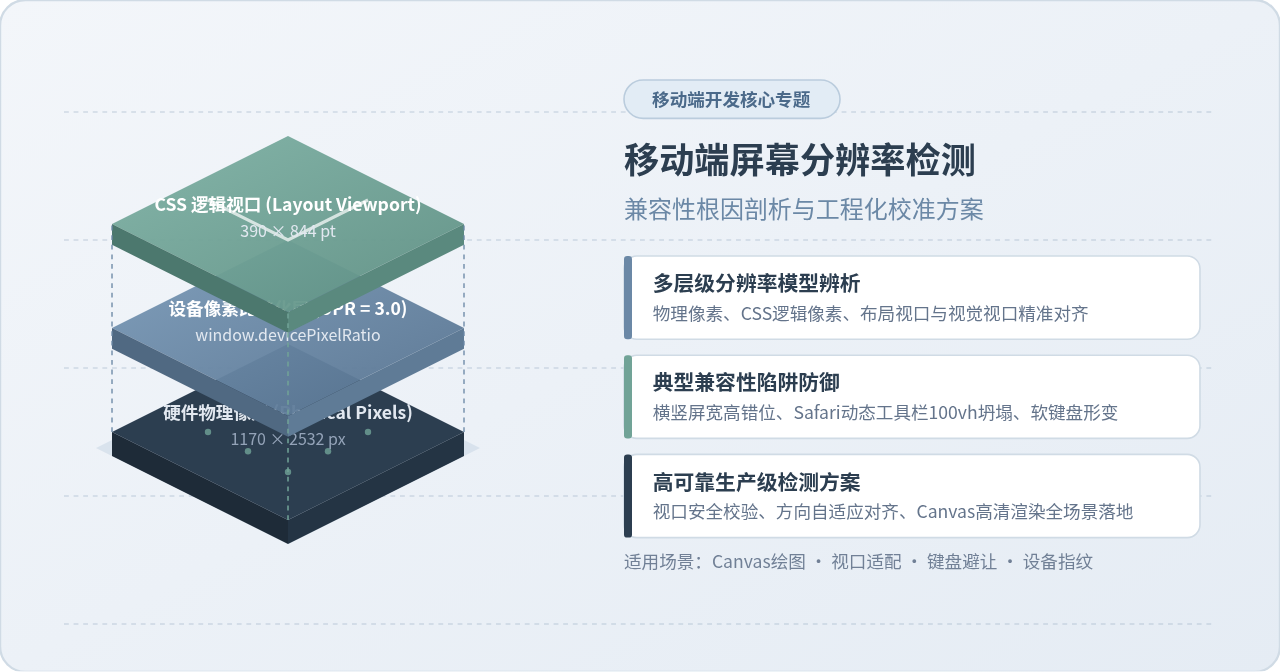
图 0:移动端多层级屏幕与视口分辨率全景解析概览
在移动端前端开发与多端适配中,“获取屏幕分辨率”往往存在概念混淆:开发者实际需要的可能是物理硬件像素(用于 Canvas/WebGL 高清绘图或设备统计)、CSS 逻辑像素(用于排版栅格与断点计算),亦或是浏览器视口尺寸(用于全屏弹层或软键盘避让)。直接调用
window.screen.width 和 window.screen.height 极易踩入兼容性泥潭——iOS Safari 与 Android 在横竖屏旋转时的尺寸响应不同步、Retina 视网膜屏的设备像素比(DPR)换算偏差、移动浏览器动态地址栏折叠引发的“100vh 塌陷”,以及软键盘弹起对视口的不同破坏机制,都会导致页面出现渲染拉伸、文字模糊或吸底按钮被遮挡。本文将系统厘清移动端各分辨率层级,深入剖析四大典型兼容性陷阱,并提供一套高可靠的归一化检测算法与生产级工具方案。
一、移动端四种分辨率的核心定义与获取机制
在 PC 端,浏览器的 window.screen.width 通常直接等同于显示器的物理像素或系统设定的桌面分辨率,取值简单直观。然而在移动设备上,由于高像素密度屏(Retina / OLED)与小尺寸屏幕的物理矛盾,操作系统和移动浏览器在物理硬件与渲染引擎之间引入了多层抽象。如果不先区分清楚当前业务所需的是哪一层分辨率,获取到的数值便会从源头出现偏差。
1.1 硬件物理像素 (Hardware Physical Pixels)
物理像素是屏幕面板出厂时物理集成发光二极管(如 OLED 子像素或 LCD 液晶格)的总数。例如 iPhone 14 Pro 硬件规格为 1179 × 2556 像素。对于浏览器而言,物理像素无法直接通过单一原生 API 直接读取,而是必须通过设备像素比(Device Pixel Ratio, DPR)进行推导:
// 计算当前屏幕的物理硬件像素尺寸
const dpr = window.devicePixelRatio || 1;
const physicalWidth = Math.round(window.screen.width * dpr);
const physicalHeight = Math.round(window.screen.height * dpr);适用场景:HTML5 Canvas 2D / WebGL 像素级抗锯齿渲染、图片服务端动态裁剪(请求 2x/3x 切图)、移动端设备指纹识别与日志打点上报。
1.2 设备逻辑屏幕尺寸 (CSS Screen Pixels)
设备逻辑像素(又称设备独立像素 DIPs)是操作系统为应用程序提供的虚拟基准坐标。例如一台 1179 × 2556 物理像素的手机,在系统层被映射为 393 × 852 pt 的逻辑空间,以便界面文字和按钮不会因为物理密度过高而缩成微米级大小。通过 JavaScript 的 screen 全局对象即可读取:
const screenWidth = window.screen.width;   // 设备逻辑屏幕宽度 (例如 393)
const screenHeight = window.screen.height; // 设备逻辑屏幕高度 (例如 852)
const availHeight = window.screen.availHeight; // 可用屏幕高度 (排除系统永久状态栏)适用场景:判断用户设备硬件规格分类(手机、平板或折叠屏)、全屏横竖屏固定比对。
1.3 布局视口尺寸 (Layout Viewport)
布局视口是浏览器内部为 CSS 布局所开辟的虚拟视窗容器,CSS 中的 100vw、100% 以及 position: fixed 均以布局视口为基准边界。在移动端,布局视口与屏幕尺寸完全解耦,受到 HTML 中 <meta name="viewport"> 标签的严格控制。读取方式如下:
// 获取布局视口尺寸 (推荐优先使用 documentElement.clientWidth)
const layoutWidth = document.documentElement.clientWidth || window.innerWidth;
const layoutHeight = document.documentElement.clientHeight || window.innerHeight;适用场景:CSS 响应式栅格断点划分、页面主体容器宽高初始化、多列瀑布流列宽动态计算。
1.4 视觉视口尺寸 (Visual Viewport)
视觉视口代表用户当前在移动端屏幕上肉眼实际可见的网页区域。当页面没有发生缩放且软键盘未弹出时,视觉视口通常等于布局视口;但一旦用户双指放大网页,或在输入框中触发系统软键盘时,布局视口大小保持不变,而视觉视口高度会被软键盘或放大比例剧烈压缩。W3C 推出了专门的 window.visualViewport API:
// 现代浏览器标准视觉视口 API
const visualWidth = window.visualViewport ? window.visualViewport.width : window.innerWidth;
const visualHeight = window.visualViewport ? window.visualViewport.height : window.innerHeight;
const offsetTop = window.visualViewport ? window.visualViewport.offsetTop : 0;适用场景:输入框聚焦软键盘弹起时的吸底按钮避让、双指缩放时固定悬浮元素的位置校准。
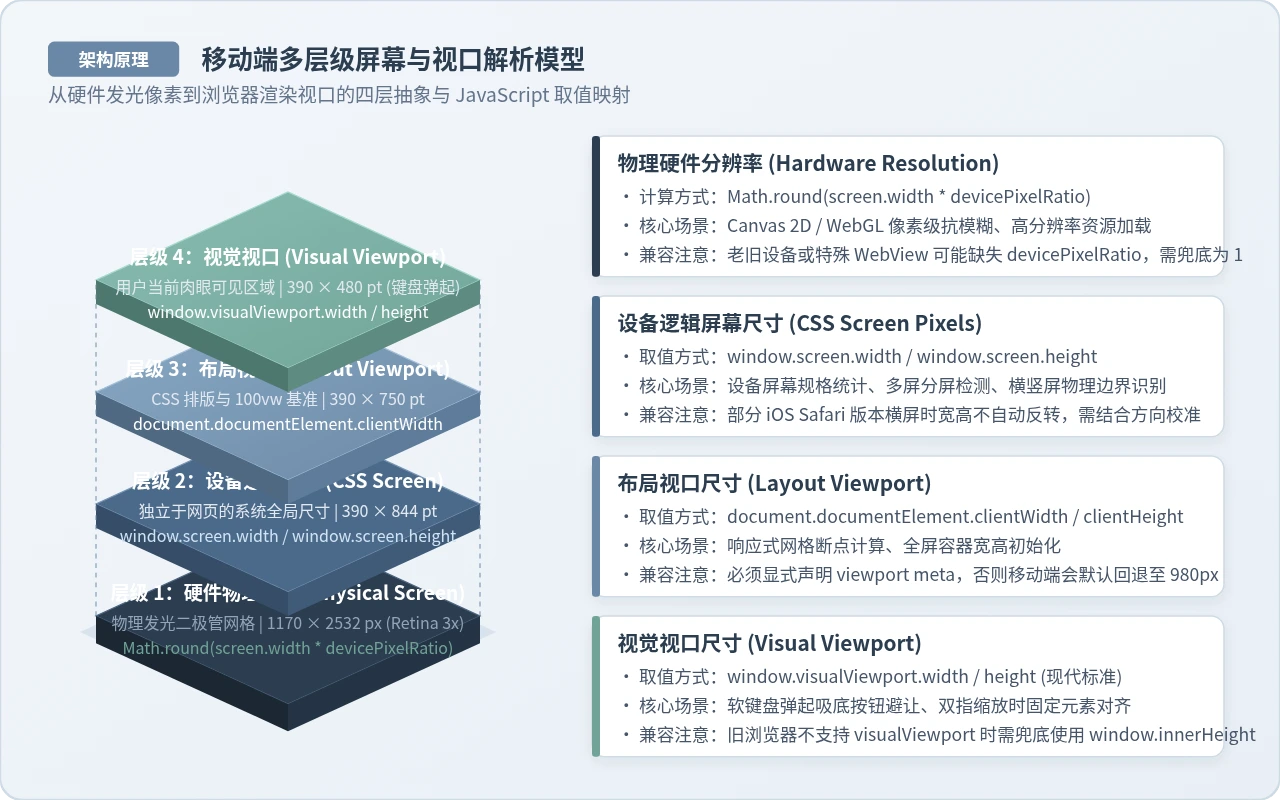
图 1:移动端多层级屏幕与视口解析模型
二、移动端获取分辨率的四大典型兼容陷阱
在实际跨端(iOS Safari、Android Chrome、微信内置浏览器、各类应用 WebView)落地时,上述 API 往往表现出明显的碎片化行为。以下四个陷阱是导致分辨率获取失败或计算漂移的核心根因。
2.1 陷阱一:横竖屏旋转时的屏幕尺寸取值错位
在 PC 端改变显示器方向时,操作系统会刷新分辨率;但在移动设备上,硬件屏幕本身物理方向是恒定固定的。在 iOS Safari 早期版本及部分 Android 系统 WebView 中,访问 window.screen.width 和 window.screen.height 反映的是硬件常驻方向,在用户旋转手机进入横屏状态后,这两个属性的数值不会发生交换!
例如一台竖屏尺寸为 390 × 844 的手机,当用户逆时针旋转 90 度进入横屏时,实际可视宽度为 844,但 window.screen.width 依然返回 390,而 window.innerWidth 却正确变成了 844。若直接使用 screen.width * dpr 去重置 Canvas 的绘图缓冲区,Canvas 的宽高比将直接倒置,造成严重的图像拉伸或画面裁切。
校准防线
不要在旋转时盲目相信 screen.width/height 的大小关系。必须结合 screen.orientation 或 window.matchMedia('(orientation: landscape)').matches,一旦处于横屏但 screen.width < screen.height,需手动对调两者的数值。
2.2 陷阱二:浏览器动态工具栏引发的“100vh 塌陷”
移动端 Safari(iOS)和 Chrome(Android)在用户向上滑动页面时,会自动折叠顶部的地址栏与底部的操作栏,以释放更多阅读空间;当用户向下滑动时,工具栏又会重新展开。这就导致浏览器的实际可用高度是一个动态变化的数值。
CSS 规范为了防止页面在上下滚动过程中因为视口变动而产生频繁重排与剧烈抖动,将 100vh 定义为“工具栏收起时的最大视口高度”。这就造成了严重的副作用:当用户刚打开页面、底部工具栏处于展开状态时,声明了 height: 100vh 的全屏弹窗或吸底结算栏,其底部 44px~60px 的内容会被系统工具栏完全遮盖,导致关键按钮无法被点击。
2.3 陷阱三:软键盘弹出对 iOS 与 Android 视口的不同破坏机制
移动端输入表单时,软键盘弹起对视口尺寸的影响在 iOS 与 Android 上存在根本性分歧:
- Android 平台:大多数 Android 浏览器默认会将布局视口压缩,即
document.documentElement.clientHeight与window.innerHeight的数值直接缩水为“屏幕高度减去键盘高度”,同时触发window.onresize事件。此时传统的position: fixed; bottom: 0元素会自动随视口底部上提。 - iOS 平台:iOS Safari 为了保护页面整体栅格不被挤压变形,完全不改变布局视口(
clientHeight和innerHeight维持原值不动),也不触发window.onresize!iOS 仅仅是压缩了visualViewport,并将整个 WebView 向上一并卷动以露出光标。这会导致原本fixed在底部的操作栏直接被遮挡在软键盘背面,或者发生悬空漂移。
2.4 陷阱四:缺失 Viewport Meta 标签导致回退至 980px 虚拟视口
如果前端页面因为配置疏忽漏掉了 <meta name="viewport" content="width=device-width, initial-scale=1.0">,移动端排版引擎会将页面判定为未经移动端优化的老式 PC 网页。此时,浏览器会自动启用“桌面虚拟视口模式”,将 document.documentElement.clientWidth 强制设定为 980px(Safari)或 1024px,再以 0.3x~0.4x 的缩放比整体塞入屏幕。在此时通过 JavaScript 进行任何基于视口宽度的响应式测量,都会得到完全错误的假想宽度。
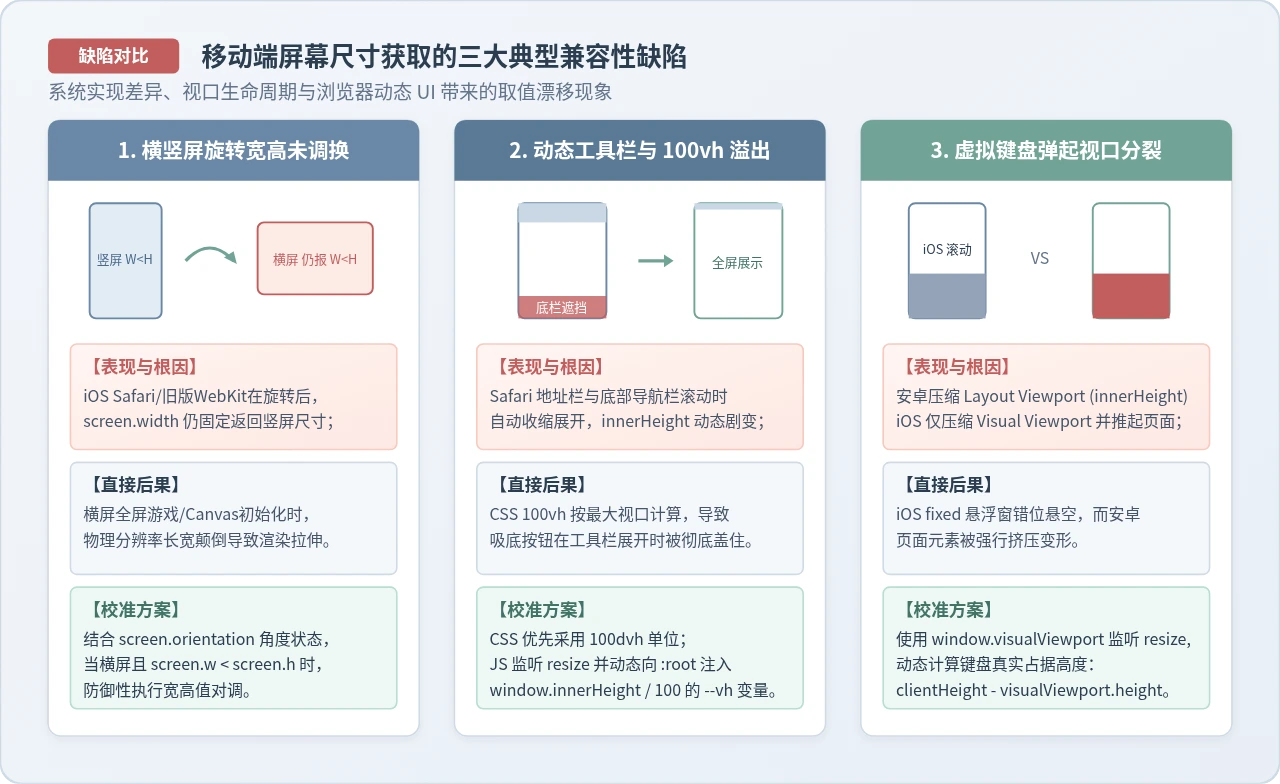
图 2:移动端屏幕尺寸获取的三大典型兼容性缺陷对比
三、移动端屏幕分辨率的规范化获取与校准步骤
为了在严苛的生产环境中消除上述所有异常,必须建立一套标准化的检测与校准管线。下文按照工程落地顺序,将分辨率获取划分为五个严密的校验阶段。
3.1 步骤一:前置环境与视口声明校验
在执行任何测量逻辑前,代码应防御性检查当前 DOM 树中是否已挂载标准的移动端 Viewport Meta 标签。若未检测到,不仅应在控制台发出显式告警,还应将视口计算策略切换为安全降级模式:
function ensureViewportMeta() {
  const meta = document.querySelector('meta[name="viewport"]');
  if (!meta || !meta.content.includes('width=device-width')) {
    console.warn('[ScreenDetector] 未检测到标准的 width=device-width 视口标签,移动端布局视口可能回退为 980px!');
    return false;
  }
  return true;
}
3.2 步骤二:读取并进行 DPR 防御性容错
某些特殊环境(如微信小程序内嵌小游戏、部分低版本嵌入式 Android WebView 或使用了缩放插件的浏览器)中,window.devicePixelRatio 可能返回 undefined、0,甚至被恶意缩放脚本篡改为极端值。因此必须对其进行边界约束(Clamping),确保 DPR 处于合理物理区间(通常为 1 至 8):
function getSafeDpr() {
  const rawDpr = window.devicePixelRatio;
  if (typeof rawDpr !== 'number' || isNaN(rawDpr) || rawDpr <= 0) {
    return 1;
  }
  // 限制 DPR 在 1 到 8 之间,防止内存超限崩溃
  return Math.min(Math.max(rawDpr, 1), 8);
}
3.3 步骤三:屏幕方向状态校正与长宽自适应对齐
针对 iOS Safari 横屏时 screen.width 不交换的致命缺陷,通过媒体查询判断物理横竖屏状态。当且仅当媒体查询处于 landscape 且 screen.width < screen.height 时,将宽高进行交换:
function getAlignedScreenSize() {
  let width = window.screen.width || 0;
  let height = window.screen.height || 0;

  // 使用 matchMedia 作为方向判定的最高优先级基准
  const isLandscape = window.matchMedia('(orientation: landscape)').matches;

  // 状态校准:横屏状态下宽应大于高;竖屏状态下高应大于宽
  if (isLandscape && width < height) {
    [width, height] = [height, width];
  } else if (!isLandscape && width > height) {
    [width, height] = [height, width];
  }

  return { width, height, isLandscape };
}
3.4 步骤四:多层视口分类读取与归一化建模
将物理像素、逻辑屏幕、布局视口与视觉视口分别提取,打包为结构清晰、字段语义分明的归一化对象,避免调用方随意读取不同全局变量而产生偏差:
function snapshotResolution() {
  const dpr = getSafeDpr();
  const alignedScreen = getAlignedScreenSize();

  // 1. 物理分辨率
  const physical = {
    width: Math.round(alignedScreen.width * dpr),
    height: Math.round(alignedScreen.height * dpr)
  };

  // 2. 布局视口
  const layoutViewport = {
    width: document.documentElement.clientWidth || window.innerWidth || 0,
    height: document.documentElement.clientHeight || window.innerHeight || 0
  };

  // 3. 视觉视口 (含软键盘和工具栏形变感知)
  const vv = window.visualViewport;
  const visualViewport = {
    width: vv ? Math.round(vv.width) : layoutViewport.width,
    height: vv ? Math.round(vv.height) : layoutViewport.height,
    offsetTop: vv ? Math.round(vv.offsetTop) : 0,
    offsetLeft: vv ? Math.round(vv.offsetLeft) : 0,
    scale: vv ? vv.scale : 1
  };

  return {
    dpr,
    isLandscape: alignedScreen.isLandscape,
    screen: { width: alignedScreen.width, height: alignedScreen.height },
    physical,
    layoutViewport,
    visualViewport
  };
}
3.5 步骤五:注册统一的自适应响应事件监听
由于移动端设备旋转、键盘弹起、工具栏折叠分别由不同事件派发,且 iOS Safari 在旋转时触发 resize 存在异步渲染滞后(数十毫秒的白屏或过渡期),单一事件监听无法覆盖全场景。因此必须构建多事件联动 + 防抖 + 双阶段异步复核监听器。
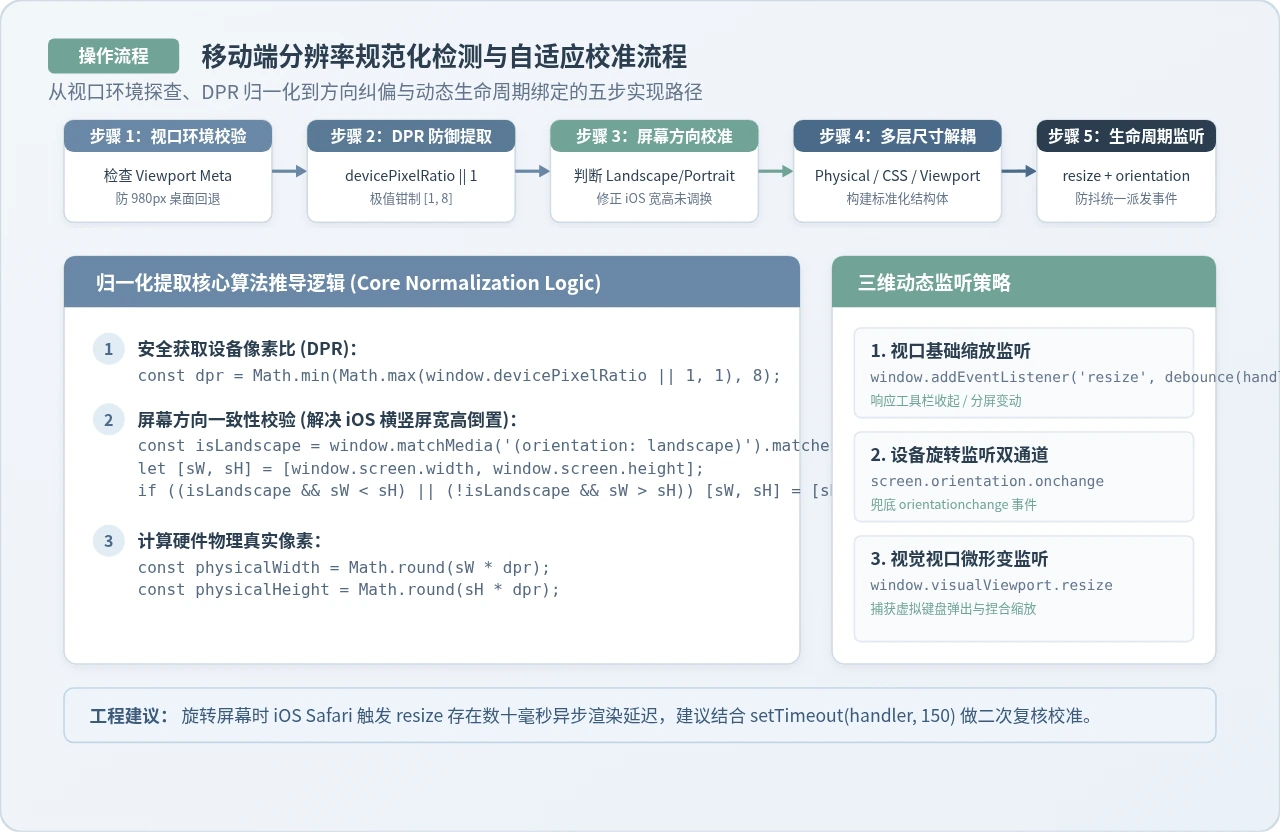
图 3:移动端分辨率规范化检测与自适应校准流程
四、生产级多端兼容工具封装与场景实战
4.1 生产级多端兼容工具代码实现
以下为完整的生产级分辨率检测与监听工具函数。模块完全自包含,无外部依赖,支持获取当前数据快照与动态生命周期订阅,并提供安全的销毁方法防止内存泄漏:
/**
 * 移动端多维度屏幕与视口分辨率检测器
 */
function createScreenDetector() {
  let cachedInfo = null;
  const listeners = new Set();
  let debounceTimer = null;

  // 检查 DPR
  function getSafeDpr() {
    const raw = window.devicePixelRatio;
    if (typeof raw !== 'number' || isNaN(raw) || raw <= 0) return 1;
    return Math.min(Math.max(raw, 1), 8);
  }

  // 屏幕尺寸校准
  function getAlignedScreen() {
    let w = window.screen ? window.screen.width : 0;
    let h = window.screen ? window.screen.height : 0;
    const isLandscape = window.matchMedia && window.matchMedia('(orientation: landscape)').matches;

    if (isLandscape && w < h) {
      [w, h] = [h, w];
    } else if (!isLandscape && w > h) {
      [w, h] = [h, w];
    }
    return { width: w, height: h, isLandscape };
  }

  // 读取完整分辨率数据
  function measure() {
    const dpr = getSafeDpr();
    const aligned = getAlignedScreen();
    const docEl = document.documentElement;

    const layoutW = docEl.clientWidth || window.innerWidth || 0;
    const layoutH = docEl.clientHeight || window.innerHeight || 0;

    const vv = window.visualViewport;
    const visualW = vv ? Math.round(vv.width) : layoutW;
    const visualH = vv ? Math.round(vv.height) : layoutH;
    const offsetTop = vv ? Math.round(vv.offsetTop) : 0;
    const offsetLeft = vv ? Math.round(vv.offsetLeft) : 0;

    return {
      dpr,
      isLandscape: aligned.isLandscape,
      screen: {
        width: aligned.width,
        height: aligned.height
      },
      physical: {
        width: Math.round(aligned.width * dpr),
        height: Math.round(aligned.height * dpr)
      },
      layoutViewport: {
        width: layoutW,
        height: layoutH
      },
      visualViewport: {
        width: visualW,
        height: visualH,
        offsetTop,
        offsetLeft,
        // 软键盘阻挡高度估算 (仅限布局视口大于视觉视口且无双指缩放时)
        keyboardHeight: Math.max(0, layoutH - visualH - offsetTop)
      }
    };
  }

  // 触发所有订阅者
  function notify() {
    cachedInfo = measure();
    listeners.forEach((fn) => {
      try {
        fn(cachedInfo);
      } catch (err) {
        console.error('[ScreenDetector] 回调执行异常:', err);
      }
    });
  }

  // 防抖调度 + iOS Safari 异步复核机制
  function handleTrigger() {
    if (debounceTimer) clearTimeout(debounceTimer);
    debounceTimer = setTimeout(() => {
      notify();
      // iOS Safari 旋转后界面重绘有异步延迟,150ms 后进行二次校准复查
      setTimeout(notify, 150);
    }, 60);
  }

  // 挂载全局监听事件
  window.addEventListener('resize', handleTrigger, { passive: true });
  window.addEventListener('orientationchange', handleTrigger, { passive: true });
  if (window.screen && window.screen.orientation) {
    window.screen.orientation.addEventListener('change', handleTrigger, { passive: true });
  }
  if (window.visualViewport) {
    window.visualViewport.addEventListener('resize', handleTrigger, { passive: true });
    window.visualViewport.addEventListener('scroll', handleTrigger, { passive: true });
  }

  cachedInfo = measure();

  return {
    // 获取当前即时分辨率快照
    getResolution: () => measure(),
    // 订阅屏幕与视口变化
    subscribe: (callback) => {
      if (typeof callback === 'function') {
        listeners.add(callback);
        callback(cachedInfo); // 立即派发初次测量结果
      }
      return () => listeners.delete(callback);
    },
    // 销毁监听器,释放内存
    destroy: () => {
      listeners.clear();
      if (debounceTimer) clearTimeout(debounceTimer);
      window.removeEventListener('resize', handleTrigger);
      window.removeEventListener('orientationchange', handleTrigger);
      if (window.screen && window.screen.orientation) {
        window.screen.orientation.removeEventListener('change', handleTrigger);
      }
      if (window.visualViewport) {
        window.visualViewport.removeEventListener('resize', handleTrigger);
        window.visualViewport.removeEventListener('scroll', handleTrigger);
      }
    }
  };
}
4.2 场景实战一:HTML5 Canvas 高清屏抗锯齿绘制
在高分屏移动设备上,直接使用 canvas.width = rect.width 会导致渲染出来的线条发虚、文字边缘严重发虚。核心原因是 Canvas 的像素缓冲区(Buffer)是以物理像素为单位的,而 CSS 样式尺寸是以逻辑像素为单位的。如果 CSS 声明为 300px,未设置缓冲区的 Canvas 会默认使用 300 物理点拉伸填充,在 DPR=3 的设备上相当于每个像素点被放大了 9 倍。
标准高清适配方案:设置 Canvas 物理画布大小为 CSS尺寸 × DPR,并通过 ctx.scale(dpr, dpr) 将绘制上下文缩放回 CSS 逻辑空间:
function setupHighDpiCanvas(canvasElement) {
  const detector = createScreenDetector();
  const { dpr } = detector.getResolution();
  const rect = canvasElement.getBoundingClientRect();

  // 1. 设置物理绘制缓冲区 (真实物理发光像素)
  canvasElement.width = Math.round(rect.width * dpr);
  canvasElement.height = Math.round(rect.height * dpr);

  // 2. 锁定 CSS 逻辑排版尺寸
  canvasElement.style.width = `${rect.width}px`;
  canvasElement.style.height = `${rect.height}px`;

  // 3. 将绘图坐标系缩放回逻辑像素,后续所有绘图代码无需手动乘以 dpr
  const ctx = canvasElement.getContext('2d');
  ctx.scale(dpr, dpr);

  return ctx;
}
4.3 场景实战二:解决移动端软键盘弹起遮挡吸底按钮
在电商下单页或聊天界面中,底部往往有吸底按钮。在 iOS Safari 下,软键盘弹起后 position: fixed; bottom: 0 的元素会被键盘遮盖。借助上述检测器的 visualViewport 属性,可以实现无缝平滑避让:
// 绑定吸底操作栏避让
const footerBar = document.querySelector('.floating-footer');
const detector = createScreenDetector();

detector.subscribe((res) => {
  const keyboardHeight = res.visualViewport.keyboardHeight;
  if (keyboardHeight > 0) {
    // 键盘弹起时,向上平移对应差值,并抵消 visualViewport offsetTop
    footerBar.style.transform = `translateY(-${keyboardHeight}px)`;
    footerBar.style.transition = 'transform 0.15s ease-out';
  } else {
    footerBar.style.transform = 'translateY(0)';
  }
});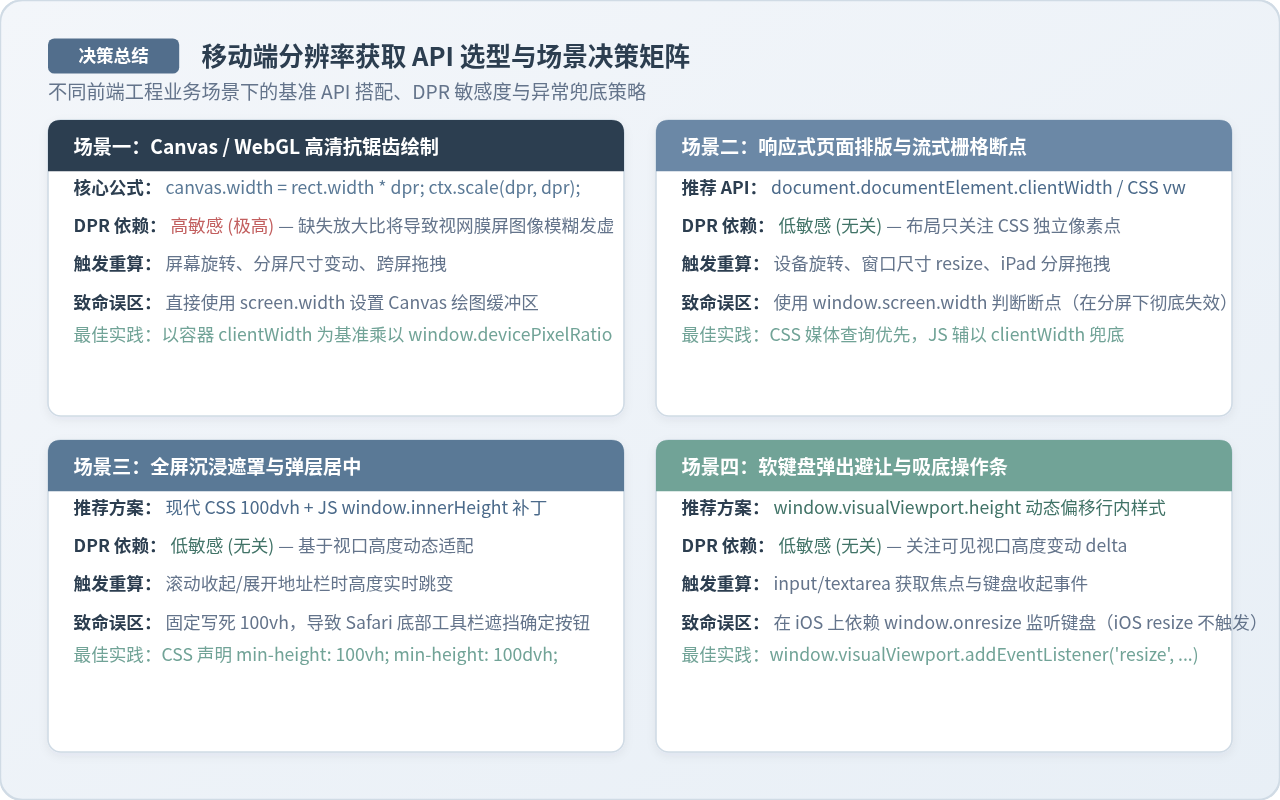
图 4:移动端分辨率获取 API 选型与场景决策矩阵
五、常见问题排查与注意事项
5.1 为什么在微信内置浏览器中获取到的高度有时会变?
微信内置浏览器的 WebKit 内核在页面初次载入时,底部会显示默认的“前进/后退/刷新”操作栏;当网页向下滚动时,该操作栏会自动折叠隐藏;在用户向上轻微回滑时又会重新浮现。这会导致 window.innerHeight 和 visualViewport.height 发生动态跳变。如果业务有全屏展示需求,切勿在页面加载完成时将 window.innerHeight 固化存储到全局变量中,必须通过事件动态监听或者使用 CSS 100dvh。
5.2 折叠屏设备展开或多任务分屏时如何可靠刷新?
当前折叠屏(如三星 Galaxy Fold、华为 Mate X 系列)和平板的分屏多任务日益普及。用户将手机由外屏折叠状态切换到大屏展开状态时,DPR、屏幕逻辑尺寸、视口宽高均会在瞬间同时改变。很多过往代码习惯将 window.screen.width 缓存在全局单例中以提升性能,在折叠屏上会导致严重的排版畸变。在分屏或折叠形态下,必须放弃所有全局静态缓存,统一监听 window.onresize 进行动态重算。
5.3 为什么不能在 DOMContentLoaded 首屏渲染时立即读取高度?
移动端渲染引擎在解析 HTML 时,界面的排版引擎、系统安全区(Safe Area Insets)以及地址栏动画尚未完全稳定。如果在 DOMContentLoaded 事件中立即读取 document.documentElement.clientHeight,极易取到未计算完成的中间高度(甚至返回 0)。在需要精确几何测量的场景下,最佳实践是包裹在 requestAnimationFrame 中,或者等待首个渲染帧完成之后再执行测量逻辑:
// 安全的异步测量时机
window.addEventListener('DOMContentLoaded', () => {
  requestAnimationFrame(() => {
    const currentRes = screenDetector.getResolution();
    console.log('稳定首屏视口高度:', currentRes.layoutViewport.height);
  });
});
实用工具推荐
电子包浆
使用 ›绿化、压缩、噪点和虚拟水印,自由调节做旧程度。
图片压缩
使用 ›选择画质和输出格式,预览压缩前后的大小。
作者最新文章
相关文章