
全面介绍在Electron应用中集成Python环境并供JavaScript调用的工程化方法,涵盖stdio子进程通信、本地RPC服务架构、PyInstaller环境独立打包、动态路径适配及进程生命周期安全管理。

当前位置:首页 > Node.js 基础 > 正文
怎么在Electron应用中集成Python环境供JS调用
作者:夜航船
时间:2026-11-18
浏览:207
文章目录
一、架构选型:JS 与 Python 的通信方案对比
在 Electron 默认启用的安全沙箱机制下,渲染进程(UI 页面)不能也无法直接加载 Python 运行时。所有系统级资源访问与子进程拉起,均必须在 Node.js 宿主的主进程(Main Process)中完成,再通过 contextBridge 与 IPC 管道向前端渲染进程暴露受控的调用接口。
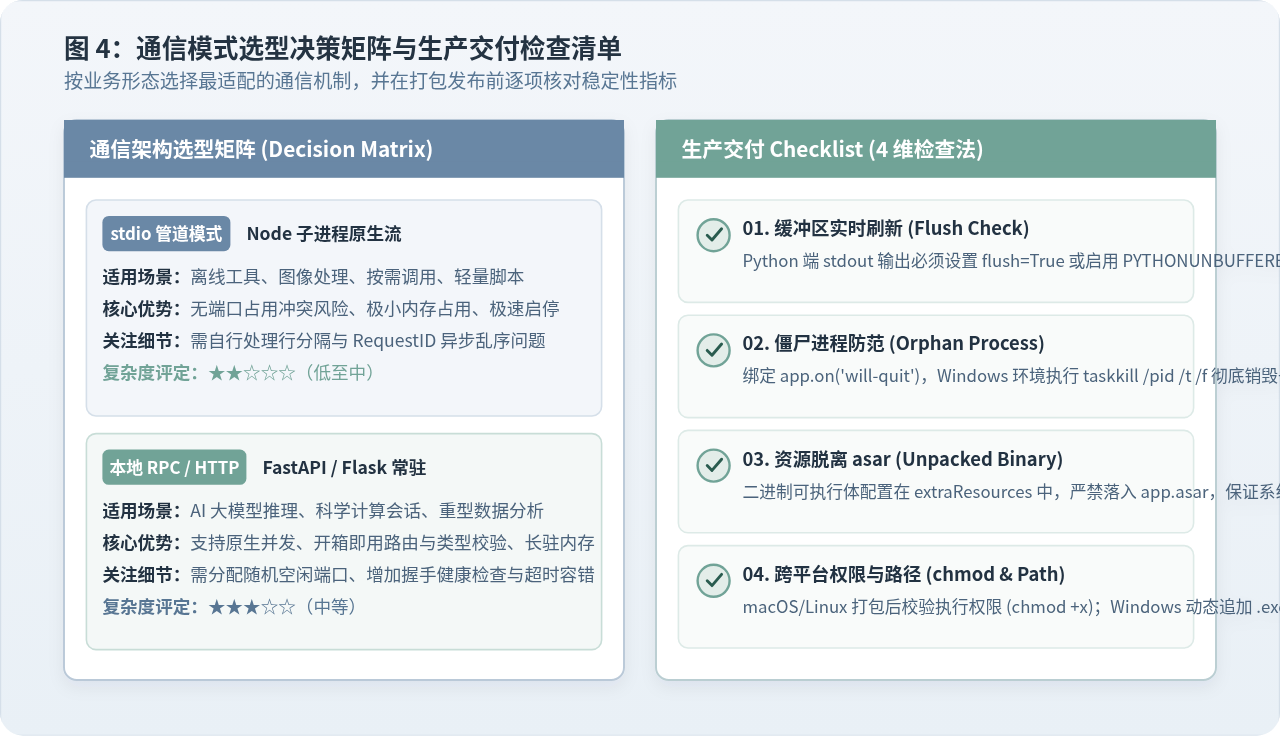
主进程与 Python 之间最常见的通信机制有两种,开发者需根据业务计算密度与状态依赖进行选型:
| 对比维度 | 方案 A:标准输入输出(stdio 管道) | 方案 B:本地常驻微服务(Local HTTP / RPC) |
|---|---|---|
| 通信机制 | 基于 Node.js child_process.spawn 读写 stdin / stdout 流 |
后台拉起 FastAPI / Flask / ZeroMQ,监听 localhost 随机端口 |
| 资源开销 | 按需拉起或常驻单进程,内存与 CPU 开销极低 | 需常驻完整 Web 框架与事件循环,内存占用相对较高 |
| 端口冲突风险 | 无(纯系统管道通信,不占用系统网络端口) | 需动态分配随机空闲端口,避免与用户机其他服务冲突 |
| 并发与状态保持 | 单通道消息流,需自行绑定 RequestID 匹配异步响应 | 天然支持并发请求、RESTful 路由分发与会话状态留存 |
| 最佳适用场景 | 离线数据转换、图像音视频处理小工具、CLI 命令封装 | PyTorch / ONNX 大模型推理、长连接分析、复杂科学计算 |
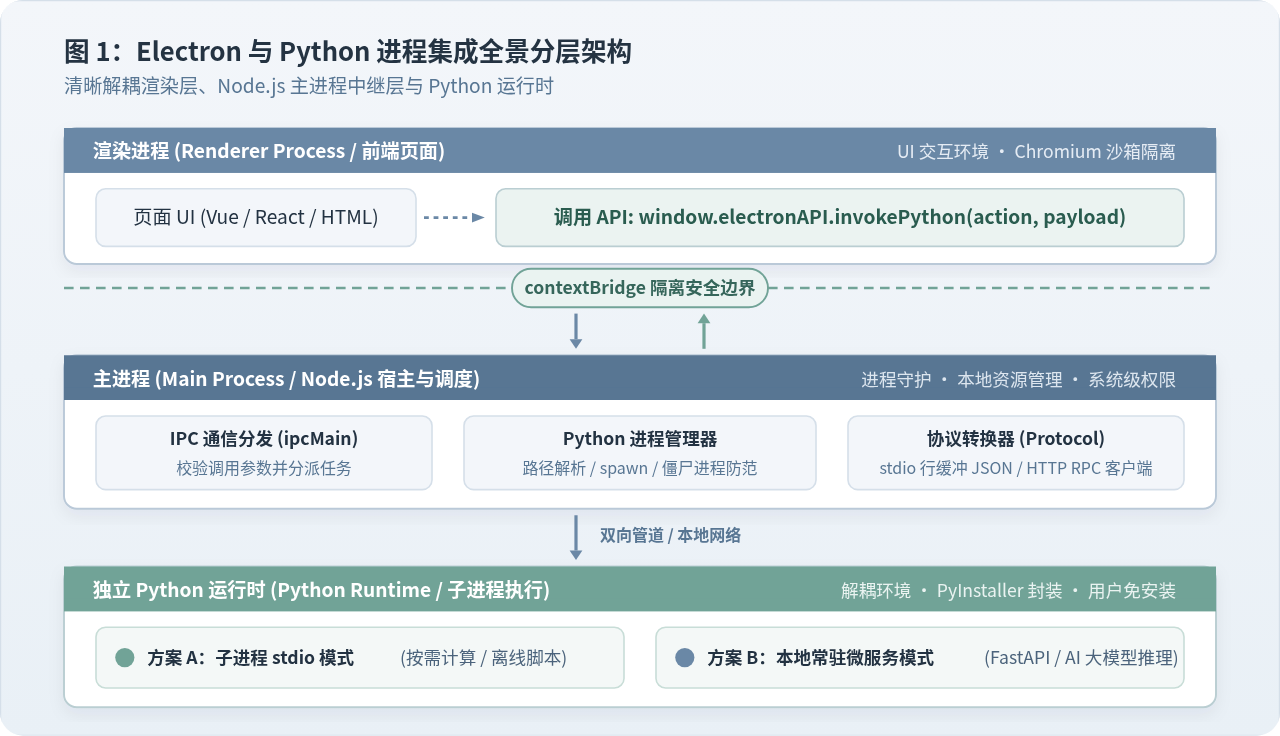
对于绝大多数桌面工具类应用,方案 A(stdio 管道流)具有无需管理网络端口、启动敏捷、零端口权限弹窗等显著优点,是轻量集成的首选方案;而对于需要预加载数百兆深度学习权重文件的 AI 应用,方案 B(本地常驻 HTTP 服务)避免了每次调用重新初始化模型的损耗。
二、Python 环境的独立封装(解耦客户端依赖)
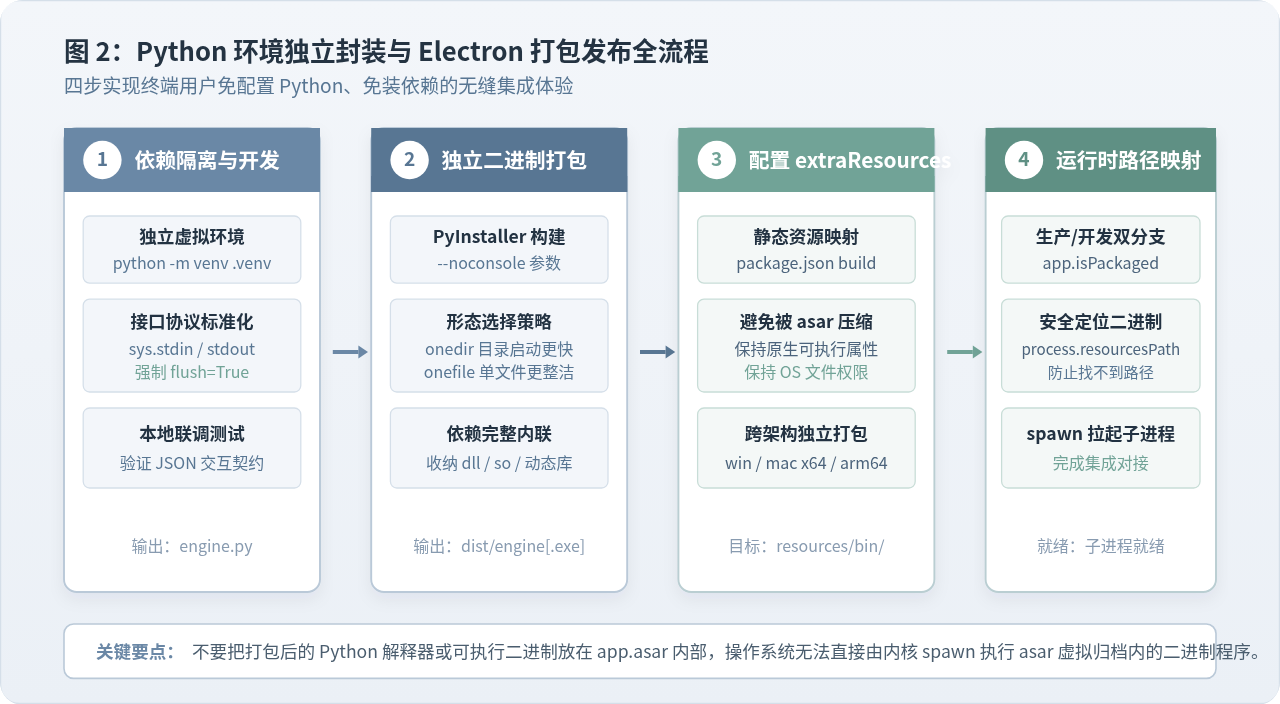
集成 Python 最大的工程痛点在于:绝不能假设用户的电脑上已经安装了 Python,更不能让普通用户在命令行里执行 pip install。必须将 Python 解释器、业务脚本和所有依赖库一起打包进客户端分发包。
1. 独立二进制打包策略(PyInstaller 方案)
推荐在虚拟环境中通过 pyinstaller 将 Python 业务代码打包为独立的无依赖二进制文件。对于桌面应用,通常推荐使用 --onedir(目录模式)以获得更快的初次冷启动性能,或使用 --onefile(单文件模式)获得更整洁的文件组织:
# 1. 创建并进入隔离的虚拟环境
python3 -m venv .venv
source .venv/bin/activate  # Windows 下执行: .venv\Scriptsctivate

# 2. 安装业务依赖与打包工具
pip install pyinstaller requests pillow

# 3. 编译打包为不带黑窗口控制台的独立可执行文件
pyinstaller --noconsole --name "python_engine" engine.py
执行完成后,生成的 dist/python_engine/(或 dist/python_engine.exe)即为可以独立脱机运行的 Python 核心体。
2. 配置 Electron 资源打包(extraResources)
在 Electron 应用打包(以 electron-builder 为例)时,打包后的 Python 二进制程序必须放置在 extraResources 中,绝对不能被打包进 app.asar 归档文件内。因为操作系统内核无法直接在 asar 虚拟压缩包内执行原生可执行程序。
在 package.json 中进行如下配置:
{
  "name": "my-electron-app",
  "version": "1.0.0",
  "main": "src/main.js",
  "build": {
    "appId": "com.example.app",
    "extraResources": [
      {
        "from": "bin/python_engine",
        "to": "bin/python_engine",
        "filter": ["**/*"]
      }
    ]
  }
}
三、具体实现:以 stdio 管道方式完成双向调用
下面以最具普适性的 stdio 管道交互为例,给出从 Python 端协议规范、Node.js 动态路径解析与子进程拉起,到渲染层 API 暴露的完整闭环代码。
步骤 1:编写标准化 Python 入口脚本(engine.py)
Python 端需要持续监听标准输入(sys.stdin),按行读取 JSON 请求串,执行计算后向标准输出(sys.stdout)写入单行 JSON,并务必显式刷新输出缓冲区(sys.stdout.flush())。
# engine.py
import sys
import json
import traceback

def process_command(action, payload):
    if action == "add":
        a = payload.get("a", 0)
        b = payload.get("b", 0)
        return {"sum": a + b}
    elif action == "echo":
        return {"received": payload}
    else:
        raise ValueError(f"Unknown action: {action}")

def main():
    # 发送启动就绪信号
    sys.stdout.write(json.dumps({"type": "system", "status": "ready"}) + "\n")
    sys.stdout.flush()

    for line in sys.stdin:
        line = line.strip()
        if not line:
            continue
        try:
            req = json.loads(line)
            req_id = req.get("reqId")
            action = req.get("action")
            payload = req.get("payload", {})

            result = process_command(action, payload)
            response = {"reqId": req_id, "success": True, "data": result}
        except Exception as e:
            response = {
                "reqId": req.get("reqId") if "req" in locals() else None,
                "success": False,
                "error": str(e),
                "trace": traceback.format_exc()
            }

        # 输出结果并强制刷新行缓冲
        sys.stdout.write(json.dumps(response, ensure_ascii=False) + "\n")
        sys.stdout.flush()

if __name__ == "__main__":
    main()
步骤 2:主进程中动态定位路径并管理子进程(src/main.js)
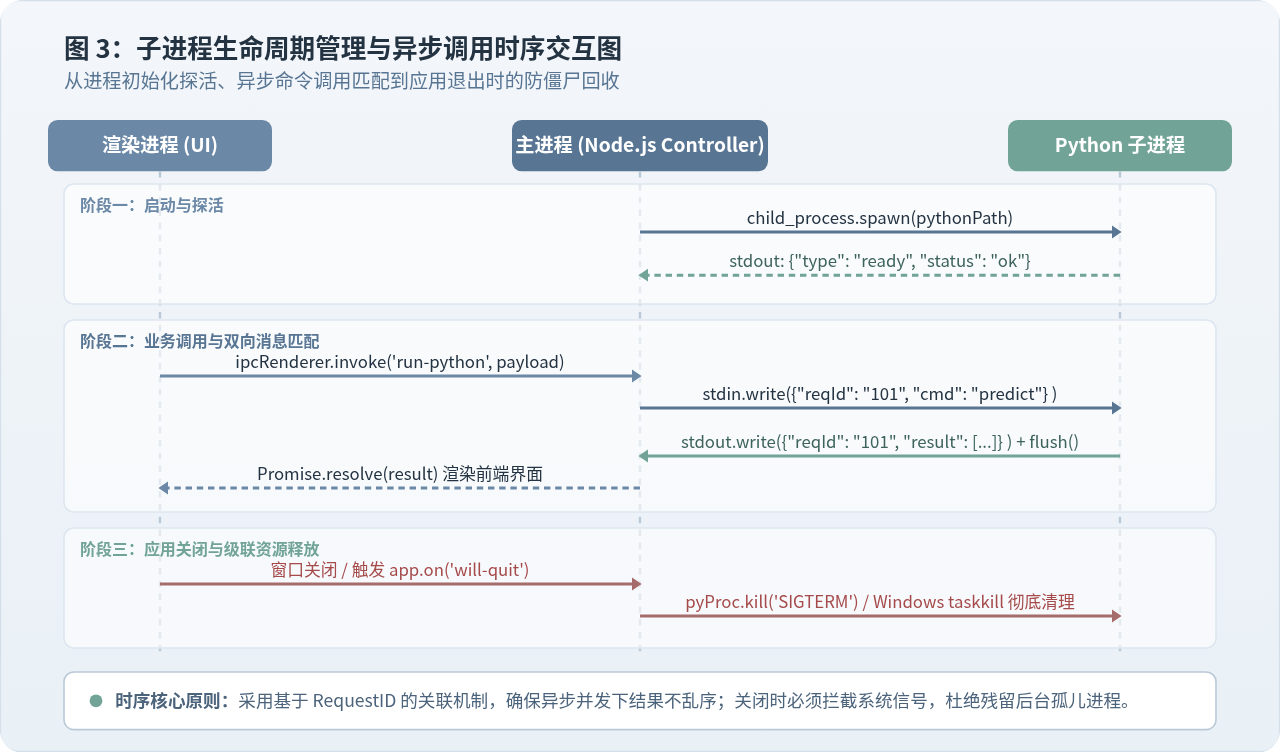
在主进程中,必须依据 app.isPackaged 动态区分开发环境与安装生产环境的 Python 路径,并为并发异步调用提供基于 RequestID 的 Promise 匹配机制。
// src/main.js
const { app, BrowserWindow, ipcMain } = require('electron');
const path = require('path');
const { spawn } = require('child_process');
const readline = require('readline');

let mainWindow;
let pyProcess = null;
let reqCounter = 0;
const pendingRequests = new Map();

// 1. 动态计算二进制路径
function getPythonPath() {
  const isWin = process.platform === 'win32';
  const binaryName = isWin ? 'python_engine.exe' : 'python_engine';

  if (app.isPackaged) {
    // 打包后:位于 resources/bin 目录下
    return path.join(process.resourcesPath, 'bin', 'python_engine', binaryName);
  } else {
    // 开发模式:直接使用本地虚拟环境中的 Python 解释器或预编译体
    return path.join(__dirname, '..', '.venv', isWin ? 'Scripts/python.exe' : 'bin/python');
  }
}

// 2. 初始化拉起 Python 子进程
function initPythonProcess() {
  const execPath = getPythonPath();
  const args = app.isPackaged ? [] : [path.join(__dirname, '..', 'engine.py')];

  pyProcess = spawn(execPath, args, {
    env: { ...process.env, PYTHONUNBUFFERED: '1' }
  });

  // 使用 readline 按行解析 stdout,防止分包截断
  const rl = readline.createInterface({ input: pyProcess.stdout });
  rl.on('line', (line) => {
    try {
      const msg = JSON.parse(line);
      if (msg.type === 'system' && msg.status === 'ready') {
        console.log('[Python Bridge] 子进程初始化就绪');
        return;
      }
      if (msg.reqId && pendingRequests.has(msg.reqId)) {
        const { resolve, reject } = pendingRequests.get(msg.reqId);
        pendingRequests.delete(msg.reqId);
        if (msg.success) {
          resolve(msg.data);
        } else {
          reject(new Error(msg.error || 'Python execution failed'));
        }
      }
    } catch (err) {
      console.error('[Python Bridge] JSON 解析失败:', line, err);
    }
  });

  pyProcess.stderr.on('data', (data) => {
    console.error(`[Python stderr]: ${data.toString()}`);
  });

  pyProcess.on('exit', (code, signal) => {
    console.warn(`[Python] 进程退出 code=${code}, signal=${signal}`);
    pyProcess = null;
  });
}

// 3. 注册供渲染进程调用的 IPC Handler
ipcMain.handle('call-python', (event, { action, payload }) => {
  return new Promise((resolve, reject) => {
    if (!pyProcess || pyProcess.killed) {
      return reject(new Error('Python 子进程尚未就绪或已异常终止'));
    }
    const reqId = ++reqCounter;
    pendingRequests.set(reqId, { resolve, reject });

    const packet = JSON.stringify({ reqId, action, payload }) + '\n';
    pyProcess.stdin.write(packet);
  });
});

// 4. 严格守护生命周期,退出时销毁子进程
app.on('before-quit', () => {
  if (pyProcess) {
    if (process.platform === 'win32') {
      spawn('taskkill', ['/pid', pyProcess.pid, '/t', '/f']);
    } else {
      pyProcess.kill('SIGTERM');
    }
    pyProcess = null;
  }
});

app.whenReady().then(() => {
  initPythonProcess();
  mainWindow = new BrowserWindow({
    width: 960,
    height: 640,
    webPreferences: {
      preload: path.join(__dirname, 'preload.js'),
      contextIsolation: true,
      nodeIntegration: false
    }
  });
  mainWindow.loadFile('index.html');
});
步骤 3:预加载脚本安全映射(src/preload.js)
通过 contextBridge 将调用方法挂载到前端上下文,绝不直接将 Node.js 模块暴露给网页环境:
// src/preload.js
const { contextBridge, ipcRenderer } = require('electron');

contextBridge.exposeInMainWorld('electronAPI', {
  invokePython: (action, payload) => ipcRenderer.invoke('call-python', { action, payload })
});
步骤 4:渲染层发起调用(src/renderer.js)
在前端页面中即可像调用普通异步函数一样,以 await 方式直接获取 Python 的计算结果:
// src/renderer.js
async function handleCalculate() {
  try {
    const response = await window.electronAPI.invokePython('add', { a: 128, b: 256 });
    console.log('Python 计算结果:', response.sum); // 输出 384
    document.getElementById('result').innerText = `计算结果: ${response.sum}`;
  } catch (error) {
    console.error('调用 Python 发生异常:', error.message);
  }
}
四、生产交付的关键陷阱与防护措施
在本地联调时表现正常的集成方案,发布到生产用户机器上常因系统权限、缓冲机制或路径差异而产生严重故障。以下是必须处理的核心陷阱:
陷阱 1:标准输出缓冲死锁(Stdout Buffering)
Python 在连接到非终端设备(如 Node.js 管道)时,默认会对 stdout 启用行甚至块缓冲。如果脚本内未设置
Python 在连接到非终端设备(如 Node.js 管道)时,默认会对 stdout 启用行甚至块缓冲。如果脚本内未设置
flush=True,Python 会将计算结果暂存在系统内存缓冲区中,导致 Node.js 永远处于 await 阻塞状态直到进程结束。在启动子进程时显式注入环境变量 PYTHONUNBUFFERED=1,同时在 Python 代码关键输出处调用 sys.stdout.flush() 是杜绝此类死锁的双重保险。
陷阱 2:后台孤儿进程泄漏(Zombie Processes)
当用户点击关闭窗口或强制退出 Electron 时,操作系统并不保证自动销毁通过
当用户点击关闭窗口或强制退出 Electron 时,操作系统并不保证自动销毁通过
spawn 创建的孙子进程。特别是在 Windows 系统中,常规的 process.kill() 常常无法终止 PyInstaller 启动的进程树,导致多个 Python 进程在后台无限占用用户 CPU。必须监听 app.on('before-quit'),并在 Windows 上使用 taskkill /pid <pid> /t /f 进行强行级联回收。
陷阱 3:macOS 与 Linux 上的文件执行权限丢失
使用
使用
electron-builder 打包应用分发至 macOS 或 Linux 时,压缩包解压或安装阶段有时会导致 bin/ 目录下的二进制文件丢失执行权限(变为 0644)。在主进程 spawn 前,建议使用 fs.chmodSync(execPath, 0o755) 确保可执行位有效,防止出现 EACCES: permission denied 错误。
五、集成结果验证与排错步骤
在完成以上集成后,建议按照以下步骤验证集成的健壮性:
- 环境隔离验证:在未安装 Python 解释器的纯净虚拟机或测试机(如干净的 Windows Sandbox 或新建 macOS 虚拟机)中安装打包后的应用,验证应用是否能正常启动并返回 Python 计算数据。
-
并发与重入测试:在前端连续触发数十次异步计算调用,检查返回结果的
reqId是否与请求严格匹配,验证数据是否发生乱序或丢包。 - 进程清理验证:打开系统的任务管理器(Windows)或活动监视器(macOS),启动应用并触发 Python 计算后关闭应用,观察 Python 进程是否在 1 秒内完全消失,确认没有孤儿进程滞留。
实用工具推荐
电子包浆
使用 ›绿化、压缩、噪点和虚拟水印,自由调节做旧程度。
图片压缩
使用 ›选择画质和输出格式,预览压缩前后的大小。
作者最新文章
相关文章