
面向 Ubuntu 与 CentOS 系统的 Node.js 命令行安装全流程与 npm 全局包 EACCES 权限治理指南,详解官方 LTS 源配置、避免 sudo npm 的安全风险及 prefix 重定向最佳实践。

当前位置:首页 > Node.js 服务部署与运维 > 正文
Linux (Ubuntu/CentOS) 命令行安装 Node.js 及权限处理
作者:构建工坊
时间:2026-11-12
浏览:390
文章目录
一、安装路径选型与架构决策
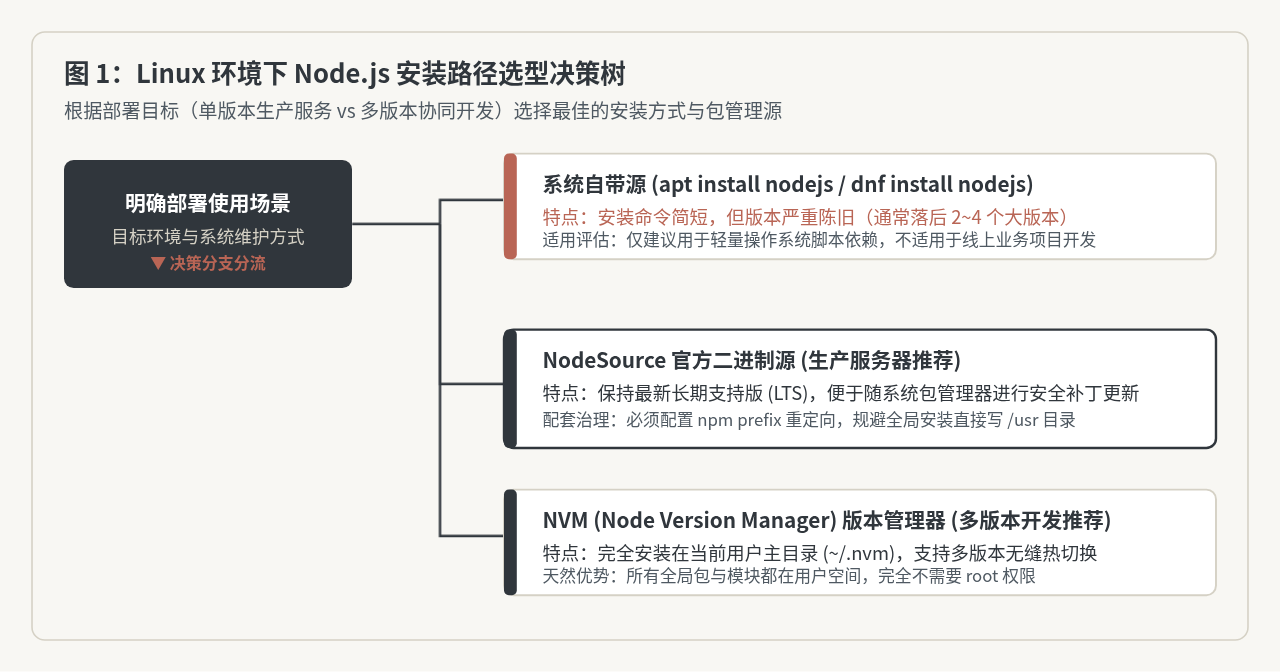
在 Linux 命令行中安装 Node.js 常见有三种途径:系统包管理器原生源、官方分发源(NodeSource)以及版本管理器(如 NVM)。不同方案在维护成本、版本新鲜度与权限模型上存在根本差异:
| 安装途径 | 版本时效性 | 权限归属与默认目录 | 典型适用场景 |
|---|---|---|---|
系统原生源apt install nodejs / dnf install nodejs |
严重滞后(通常落后 2~4 个大版本) | root:root/usr/bin/node |
仅用于部分依赖 Node.js 的基础操作系统脚本,严禁用于正式业务项目。 |
| NodeSource 官方源 官方 RPM / APT 仓库集成 |
同步官方最新 LTS 版本 | root:root/usr/bin/node |
单版本长期运行的独立服务器、容器镜像构建与 CI/CD 生产构建流水线。 |
| NVM (Node Version Manager) 用户空间环境加载 |
任意多版本实时按需切换 | 当前普通用户~/.nvm/versions/node/ |
本地开发机、测试服务器及需要同时运行不同 Node.js 版本的多任务机器。 |
很多初学者直接执行 sudo apt install nodejs 或 sudo dnf install nodejs,结果安装得到的往往是多年前的废弃版本,无法支持现代前端构建工具或后端框架。对于生产服务器,推荐采用 NodeSource 官方仓库;对于开发与调试机,推荐采用 NVM。
二、Ubuntu / Debian 命令行安装实操
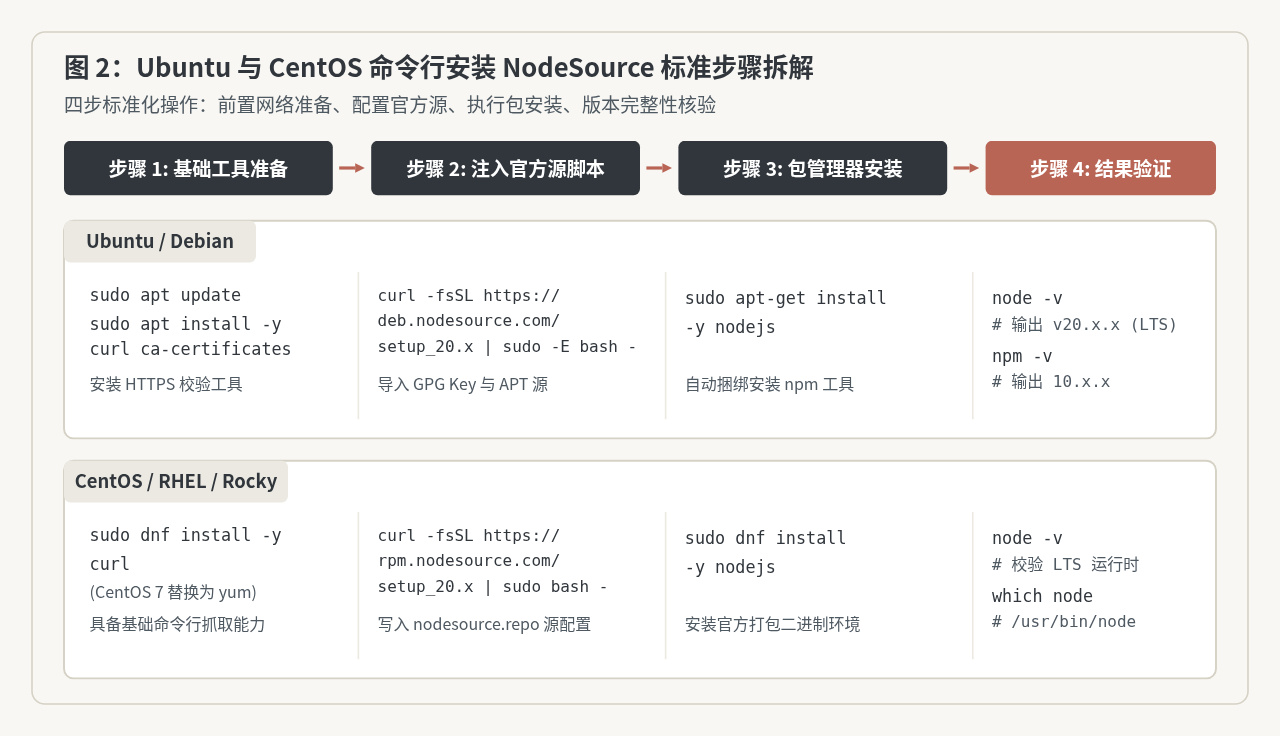
Debian 与 Ubuntu 均使用 APT 体系。NodeSource 为其提供了官方的签名配置脚本,可自动导入 GPG 签名公钥并注册 APT 仓库源。推荐安装当前的 LTS(长期支持版,以 Node.js 20 为例)。
1. 更新索引并安装前置工具
确保系统中已安装 curl、ca-certificates 与 gnupg,以便顺利下载并验证官方源公钥:
sudo apt update
sudo apt install -y curl ca-certificates gnupg
2. 导入 NodeSource 官方仓库配置
通过官方脚本配置 APT 仓库。该脚本会自动识别当前的 Ubuntu/Debian 发行版代号,并在 /etc/apt/sources.list.d/nodesource.list 中写入仓库定义:
curl -fsSL https://deb.nodesource.com/setup_20.x | sudo -E bash -命令中的 -fsSL 参数保证在网络异常时静默失败并跟随重定向,-E 保留当前用户的环境变量。当脚本终端输出提示 Run `sudo apt-get install -y nodejs` to install Node.js 20.x and npm 时,说明仓库配置成功。
3. 执行 Node.js 与构建工具链安装
官方 nodejs 二进制包内已内置对应版本的 npm,无需单独安装 npm。如果项目中含有需要本地编译 C/C++ 原生模块的依赖(例如某些加密库或图形库),建议一并安装 build-essential:
sudo apt install -y nodejs build-essential4. 核验安装结果
执行命令:node -v
npm -v示例输出:
v20.18.0
10.8.2
三、CentOS / RHEL / Rocky Linux 命令行安装实操
CentOS 8、CentOS Stream、RHEL 8/9 以及 Rocky Linux/AlmaLinux 使用 dnf 作为现代包管理器;CentOS 7 则使用传统的 yum。NodeSource RPM 脚本会自动适配这两类包管理环境。
1. 安装网络与下载工具
在 RHEL/CentOS 8/9、Rocky Linux 上执行:sudo dnf install -y curlsudo yum install -y curl2. 导入 NodeSource RPM 仓库
执行 NodeSource 官方专为 Enterprise Linux(EL)系准备的源注入脚本:
执行命令:curl -fsSL https://rpm.nodesource.com/setup_20.x | sudo bash -脚本会在 /etc/yum.repos.d/nodesource-el.repo 创建软件源定义,并自动导入签名密钥。
3. 执行安装与编译环境配置
在现代系统中执行:sudo dnf install -y nodejs
sudo dnf groupinstall "Development Tools" -ysudo yum install -y nodejs
sudo yum groupinstall "Development Tools" -y4. 核验安装完整性
执行命令:node -v
which node
npm -v此时 which node 应当输出 /usr/bin/node,版本输出与官方 LTS 保持一致。
四、npm 全局安装权限冲突(EACCES)根因剖析
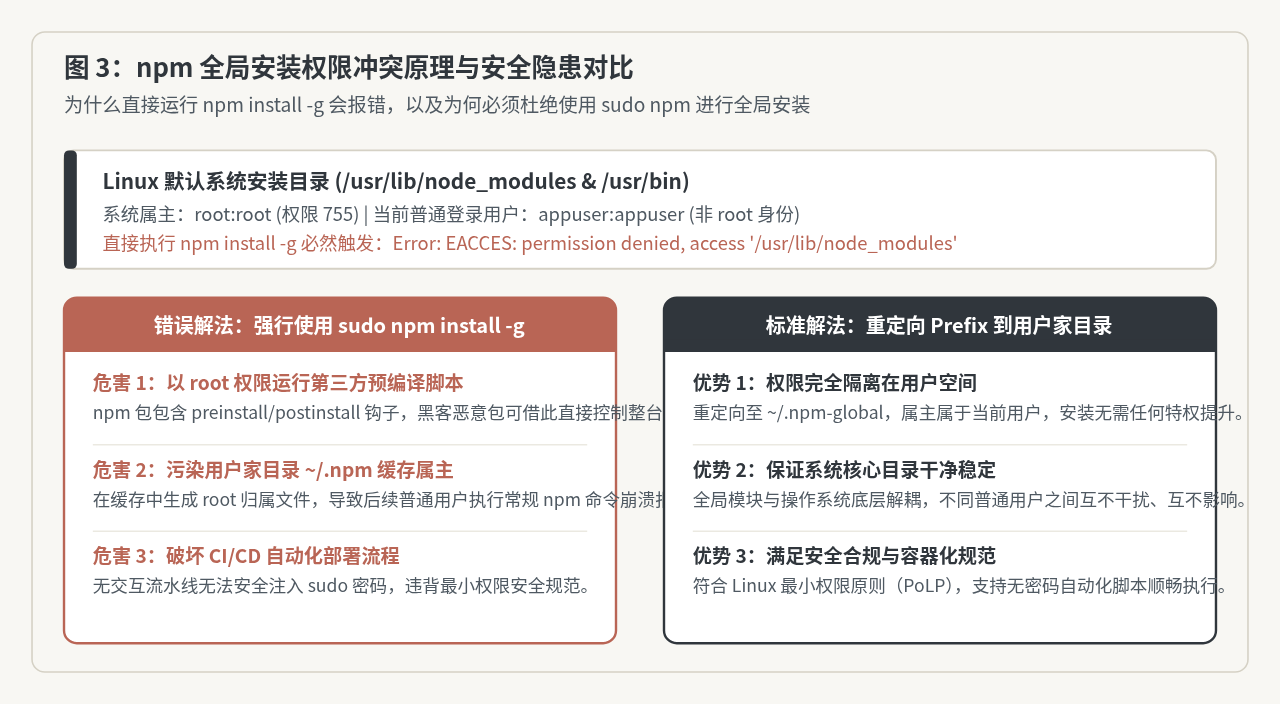
无论在 Ubuntu 还是 CentOS 中,通过系统包管理器安装完成后,Node.js 与 npm 均落位于系统级目录:
- 全局模块安装根目录:
/usr/lib/node_modules/ - 全局命令软链接目录:
/usr/bin/
这些系统目录的权限属主均为 root:root,普通用户只拥有读与执行权限(r-x),没有写权限(w)。因此,当普通用户执行全局安装命令时:
npm install -g yarn系统会直接中断安装并抛出经典权限报错:
npm ERR! code EACCES
npm ERR! syscall mkdir
npm ERR! path /usr/lib/node_modules/yarn
npm ERR! errno -13
npm ERR! Error: EACCES: permission denied, mkdir '/usr/lib/node_modules/yarn'
⚠️ 严禁使用 sudo npm install -g 的三大工程与安全危害
面对 EACCES,许多人下意识加上 sudo 运行,这是极具破坏性的不良习惯:
- 提权供应链攻击风险:npm 包在安装过程中可以执行由作者编写的
preinstall与postinstall脚本。使用sudo运行 npm 等同于赋予未知第三方任意代码以系统超级用户身份运行的权力,严重危害服务器安全。 - 用户主目录缓存污染:以
sudo运行 npm 会在当前用户家目录的~/.npm下生成属主为root的临时缓存文件。此后用户在常规项目目录中执行无 sudo 的本地npm install时,会因无法读取或修改~/.npm缓存而接连报错崩溃。 - 破坏自动化部署管道:CI/CD 自动化流水线强调无密码、非特权执行。滥用 sudo 会破坏自动化环境并违背最小权限安全合规要求。
五、规范的权限治理方案
处理权限问题的核心哲学是:将原本位于系统空间(/usr)的全局安装目标,重定向到当前用户完全掌控的家目录(~)中。主要有两种标准实施方案。
方案 A(生产服务器首选):修改 npm Prefix 前缀重定向
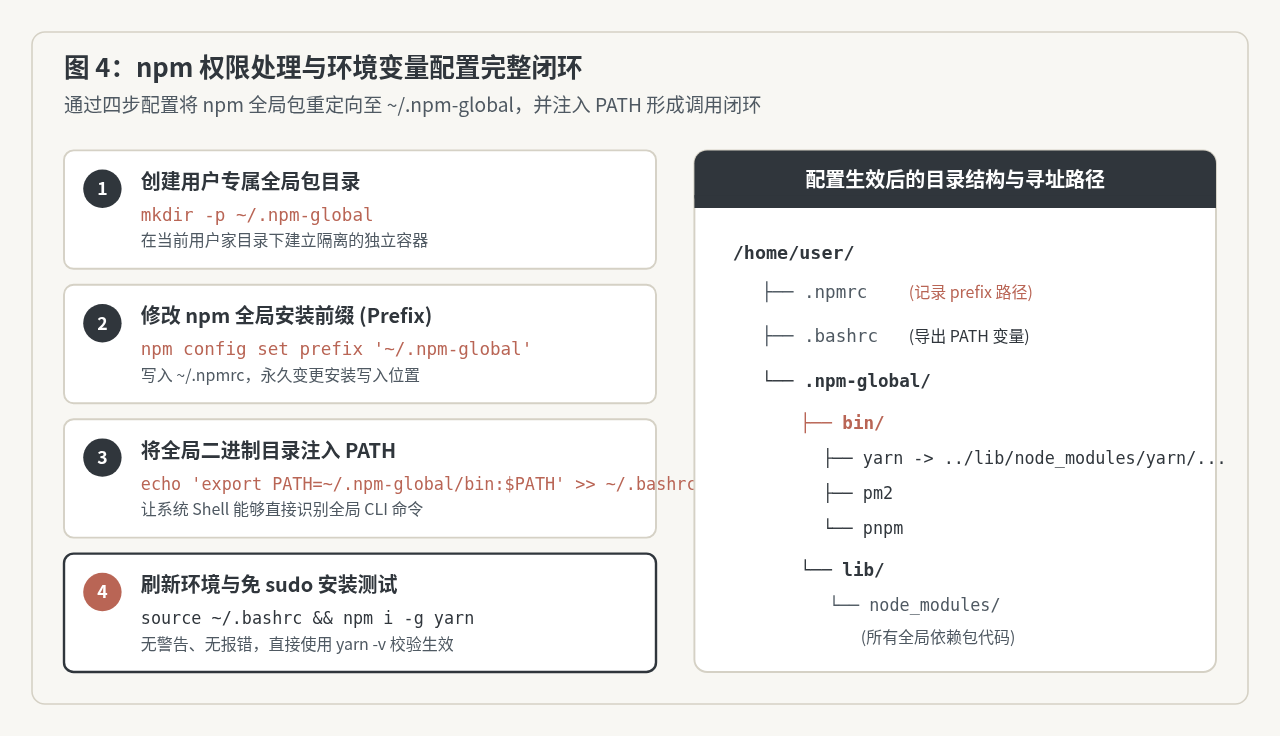
该方案无需安装任何额外管理软件,直接利用 npm 内置配置机制将全局路径切换至 ~/.npm-global,分为四个清晰步骤:
第一步:在当前用户家目录下创建专用全局包目录
mkdir -p ~/.npm-global第二步:修改 npm 全局安装前缀
通过配置命令将全局 prefix 指向刚刚创建的用户目录:
npm config set prefix '~/.npm-global'该命令会自动修改或创建当前用户目录下的 ~/.npmrc 配置文件。可以通过 npm config get prefix 校验输出是否为 ~/.npm-global。
第三步:将全局命令二进制目录注入环境变量 PATH
重定向后,全局安装的 CLI 工具(如 yarn、pm2、pnpm)的软链接会被放置在 ~/.npm-global/bin 目录下。为了让系统命令行能够直接识别这些指令,需要将其注入 Shell 配置中:
echo 'export PATH=~/.npm-global/bin:$PATH' >> ~/.bashrc
source ~/.bashrc
注意:若使用的是 Zsh(而非默认的 Bash),请将追加目标修改为 ~/.zshrc。
第四步:执行免 sudo 全局安装测试与验证
现在,以普通用户身份安装任意全局包,全程无需任何 sudo 提权:
npm install -g yarn
which yarn
执行 which yarn 将清晰地看到输出路径为:
/home/your_username/.npm-global/bin/yarn全局包完全收敛于用户可控空间内,彻底消除权限冲突与安全隐患。
方案 B(多版本开发环境首选):借助 NVM 完全接管运行时
如果在同一台机器上存在多个前端或 Node.js 项目,分别要求 Node 16、Node 18、Node 20 等不同版本,最佳方案是使用 NVM。NVM 本身完全工作在用户空间,天然避免了所有 root 权限纠纷。
1. 下载并安装 NVM
curl -o- https://raw.githubusercontent.com/nvm-sh/nvm/v0.39.7/install.sh | bash2. 刷新 Shell 环境变量
source ~/.bashrc3. 安装与激活目标 Node.js 版本
# 查看所有可用的 LTS 版本
nvm ls-remote --lts

# 安装最新的 LTS 长期支持版
nvm install --lts

# 设为默认版本并使用
nvm use --lts
在 NVM 环境下,所有的 node 运行时、npm 工具以及后续 npm install -g 安装的所有依赖,全部自动保存在 ~/.nvm/versions/node/v20.x.x/ 对应目录中,属于当前用户所有,因此永远不需要也不应该使用 sudo。
六、常见错误排查与环境修复
1. 曾误用 sudo 导致 ~/.npm 属主被锁死
现象:配置了 prefix 后,执行普通 npm install 依然报错 EACCES: permission denied, mkdir '/home/user/.npm/_cacache'。
成因:过去运行过 sudo npm,导致家目录下的 .npm 缓存文件夹被 root 接管。
修复方案:递归将 ~/.npm 的所有权归还给当前登录用户:
sudo chown -R $(whoami):$(id -gn) ~/.npm
sudo chown -R $(whoami):$(id -gn) ~/.npm-global
2. 安装全局包后提示 command not found
现象:执行 npm install -g pm2 成功,但输入 pm2 提示 command not found。
排查与修复:
- 确认当前环境变量中是否已包含目标路径:
检查输出中是否存在echo $PATH/home/user/.npm-global/bin。 - 若不存在,检查配置文件修改是否生效,或直接在当前会话执行:
export PATH=~/.npm-global/bin:$PATH - 非交互式脚本执行时:如果是在自动化脚本或 crontab 中调用全局命令,由于非登录 Shell 可能不加载
~/.bashrc,建议在脚本开头显式声明 PATH,或使用绝对路径调用(如~/.npm-global/bin/pm2)。
3. 国内网络环境下包下载缓慢或超时
在 Linux 命令行中使用 npm 时,如因公网网络延迟导致拉取包缓慢,可配置官方认可的高速镜像源,保持与上述免 root 方案完全一致的体验:
npm config set registry https://registry.npmmirror.com
# 验证当前源地址
npm config get registry
实用工具推荐
电子包浆
使用 ›绿化、压缩、噪点和虚拟水印,自由调节做旧程度。
图片压缩
使用 ›选择画质和输出格式,预览压缩前后的大小。
作者最新文章
相关文章