
针对通过JavaScript为select下拉框设置默认值并动态生成写入Excel公式的复合场景,系统解析如何撰写结构清晰、边界严密的技术需求描述。包含交互规范、公式映射、时序步骤与验收模板。

当前位置:首页 > JavaScript DOM 与事件 > 正文
用js给select设置默认值写Excel公式怎么描述需求
作者:像素猫
时间:2026-11-08
浏览:86
文章目录
在涉及前端交互与报表自动化生成的系统中,“通过JavaScript为下拉菜单(select)设置默认选中值,并据此联动生成或写入Excel计算公式”是一种典型的高频复合需求。要把这类需求描述得既清晰又可无歧义落地,核心在于拆分交互层与公式逻辑层:明确下拉框的数据源与默认值加载时序、定义选中项与公式参数之间的映射字典、规约目标Excel公式的语法模板与引号转义规则,并最终通过结构化的输入输出清单与验收用例进行端到端闭环约束。
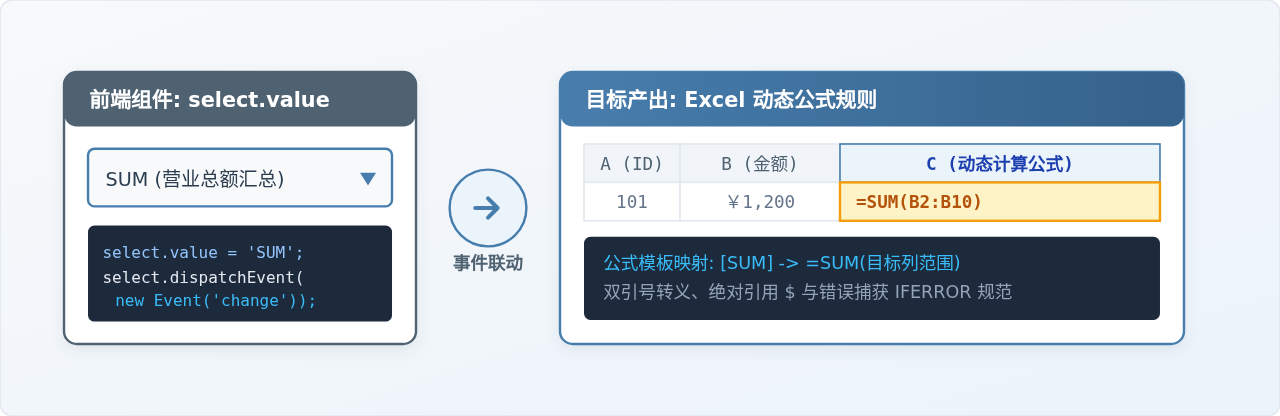
一、需求核心拆解:分离交互状态与公式逻辑
许多开发者和业务人员在描述这类需求时,常常把“页面选了什么”和“表格里算什么”混在一段文字里,比如“页面打开默认选按月汇总,然后把对应公式写进Excel”。这种表述缺少了三个关键技术中间件:默认值的生效时机、下拉选项(Value/Text)向公式占位符的转换关系,以及Excel公式本身的语法边界。
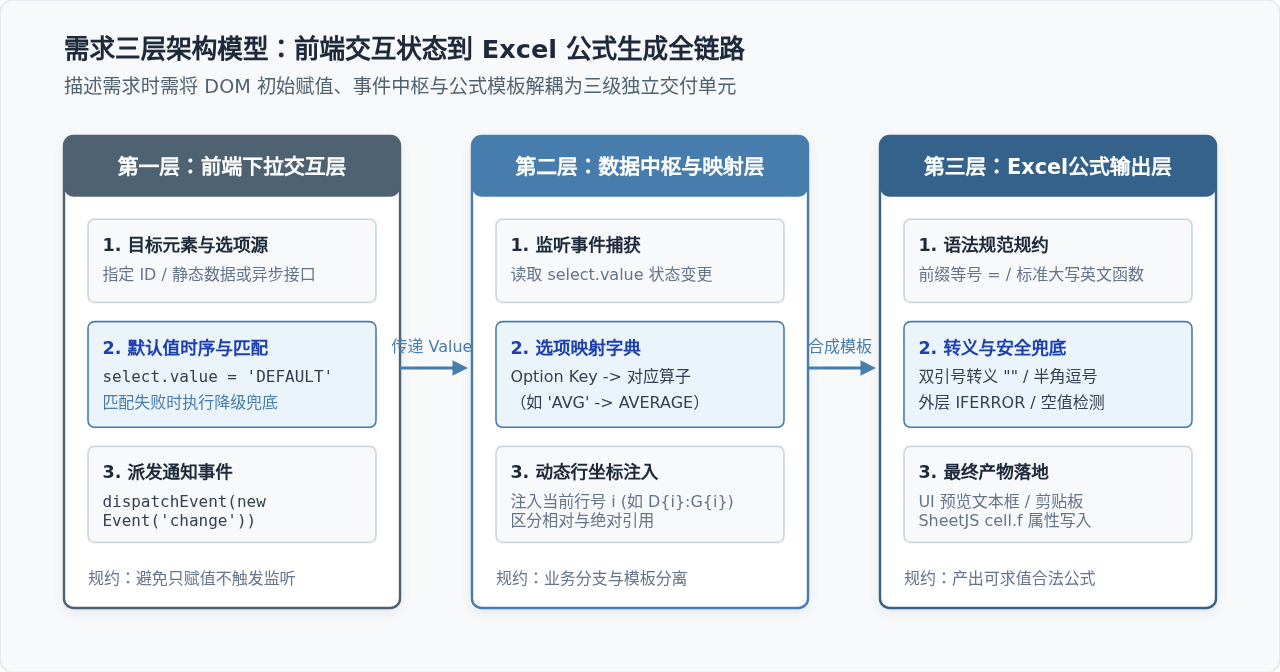
一个合格的技术需求描述,必须由浅入深划分为三个独立而连贯的逻辑层次:
- 前端交互状态层:指出哪个select元素、在什么时间节点(DOM加载完成还是异步接口返回后)、依据什么规则赋予默认value,并是否需要显式触发
change事件通知下游。 - 数据绑定与映射层:定义用户所选的选项(Key/Value)如何映射为Excel公式中的函数名称、统计区间或条件参数。
- Excel公式生成层:明确最终产出公式的绝对/相对坐标、双引号转义要求、空值容错处理(如
IFERROR)以及写入位置。
二、前端需求描述规范:JS给select设置默认值
给<select>元素赋值看似只是简单的一行select.value = 'xxx',但在实际工程中,选项往往来自后端接口异步渲染,或者与其它联动下拉框存在父子依赖。如果在需求中不标明加载时机与事件流,开发极易出现“代码已赋值但界面空白”或“界面变了但公式未联动”的缺陷。
1. 必须说明的四大交互要素
| 需求要素 | 描述内容要求 | 反面模糊描述示例 | 标准规范描述示例 |
|---|---|---|---|
| 目标元素与标识 | 提供唯一ID、选择器或组件路径 | “给页面上的下拉框设置” | “定位目标元素 #calc-dimension-select” |
| 数据加载时序 | 区分同步静态DOM与异步Ajax回传 | “页面初始化时设置默认” | “在获取字典接口 /api/dims 返回并渲染完成 <option> 之后执行” |
| 匹配键值规则 | 明确基于value还是显示的text |
“默认选中‘销售额’” | “匹配 option.value === 'SALES_AMOUNT',若不存在则降级选中第一项” |
| 联动事件派发 | 是否需要触发原生或自定义事件 | “选好后直接更新公式” | “赋值完成后,调用 select.dispatchEvent(new Event('change')) 触发全局公式重算” |
2. 前端需求描述编写模板
在编写需求文档(PRD或研发任务卡片)时,可以直接套用以下结构化小节:
【前端交互需求:维度下拉框初始化】
1. 目标组件:#select-agg-type(聚合函数选择器)
2. 选项来源:静态预置 ['SUM', 'AVERAGE', 'COUNT']
3. 默认值规则:默认设置 value 为 'SUM'(求和)。
4. 执行时机:页面 DOMContentLoaded 阶段完成初始选中。
5. 联动行为:初始化赋值后,必须显式触发 change 事件,驱动后续 Excel 公式模板实时计算预览区域。
6. 异常兜底:若本地缓存或传入的默认 key 无匹配 option,强制取 options[0] 作为默认项,禁止出现空选状态。
三、Excel公式需求描述规范:参数化与语法规约
Excel公式对语法极其敏感,缺失一个英文双引号、用了全角逗号、或者相对坐标写错行号,都会直接导致生成的表格弹出 #NAME? 或 #VALUE! 报错。因此,在需求中描述公式生成逻辑时,绝不能只给出一个口头算法,而必须提供参数化公式模板与真实替换示例。
1. 区分公式固定部分与动态参数
把需求中的公式拆解为“静态函数骨架”和“动态插值参数”。例如,根据下拉框选择不同的聚合方式,动态拼接对指定区域 C2:C100 的计算公式:
- 静态骨架:
=FUNC(C2:C100) - 动态变量
FUNC:当 select 选'1'时为SUM;选'2'时为AVERAGE;选'3'时为COUNT。 - 动态输出:
=SUM(C2:C100)
2. 特殊字符与多语言函数的规约
需求描述中必须显式规约以下四项硬性指标:
- 统一使用英文半角字符:函数名(如
VLOOKUP、SUMIFS)、括号与逗号一律为 ASCII 半角。 - 双引号转义说明:在 JS 拼接字符串输出 Excel 公式时,公式内部的字符串判断必须包含双引号。例如需求中应明确写出:生成结果须为
=IF(B2="","未填",B2),并在技术提示中注明 JS 模板中的反斜杠转义`=IF(B2="","未填",B2)`。 - 单元格引用类型:指明坐标是否需要固定。例如公式向下拖拽或多单元格生成时,查找范围必须使用绝对引用
$A$2:$D$50,而当前行判断使用相对引用A2。 - 空值与异常防护:明确要求外层是否包裹容错函数,例如
=IFERROR(..., 0)或=IF(ISBLANK(A2), "", ...)。
四、端到端需求落地:标准操作时序与步骤
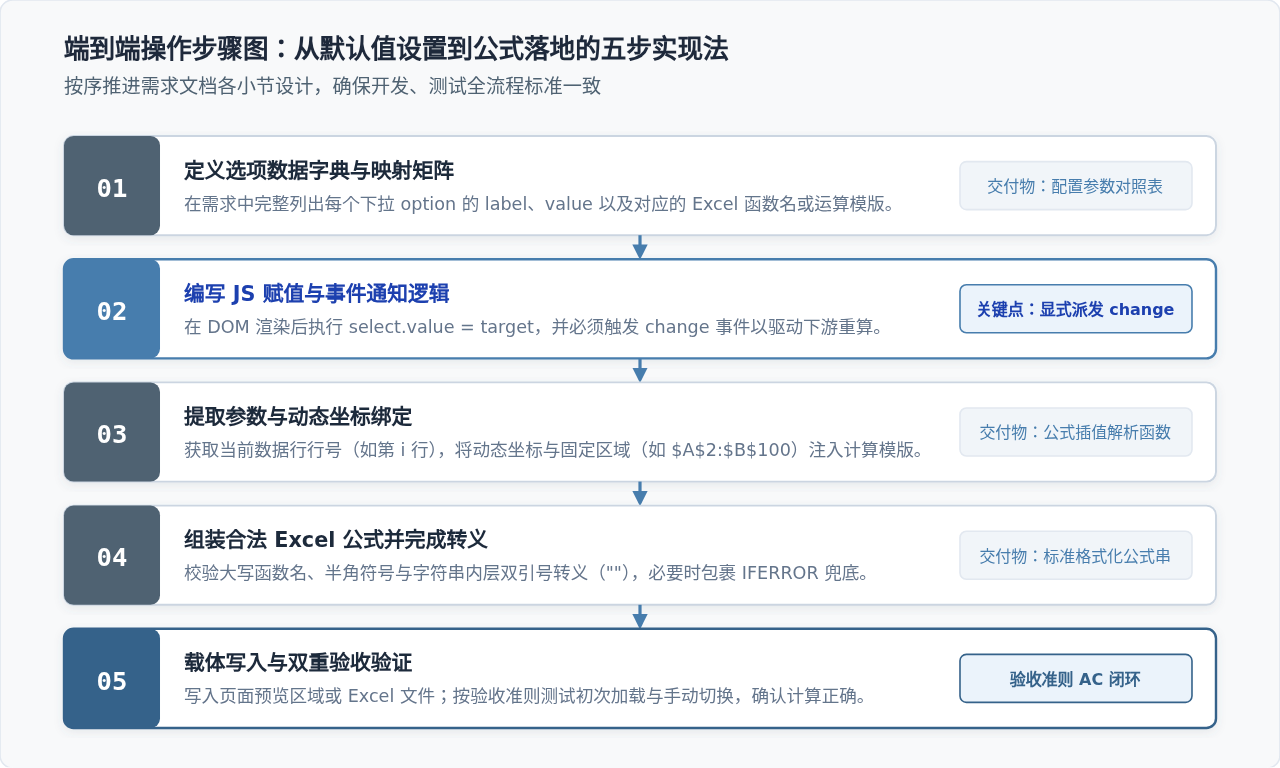
为了让开发、测试和业务各方在同一个认知平面上沟通,需求中应将从页面加载到公式写入的完整生命周期梳理为 5 个标准步骤:
步骤一:定义数据字典与公式对应矩阵
在需求正文中列出一张清晰的映射对照表。表头包含“下拉选项显示名(Label)”、“选项真实值(Value)”、“对应Excel函数/子公式片段”,以及“输出公式完整示例”。开发人员只需直接根据映射表编写字典对象,杜绝在代码中硬编码分支判断。
步骤二:编写并校验JS选中逻辑
编写 JavaScript 脚本时,明确赋值顺序:首先确保 <select> 中已经插入了对应的 <option> 节点;其次设置 selectElement.value = targetValue;最后创建并派发 change 事件。
// 示例:设置下拉框默认值并派发事件
function initSelectAndTrigger(selectId, defaultValue) {
  const select = document.getElementById(selectId);
  if (!select) {
    console.error(`未找到目标元素: #${selectId}`);
    return;
  }
  // 校验目标值是否存在于当前选项中
  const exists = Array.from(select.options).some(opt => opt.value === defaultValue);
  if (exists) {
    select.value = defaultValue;
  } else if (select.options.length > 0) {
    // 降级兜底方案:默认选中首项
    select.selectedIndex = 0;
  }
  // 必须派发 change 事件通知公式生成器
  select.dispatchEvent(new Event('change', { bubbles: true }));
}
步骤三:参数提取与模板函数组装
下游监听函数获取到当前 select.value 后,从映射字典中检索对应的公式配置项,结合输入的单元格坐标(如 targetRow),组装为最终合法的 Excel 公式字符串。
// 示例:公式字典与模板拼接逻辑
const FORMULA_CONFIG = {
  'TOTAL': (row) => `=SUM(D${row}:G${row})`,
  'AVG': (row) => `=AVERAGE(D${row}:G${row})`,
  'MAX': (row) => `=MAX(D${row}:G${row})`,
  'DISCOUNT_VLOOKUP': (row) => `=IFERROR(VLOOKUP(B${row}, $K$2:$L$20, 2, FALSE) * H${row}, 0)`
};

function generateFormula(selectValue, targetRow) {
  const builder = FORMULA_CONFIG[selectValue];
  if (!builder) {
    return '=0'; // 异常兜底公式
  }
  return builder(targetRow);
}
步骤四:公式回写与UI预览
生成的公式字符串输出至目标载体:既可以直接显示在网页的输入框或代码块中供用户复制,也可以通过前端 Excel 处理库(如 SheetJS / ExcelJS)写入工作表的 cell.f 属性中,保存为真实的计算单元格。
步骤五:结果验收与合法性校验
测试人员根据需求验收标准,验证初始加载时的默认公式是否正确,随后手动切换下拉框,验证输出公式是否实时变更为对应选项的公式,且导入 Excel 后能够正常得出计算结果,无解析错误。
五、关键边界条件与避坑指南
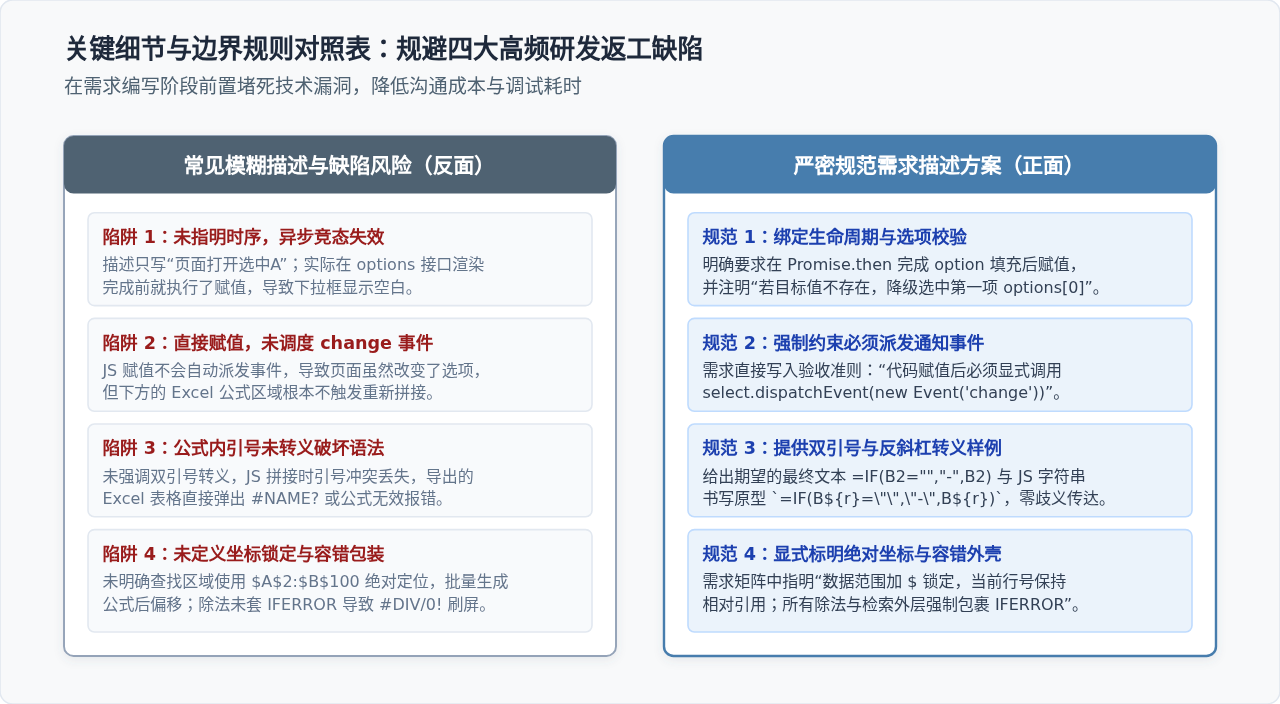
在实际研发过程中,约有 80% 的返工是因为需求漏写了边界条件。在撰写“JS设置select默认值写Excel公式”需求时,应在文档中针对以下高频踩坑点进行前置说明:
避坑要点 1:异步渲染导致的静默失效
如果下拉选项是通过接口异步获取的,必须在需求中约定:“JS设置默认值与公式生成逻辑必须挂载在选项渲染成功的回调(Promise.then)之后,严禁在全局脚本首屏直接执行”。
如果下拉选项是通过接口异步获取的,必须在需求中约定:“JS设置默认值与公式生成逻辑必须挂载在选项渲染成功的回调(Promise.then)之后,严禁在全局脚本首屏直接执行”。
避坑要点 2:JS中的转义引号与Excel内部字符串
Excel 公式中如果包含字符串比对(例如
Excel 公式中如果包含字符串比对(例如
=IF(C2="VIP", 0.8, 1)),用 JS 动态拼接时容易因为字符串引号冲突而丢失内部引号。需求应明确列出最终字符串文本应包含双引号,如:"=IF(C2="VIP", 0.8, 1)"。
避坑要点 3:只赋值不触发联动的逻辑断层
使用 JavaScript 直接修改
使用 JavaScript 直接修改
select.value 不会自动触发浏览器原生的 change 事件。如果需求只写“把下拉框改成某值”,开发往往只写赋值语句,导致绑定的公式刷新函数根本不执行。必须在需求中明确要求“代码赋值后必须主动调度事件派发机制”。
避坑要点 4:Excel公式的语言与区域设置差异
不同语言版 Office 或 WPS 对公式名要求不同,跨国业务系统中,德语版可能用分号分隔参数。因此在需求中必须统一指定:“所有公式名称一律采用标准大写英文函数名(如 SUMIFS、VLOOKUP),参数分隔符统一采用英文半角逗号”。
不同语言版 Office 或 WPS 对公式名要求不同,跨国业务系统中,德语版可能用分号分隔参数。因此在需求中必须统一指定:“所有公式名称一律采用标准大写英文函数名(如 SUMIFS、VLOOKUP),参数分隔符统一采用英文半角逗号”。
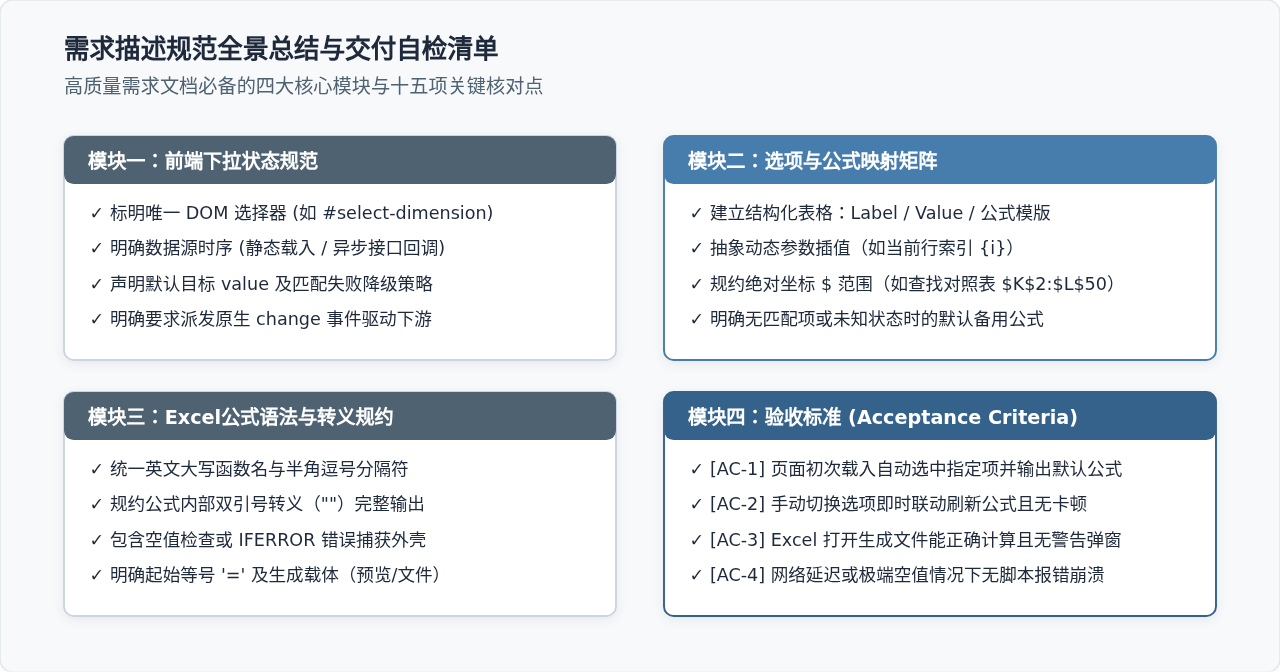
六、可以直接复用的完整需求描述模版
为了方便日常工作中直接使用,以下提供一份贴合敏捷开发规范与产品功能卡片的完整需求描述示范(以“销售报表自动公式配置器”为例):
### 【需求卡片】报表计算维度下拉框初始化及动态公式生成

1. 业务场景
在销售数据导出配置页面,用户通过下拉框选择统计口径,系统自动在生成的 Excel 模板总计列(I列)写入对应的计算公式。

2. 参与元素与初始状态
- 目标组件:#select-metric-dimension
- 选项列表:
  * [value: 'REVENUE'] 营业总额
  * [value: 'PROFIT'] 净利润
  * [value: 'MARGIN'] 净利润率
- 默认值规则:页面初次加载时,默认选中 'REVENUE'(营业总额)。
- 赋值时机:DOM 加载完成后执行;若为修改模式,则以后端保存的配置项优先覆盖。
- 事件触发:赋值完成后立即 dispatch 原生 'change' 事件。

3. 下拉项与 Excel 公式映射规则
当前数据行起始于第 2 行,目标单元格为第 i 行的 I 列(即 I{i}):
| 下拉选项 (Value) | 对应运算说明 | 动态 Excel 公式模板 (第 i 行) |
| :--- | :--- | :--- |
| REVENUE | 销量 * 单价 | `=D{i}*E{i}` |
| PROFIT | 销售额 - 成本 | `=I{i}-F{i}`(注:此时销售额位于其他列) |
| MARGIN | 净利润 / 销售额 (带容错) | `=IFERROR(G{i}/D{i}, 0)` |

4. 特殊技术要求与约束
- 函数名全部使用大写英文字符,参数使用半角逗号。
- 若涉及单元格区域查找,必须使用绝对坐标(如 $A$2:$B$100)。
- 包含文本判空的场景,双引号必须正确输出(如 `IF(D{i}="","-",...)`)。
- 导出文件生成 cell.f 属性时,开头必须携带等号 '='。

5. 验收准则 (Acceptance Criteria)
[AC-1] 打开页面,无需用户点击,下拉框呈现“营业总额”,预览框同步显示 `=D2*E2`。
[AC-2] 手动将下拉框切换为“净利润率”,公式预览框即时变更为 `=IFERROR(G2/D2, 0)`。
[AC-3] 点击导出按钮生成的 .xlsx 文件,在 Excel / WPS 中打开,I 列单元格具备公式属性且能联动重新计算,无任何语法错误弹窗。
通过这种结构,前端工程师清楚知道何时给下拉框赋值、怎么触发联动;后端或报表算法工程师明确知道每个分支对应的公式字符串原型;测试工程师则能依据验收准则(AC)直接设计测试用例,从根本上杜绝沟通歧义和实现偏差。
实用工具推荐
电子包浆
使用 ›绿化、压缩、噪点和虚拟水印,自由调节做旧程度。
图片压缩
使用 ›选择画质和输出格式,预览压缩前后的大小。
作者最新文章
相关文章