
系统讲解如何使用原生 JavaScript 与 HTML5 Canvas 实现鼠标拖拽动态画线效果,涵盖坐标绝对校准、事件流生命周期管理、橡皮筋式单段直线预览与连续手绘笔迹两种渲染机制,以及高分屏适配和性能优化。

当前位置:首页 > JavaScript DOM 与事件 > 正文
怎么用 JS 实现鼠标拖拽动态画线效果
作者:像素猫
时间:2026-11-05
浏览:194
文章目录
使用 JavaScript 实现鼠标拖拽动态画线的核心本质,是监听
mousedown、mousemove 和 mouseup 三个基础指针事件,结合 Canvas 2D 上下文实时更新几何路径。根据具体业务场景,动态画线主要分为“橡皮筋式单段直线预览”与“自由手绘连续笔迹”两种典型形态,本文将拆解精确坐标换算、事件状态管理、双缓冲快照渲染机制及关键工程优化,提供可直接落地的完整实现。
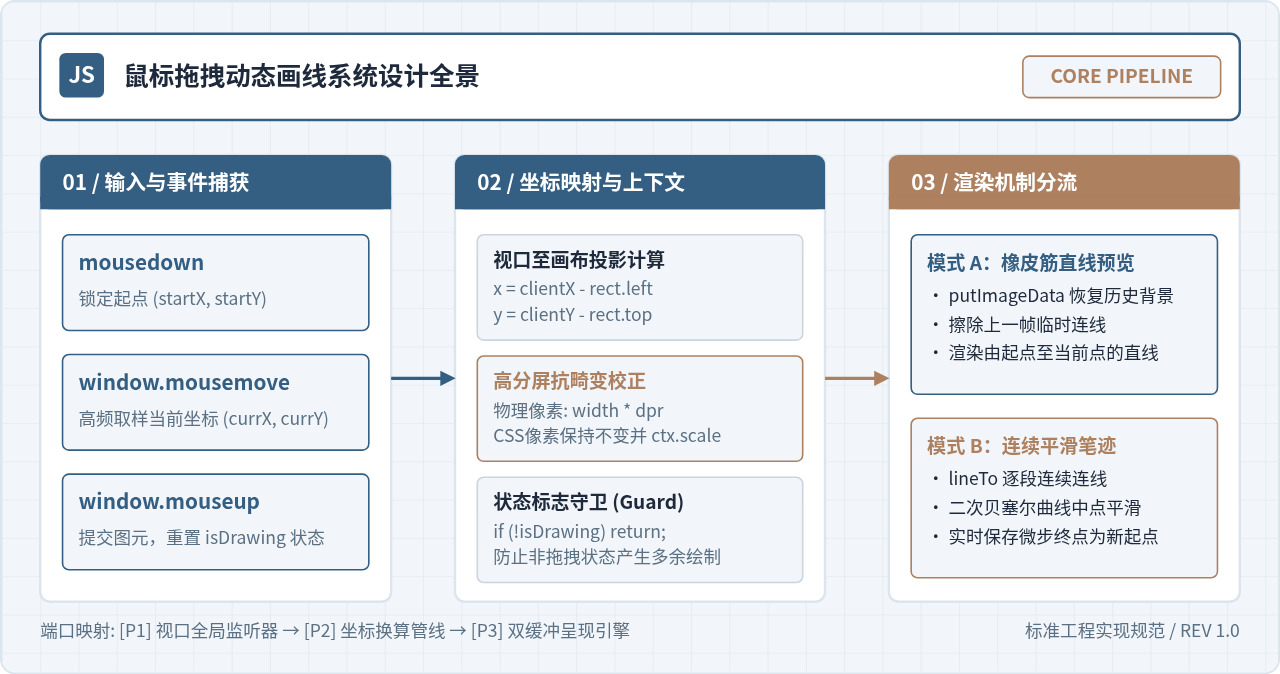
系统概览图:鼠标拖拽动态画线系统的完整输入流、坐标映射与双分流渲染架构
一、基础准备:坐标系统与视口偏差校准
在开始画线之前,最常见且隐蔽的问题是光标落点与绘制线条位置不一致。HTML5 <canvas> 拥有两套独立的尺寸定义:自身的像素分辨率属性(width 与 height)以及 CSS 布局呈现尺寸。若仅通过 CSS 样式指定宽高,Canvas 会按默认的 300×150 像素画布强行拉伸,造成严重的画面扭曲与比例失调。
另外,鼠标事件携带的 e.clientX 与 e.clientY 属于浏览器视口(Viewport)坐标体系,不能直接传入 Canvas 绘图 API。必须通过 canvas.getBoundingClientRect() 测算画布外框相对于视口的精确偏移量,从而换算出绝对对齐的画布局部坐标。
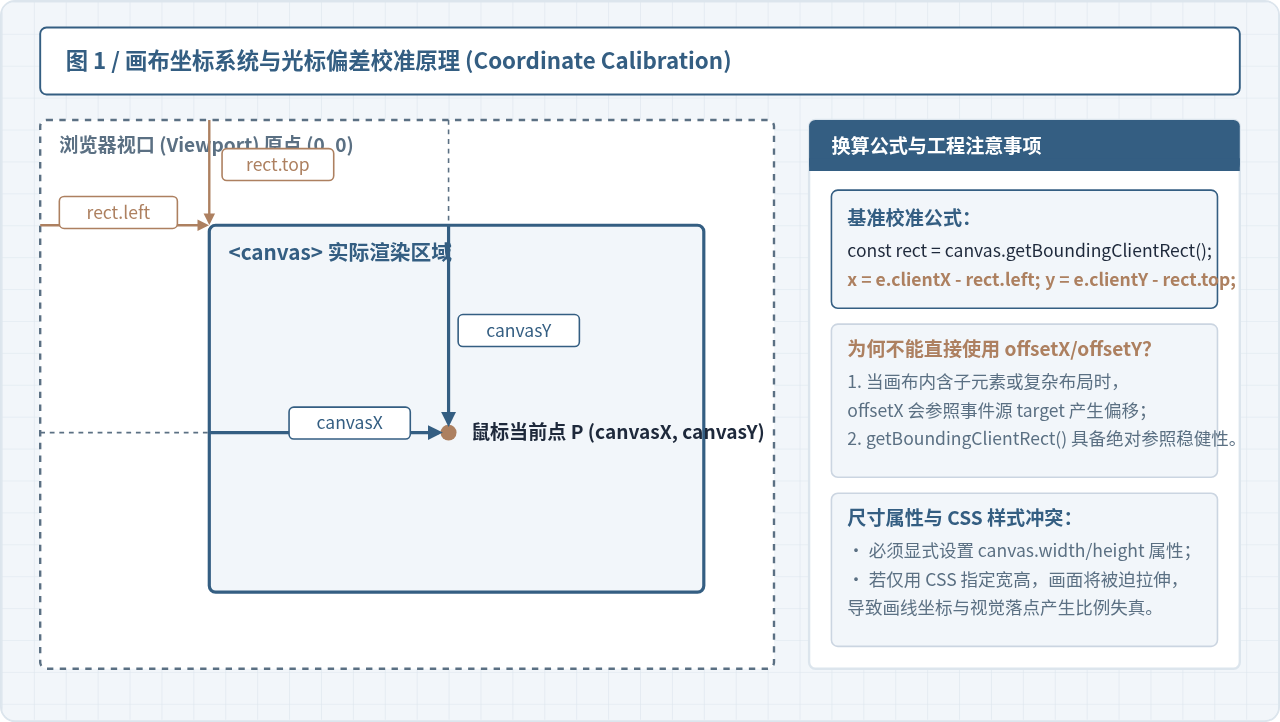
图 1:画布物理坐标系与鼠标位置校准原理(切勿依赖易受子元素干扰的 offsetX)
严谨的局部坐标换算工具函数如下:
function getCanvasPoint(canvas, e) {
  const rect = canvas.getBoundingClientRect();
  // 计算画布元素内容区相对于 CSS 布局的缩放比率(防止高分屏或自适应缩放下偏差)
  const scaleX = canvas.width / rect.width;
  const scaleY = canvas.height / rect.height;
  return {
    x: (e.clientX - rect.left) * scaleX,
    y: (e.clientY - rect.top) * scaleY
  };
}
二、交互生命周期:事件流转与状态机设计
拖拽交互本质上是一个三阶段状态机。在初始化时,我们需要定义一个布尔变量 isDrawing 用于标记当前是否处于拖拽按压状态,以及记录连线起点的 startX 与 startY。
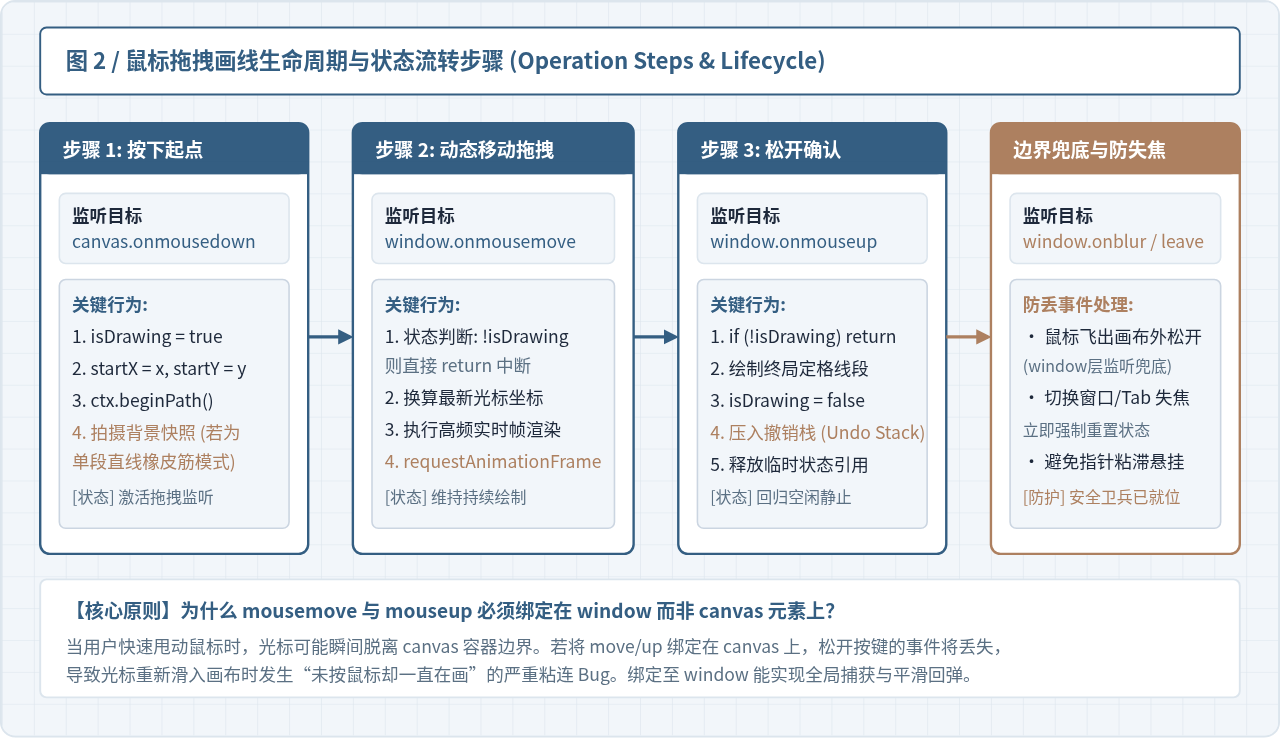
图 2:鼠标拖拽画线生命周期状态迁移与边缘失焦兜底机制
工程要点:切勿将
mousemove 和 mouseup 事件单独挂载在 <canvas> 容器本身!如果用户在快速拖拽中光标飞出 Canvas 矩形边界并松开鼠标,Canvas 将丢失 mouseup 事件。当光标再次滑回画布时,系统仍认为处于按下状态,导致无法停止画线的粘连恶性 Bug。因此,mousedown 挂载于 Canvas,而 mousemove 与 mouseup 必须挂载至顶层 window。
三、核心效果实现:两种画线模式
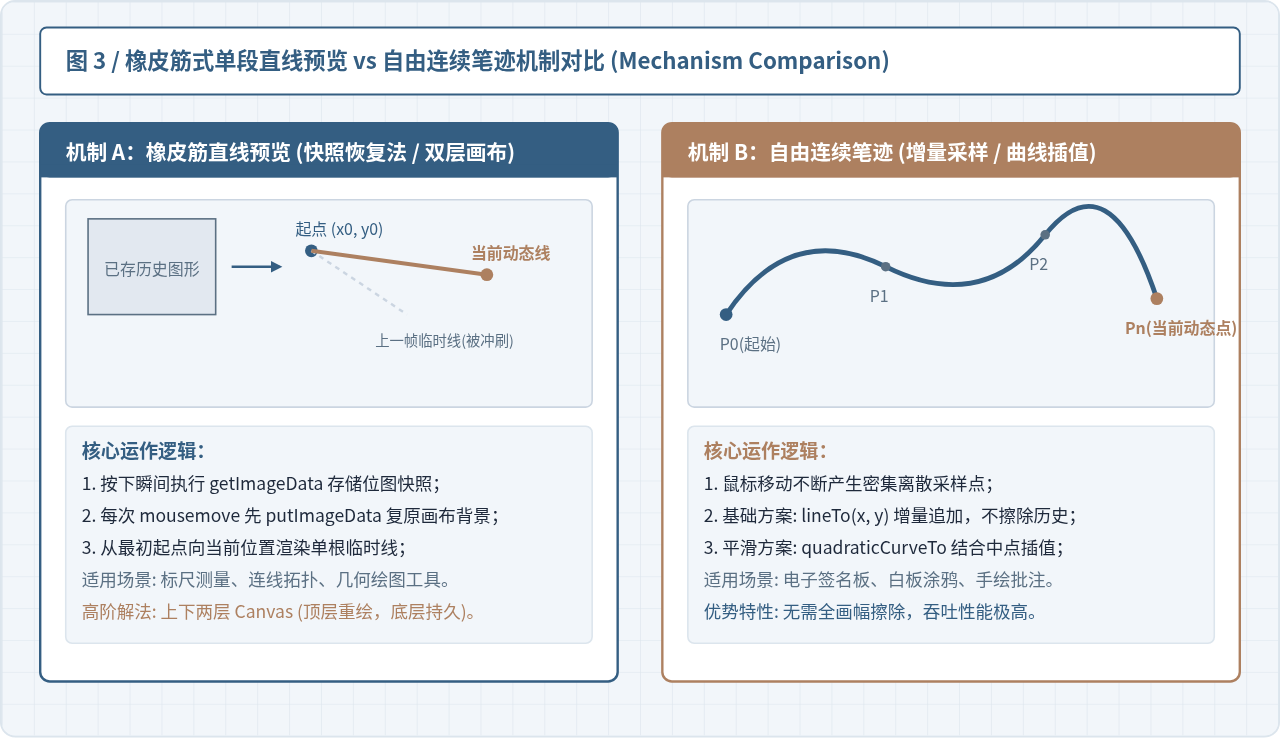
图 3:橡皮筋直线预览与自由连续笔迹两种底层绘制机制对比
模式一:橡皮筋式单段直线预览(动态调整线段端点)
在流程图、白板测距、几何绘图工具中,用户按下鼠标设定起点,拖拽过程中有一条“橡皮筋”般的虚线或实线随光标伸缩指向当前位置,直到松开按键才最终确定这条线段。由于 Canvas 属于位图渲染,移动过程中如果不做清理,每一帧绘制的线段都会残留叠加在画布上,形成扇形笔刷涂抹。
解决该问题的经典工程方案是“离屏快照恢复法”:在 mousedown 按下瞬间,利用 ctx.getImageData() 保存一份当前整幅画布的像素位图;在随后的 mousemove 回调中,每一次绘制新线前先调用 ctx.putImageData() 还原背景,随后仅绘制由起点指向当前光标的新线段。松开鼠标后该线段即被永久保留在画布上。
// 橡皮筋式动态单段直线实现
const canvas = document.getElementById('drawCanvas');
const ctx = canvas.getContext('2d');

let isDrawing = false;
let startX = 0;
let startY = 0;
let snapshot = null; // 用于存储 mousedown 瞬间的画布背景位图

canvas.addEventListener('mousedown', (e) => {
  const pt = getCanvasPoint(canvas, e);
  startX = pt.x;
  startY = pt.y;
  isDrawing = true;

  // 1. 保存当前画布像素快照
  snapshot = ctx.getImageData(0, 0, canvas.width, canvas.height);
});

window.addEventListener('mousemove', (e) => {
  if (!isDrawing) return;
  const pt = getCanvasPoint(canvas, e);

  // 2. 恢复历史快照,彻底冲刷上一帧的临时预览线
  ctx.putImageData(snapshot, 0, 0);

  // 3. 绘制从起点到当前光标的实时预览直线
  ctx.beginPath();
  ctx.moveTo(startX, startY);
  ctx.lineTo(pt.x, pt.y);
  ctx.strokeStyle = '#345E82';
  ctx.lineWidth = 2;
  ctx.stroke();
});

window.addEventListener('mouseup', () => {
  if (!isDrawing) return;
  isDrawing = false;
  snapshot = null; // 释放快照内存
});
模式二:自由手绘连续笔迹(涂鸦与签名板)
自由手绘模式常见于数字白板、电子签名与草图绘制。其原理与橡皮筋不同:它不需要擦除前序笔迹,而是随着光标移动,将前一个采样点与当前采样点连接起来,并立即将当前坐标更替为下一步的起始锚点。
// 自由手写连续笔迹实现
let isFreehandDrawing = false;
let lastX = 0;
let lastY = 0;

canvas.addEventListener('mousedown', (e) => {
  const pt = getCanvasPoint(canvas, e);
  lastX = pt.x;
  lastY = pt.y;
  isFreehandDrawing = true;

  // 绘制起点小圆点,防止用户单纯点击时没有产生视觉反馈
  ctx.beginPath();
  ctx.arc(lastX, lastY, ctx.lineWidth / 2, 0, Math.PI * 2);
  ctx.fillStyle = '#345E82';
  ctx.fill();
});

window.addEventListener('mousemove', (e) => {
  if (!isFreehandDrawing) return;
  const pt = getCanvasPoint(canvas, e);

  ctx.beginPath();
  ctx.moveTo(lastX, lastY);
  ctx.lineTo(pt.x, pt.y);
  ctx.strokeStyle = '#345E82';
  ctx.lineWidth = 3;
  ctx.lineCap = 'round';   // 线条末端圆角
  ctx.lineJoin = 'round';  // 线条转折拐角圆角
  ctx.stroke();

  // 更新锚点为当前坐标
  lastX = pt.x;
  lastY = pt.y;
});

window.addEventListener('mouseup', () => {
  isFreehandDrawing = false;
});
四、工程级鲁棒性与性能调优
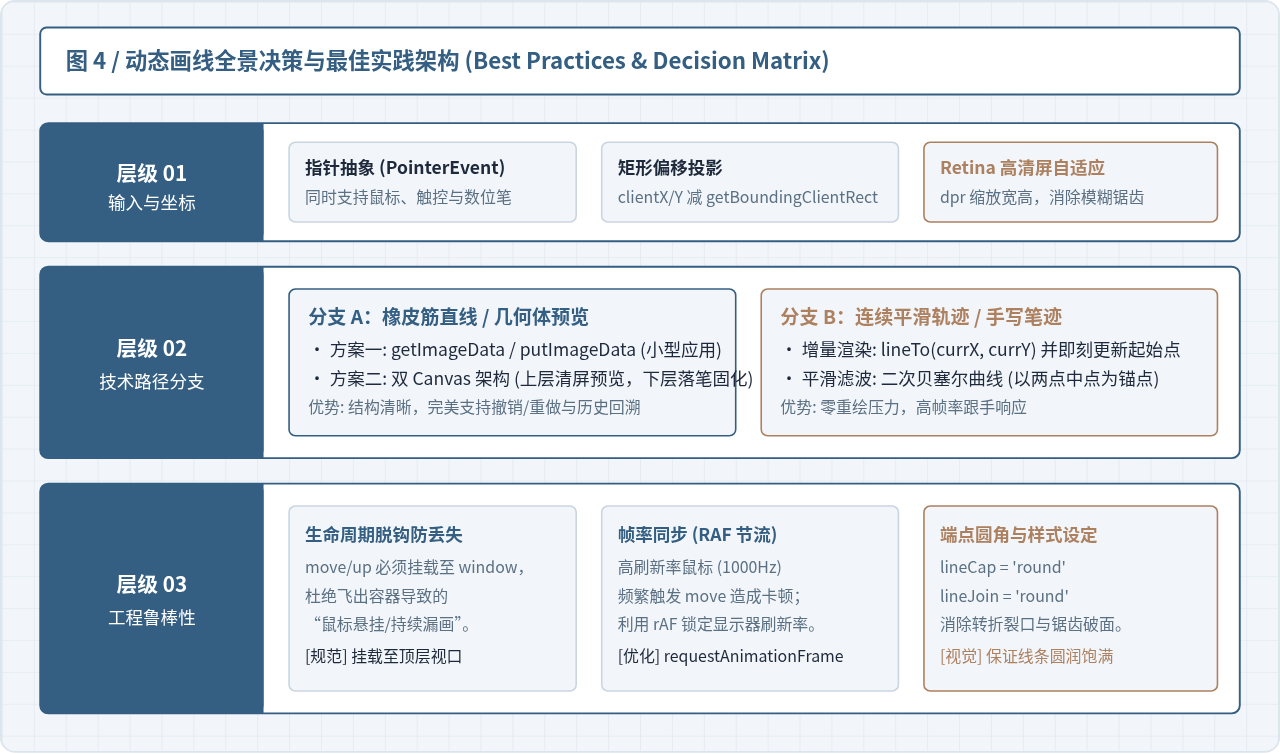
图 4:生产级交互式画线全景架构与工程落地决策树
1. 消除高分屏(Retina / DPR)模糊
在 2K、4K 或移动设备高清屏幕上,物理像素数量通常是 CSS 逻辑像素的 2 倍甚至 3 倍(即 window.devicePixelRatio)。若直接按 CSS 逻辑像素设置 Canvas,画出的线条会出现严重发虚与发毛现象。
标准解法是将 Canvas 物理宽高放大 dpr 倍,随后在 CSS 中将其展示尺寸维持在逻辑像素,并在 2D 上下文全局缩放:
function initHighDpiCanvas(canvas, cssWidth, cssHeight) {
  const dpr = window.devicePixelRatio || 1;
  // 1. 设置物理像素缓冲区尺寸
  canvas.width = cssWidth * dpr;
  canvas.height = cssHeight * dpr;
  // 2. 锁定 CSS 呈现尺寸
  canvas.style.width = cssWidth + 'px';
  canvas.style.height = cssHeight + 'px';
  // 3. 上下文全局放大,后续业务代码完全无需关注 dpr 换算
  const ctx = canvas.getContext('2d');
  ctx.scale(dpr, dpr);
  return ctx;
}
2. 基于 requestAnimationFrame 的重绘节流
现在许多办公鼠标与电竞鼠标的轮询率已达到 500Hz~1000Hz,这意味着 mousemove 事件每秒可能触发上千次,远远超过显示器每秒 60Hz 或 144Hz 的渲染极限。频繁调用 putImageData 或 stroke() 会产生大量无意义的重绘损耗导致掉帧。
建议将鼠标移动收集到的坐标缓存于待办变量中,统一由 requestAnimationFrame 在显示刷新前夕按需重绘一帧:
let pendingPoint = null;
let rafId = null;

window.addEventListener('mousemove', (e) => {
  if (!isDrawing) return;
  pendingPoint = getCanvasPoint(canvas, e);

  if (!rafId) {
    rafId = requestAnimationFrame(() => {
      renderFrame(pendingPoint);
      rafId = null;
    });
  }
});
3. 统一多端输入:PointerEvent 兼容触控与数位笔
现代 Web 标准中,PointerEvent 已全面取代 MouseEvent 和 TouchEvent。将监听事件替换为 pointerdown、pointermove 和 pointerup,并配合 CSS 属性 touch-action: none;,一段代码即可无缝兼容 PC 鼠标、iPad 触控笔与手机屏幕单指触摸,避免触发页面默认的上下滚动与双指缩放。
五、完整最小运行实例代码
以下为一个开箱即用的完整 HTML 单文件。将下方代码复制到本地 .html 文件并在浏览器中打开,即可直接体验流畅的鼠标拖拽动态画线效果:
<!DOCTYPE html>
<html>
<head>
  <meta charset="utf-8">
  <title>JS 鼠标拖拽动态画线演示</title>
  <style>
    body {
      display: flex;
      flex-direction: column;
      align-items: center;
      padding: 20px;
      font-family: sans-serif;
      background: #F8FAFC;
    }
    canvas {
      background: #FFFFFF;
      border: 1px solid #CBD5E1;
      border-radius: 6px;
      cursor: crosshair;
      touch-action: none;
    }
  </style>
</head>
<body>
  <h3>按住鼠标左键并拖拽画线</h3>
  <canvas id="paintCanvas" width="600" height="400"></canvas>

  <script>
    const canvas = document.getElementById('paintCanvas');
    const ctx = canvas.getContext('2d');
    let isDrawing = false;
    let startX = 0, startY = 0;
    let snapshot = null;

    function getCoords(e) {
      const rect = canvas.getBoundingClientRect();
      return {
        x: (e.clientX - rect.left) * (canvas.width / rect.width),
        y: (e.clientY - rect.top) * (canvas.height / rect.height)
      };
    }

    canvas.addEventListener('pointerdown', (e) => {
      const p = getCoords(e);
      startX = p.x;
      startY = p.y;
      isDrawing = true;
      snapshot = ctx.getImageData(0, 0, canvas.width, canvas.height);
    });

    window.addEventListener('pointermove', (e) => {
      if (!isDrawing) return;
      const p = getCoords(e);
      ctx.putImageData(snapshot, 0, 0); // 还原快照

      ctx.beginPath();
      ctx.moveTo(startX, startY);
      ctx.lineTo(p.x, p.y);
      ctx.strokeStyle = '#345E82';
      ctx.lineWidth = 2.5;
      ctx.lineCap = 'round';
      ctx.stroke();
    });

    window.addEventListener('pointerup', () => {
      if (isDrawing) {
        isDrawing = false;
        snapshot = null;
      }
    });
  </script>
</body>
</html>
实用工具推荐
电子包浆
使用 ›绿化、压缩、噪点和虚拟水印,自由调节做旧程度。
图片压缩
使用 ›选择画质和输出格式,预览压缩前后的大小。
作者最新文章
相关文章