

系统梳理 vtk.js 在 Web 3D 可视化中出现渲染窗口黑屏或空白无内容的六大核心诱因,提供涵盖 DOM 容器尺寸、数据管线装配、相机视锥体裁剪、渲染循环触发及 WebGL 上下文诊断的完整排查路径与修复方案。
vtk.js 渲染窗口黑屏或无内容显示的常见原因及排查
作者:像素猫
时间:2026-11-05
浏览:631
文章目录
所属专题:Web 3D 科学可视化
技术栈:vtk.js / WebGL
适用场景:三维体渲染与网格渲染异常诊断
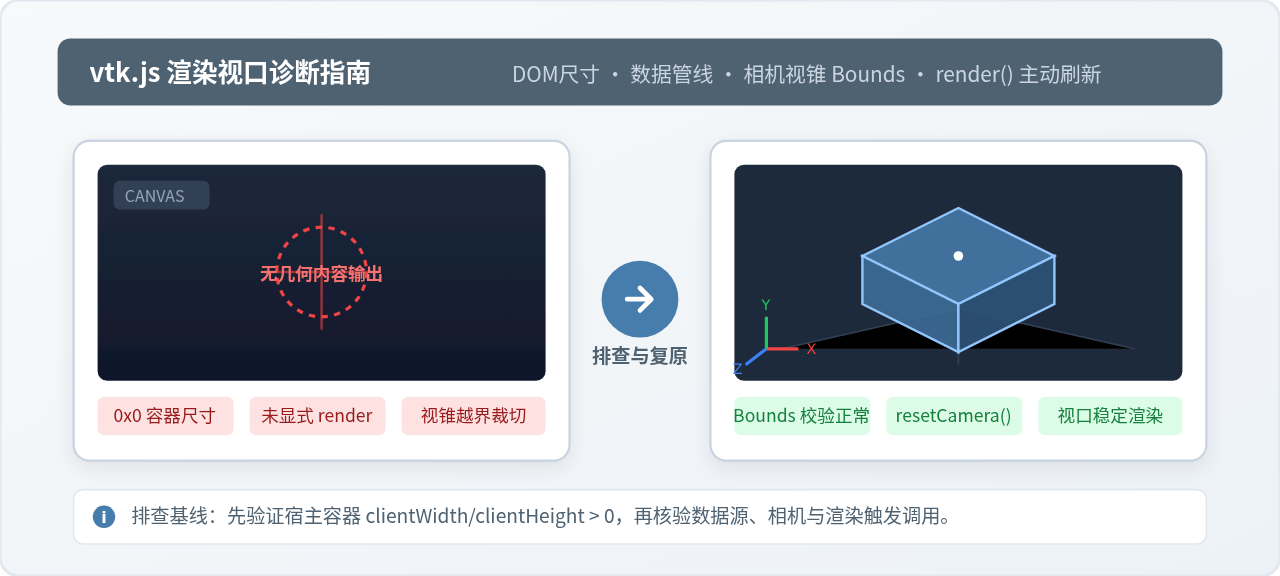
在基于 vtk.js 构建 Web 3D 可视化页面时,渲染窗口出现纯黑或空无一物的现象,绝大多数情况下并非 WebGL 底层崩溃,而是由“宿主 DOM 容器未分配像素物理尺寸”、“未主动调用 render() 触发重绘”、“相机参数未重置导致几何网格落入视锥体裁剪范围之外”以及“数据管线装配中断”这四大类配置疏漏所引起。通过依循系统化的自检链路,能够快速锁定病灶并恢复视口渲染。
一、现象分类与排查前置判断
在着手审查代码细节前,首先需要精确区分屏幕呈现的两种本质差异,这决定了排查的核心着力点:
-
真黑屏(具有 Canvas 实体且背景色已生效):
页面中存在 HTML
<canvas>元素,其宽高大于 0,画面呈现出 vtk.js 默认设置的黑色(或用户配置的背景底色),但预期加载的三维几何网格、医学影像体数据或切片完全不显示。此现象说明 WebGL 基础视口已经初始化成功,问题多集中在管线装配断裂、未显式执行 render 刷新、或相机视锥体裁剪。 -
假黑屏或空白视口(尺寸为零或画布未渲染):
页面上完全看不到画布,或者审查元素发现
<canvas>的width和height均为 0,甚至容器节点脱离了文档流。此现象说明宿主 DOM 节点尺寸计算失效或组件挂载时机存在异步竞争。
二、核心根因一:DOM 容器几何尺寸失效(0×0 像素)
vtk.js 的 vtkOpenGLRenderWindow 在挂载时,需要读取宿主 DOM 容器(如一个 <div>)的实际客户区尺寸(clientWidth 和 clientHeight),以此为底层 WebGL 上下文分配帧缓冲和 Canvas 视口。如果父容器没有分配到实际像素尺寸,渲染器将被迫以 0×0 尺寸初始化,导致视觉上完全空白或表现为狭长黑块。
高频触发场景:
在现代单页应用框架(Vue、React、Angular)中,若在组件
mounted / useEffect 钩子中初始化 vtk.js,但外层父容器使用了 v-show="false"、Tab 切换标签页、抽屉弹窗(Drawer/Modal)或 CSS Flex/Grid 弹性布局且未设置固定或百分比高度,初始化瞬间容器的几何高度常常为 0。
排查与验证方法
在浏览器开发者工具(F12)的 Console 控制台中,直接获取挂载 vtk.js 的容器元素并检查其尺寸:
// 检查容器实际物理像素与盒模型
const container = document.getElementById('vtk-container');
const rect = container.getBoundingClientRect();
console.log('容器尺寸:', rect.width, rect.height);
console.log('Canvas尺寸:', container.querySelector('canvas')?.width, container.querySelector('canvas')?.height);
如果输出的宽高为 0,则可直接判定为容器尺寸缺失。
解决措施
1. 确保父级容器链条均具备显式尺寸:检查挂载容器及其所有父级标签,确保设置了清晰的 CSS 高宽样式,避免高度坍塌:
/* 保证容器具备确定的物理尺寸 */
#vtk-container {
  width: 100%;
  height: 100%;
  min-height: 400px;
  position: relative;
  overflow: hidden;
}
2. 延迟初始化并监听尺寸响应:在组件完全渲染至 DOM 树后(如 Vue 的 nextTick() 或配合 ResizeObserver)再执行初始化,并在窗口尺寸改变时显式通知渲染窗口重新计算视口:
// 监听窗口或容器尺寸变动
const resizeObserver = new ResizeObserver(() => {
  if (openGLRenderWindow && container) {
    const { width, height } = container.getBoundingClientRect();
    openGLRenderWindow.setSize(Math.floor(width), Math.floor(height));
    renderWindow.render();
  }
});
resizeObserver.observe(container);
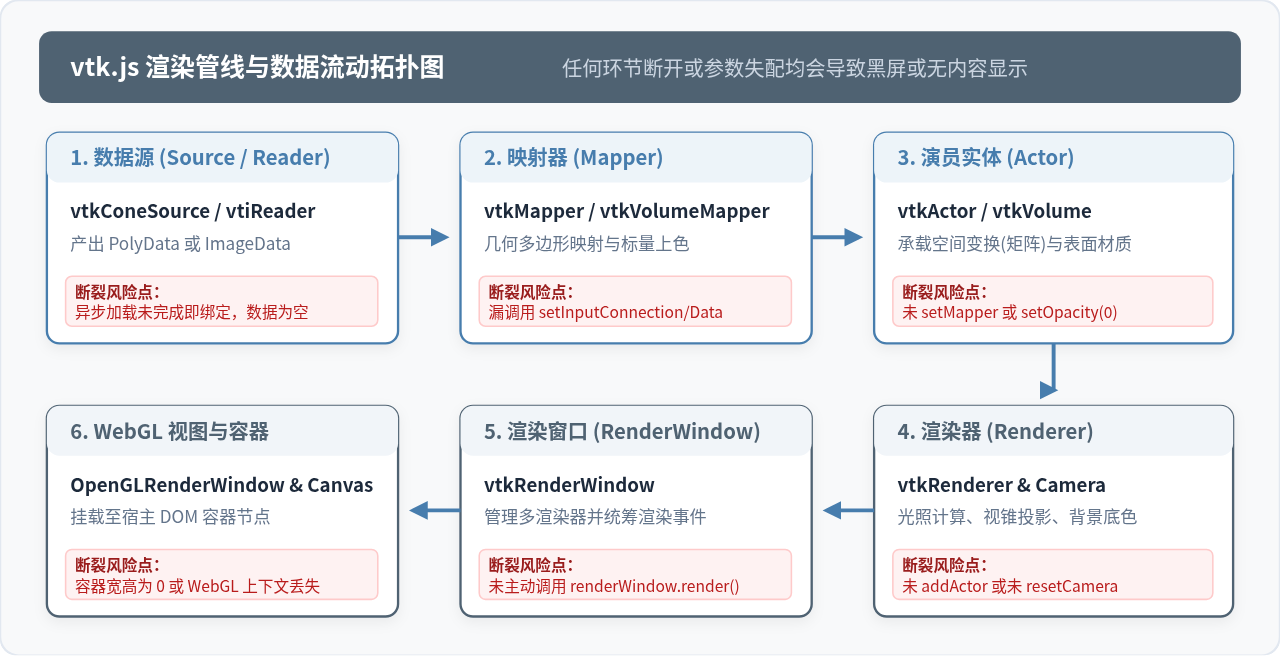
三、核心根因二:数据管线断裂(Actor 未入视口)
vtk.js 承袭了 VTK 经典的管道架构(Pipeline Architecture),数据从源头流经映射器、演员实体,最终交付给渲染器:
Source / Reader ➔ Filter ➔ Mapper ➔ Actor ➔ Renderer ➔ RenderWindow
在这条链路中,任何一处关联丢失,都会导致渲染指令执行了,但图元完全未提交到 GPU。最容易被忽视的断点包括:
- 遗漏
renderer.addActor(actor):实例化了 Actor 并配置了 Mapper,但忘记将 Actor 加入 Renderer 的演员列表中,Renderer 在遍历渲染列表时为空,屏幕只绘制背景底色。 - 遗漏
actor.setMapper(mapper)或mapper.setInputConnection():Actor 缺乏几何与材质映射描述,在光栅化阶段被直接跳过。 - 异步 Reader 尚未完成加载即渲染:使用
vtiReader、vtpReader或HttpDataSetReader时,数据获取是基于 Promise 的异步流程。如果在reader.loadData()尚未 resolve 之前就调用了renderWindow.render(),此时数据源中的点集和拓扑单元均为 0。
排查与验证方法
// 在控制台中验证演员数量与几何包围盒
const actors = renderer.getActors();
console.log('当前渲染器内的 Actor 数量:', actors.length);

if (actors.length > 0) {
  const bounds = actors[0].getBounds();
  console.log('Actor[0] 的几何包围盒 Bounds:', bounds);
}
典型异常特征:
若
actors.length === 0,代表未执行 renderer.addActor();若 bounds 显示为 [Infinity, -Infinity, Infinity, -Infinity, Infinity, -Infinity] 或全 0,代表 Mapper 没有连通有效数据,或异步加载未就绪。
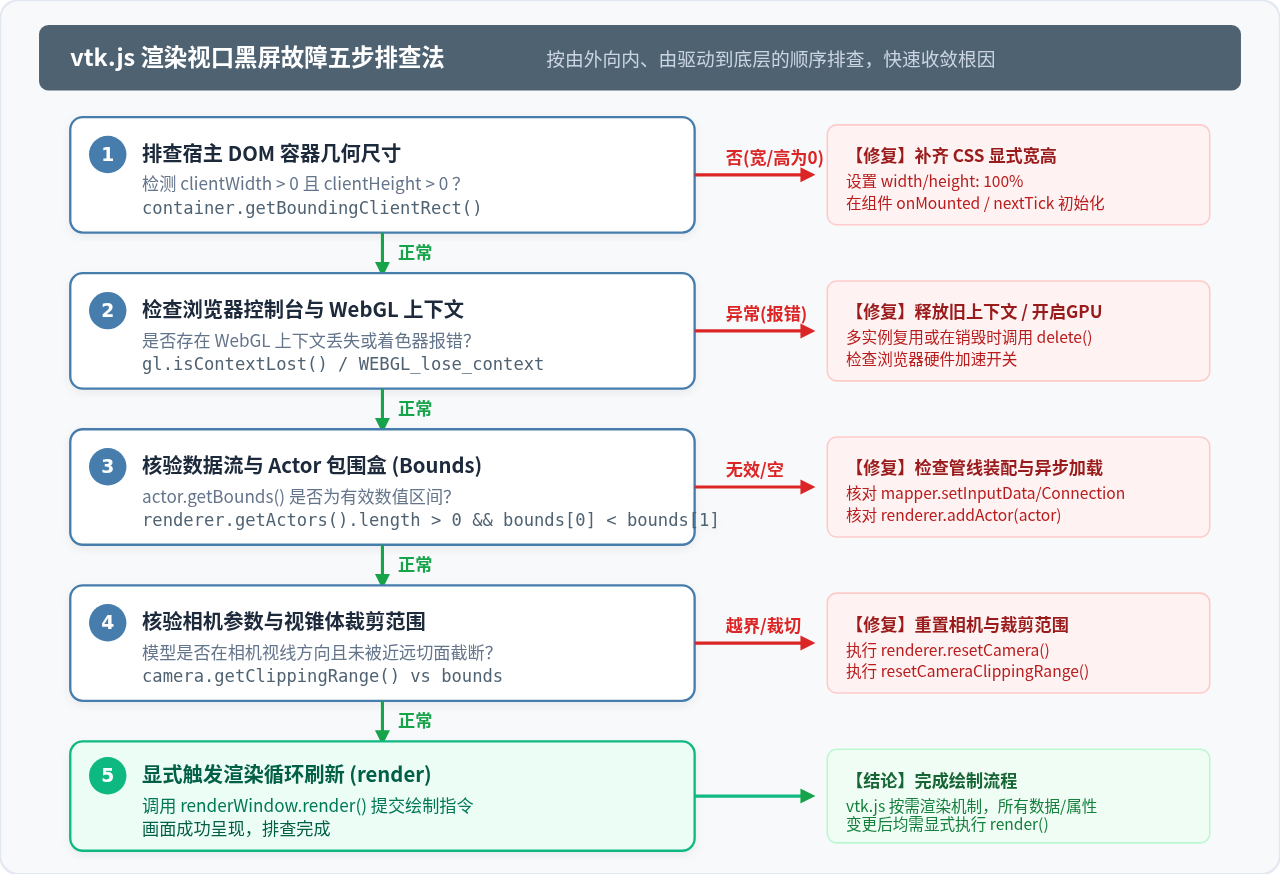
四、核心根因三:相机视锥体与近远裁剪面失配
即使数据管线完整连通且 Actor 正常挂载,若相机(Camera)机位、观察焦点(Focal Point)以及视锥体裁剪范围(Clipping Range)与模型的实际空间包围盒脱节,画面依然会呈现纯黑。
vtk.js 的默认相机位于坐标系 (0, 0, 1),焦点位于 (0, 0, 0),视线朝向 -Z 方向,默认近远裁剪面范围约为 [0.1, 1000]。然而,在工程应用中:
- 真实医学数据物理坐标偏移:DICOM 转换后的 VTI 体数据或 STL 牙模、骨骼数据,其三维坐标通常基于设备物理坐标系,中心往往位于
(250, 310, 800)等远离原点的区域。 - 模型尺度极端:微米级纳米结构(尺度 1e-4)或超大型地理信息模型(尺度 1e6)落在默认近裁剪面之前或远裁剪面之后,片元在着色器执行前就被硬件视锥体裁剪剔除。
解决措施
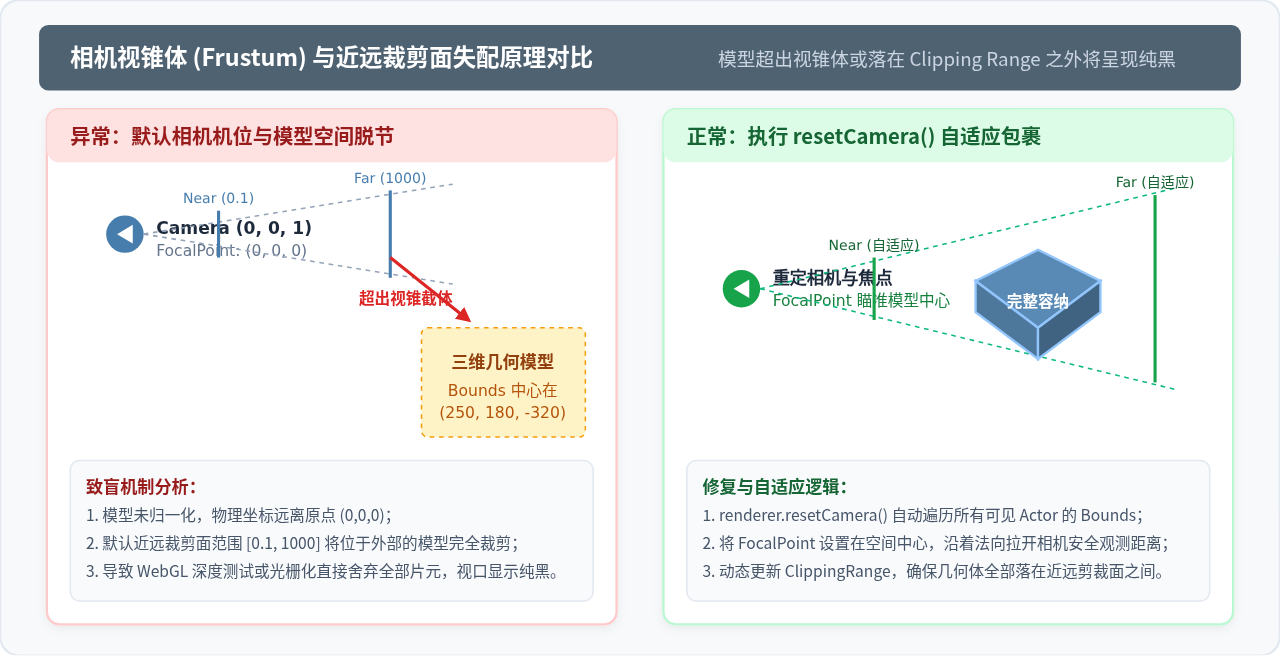
vtk.js 提供了全自动的相机几何包裹校准函数。在向 Renderer 成功添加 Actor 并加载数据之后,必须显式调用重置相机操作:
// 自动根据所有可见 Actor 的包围盒重新计算机位、焦点与近远剪裁面
renderer.resetCamera();

// 显式刷新裁剪平面(针对动态旋转或裁剪面漂移场景)
renderer.resetCameraClippingRange();

// 提交渲染刷新
renderWindow.render();
resetCamera() 会将相机 Focal Point 精确锁定在所有 Actor 组合 Bounds 的中心,并将相机沿视线方向拉开合适视距,确保几何体完整容纳在视场角(View Angle)内。
五、核心根因四:静态按需渲染机制下未主动触发 render()
许多有 Three.js 或 Babylon.js 经验的开发者容易在此处受挫。Three.js 通常通过一个高频运行的 requestAnimationFrame 循环持续清屏并绘制画面;而 vtk.js 默认采用按需渲染模式(On-demand Rendering)。
在 vtk.js 中,修改 Actor 颜色、切换标量映射、加载完成新网格、甚至是第一次将 Actor 塞入 Renderer,内部状态虽然已经更新,但底层不会自动提交 WebGL Draw Call。如果不显式执行:
renderWindow.render();渲染窗口就会永久停留在初始清屏颜色(默认黑色)。
一秒自测技巧:
在浏览器控制台中,直接敲入
window.__vtkRenderWindow.render()(前提是在开发环境下将 renderWindow 挂载到 window 便于调试)。若模型在敲击回车瞬间立刻显现,则 100% 确认问题仅是由于业务逻辑中缺少这一行调用。
六、其他隐藏病因:材质透明度与 WebGL 上下文限制
1. 材质与不透明度配置异常
几何模型已经进入视锥体,但因为材质属性被完全隐形:
- Opacity 为 0:检查是否在属性中误设置了
actor.getProperty().setOpacity(0)或actor.setVisibility(false)。 - 体渲染传输函数(Transfer Function)未定义有效范围:对于 Volume 体渲染,若标量不透明度函数
vtkPiecewiseFunction的控制点全处于 0,或者标量范围(Scalar Range)与数据实际灰度值(如 CT 的 HU 门槛值 [-1000, 3000])严重脱节,体数据将被完全渲染为全透明气体,视口中同样空无一物。 - 法向量缺失致光照着色全黑:对于 PolyData 表面网格,如果网格数据没有点法向量(Point Normals)且环境光系数(Ambient)为 0,在某些单一定向光源下,背光面计算出的片元颜色为纯黑,与黑色背景融为一体。可通过临时设置
actor.getProperty().setLighting(false)或计算法线进行排查。
2. WebGL 上下文丢失或超出浏览器限额
主流浏览器(如 Chrome、Edge、Safari)对单个页面同时运行的 WebGL 上下文数量有严格限制(通常上限为 8 到 16 个)。若在前端多图表、网格列表中频繁实例化 vtkRenderWindow 且在组件卸载时未执行显式清理:
// 组件销毁时必须释放 OpenGL 上下文与 DOM 关联
openGLRenderWindow.delete();
renderWindow.delete();
浏览器将强制注销最早创建的 WebGL 上下文,导致旧视口瞬间黑屏或控制台抛出 WebGL: CONTEXT_LOST_WEBGL 警告。
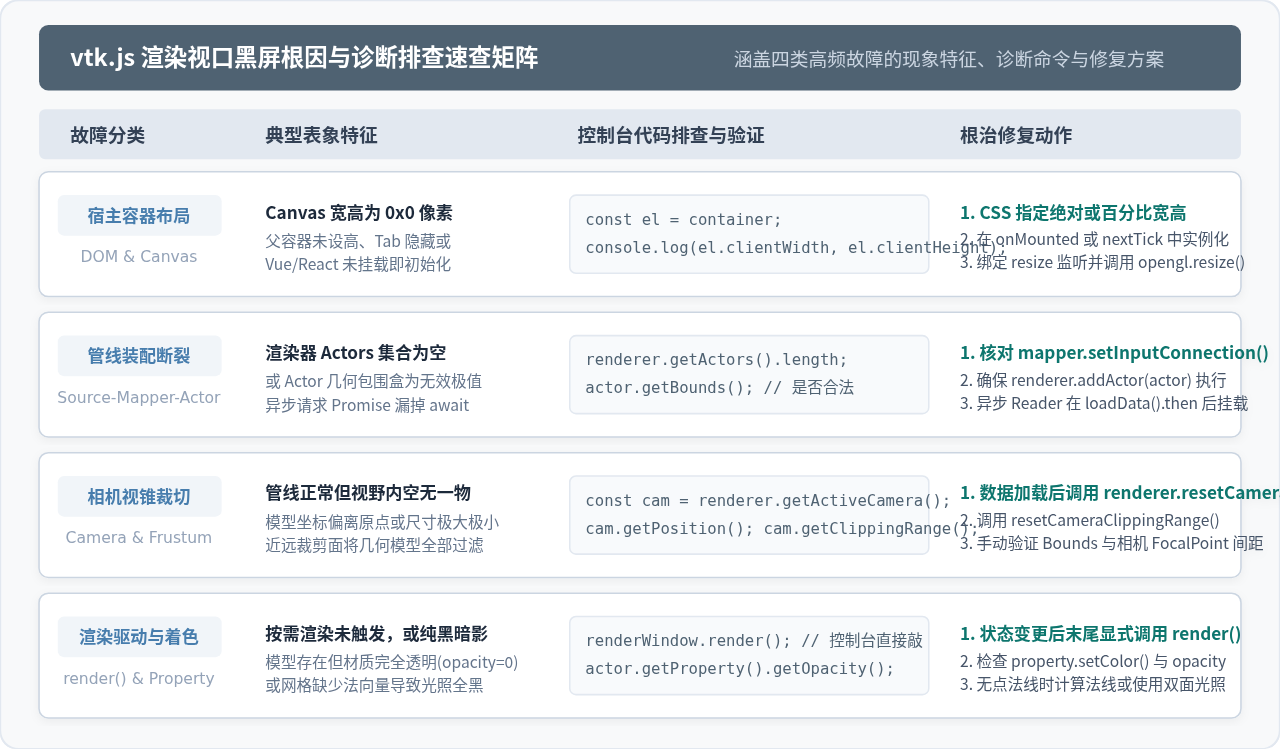
七、标准排查验证模版与自动化诊断脚本
在实际项目维护中,可以将下述排查函数注入控制台或测试用例中。只需传入渲染器与渲染窗口对象,即可自动化输出核心健康指标:
/**
 * vtk.js 视口黑屏自动化诊断辅助函数
 * @param {Object} container DOM宿主容器
 * @param {Object} renderer vtkRenderer 实例
 * @param {Object} renderWindow vtkRenderWindow 实例
 */
function diagnoseVtkViewport(container, renderer, renderWindow) {
  console.group('--- vtk.js 视口渲染健康度诊断报告 ---');

  // 1. 检查 DOM 容器物理盒模型
  const rect = container.getBoundingClientRect();
  const isContainerValid = rect.width > 0 && rect.height > 0;
  console.log(
    `[1] 宿主容器尺寸: ${rect.width}px × ${rect.height}px ->`,
    isContainerValid ? '✅ 正常' : '❌ 尺寸为零,请检查 CSS 样式与加载时机!'
  );

  // 2. 检查 Actor 存在性与几何范围
  const actors = renderer.getActors();
  console.log(`[2] 渲染器内 Actor 数量: ${actors.length}`);
  if (actors.length === 0) {
    console.warn('❌ 渲染器内未发现 Actor,请确认是否执行了 renderer.addActor(actor)!');
  } else {
    actors.forEach((act, idx) => {
      const bounds = act.getBounds();
      const isValidBounds = bounds && bounds[0] <= bounds[1];
      console.log(`    Actor[${idx}] 包围盒:`, bounds, isValidBounds ? '✅' : '❌ 无效几何点集');
    });
  }

  // 3. 检查相机机位与近远裁剪面
  const camera = renderer.getActiveCamera();
  const clipRange = camera.getClippingRange();
  const focal = camera.getFocalPoint();
  const pos = camera.getPosition();
  console.log(`[3] 相机状态: 位置=[${pos.map(v=>v.toFixed(1))}] 焦点=[${focal.map(v=>v.toFixed(1))}]`);
  console.log(`    近远裁剪面范围:`, clipRange);

  // 4. 尝试执行恢复操作
  console.log('[4] 正在执行自动修复序列: resetCamera() + render()...');
  renderer.resetCamera();
  renderer.resetCameraClippingRange();
  renderWindow.render();
  console.log('✅ 修复序列已下发,请观察视口是否正常显现。');

  console.groupEnd();
}
八、标准初始化与渲染保底模版
为了避免反复遇到黑屏问题,在构建 vtk.js 页面时建议遵循以下严谨的代码初始化模式。该模版兼顾了容器挂载、异步加载安全、自适应相机重置与尺寸响应监听:
import '@kitware/vtk.js/Rendering/Profiles/Geometry';
import vtkRenderWindow from '@kitware/vtk.js/Rendering/Core/RenderWindow';
import vtkRenderer from '@kitware/vtk.js/Rendering/Core/Renderer';
import vtkOpenGLRenderWindow from '@kitware/vtk.js/Rendering/OpenGL/RenderWindow';
import vtkConeSource from '@kitware/vtk.js/Filters/Sources/ConeSource';
import vtkMapper from '@kitware/vtk.js/Rendering/Core/Mapper';
import vtkActor from '@kitware/vtk.js/Rendering/Core/Actor';

function initSafeVtkViewer(containerNode) {
  // 1. 宿主尺寸防呆校验
  if (!containerNode || containerNode.clientWidth === 0) {
    throw new Error('初始化失败:容器节点不存在或几何宽度为 0,请检查挂载时机与 CSS。');
  }

  // 2. 构建渲染管线核心三要素
  const renderWindow = vtkRenderWindow.newInstance();
  const renderer = vtkRenderer.newInstance({ background: [0.1, 0.15, 0.2] });
  renderWindow.addRenderer(renderer);

  // 3. 初始化 WebGL 视口并绑定 DOM
  const glWindow = vtkOpenGLRenderWindow.newInstance();
  glWindow.setContainer(containerNode);
  renderWindow.addView(glWindow);

  // 4. 构建数据源与映射管道
  const cone = vtkConeSource.newInstance({ height: 2.0, radius: 1.0, resolution: 30 });
  const mapper = vtkMapper.newInstance();
  mapper.setInputConnection(cone.getOutputPort());

  const actor = vtkActor.newInstance();
  actor.setMapper(mapper);
  renderer.addActor(actor);

  // 5. 校准机位并提交渲染
  renderer.resetCamera();
  renderWindow.render();

  // 6. 响应外部尺寸变化
  const resizeHandler = () => {
    const { width, height } = containerNode.getBoundingClientRect();
    glWindow.setSize(Math.floor(width), Math.floor(height));
    renderer.resetCameraClippingRange();
    renderWindow.render();
  };
  window.addEventListener('resize', resizeHandler);

  return {
    renderWindow,
    renderer,
    destroy: () => {
      window.removeEventListener('resize', resizeHandler);
      glWindow.delete();
      renderWindow.delete();
    }
  };
}
实用工具推荐
电子包浆
使用 ›绿化、压缩、噪点和虚拟水印,自由调节做旧程度。
图片压缩
使用 ›选择画质和输出格式,预览压缩前后的大小。
作者最新文章
相关文章