

深入解析JavaScript中mousemove、mouseover与mouseenter三大鼠标事件的触发时机、事件冒泡机制、DOM子元素穿透表现及高频性能优化方案,帮助前端开发者准确进行技术选型。
JS中mousemove、mouseover与mouseenter事件的区别
作者:性能诊所
时间:2026-11-03
浏览:293
文章目录
核心机制对比:触发时机与冒泡行为
理解这三个事件的第一步是明确它们在 DOM 规范中的设计目标。虽然直观看来都是“鼠标移上去”,但浏览器底层对事件传播链路的处理方式截然不同。
-
mouseenter(指针移入,不冒泡):属于 W3C DOM Level 3 Events 规范从 IE 体系标准化的事件。当指针从目标元素外部初次进入该元素所占据的盒模型边界时触发。核心特点是bubbles: false,即该事件绝不向 DOM 祖先链冒泡。更为关键的是,当鼠标在宿主元素与宿主包含的子元素之间切换时,宿主元素不会再次触发mouseenter,整棵子树被视为一个闭合的整体边界。 -
mouseover(指针悬停,支持冒泡):属于最早期的 DOM Level 2 标准事件。当鼠标移入绑定元素或该元素的任意子节点时均会触发。核心特点是bubbles: true,事件会沿着 DOM 树向上传播。如果父容器内包含多个标签(如文本标签、图标或按钮),光标滑入这些子元素时,子元素会产生mouseover并通过冒泡上报给父级,导致父级监听器多次执行。 -
mousemove(指针移动,流式冒泡):无论鼠标是刚进入、在父节点还是在子节点上方,只要光标坐标(clientX、clientY)发生改变,就会持续触发。其属性bubbles: true,通常以显示器刷新率或硬件轮询率的高频节奏产生事件流。
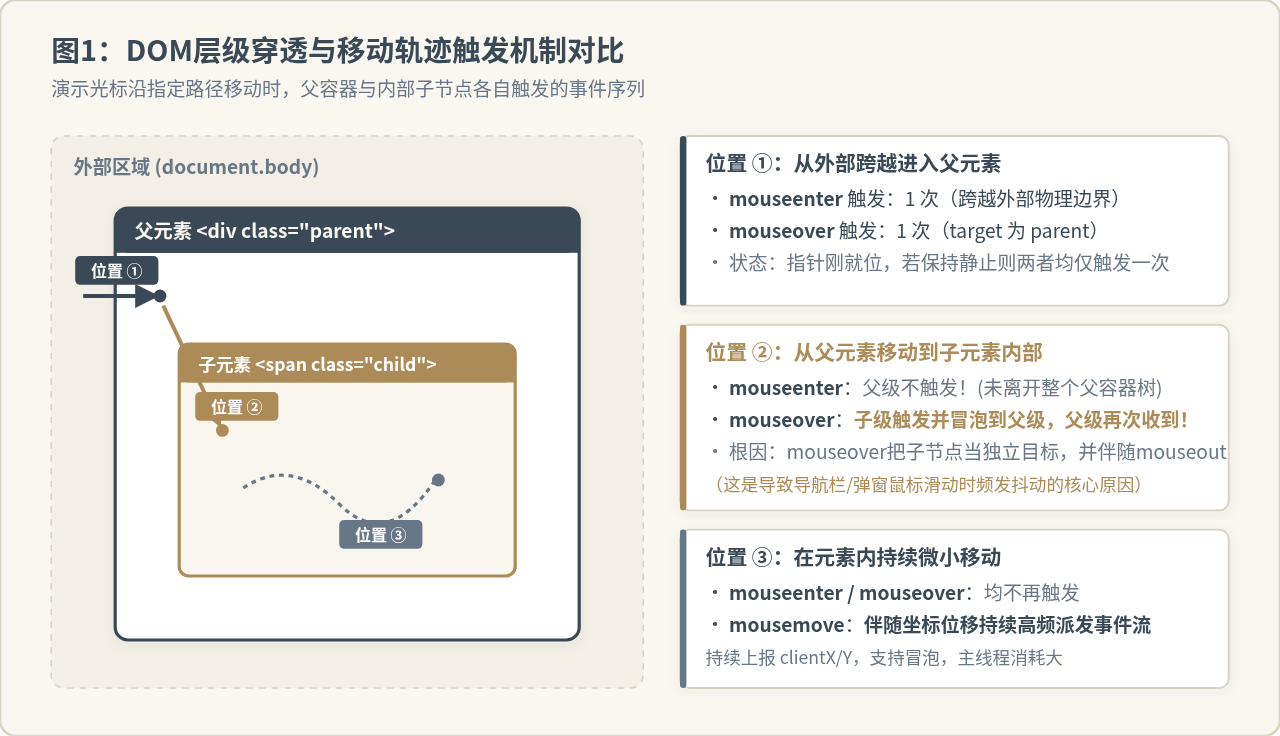
子元素穿透现象与事件目标判定
在实际业务开发中,开发者遇到的许多“悬停菜单闪烁”或“计数器多次累加”的问题,根本原因都在于混淆了 mouseover 和 mouseenter 对子元素边界的感知逻辑。
关键属性:target 与 currentTarget
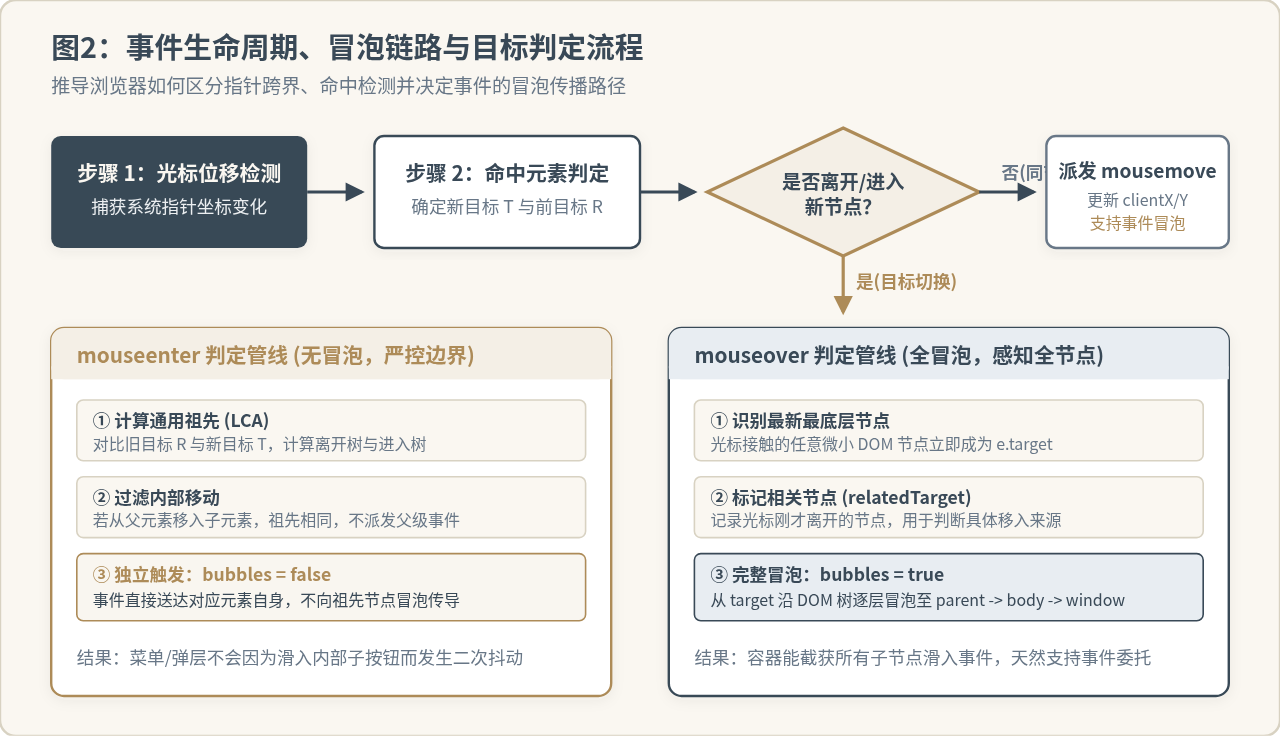
在事件回调函数中,event.currentTarget 始终指向当前绑定了事件监听器的元素,而 event.target 指向实际接收到硬件光标命中的最深层 DOM 节点。
当使用 mouseover 监听一个卡片容器 .card 时,若光标从卡片空白区移动到卡片内的 <button> 按钮上:
- 浏览器判定光标脱离了卡片本体原生层,向卡片派发
mouseout事件; - 浏览器向
<button>派发mouseover事件,此时该事件的target是button; - 因为
mouseover具备冒泡特性,该事件冒泡到.card,导致卡片绑定的mouseover回调再次被触发。
避坑提示:UI浮层抖动的根本原因
如果下拉菜单的显示/隐藏依赖 mouseover 和 mouseout,当鼠标滑向菜单内部的子链接或文字时,会频繁派发离开容器与进入子项的事件交替,造成样式计算突变、闪烁或折叠。使用 mouseenter 与 mouseleave 即可完全规避此问题,因为它们将容器及其所有后代节点视为单一边界。
相关目标属性 relatedTarget 的推导
在 mouseover 和 mouseout 事件对象中,event.relatedTarget 扮演着关键角色:
- 在
mouseover中:target是光标刚进入的节点,relatedTarget是光标刚离开的节点。 - 在
mouseout中:target是光标刚离开的节点,relatedTarget是光标刚进入的节点。
如果需要用 mouseover 模拟 mouseenter 的无子级干扰效果,必须借助 element.contains(event.relatedTarget) 进行校验。当且仅当离开的目标不在当前容器内部时,才执行进入逻辑。
触发频率与主线程性能消耗
除了冒泡特性与边界计算,mousemove 与其他两个事件最显著的差异在于事件派发的密度与系统开销。
mouseenter 和 mouseover 属于“离散状态变更事件”,仅在鼠标跨过边界时触发一次或若干次。即便用户在元素内剧烈晃动鼠标,也不会产生任何多余的回调开销。
相反,mousemove 属于“连续流式输入事件”。在用户拖动鼠标的过程中,现代操作系统和浏览器会以约 60Hz 到 144Hz(取决于外设报告率和显示刷新率)的速率向主线程事件队列注入 mousemove 任务。这意味着在 1 秒内,回调函数可能被调用上百次。
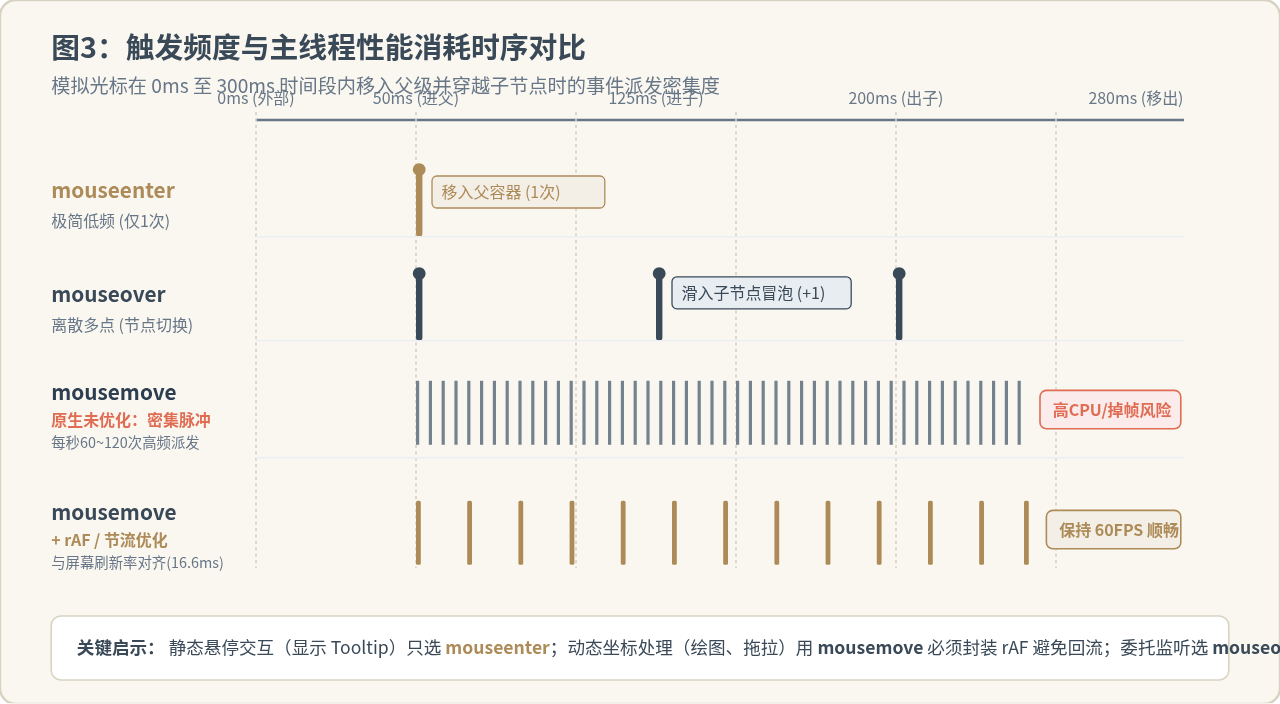
优化模式:requestAnimationFrame 节流控制
如果直接在 mousemove 回调中执行复杂的 DOM 读写操作(例如读取 offsetWidth 导致强制同步重排,或频繁修改元素样式),极易造成浏览器主线程阻塞与渲染掉帧(Jank)。标准实践是使用 requestAnimationFrame 将坐标更新与屏幕绘制节拍严格对齐:
// 优化的 mousemove 坐标监听范式
const tracker = document.querySelector('.tracker');
let currentX = 0;
let currentY = 0;
let isTicking = false;

window.addEventListener('mousemove', (e) => {
  // 仅在事件触发时暂存最新坐标
  currentX = e.clientX;
  currentY = e.clientY;

  // 如果上一帧绘制尚未完成,跳过本次调度
  if (!isTicking) {
    window.requestAnimationFrame(() => {
      // 在浏览器下一次重绘前集中应用 DOM 变更
      tracker.style.transform = `translate3d(${currentX}px, ${currentY}px, 0)`;
      isTicking = false;
    });
    isTicking = true;
  }
}, { passive: true });
典型场景代码实现与选型依据
掌握这三个事件的最佳方式是根据具体的业务诉求来匹配其原生特性。以下整理三类最典型的前端交互场景。
场景一:下拉菜单与气泡卡片(首选 mouseenter / mouseleave)
对于需要悬停展示的弹窗组件,最核心的要求是用户在弹窗内部阅读或点击不同文字时,浮层必须保持稳定展现,绝不闪退。
<!-- 下拉菜单容器与多层级子元素 -->
<div class="dropdown" id="userMenu">
  <button class="dropdown-trigger">用户中心 <span class="arrow">▼</span></button>
  <div class="dropdown-panel">
    <p>当前用户:<strong>张三</strong></p>
    <button class="logout-btn">退出登录</button>
  </div>
</div>

<script>
const menu = document.getElementById('userMenu');
const panel = menu.querySelector('.dropdown-panel');

// mouseenter 忽略子节点间的穿梭,仅在进入外层时触发一次
menu.addEventListener('mouseenter', () => {
  panel.style.display = 'block';
});

// 配套使用 mouseleave 保证移出外部才关闭
menu.addEventListener('mouseleave', () => {
  panel.style.display = 'none';
});
</script>
场景二:列表事件委托(必须使用 mouseover / mouseout)
当存在一个包含数百项列表项的动态容器时,为每个列表项单独绑定 mouseenter 会耗费大量内存。由于 mouseenter 不冒泡,无法直接在父级 <ul> 上实现事件委托。此时必须使用具备冒泡能力的 mouseover:
<!-- 长列表事件委托 -->
<ul id="dataList" class="user-list">
  <li data-id="1"><span class="name">张三</span><span class="role">管理员</span></li>
  <li data-id="2"><span class="name">李四</span><span class="role">开发</span></li>
  <!-- 动态增加项... -->
</ul>

<script>
const list = document.getElementById('dataList');

// 利用 mouseover 的冒泡特性在父容器统一委托
list.addEventListener('mouseover', (e) => {
  const item = e.target.closest('li');
  if (item && list.contains(item)) {
    item.classList.add('is-hovered');
  }
});

list.addEventListener('mouseout', (e) => {
  const item = e.target.closest('li');
  // 确保光标真正离开了该 li,而不是移动到 li 内部的其他子节点
  if (item && !item.contains(e.relatedTarget)) {
    item.classList.remove('is-hovered');
  }
});
</script>
场景三:画板涂鸦与元素拖拽(必须使用 mousemove)
在拖拽元素(Drag & Drop)或 Canvas 自由涂鸦应用中,开发者需要毫秒级获得光标轨迹的精确物理坐标。此场景只能选用 mousemove:
// 基础拖拽逻辑中的连续坐标计算
const draggable = document.getElementById('dragBox');
let isDragging = false;
let startX = 0, startY = 0;
let initialLeft = 0, initialTop = 0;

draggable.addEventListener('mousedown', (e) => {
  isDragging = true;
  startX = e.clientX;
  startY = e.clientY;
  initialLeft = draggable.offsetLeft;
  initialTop = draggable.offsetTop;
});

// 在 window 上监听 mousemove,防止鼠标移动过快脱出元素导致断触
window.addEventListener('mousemove', (e) => {
  if (!isDragging) return;
  const deltaX = e.clientX - startX;
  const deltaY = e.clientY - startY;
  draggable.style.left = `${initialLeft + deltaX}px`;
  draggable.style.top = `${initialTop + deltaY}px`;
});

window.addEventListener('mouseup', () => {
  isDragging = false;
});
选型决策树与综合对比速查
综合以上分析,三者在技术特征与适用场景上的分工非常明确。面对具体的交互开发需求时,可以通过下图的判定逻辑迅速得出选型结论。
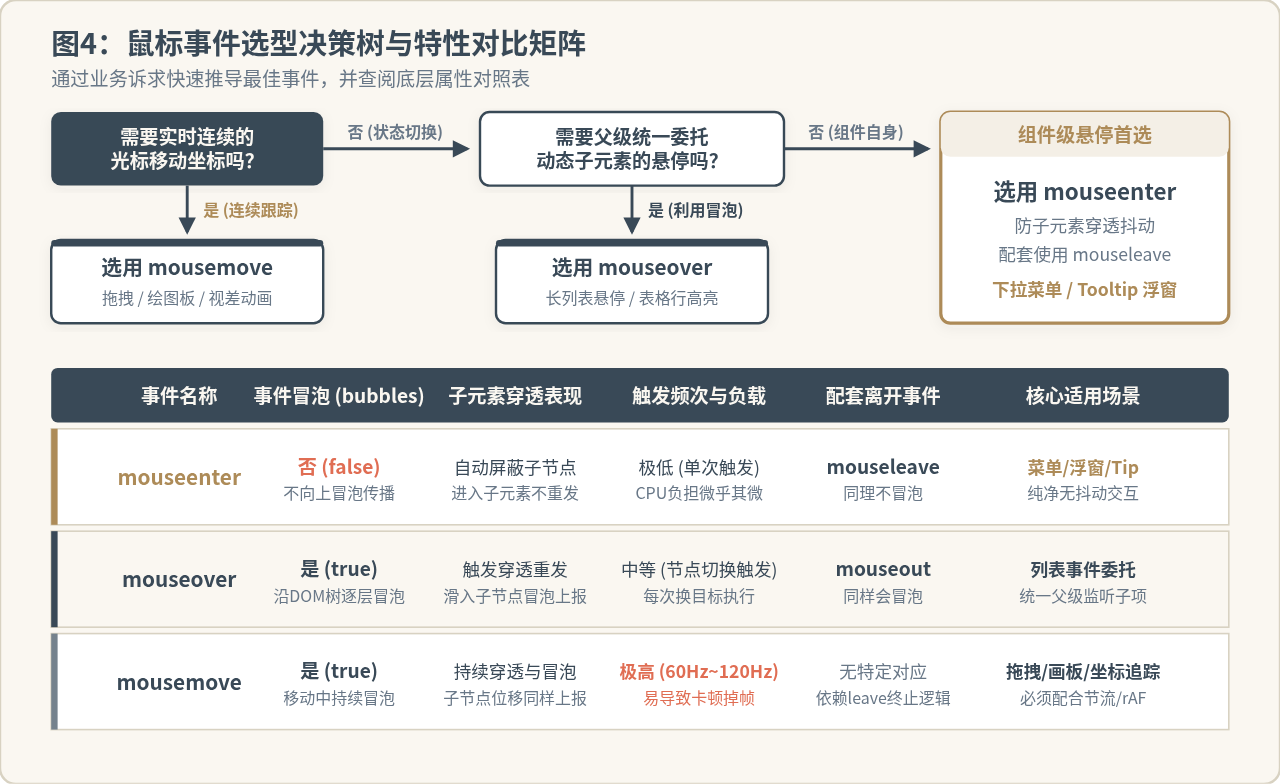
| 比对维度 | mouseenter | mouseover | mousemove |
|---|---|---|---|
| 事件冒泡 (bubbles) | false(不冒泡) | true(逐层冒泡) | true(逐层冒泡) |
| 触发频次 | 仅在跨越外部物理边界时触发 1 次 | 进入宿主及各子节点时均派发(离散多次) | 光标移动期间每秒触发数十至上百次(连续流) |
| 子元素穿透表现 | 整棵子树视为统一区域,进入子元素不重发 | 将子节点视为独立目标,穿透并重复冒泡 | 光标在任何子节点上方移动均持续上报 |
| 配套离开事件 | mouseleave(同样不冒泡) |
mouseout(同样支持冒泡) |
无特定离开事件,通常结合 mouseup/mouseleave 终止 |
| 事件委托支持度 | 不支持直接在父容器委托(需特殊降级处理) | 原生支持,配合 e.target 实现集中代理 |
支持委托,但委托高频事件开销较大 |
| 主线程性能影响 | 几乎无消耗,无需防抖节流 | 消耗低至中等,子节点密集时轻微波动 | 消耗极高,密集 DOM 操作必须搭配 rAF / 节流 |
| 推荐核心场景 | Tooltip 气泡提示、下拉菜单展开、卡片悬停效果 | 长列表/表格悬停代理、动态挂载节点的高亮交互 | Canvas 自由绘制、滑块拖拽调节、自定义鼠标指针跟随 |
实用工具推荐
电子包浆
使用 ›绿化、压缩、噪点和虚拟水印,自由调节做旧程度。
图片压缩
使用 ›选择画质和输出格式,预览压缩前后的大小。
作者最新文章
相关文章