
深入讲解在Adobe Dreamweaver(DW)中使用JavaScript为文本框、下拉列表、单选框及复选框设置默认值的具体方法与操作流程,包含代码编写位置、DOM加载时序解析及常见错误排查。

当前位置:首页 > JavaScript DOM 与事件 > 正文
dw怎么用javascript怎么设置默认值
作者:像素猫
时间:2026-11-08
浏览:150
文章目录
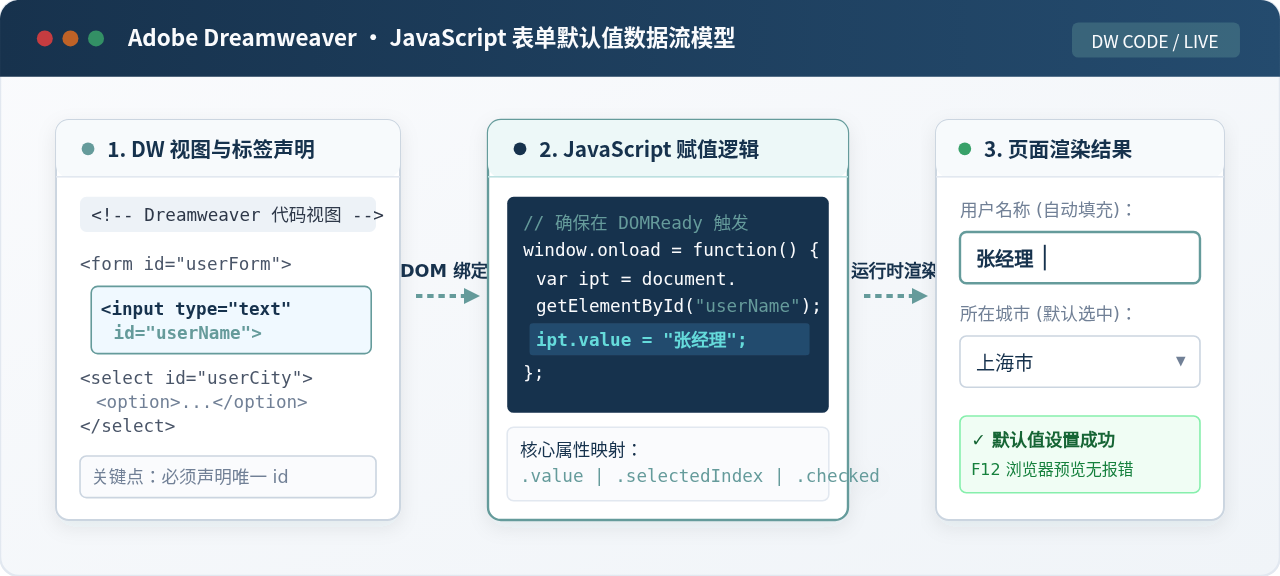
在 Adobe Dreamweaver(通常简称 DW)中,通过 JavaScript 为表单控件设置默认值,核心操作是在 DW 的代码视图或拆分视图中,通过 document.getElementById() 等 DOM 查询方法定位到指定控件,然后在页面初始化或特定生命周期事件中,为其属性(如 .value、.selectedIndex 或 .checked)赋予初始数值或字符串。与直接在 HTML 标签中写死 value 属性不同,使用 JavaScript 设置默认值能够灵活应对动态计算、外部数据填充、时间关联以及交互式输入提示等需求。
一、核心运行原理与基本思路
在网页中,表单输入框、下拉菜单、单选和多选按钮都是文档对象模型(DOM)中的具体节点对象。要在 Dreamweaver 环境里通过 JavaScript 控制它们,必须理清两个核心环节:
- 精确定位目标元素:必须为 HTML 标签明确定义
id属性。虽然表单在提交时依赖name属性传递参数,但 JavaScript 最标准、最高效的节点捕获手段是document.getElementById("元素ID")。 - 操作匹配的 DOM 属性:不同表单控件在 DOM 树中映射的属性不同。单行文本输入框与多行文本框通过
.value读写,下拉列表菜单通过.selectedIndex或.value控制选项,而单选框与复选框则由布尔属性.checked决定选中状态。 - 把控执行时序:浏览器是自上而下解析 HTML 文档的。如果 JavaScript 脚本在浏览器尚未解析到该表单节点时就强行读取并赋值,就会因获取到
null而引发报错。因此,在 DW 中编写脚本必须将代码置于合适的生命周期内。
二、在 Dreamweaver 中编写 JavaScript 的 4 个标准操作步骤
很多初学者在 Dreamweaver 的“设计视图”中尝试直接运行脚本,却发现看不到效果。这是因为 DW 的设计视图主要用于静态排版布局,不完整运行 JavaScript 逻辑。标准的开发操作流程如下:
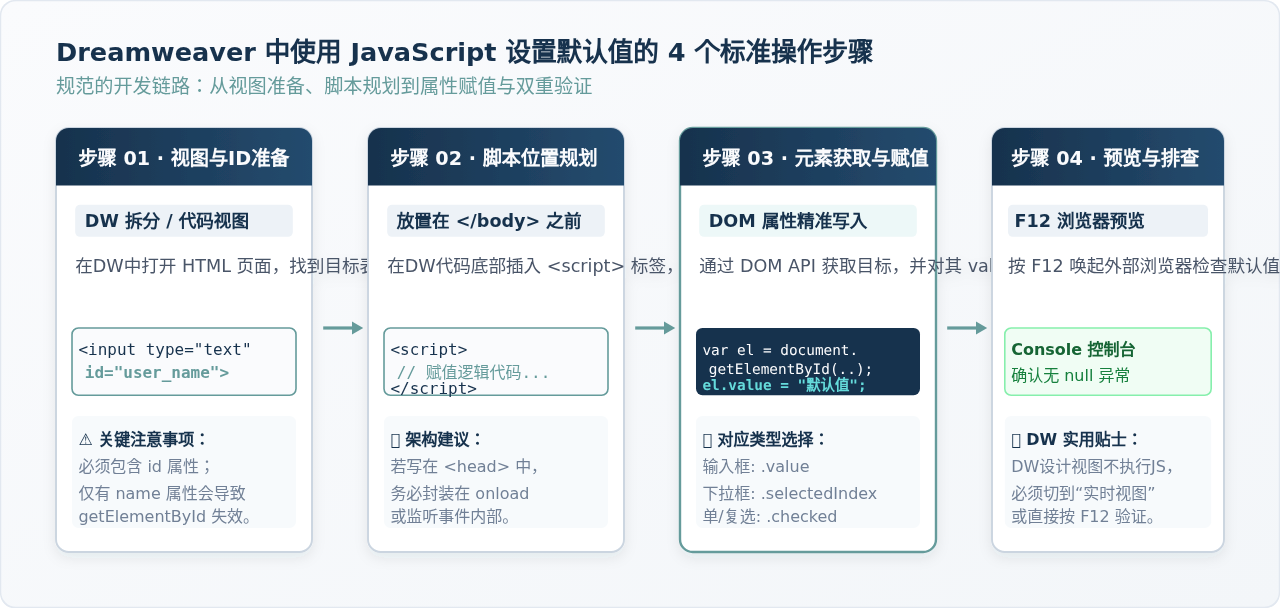
步骤 1:在 DW 中切换视图并确认控件 ID
在 Dreamweaver 顶部工作区工具栏中,将视图模式切换为“拆分”(Split)或“代码”(Code)视图。在 HTML 代码中找到需要赋予默认值的表单控件,为其显式指定 id。例如:
<!-- 示例:带有唯一 id 的输入框 -->
<input type="text" id="userAccount" name="account">
步骤 2:规划并创建 <script> 脚本区块
为了保证执行安全,最直接稳妥的做法是在 HTML 文件的 </body> 结束标签上方插入 <script> 标签。这样做能确保浏览器在解析完所有表单 HTML 元素后,才执行内部的脚本代码:
<!-- 在 </body> 之前插入脚本块 -->
<script>
  // 此处编写默认值赋予逻辑
</script>
</body>
步骤 3:获取元素对象并执行属性赋值
在 <script> 标签内,使用变量接收 document.getElementById("userAccount"),并将其 .value 属性赋值为期望的默认内容:
<script>
  var accountInput = document.getElementById("userAccount");
  if (accountInput) {
    accountInput.value = "zhangsan_default";
  }
</script>
步骤 4:在实时视图或浏览器(F12)中验证结果
完成代码编写后保存文件。在 DW 中点击“实时”(Live)视图按钮,或者直接按下键盘上的快捷键 F12 在外部默认浏览器中打开页面。此时输入框内应自动填充所设定的默认文字。按键盘 F12 调出浏览器的开发者工具(Console),确认没有出现红色报错。
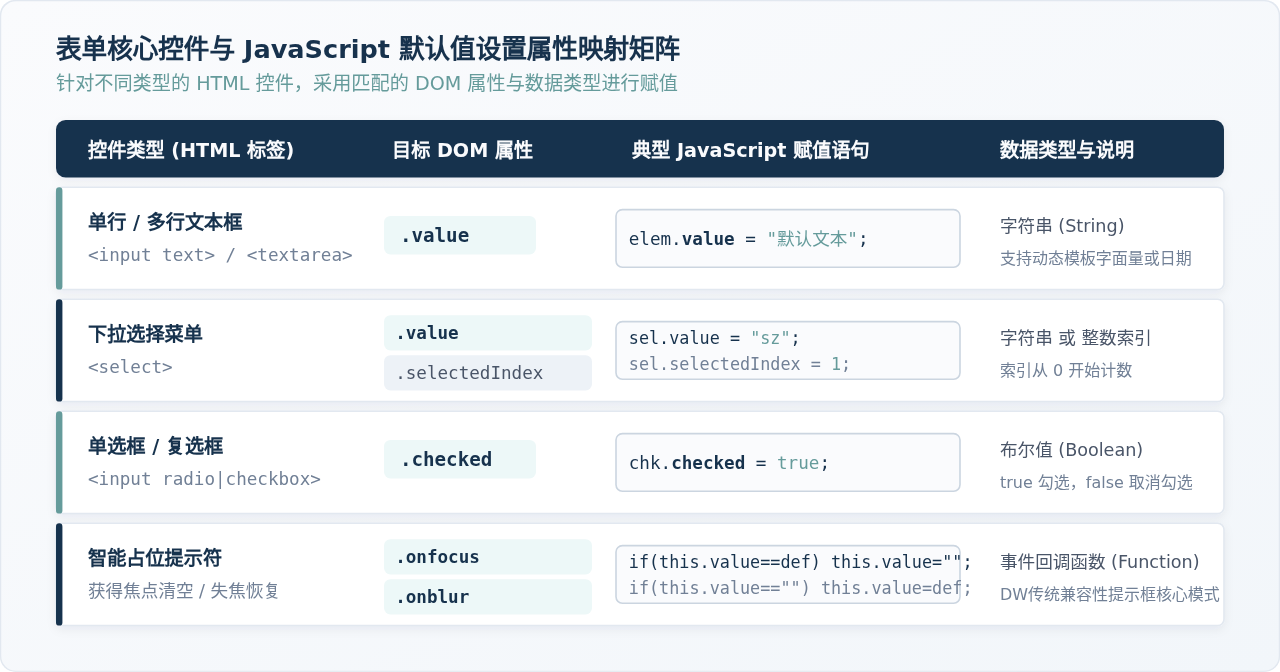
三、常见表单控件的 JavaScript 默认值设置方法
实际开发中涉及不同形态的表单组件,每种组件在 JavaScript 中的属性处理逻辑各有侧重:
1. 单行文本框与多行文本域(input[type="text"] & textarea)
文本类控件直接修改其 value 字符串属性。多行文本区域(<textarea>)虽然在 HTML 源码中是以标签对闭合(<textarea>内容</textarea>),但在 DOM 对象中同样统一通过 .value 进行设值:
<!-- HTML 结构 -->
<input type="text" id="txtTitle">
<textarea id="txtContent" rows="4" cols="50"></textarea>

<script>
  // JavaScript 赋值
  document.getElementById("txtTitle").value = "未命名文档_草稿";
  document.getElementById("txtContent").value = "请在此输入详细备注文档内容...";
</script>
2. 下拉选择列表(select)
下拉列表既可以通过指定选项的 value 属性值来选中,也可以通过设定索引下标 selectedIndex(从 0 开始计数)来定位:
<!-- HTML 结构 -->
<select id="citySelect">
  <option value="bj">北京市</option>
  <option value="sh">上海市</option>
  <option value="gz">广州市</option>
</select>

<script>
  var sel = document.getElementById("citySelect");
  // 方式一:直接匹配目标 option 的 value 属性值
  sel.value = "sh"; // 此时上海市将被选中

  // 方式二:根据下标索引选择(例如选中第三项广州市,索引为 2)
  // sel.selectedIndex = 2;
</script>
3. 单选按钮与复选框(radio & checkbox)
单选与多选框的选中状态属于布尔类型(Boolean),需操作 checked 属性,赋以 true 或 false:
<!-- HTML 结构 -->
<input type="checkbox" id="chkAgreement"> 我已阅读并同意服务条款
<input type="radio" name="gender" id="radMale" value="male"> 男
<input type="radio" name="gender" id="radFemale" value="female"> 女

<script>
  // 设置复选框默认勾选
  document.getElementById("chkAgreement").checked = true;
  // 设置单选框默认选中“男”
  document.getElementById("radMale").checked = true;
</script>
四、关键细节:脚本执行时机与生命周期排查
在 Dreamweaver 开发过程中,最频繁出现的故障是控制台打印 TypeError: Cannot set properties of null (setting 'value')。该错误的本质在于执行脚本时 DOM 节点尚未就绪。
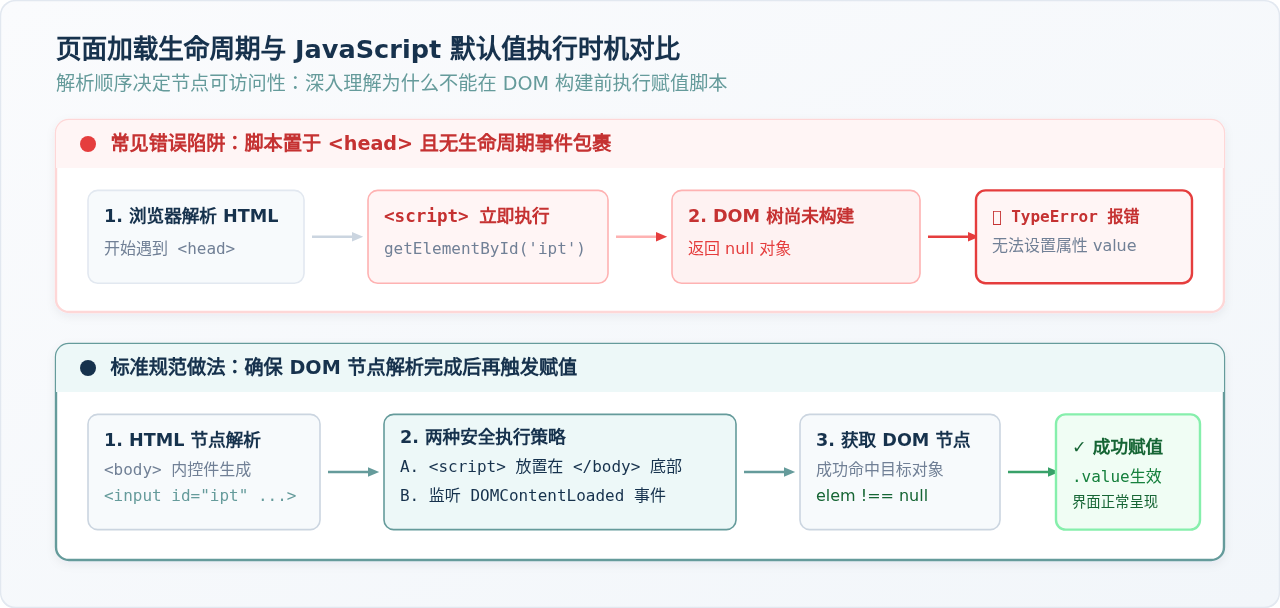
为了彻底解决该问题,推荐以下两种规范写法:
规范方案 A:使用 DOMContentLoaded 事件监听
如果习惯将 <script> 放在 <head> 区域,务必使用现代标准的 DOMContentLoaded 事件。该事件在 HTML 文档彻底解析完毕、DOM 树构建完成后立刻触发,速度快于等待图片完全加载的 window.onload:
<!-- 写在 <head> 内部的标准安全方式 -->
<script>
  document.addEventListener("DOMContentLoaded", function() {
    var nameField = document.getElementById("userName");
    if (nameField) {
      nameField.value = "默认访客";
    }
  });
</script>
规范方案 B:脚本后置(放置在页面末尾)
在 DW 编写简单网页时,直接将 <script> 放置在 </body> 结束标签的正上方。由于浏览器自上向下线性解析,执行到该脚本时前面的 HTML 控件已经全部注册到 DOM 树中,可直接调用。
五、实战进阶:实现获得焦点清空的智能占位提示
在老版 Dreamweaver 制作网页或需要兼容传统浏览器时,很多开发者需要实现一种“默认提示语”效果:未输入时显示“请输入搜索关键词”,鼠标点击输入框(获得焦点)时提示语自动清空;若未输入任何内容离开(失去焦点),则重新显示默认提示语。
通过 JavaScript 的 onfocus 与 onblur 事件配合 defaultValue 可以轻松实现该效果:
<!-- 兼具默认值与交互提示的文本框 -->
<input type="text" id="searchBox">

<script>
  var searchInput = document.getElementById("searchBox");
  var defaultHint = "请输入搜索关键词...";

  // 1. 初始化默认值与文字颜色
  searchInput.value = defaultHint;
  searchInput.style.color = "#888888";

  // 2. 获得焦点事件:如果当前内容为默认提示,则清空并恢复正常文字颜色
  searchInput.onfocus = function() {
    if (this.value === defaultHint) {
      this.value = "";
      this.style.color = "#000000";
    }
  };

  // 3. 失去焦点事件:如果用户没有输入任何有效字符,恢复默认提示语与灰色字体
  searchInput.onblur = function() {
    if (this.value.trim() === "") {
      this.value = defaultHint;
      this.style.color = "#888888";
    }
  };
</script>
现代标准提示:
在支持 HTML5 的现代项目中,仅用于输入引导的灰色提示文字应优先使用原生 placeholder="请输入搜索关键词..." 属性,既不需要编写 JavaScript 事件监听,也不会因表单提交而把提示语误当作真实数据提交到后台。
六、方案选型与技术决策指南
根据具体的业务场景与系统需求,选择最为恰当的默认值赋予方式,能够避免不必要的代码冗余与渲染抖动:
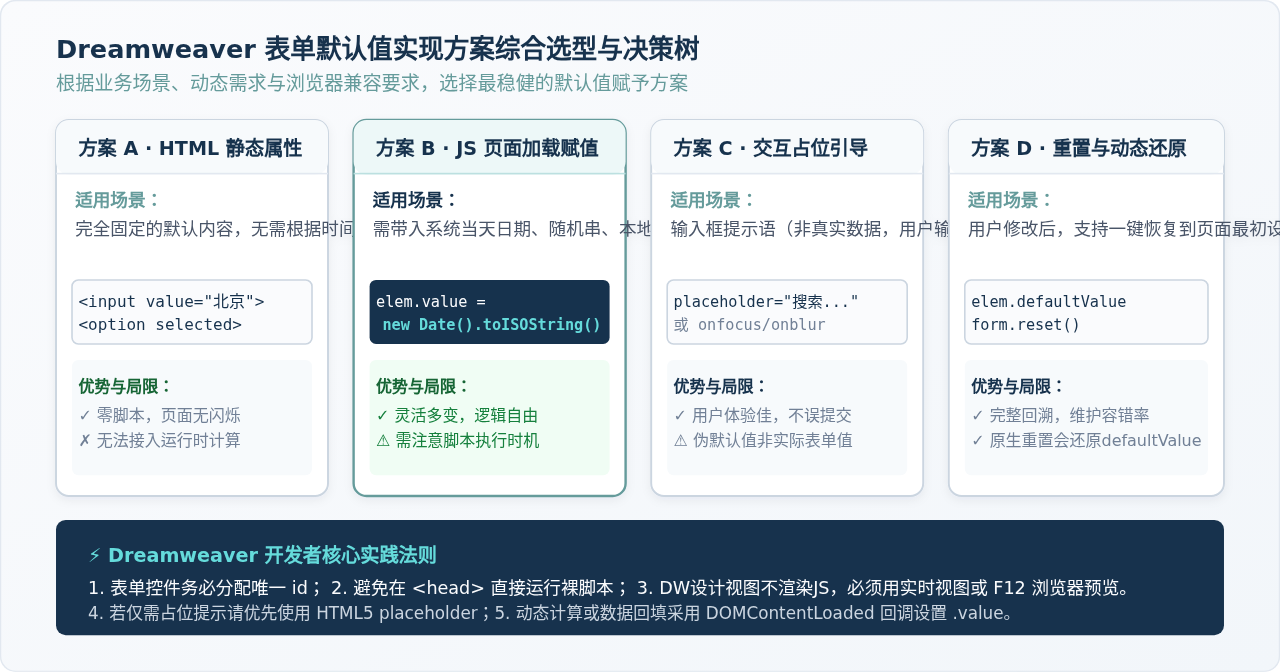
| 实现方案 | 实现机制 | 适用典型场景 | DW 调试建议 |
|---|---|---|---|
| HTML 原生属性 | value="初始内容"selected / checked |
固定文字、无计算逻辑的初态数据 | DW 设计视图与代码视图均可直接预览与修改 |
| JS 动态加载赋值 | DOMContentLoaded 回调执行 .value = 变量 |
根据系统日期、用户缓存或URL传递参数初始化 | 必须切换到“实时视图”或按 F12 浏览器预览 |
| 占位符引导 (Placeholder) | HTML5 placeholder 或 focus/blur 脚本 |
搜索框、输入提示、不参与表单真实提交的文本 | 注意区分占位提示(placeholder)与真实默认值(value) |
| 状态回滚与重置 | 读取 element.defaultValue 或调用 form.reset() |
多步骤表单、表单重填或撤回编辑 | 设置 defaultValue 后原生重置按钮可自动还原 |
七、常见排查清单与注意事项
- 区分 ID 与 Name:很多在 DW 中拖放生成的表单控件只有
name="myText"而没有id。document.getElementById找不到对应的节点就会返回null。务必为控件补上id="myText"。 - 切勿在 DW 设计视图中下结论:Dreamweaver 的静态“设计视图”不会加载和执行 JavaScript 语句。如果看不到默认值,请切换为“实时视图”或者按下 F12 在 Chrome、Edge 等实际浏览器中验证。
- 避免覆盖用户输入:如果脚本挂载在某些周期性定时器或非首次加载的事件中,可能会意外冲掉用户已经输入的内容。通常应确保默认值只在页面初始化(如初次载入)时赋值一次。
- 多选下拉框的特殊情况:如果
<select multiple>允许多选,直接修改.value只能改变其中单项,如需默认选中多个项目,应通过遍历options集合并分别设置option.selected = true。
实用工具推荐
电子包浆
使用 ›绿化、压缩、噪点和虚拟水印,自由调节做旧程度。
图片压缩
使用 ›选择画质和输出格式,预览压缩前后的大小。
作者最新文章
相关文章