
本文详细讲解如何在代码编辑器中集成ESLint与Prettier,实现JavaScript代码质量自动检查与排版统一,涵盖职责分工、依赖安装、配置文件编写、编辑器保存联动及常见问题排查。

当前位置:首页 > JavaScript 代码规范与重构 > 正文
怎么在代码编辑器中集成ESLint和Prettier规范JavaScript代码
作者:小满
时间:2026-11-05
浏览:550
文章目录

分类:前端工程化 / 开发规范
适用工具:VS Code · ESLint v9+ (Flat Config) · Prettier v3+
操作属性:完整实施步骤与排障指南
在现代 JavaScript 工程中,规范代码通常由两款工具分工完成:ESLint 负责检查语法规则与潜在代码质量缺陷,Prettier 负责按统一规则重构代码排版风格。要在代码编辑器(以业内主流的 Visual Studio Code 为例)中完成两者的无缝集成,核心思路是:在项目中安装 ESLint、Prettier 以及用于关闭规则冲突的
eslint-config-prettier,分别编写独立配置文件,并在编辑器中配置保存时自动格式化与代码自动修复。按照这一链路配置后,开发者在编辑器中保存文件时即可实现代码格式与语法规范的一键自动化处理。
一、理解核心分工与冲突消除原理
很多开发者在初次尝试整合 ESLint 和 Prettier 时,常会遇到保存文件后编辑器出现规则打架、红黄波浪线反复闪烁的情况。理解两者各自的职责边界以及规则重叠的本质,是顺利完成配置的前提。
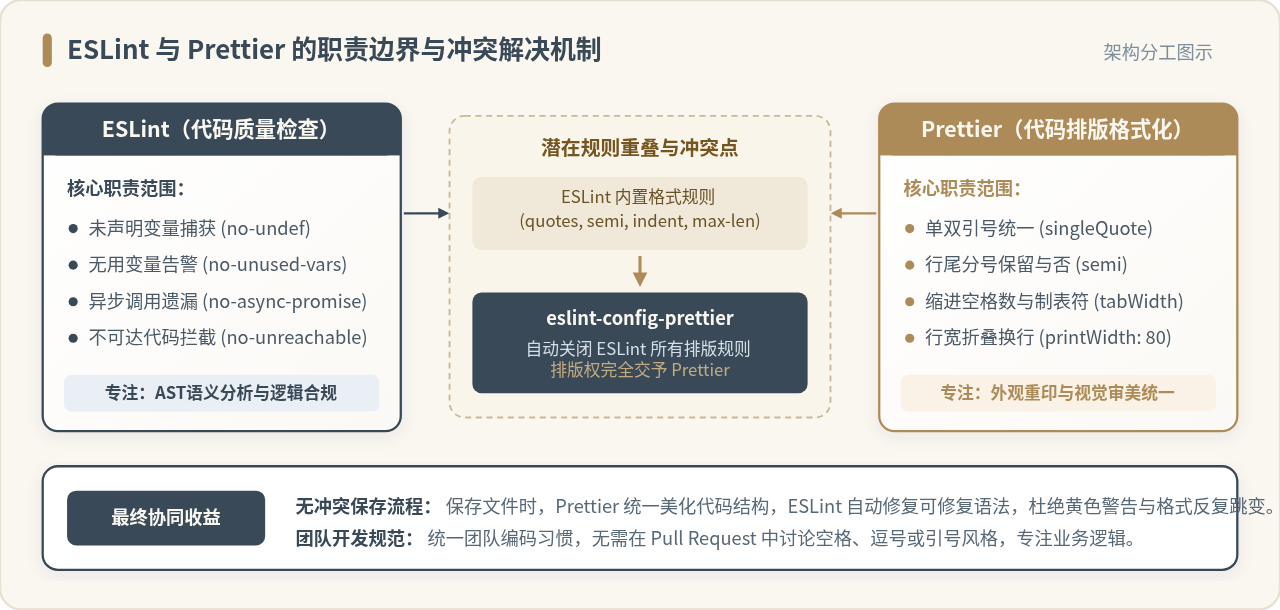
在前端工具链体系中,两者的工作侧重点截然不同:
- Prettier 专注代码排版(Formatting):它关心的是视觉外观,例如每行最大字符限制(printWidth)、单双引号选择(singleQuote)、结尾是否添加分号(semi)、缩进空格数(tabWidth)以及对象尾随逗号。Prettier 的处理机制是先将代码解析为抽象语法树(AST),然后按照预设的格式规则彻底重新打印代码,确保排版绝对一致。
- ESLint 专注代码质量(Code Quality):它关心的是代码逻辑是否安全、语法是否存在隐患。例如变量定义了但从未使用(
no-unused-vars)、引用了未声明的全局变量(no-undef)、条件判断中出现意外的赋值操作(no-cond-assign)以及异步 Promise 缺少 catch 捕获等。
冲突的根源在于:早期的 ESLint 自身也包含部分排版规则(如 quotes、semi、indent)。如果 Prettier 要求使用单引号,而 ESLint 配置了双引号,两者就会产生竞争。当前行业公认的最佳实践方案是“排版交给 Prettier,质量交给 ESLint”,通过官方提供的扩展包 eslint-config-prettier,一次性关闭 ESLint 中所有与 Prettier 重合的格式化规则,从而从底层杜绝规则冲突。
二、准备工作与环境依赖安装
在开始配置之前,请确认本地开发环境已经安装 Node.js(推荐 LTS 版本,如 Node.js 18 或 20+),并拥有 npm、pnpm 或 yarn 等包管理工具。
所有操作均在项目根目录下进行。如果尚未初始化项目,请先在终端中创建项目目录并生成 package.json 文件:
mkdir my-js-project
cd my-js-project
npm init -y
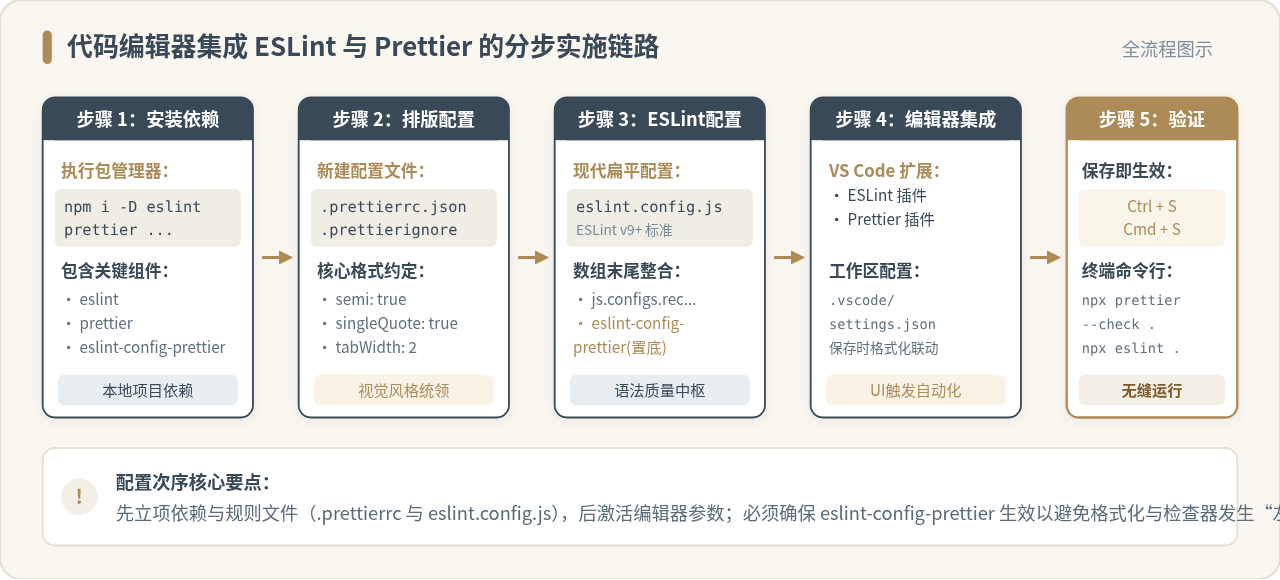
接下来安装核心开发依赖。我们需要安装 eslint、prettier、eslint-config-prettier 以及用于现代扁平配置的 JavaScript 官方规则包 @eslint/js 和全局环境变量声明包 globals:
npm install -D eslint prettier eslint-config-prettier @eslint/js globals依赖组件说明
eslint:JavaScript 代码审查核心运行时。prettier:代码格式化核心引擎。eslint-config-prettier:关键配置包,内部预设了关闭所有 ESLint 纯格式化规则的对照表。@eslint/js:ESLint 官方推荐规则集(提供js.configs.recommended)。globals:提供浏览器与 Node.js 全局变量声明,防止合法全局变量被判定为未声明变量。
三、配置 Prettier 统一排版规则
安装依赖后,第一步是在项目根目录创建 Prettier 的配置文件。推荐使用 JSON 格式的 .prettierrc.json,语法直观且通用性强。
{
  "semi": true,
  "singleQuote": true,
  "tabWidth": 2,
  "useTabs": false,
  "trailingComma": "es5",
  "printWidth": 80,
  "bracketSpacing": true,
  "arrowParens": "always",
  "endOfLine": "lf"
}
关键参数的具体含义如下:
"semi": true:语句末尾统一添加分号,保持结构严谨。"singleQuote": true:JavaScript 字符串统一使用单引号(JSX 中保持双引号)。"tabWidth": 2:每个缩进级别使用 2 个空格。"trailingComma": "es5":在 ES5 有效的结构(对象、数组)末尾保留逗号,减少版本控制中的 diff 干扰。"printWidth": 80:单行最大字符宽度,超过该阈值时自动拆行。"endOfLine": "lf":统一换行符为 LF,避免跨操作系统(Windows 与 macOS/Linux)协作时换行符冲突。
同时,在项目根目录创建 .prettierignore 文件,排除不需要格式化的构建产物与三方依赖:
node_modules/
dist/
build/
coverage/
package-lock.json
四、配置 ESLint 统一代码质量规范
ESLint 自 v9.0 起全面默认采用扁平配置文件(Flat Config)规范,文件名为 eslint.config.js(或 eslint.config.mjs)。相较于旧版的 .eslintrc.js,扁平配置使用标准的 ES 模块语法,依赖引用更加清晰直观。
在项目根目录下新建 eslint.config.js 文件,写入如下完整配置:
import js from '@eslint/js';
import eslintConfigPrettier from 'eslint-config-prettier';
import globals from 'globals';

export default [
  // 1. 忽略文件与目录
  {
    ignores: ['node_modules/**', 'dist/**', 'build/**', 'coverage/**'],
  },

  // 2. 基础 JavaScript 规则集
  js.configs.recommended,

  // 3. 项目通用自定义规则与语言选项
  {
    files: ['**/*.js', '**/*.mjs'],
    languageOptions: {
      ecmaVersion: 'latest',
      sourceType: 'module',
      globals: {
        ...globals.browser,
        ...globals.node,
      },
    },
    rules: {
      'no-unused-vars': ['warn', { argsIgnorePattern: '^_' }],
      'no-console': ['warn', { allow: ['warn', 'error'] }],
      'prefer-const': 'error',
      'no-undef': 'error',
    },
  },

  // 4. 冲突消除配置:必须放在数组的最后一位
  eslintConfigPrettier,
];
关键注意项:eslintConfigPrettier 必须置底
ESLint Flat Config 是按照数组从上往下的顺序依次合并规则的。后声明的配置会覆盖前面声明的同名规则。因此,eslintConfigPrettier 必须置于配置数组的最后一位,这样才能确保它能够成功关闭此前所有规则集(包括 js.configs.recommended)中残留的排版相关规则。
五、在代码编辑器(VS Code)中启用与绑定插件
完成项目依赖和配置文件的编写后,需要让代码编辑器识别这些规范并在日常编辑中执行。以 Visual Studio Code 为例,集成过程包括安装扩展插件和配置工作区参数两部分。
1. 安装必要扩展
打开 VS Code 扩展面板(快捷键 Ctrl+Shift+X 或 Cmd+Shift+X),搜索并安装以下两个官方推荐扩展:
- ESLint(由 Microsoft / Dirk Baeumer 提供,扩展 ID 为
dbaeumer.vscode-eslint) - Prettier - Code formatter(由 Prettier 官方提供,扩展 ID 为
esbenp.prettier-vscode)
2. 配置工作区 settings.json
为了让团队中所有使用 VS Code 的成员拥有一致的行为,强烈建议在项目根目录下创建 .vscode/settings.json 工作区配置文件,而不是仅仅依赖个人全局设置。
{
  // 开启保存时自动格式化
  "editor.formatOnSave": true,

  // 将 Prettier 设置为 JavaScript 文件的默认格式化程序
  "[javascript]": {
    "editor.defaultFormatter": "esbenp.prettier-vscode"
  },
  "[javascriptreact]": {
    "editor.defaultFormatter": "esbenp.prettier-vscode"
  },
  "[json]": {
    "editor.defaultFormatter": "esbenp.prettier-vscode"
  },
  "[jsonc]": {
    "editor.defaultFormatter": "esbenp.prettier-vscode"
  },

  // 配置保存文件时触发 ESLint 的自动修复
  "editor.codeActionsOnSave": {
    "source.fixAll.eslint": "explicit"
  },

  // 启用现代 ESLint Flat Config 支持
  "eslint.useFlatConfig": true,

  // 确保编辑器状态栏显示 ESLint 状态
  "eslint.alwaysShowStatus": true
}
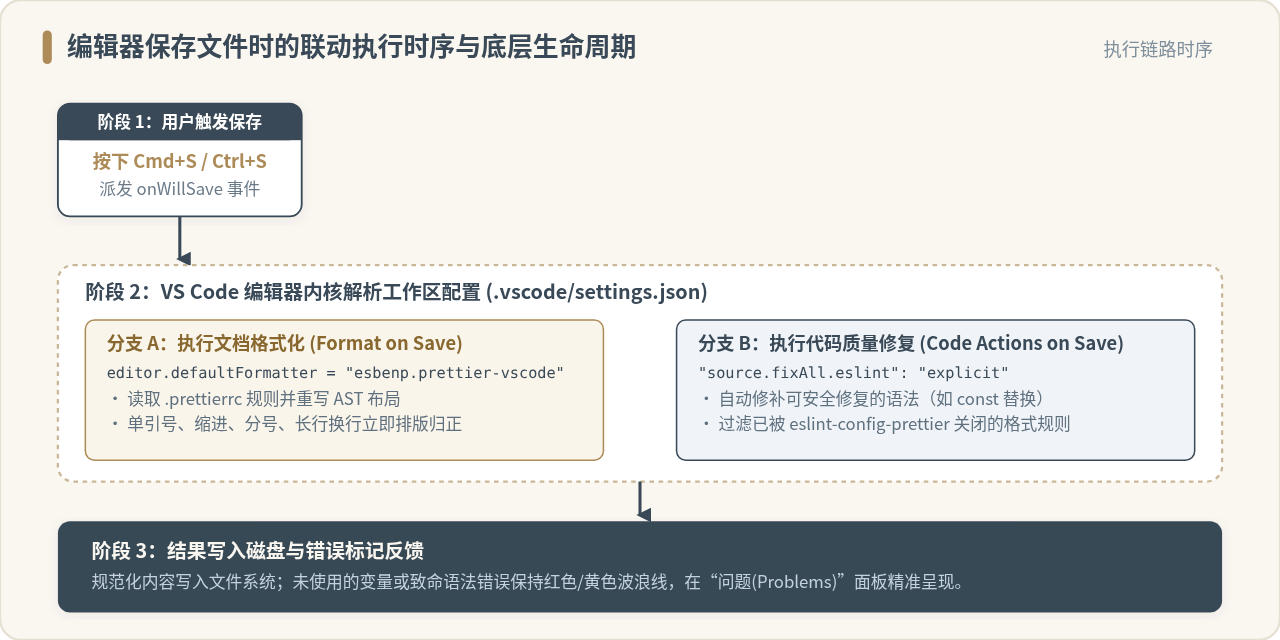
这里的协同逻辑是:当你在编辑器中按下 Ctrl+S 或 Cmd+S 保存文件时,VS Code 会首先调用 Prettier 将乱七八糟的单双引号、换行、缩进等格式全部重新排版;随后调用 ESLint 执行 source.fixAll.eslint,将诸如 let 自动修正为 const 等可安全修复的代码质量问题自动更正;而真正不可自动修复的代码问题(如未定义的变量),则在编辑器中高亮标注。
六、功能验证与联动保存测试
现在来检验编辑器集成的实际效果。在项目根目录下创建 src/index.js,并故意写入一段排版不合规且存在语法问题的代码:
// 故意混合双引号、混乱缩进、缺少分号以及无用变量
let userName = "Alice"
function calculateTotal( price,count ){
      let unusedRate = 0.15;
    return price*count
}

calculateTotal( 100, 2 )
在 VS Code 中打开该文件,直接按下保存快捷键(Ctrl+S / Cmd+S)。观察代码发生的变化:
// 保存后:Prettier 将双引号重置为单引号,规范了括号内外空格,补全了分号;
// 同时 ESLint 将未被重新赋值的 let userName 自动转为 const userName
const userName = 'Alice';
function calculateTotal(price, count) {
  let unusedRate = 0.15;
  return price * count;
}

calculateTotal(100, 2);
同时,由于 unusedRate 和 userName 定义后从未被真正使用,编辑器界面会立即在变量下方出现黄色警告波浪线,并在 VS Code 下方的“问题(Problems)”面板中清晰列出:
src/index.js:4:7 - warning: 'unusedRate' is assigned a value but never used (no-unused-vars)
src/index.js:1:7 - warning: 'userName' is assigned a value but never used (no-unused-vars)
此外,可以通过终端执行 CLI 检查命令,确认命令行与编辑器行为完全一致:
终端命令 · 运行检查# 校验代码排版
npx prettier --check "src/**/*.js"
# 校验代码语法质量
npx eslint src/七、常见问题排查与解决办法
在日常开发或配置迁移过程中,由于环境差异、旧版本遗留或多项目结构,可能会出现某些异常表现。以下列出最常见的三个问题及对应的排查路径。
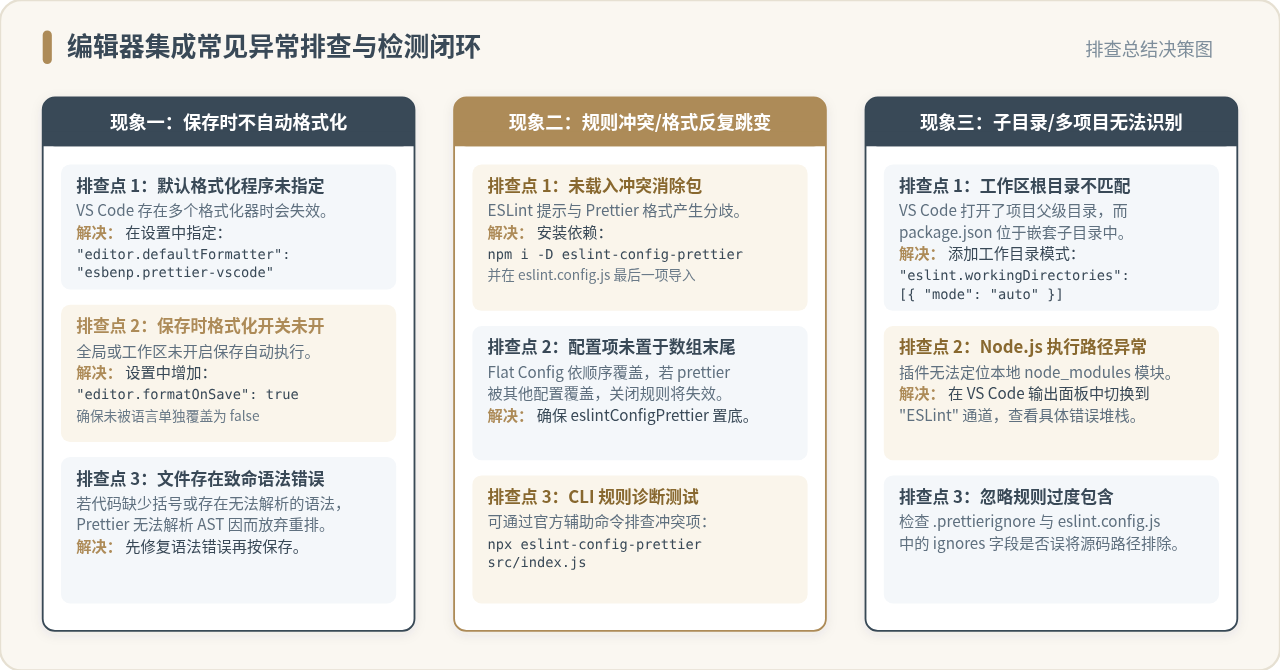
1. 保存文件时没有任何反应,代码没有格式化
如果按下保存后代码依旧凌乱,可按顺序检查以下项目:
- 检查 VS Code 底部状态栏:查看右下角是否显示 Prettier 和 ESLint 状态图标。如果图标上有红叉或感叹号,点击它可以打开输出通道(Output Channel)查看具体的错误日志。
- 检查默认格式化器配置:如果系统中安装了其他格式化扩展(例如 Beautify 或语言通用格式化器),可能会发生抢占。必须确保
.vscode/settings.json中针对[javascript]明确声明了"editor.defaultFormatter": "esbenp.prettier-vscode"。 - 排查是否存在不可解析的严重语法错误:若当前编辑的代码存在缺少闭合大括号、未结束的模板字符串等严重语法解析错误,Prettier 无法成功构建抽象语法树,出于安全考虑会直接放弃格式化,避免损坏代码。先修复致命语法错误后再次保存即可。
2. ESLint 与 Prettier 产生冲突波浪线或红线闪烁
表现为 Prettier 格式化完之后,ESLint 马上在该位置打出红线报错,或者每次保存时代码来回跳变。
- 确认
eslint-config-prettier是否已安装并在eslint.config.js中正确导入。 - 确认导入位置:必须是导出配置数组的最后一个元素,否则会被前面的配置重新覆盖。
- 使用 CLI 诊断工具排查:可在终端运行
npx eslint-config-prettier src/index.js,该命令会扫描当前文件,直接打印出哪些 ESLint 规则与 Prettier 发生了冲突,便于针对性清理。
3. 多包工程(Monorepo)或子目录项目中 ESLint 插件不工作
当一个 VS Code 工作区中包含多个子工程(如 packages/client、packages/server),或者仓库根目录并不是 package.json 所在的层级时,ESLint 扩展默认可能找不到对应的配置文件。
解决方法是在 .vscode/settings.json 中添加工作目录探测配置:
{
  "eslint.workingDirectories": [
    { "mode": "auto" }
  ]
}
设置 mode: "auto" 后,ESLint 插件会自动探测当前打开文件所在的最靠近的 package.json 或 eslint.config.js,从而在多子模块项目中正确运行。
八、工作流总结与团队维护建议
通过上述步骤,我们在代码编辑器中成功搭建了 ESLint 与 Prettier 的分工协同环境。为便于后续维护与新项目快速复用,核心配置项与文件分工归纳如下表:
| 文件名称 | 主要作用与核心内容 | 配合工具 |
|---|---|---|
package.json |
声明 eslint、prettier、eslint-config-prettier 等开发依赖 |
包管理器 (npm/yarn/pnpm) |
.prettierrc.json |
统一引号、缩进、分号、单行长度折叠等排版标准 | Prettier 核心与 VS Code 插件 |
eslint.config.js |
定义语法质量、未用变量检测,并在末尾引入 eslint-config-prettier |
ESLint 核心与 VS Code 插件 |
.vscode/settings.json |
绑定 formatOnSave、默认格式化程序以及 codeActionsOnSave |
VS Code 编辑器工作区 |
在团队协作场景下,建议将 .prettierrc.json、eslint.config.js 以及 .vscode/settings.json 全部纳入 Git 版本控制。这样团队新成员克隆仓库后,只要安装了编辑器对应插件,便能立即获得完全一致的代码质量监控与保存自动排版体验,真正实现“零认知负担”的高效代码规范化落地。
实用工具推荐
电子包浆
使用 ›绿化、压缩、噪点和虚拟水印,自由调节做旧程度。
图片压缩
使用 ›选择画质和输出格式,预览压缩前后的大小。
作者最新文章
相关文章