

本文详细解析在 Windows 系统下使用 Vue CLI 搭建前端开发环境的完整流程。内容涵盖 Git Bash、Node.js、淘宝镜像(cnpm)及 Webpack 的安装配置,重点演示如何通过 vue init 命令初始化基于 Webpack 的 Vue 项目,并解决依赖安装、端口占用及本地服务启动等常见问题,帮助开发者快速构建可运行的 Vue 应用。
Vue CLI 概述与优势
前言:
Vue 是一套用于构建用户界面的渐进式框架。所谓“渐进式”,意指其核心库仅关注视图层,概念简单,具体理解需结合官方文档深入探索。Vue 官方文档提供了详尽的说明,建议读者自行查阅以获取全面认知。
借助 vue-cli 可以高效创建 Vue 项目。尽管该工具功能强大,但在初始环境配置及安装过程中,许多开发者常遇到诸多困难。本文旨在分享个人在搭建 vue-cli 项目环境时的踩坑经验,提供详尽的步骤解析,供有需求的读者参考。
Vue CLI 脚手架的核心优势:
- 提供成熟的 Vue 项目架构设计,支持快速初始化 Vue 项目。
- 作为官方支持的脚手架工具,它会随着 Vue 版本的迭代而持续更新。
- 内置本地 Node.js 测试服务器,通过 vue-cli 提供的命令即可轻松启动服务。
- 集成了打包上线的解决方案。
此外,它还具备模块化、代码转译、预处理、热加载、静态检测及自动化测试等特性,随着使用的深入,开发者将逐步体会到 vue-cli 的强大功能。
开发环境配置步骤
本教程的操作环境基于 Windows 系统。
接下来开始正式搭建 vue-cli 脚手架环境。
命令行工具准备:
命令行工具是操作 npm 的基础,必须预先安装。许多教程未明确说明此点,直接罗列命令导致初学者不知从何下手。
推荐使用 Git Bash 命令行工具:
在 Windows 环境下,建议使用 GitHub 桌面管理工具自带的 git bash 命令行工具,正常下载安装即可。
下载及安装完成后,git bash 的具体使用方法可参考相关图示。
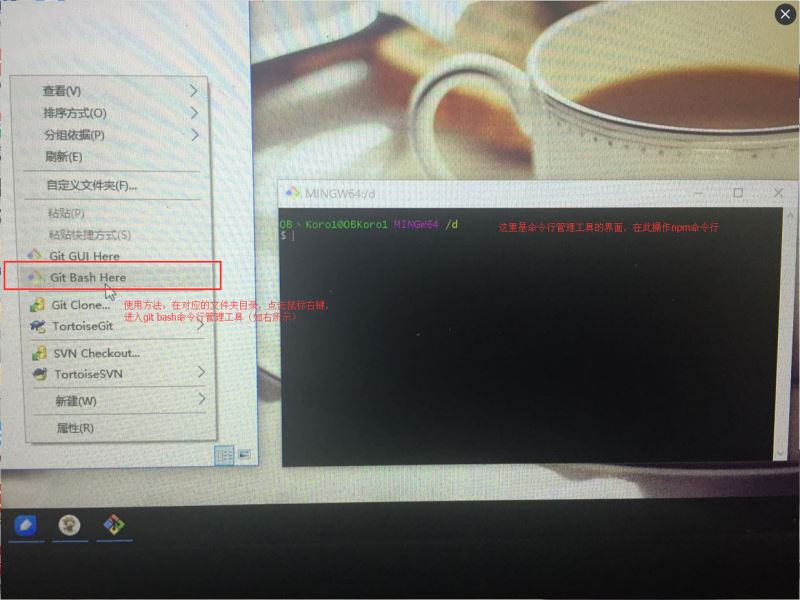
注:虽然也可以使用系统自带的 cmd 终端,但 git bash 在功能和使用便捷性上更具优势。
安装 Node.js:
前往 Node.js 中文官网下载安装包,按照提示进行傻瓜式安装即可,无特殊注意事项。
Node.js 安装包已内置 npm(包管理工具),无需额外单独安装 npm。
注意:Node.js 版本需选择 4.0 以上版本,避免因版本过低导致兼容性问题。
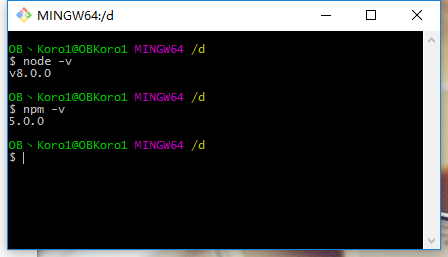
打开命令行工具(任意文件夹路径),输入命令 node -v 和 npm -v,若显示相应版本号,则表明安装成功。
配置淘宝镜像:
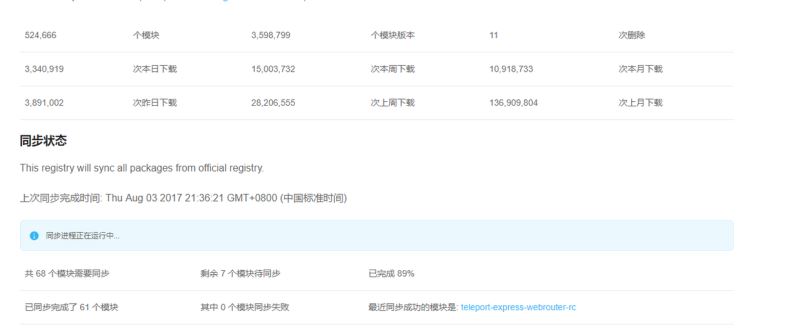
关于 cnpm(淘宝镜像)的相关说明:
- 这是一个完整的 npmjs.org 镜像,用于同步 npm 上的模块。
- cnpm 的同步频率为 10 分钟(新发布的模块可能存在滞后性,同步需要时间,若急需可使用 npm)。
- 安装 cnpm 的原因在于:npm 服务器位于国外,导致模块安装速度极慢。
- cnpm 的作用是将 npm 上的模块同步至国内服务器,从而显著提高模块安装速度。
- 安装淘宝镜像后,cnpm 和 npm 命令行均可正常使用,两者互不冲突。
安装方法:打开命令行工具,输入以下命令:
$ npm install -g cnpm --registry=https://registry.npm.taobao.orgcnpm 使用方法:
$ cnpm install [name]在安装模块时,将 npm 替换为 cnpm 即可。国内许多开发者使用 cnpm,建议安装。附:淘宝镜像网址。
安装 Webpack:
安装方法:打开命令行工具,输入以下命令:
npm install webpack -g安装成功后,输入 webpack -v,若显示相应版本号,则说明安装成功。
安装 Vue CLI 脚手架构建工具:
安装方法:进行全局安装,在任意文件夹路径下,输入以下命令:
npm install vue-cli -g安装完成后,输入命令 vue -V 查看版本号,若显示相应版本号,即为安装成功:

注:此处 V 为大写。
Vue 项目初始化与运行
通过 Vue CLI 初始化 Vue 项目:
完成上述步骤后,脚手架所需的环境和工具均已就绪,接下来可使用 vue-cli 初始化项目。
1. 新建一个名为 vuetext(项目名)的文件夹用于存放项目。
在新建文件夹的上一级目录中右键打开命令行工具,输入以下命令:
vue init webpack vuetext1(项目名)注:项目名不能包含大写字母,也不能使用中文。
命令解析:该命令用于初始化一个 Vue 项目,其中 webpack 为构建工具,表明项目基于 Webpack。vuetext1 为项目文件夹名称,该文件夹将自动生成在指定目录中。
2. 以下是脚手架的安装过程(安装步骤解析见下方图片)。
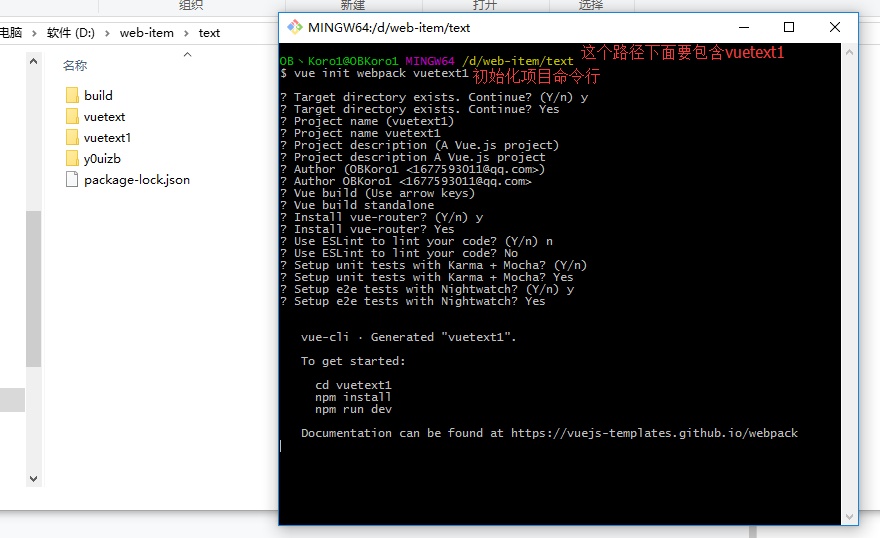
Vue CLI 初始化项目选项配置详细解析:
$ vue init webpack vuetext1--------------------- 安装vue-cli,初始化vue项目的命令
 Target directory exists. Continue? (Y/n) y--------------------找到了vuetext1这个目录是否要继续
Target directory exists. Continue? Yes
Project name (vuetext1)---------------------项目的名称(默认是文件夹的名称),ps:项目的名称不能有大写,不能有中文,否则会报错
 Project name vuetext1
Project description (A Vue.js project)---------------------项目描述,可以自己写
 Project description A Vue.js project
 Author (OBKoro1)---------------------项目创建者
 Author OBKoro1
 Vue build (Use arrow keys)--------------------选择打包方式,有两种方式(runtime和standalone),使用默认即可
 Vue build standalone
 Install vue-router? (Y/n) y--------------------是否安装路由,一般都要安装
 Install vue-router? Yes
 Use ESLint to lint your code? (Y/n) n---------------------是否启用eslint检测规则,这里个人建议选no,因为经常会各种代码报错,新手还是不安装好
 Use ESLint to lint your code? No
 Setup unit tests with Karma + Mocha? (Y/n)--------------------是否安装单元测试
 Setup unit tests with Karma + Mocha? Yes
 Setup e2e tests with Nightwatch? (Y/n) y)--------------------是否安装e2e测试
 Setup e2e tests with Nightwatch? Yes
vue-cli · Generated "vuetext1".
To get started:)--------------------如何开始
 cd vuetext1)--------------------进入你安装的项目
 npm install)--------------------安装项目依赖
 npm run dev)--------------------运行项目
文档地址:https://vuejs-templates.github.io/webpack,此为 Vue CLI 官方文档。
此时 vuetext1 项目已初步初始化完成,内部包含部分文件,但目前尚无法直接运行。
3. 如何运行项目:
- 进入刚才创建的 vuetext1 项目文件夹,在该文件夹内右键运行 Git Bash 命令行工具。
- 安装项目依赖。命令行:npm install。在项目初始化阶段已生成 package.json 文件,直接执行 npm install 安装所需依赖,否则项目无法正常运行。
创建完成的“vuetext1”目录结构如下:
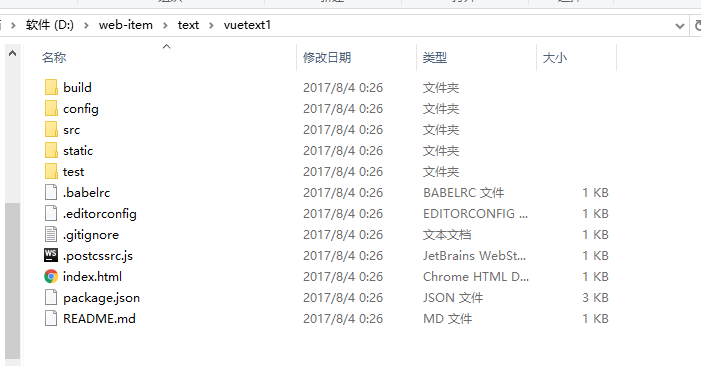
项目创建完成后的目录结构展示。
至此,我们已成功使用 vue-cli 初始化了一个 Vue 项目。
启动项目:
在 vuetext1 目录下运行命令 npm run dev 以启动服务。服务启动成功后,浏览器将默认打开一个“欢迎页面”,如下图所示。
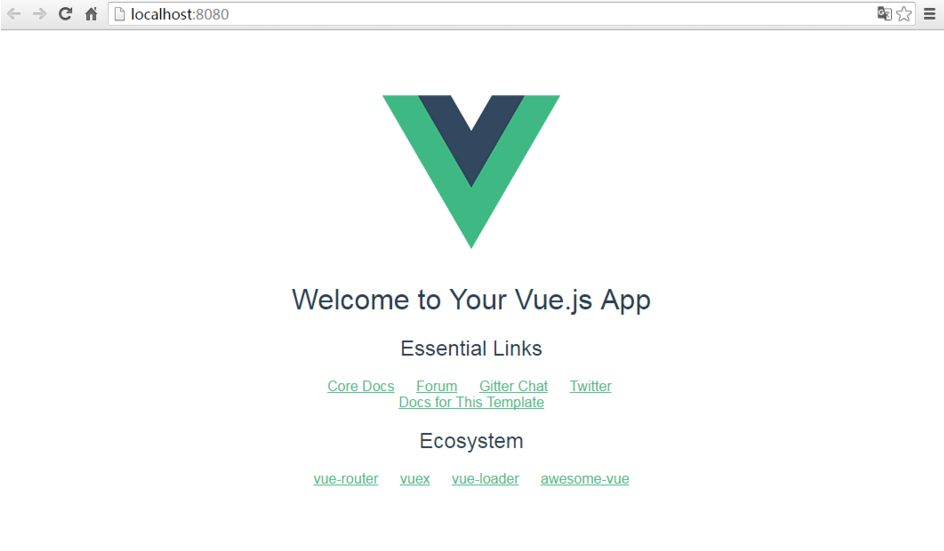
Vue CLI 项目成功启动界面。
注意:默认服务启动于本地 8080 端口,请确保该端口未被其他程序占用。当有其他 Vue 项目运行时,可使用 Ctrl+C 中断运行。