

本文提供 Node.js 的详细安装与配置教程。内容涵盖从官网下载对应平台的安装包、自定义安装路径、执行安装程序,到通过命令行验证 PATH 环境变量及检查 Node.js 与 npm 版本。适用于 Windows 系统用户,帮助快速完成开发环境搭建。
Node.js 安装与配置详细步骤
本文分享 Node.js 的安装与配置过程,供读者参考。
安装步骤可参考:http://www.runoob.com/nodejs/nodejs-install-setup.html
Node.js 安装包及源码下载地址:https://nodejs.org/en/download/
根据操作系统平台选择对应的 Node.js 安装包。
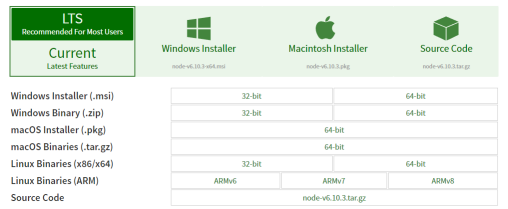
下载完成后,双击运行安装包 node-v6.10.3-x64,界面如下:
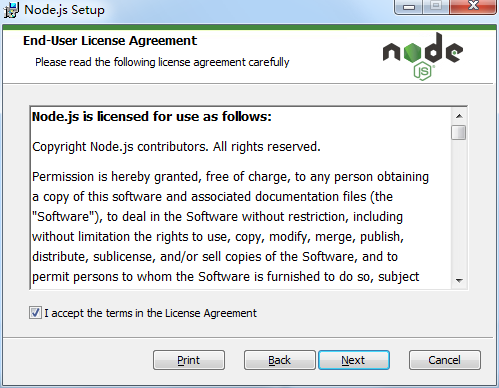
Node.js 默认安装路径为:”C:\Program Files\nodejs\”,用户可修改路径后点击 next(下一步):
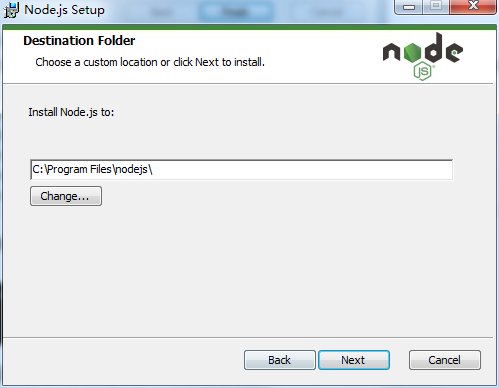
此处将路径修改为:D:\My Soft\nodejs\
点击树形图标选择安装模式,随后点击下一步。
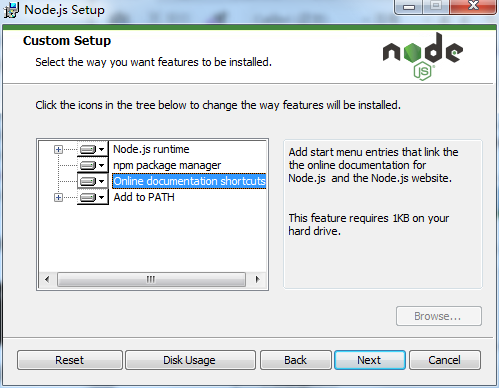
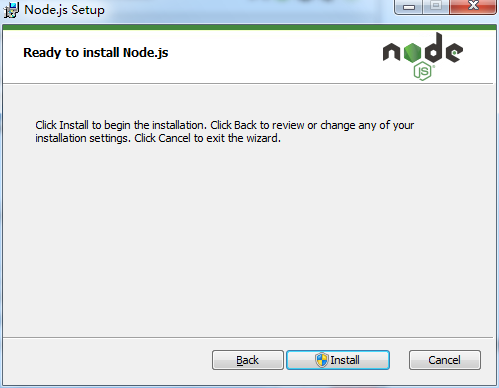
点击 Install(安装)开始执行 Node.js 安装过程。
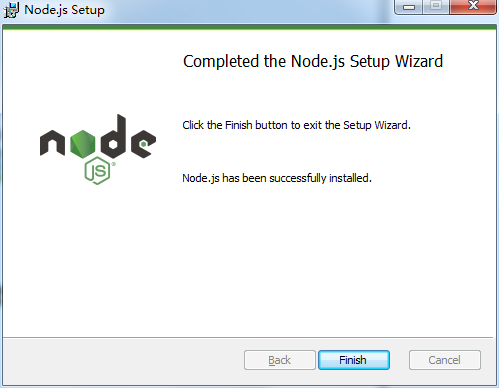
点击 finish 完成安装。
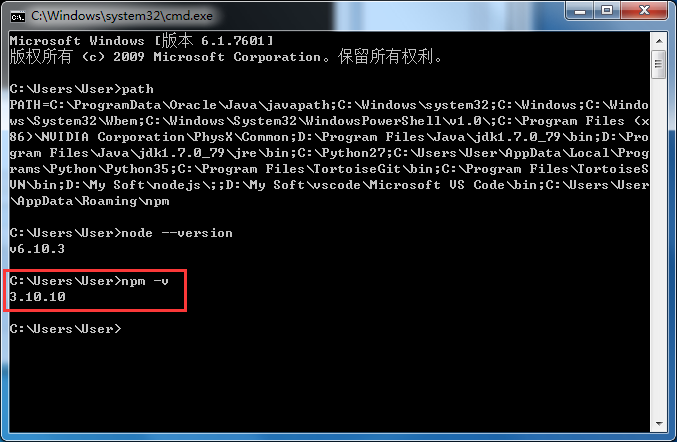
检测 PATH 环境变量是否已配置 Node.js,依次点击:开始=》 运行=》输入”cmd”=》输入命令”path”,输出结果如下:
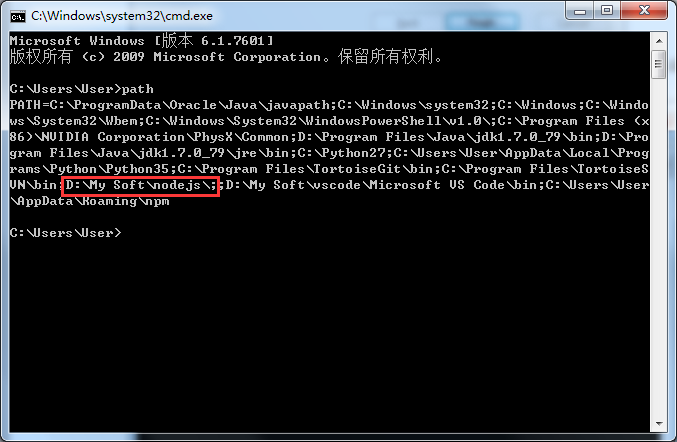
可见环境变量中已包含 D:\My soft\nodejs\
检查 Node.js 版本。
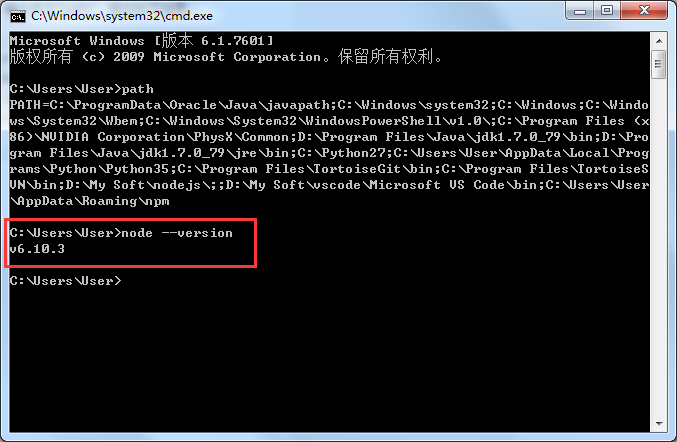
Node.js 安装完成后,npm 也随之安装。可查看 npm 版本,界面如下:
以上就是本文的全部内容,希望对大家的学习有所帮助,也希望大家多多支持本站。