
详细讲解如何使用 qrcode.js 在纯前端生成二维码并保存为 PNG 图片。从 DOM 渲染原理、Canvas 与 Image 节点数据提取、虚拟链接模拟点击,到高清分辨率设置与跨浏览器兼容性,提供完整代码与避坑指南。

当前位置:首页 > JavaScript DOM 与事件 > 正文
qrcode.js 前端下载:将生成的二维码保存为 PNG 图片
作者:窗边听雨
时间:2026-11-03
浏览:386
文章目录
前端开发
主题:qrcode.js 导出与下载
格式:PNG 原生位图
环境:现代浏览器(无服务端中转)
图示:纯前端调用 qrcode.js 生成二维码并导出为 PNG 图像文件的核心模型
在纯前端场景下,将
qrcode.js 生成的二维码保存为本地 PNG 图片,核心链路只有两步:一是准确定位库在 DOM 容器中渲染的 <canvas> 节点(或提取同步生成的 <img> 源),调用 toDataURL('image/png') 导出包含像素数据的 Base64 字符串;二是动态构造一个带有 download 属性的虚拟 <a> 标签,将图片地址绑定并程序触发点击,即可让浏览器自动将二维码保存为指定的 PNG 文件。
一、qrcode.js 的 DOM 渲染机制与节点结构
要想稳妥地提取二维码图像,必须先了解 qrcode.js(常见为 davidshimjs/qrcodejs)在页面 DOM 树中到底放置了什么。很多开发者尝试通过常规选择器下载图片时失败,往往是因为误判了内部生成的节点结构。
当执行 new QRCode(container, options) 时,库为了兼顾不同历史版本浏览器的兼容性,会在传入的宿主容器(通常是一个 div)中同时生成两个并列的子节点:
<canvas>元素:现代浏览器中的首要渲染载体。算法完成矩阵编码后,会直接在这个画布上下文上绘制黑白模块。它的位图数据始终是立即可用的。<img>元素:为了支持手机端用户长按保存或者旧版浏览器,库在画布绘制完成后,会自动将画布导出为 Base64 字符串并写入该图片的src属性中。在部分旧环境下,<canvas>可能会被设置style="display:none",而仅显示<img>。
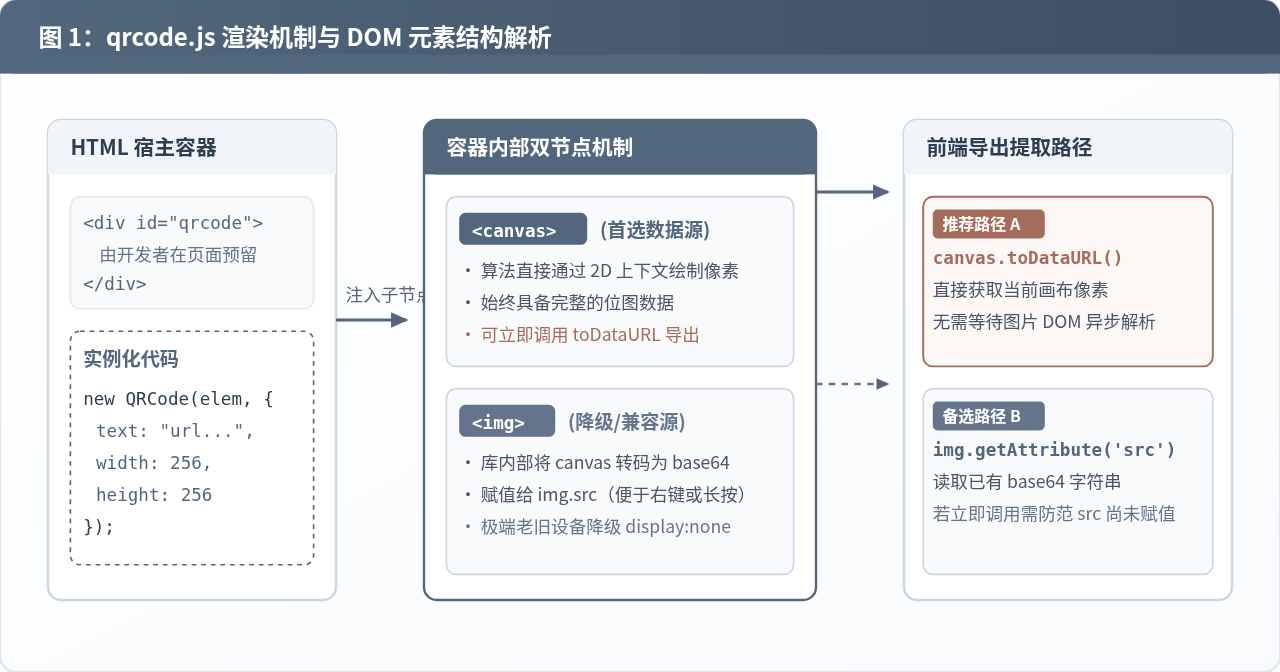
图 1:qrcode.js 渲染机制与 DOM 元素结构解析
这意味着提取二维码图源存在两条技术路径:路径 A(首选)直接定位容器内的 <canvas> 元素并调用其原生 API;路径 B读取 <img> 标签的 src 属性。路径 A 的优势在于 Canvas 的内存绘制是同步完成的,不需要等待浏览器重排解析图片 DOM,因此在触发批量或即时下载时稳定性最高。
二、保存为 PNG 图片的核心实现步骤
明确了 DOM 结构后,实现点击下载只需按照标准的浏览器端文件落地时序进行:从实例构建、数据提取、链接封装到触发清理。
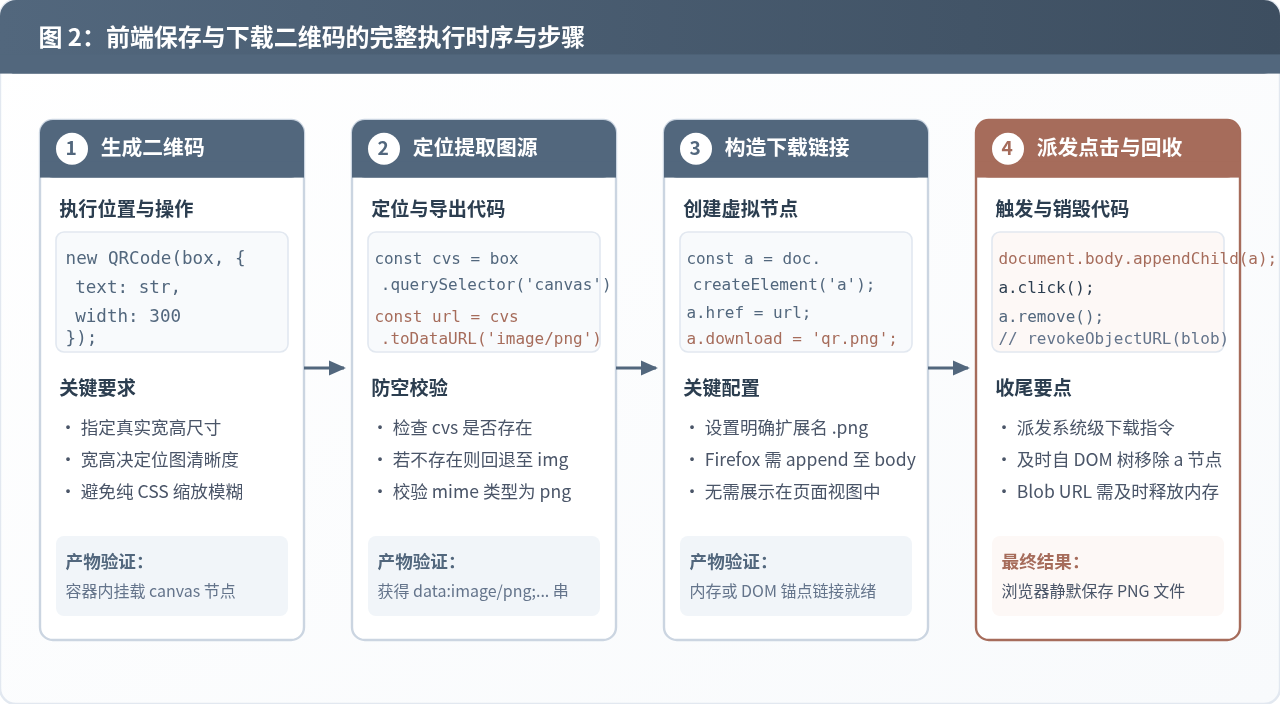
图 2:前端保存与下载二维码的完整执行时序与步骤
步骤 1:准备宿主容器并生成二维码实例
在 HTML 中定义一个挂载点容器,并在 JavaScript 中实例化二维码。需要注意的是,new QRCode 传入的 width 和 height 参数直接决定了生成的底图画布像素尺寸:
<!-- HTML 宿主容器与操作按钮 -->
<div id="qrcode-box"></div>
<button id="btn-download">下载 PNG 二维码</button>

<script>
  // 实例化二维码
  const qrContainer = document.getElementById('qrcode-box');
  const qrInstance = new QRCode(qrContainer, {
    text: 'https://example.com/target-page',
    width: 300,
    height: 300,
    colorDark: '#000000',
    colorLight: '#ffffff',
    correctLevel: QRCode.CorrectLevel.H
  });
</script>
步骤 2:提取图源并派发下载链接
为按钮绑定点击事件。在事件回调中,先在容器内部查找 canvas 元素。为了避免极端兼容环境下未渲染 Canvas,代码应具备自动降级至 img.src 的兜底能力:
function downloadQRCode(containerId, filename = 'qrcode.png') {
  const container = document.getElementById(containerId);
  if (!container) {
    console.error('未找到二维码容器节点');
    return;
  }

  let imgUrl = '';
  const canvas = container.querySelector('canvas');

  if (canvas) {
    // 优先从 Canvas 获取 PNG 格式 DataURL
    imgUrl = canvas.toDataURL('image/png');
  } else {
    // 降级方案:从生成的 img 标签读取 base64 数据
    const img = container.querySelector('img');
    if (img && img.src) {
      imgUrl = img.src;
    }
  }

  if (!imgUrl) {
    console.warn('二维码图像尚未生成完毕或数据为空');
    return;
  }

  // 创建虚拟 a 标签触发文件保存
  const link = document.createElement('a');
  link.href = imgUrl;
  link.download = filename;

  // 兼容 Firefox:必须将节点临时加入 DOM 树后点击才有效
  document.body.appendChild(link);
  link.click();
  document.body.removeChild(link);
}

document.getElementById('btn-download').addEventListener('click', () => {
  downloadQRCode('qrcode-box', 'my-qrcode.png');
});
注意 Firefox 浏览器的特殊处理:在 Chrome 和 Edge 中,即便
<a> 标签未挂载到页面 DOM 树上,调用 a.click() 也能正常触发下载;但在 Firefox 中,未挂载到 document.body 的链接会被安全策略拦截,导致无任何响应。因此必须使用 appendChild 后再 click(),随后立即 removeChild 清理。
三、DataURL 直接绑定 vs Blob URL 方案对比
在上述实现中,我们直接将 canvas.toDataURL() 返回的长字符串赋给了链接。在常规的二维码场景下(通常尺寸在 200px 至 600px 之间),Base64 字符串长度一般在 10KB 至 50KB 左右,这种直接绑定的方式轻快、无延迟。但如果你的应用需要支持超高分辨率(例如生成 2000px 以上用于印刷的海报),或者遵循严格的前端工程内存规范,转换为 Blob URL 则是更为稳健的选择。
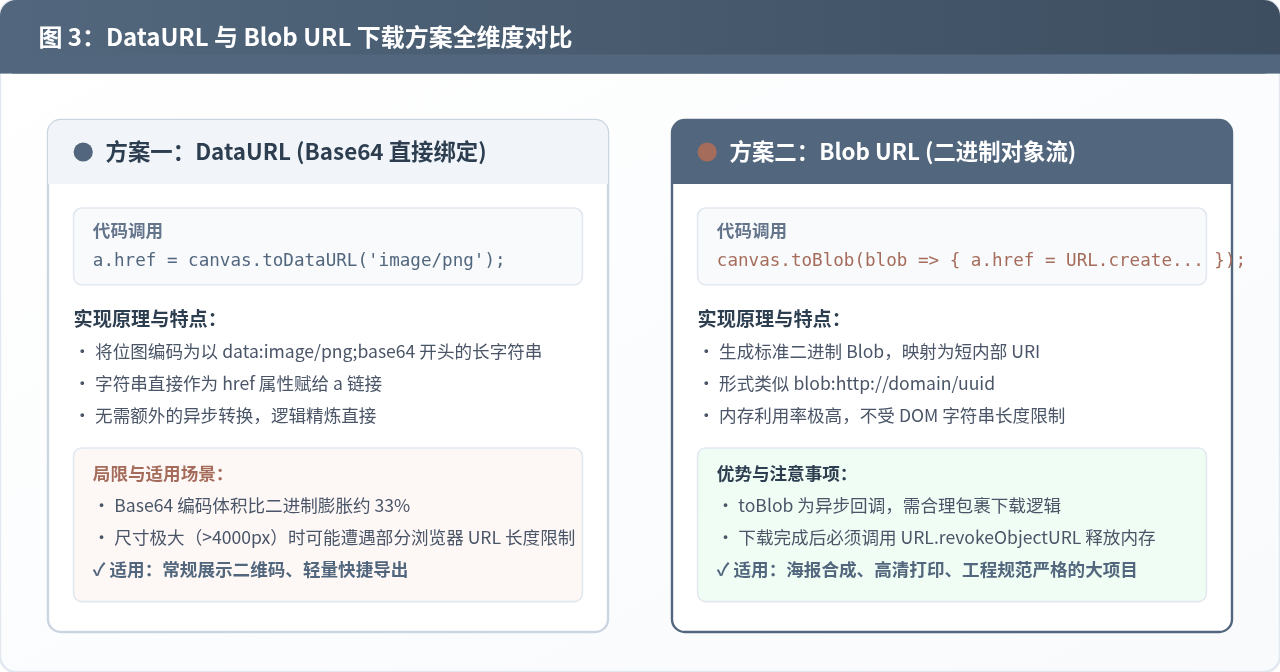
图 3:DataURL 与 Blob URL 下载方案全维度对比
两种方案的关键特性对比
| 比较维度 | DataURL 方案 (Base64) | Blob URL 方案 (二进制流) |
|---|---|---|
| 调用方式 | 同步:canvas.toDataURL('image/png') |
异步:canvas.toBlob(callback, 'image/png') |
| URL 表现形式 | data:image/png;base64,iVBORw0KGgo...(超长字符) |
blob:https://domain/6bf9e2c4-...(简短唯一标示) |
| 内存开销 | Base64 字符编码导致体积增大约 33% | 原生二进制对象,无编码膨胀 |
| 浏览器上限 | 超大图片在个别旧版本浏览器可能触发 URL 字符长度限制 | 无 URL 长度限制,原生支持海量数据传输 |
| 清理要求 | 随垃圾回收自动释放 | 需显式调用 URL.revokeObjectURL(url) 释放内存引用 |
使用 Blob URL 进行导出的健壮代码
如果选择使用 Blob 方案,可以通过 HTMLCanvasElement.toBlob() 实现异步导出:
function downloadQRCodeViaBlob(containerId, filename = 'qrcode.png') {
  const container = document.getElementById(containerId);
  const canvas = container ? container.querySelector('canvas') : null;

  if (!canvas) {
    console.error('未找到画布节点');
    return;
  }

  canvas.toBlob((blob) => {
    if (!blob) {
      console.error('生成 Blob 失败');
      return;
    }

    const blobUrl = URL.createObjectURL(blob);
    const link = document.createElement('a');
    link.href = blobUrl;
    link.download = filename;

    document.body.appendChild(link);
    link.click();
    document.body.removeChild(link);

    // 下载指令发起后,延时释放 Blob URL 对象所占用的内存
    setTimeout(() => {
      URL.revokeObjectURL(blobUrl);
    }, 200);
  }, 'image/png');
}
四、核心要点与排查避坑指南
在实际生产环境中,将二维码导出为图片可能遇到清晰度不足、下载内容空白或移动端不响应等具体问题。以下梳理四个最关键的技术细节和解决方法。
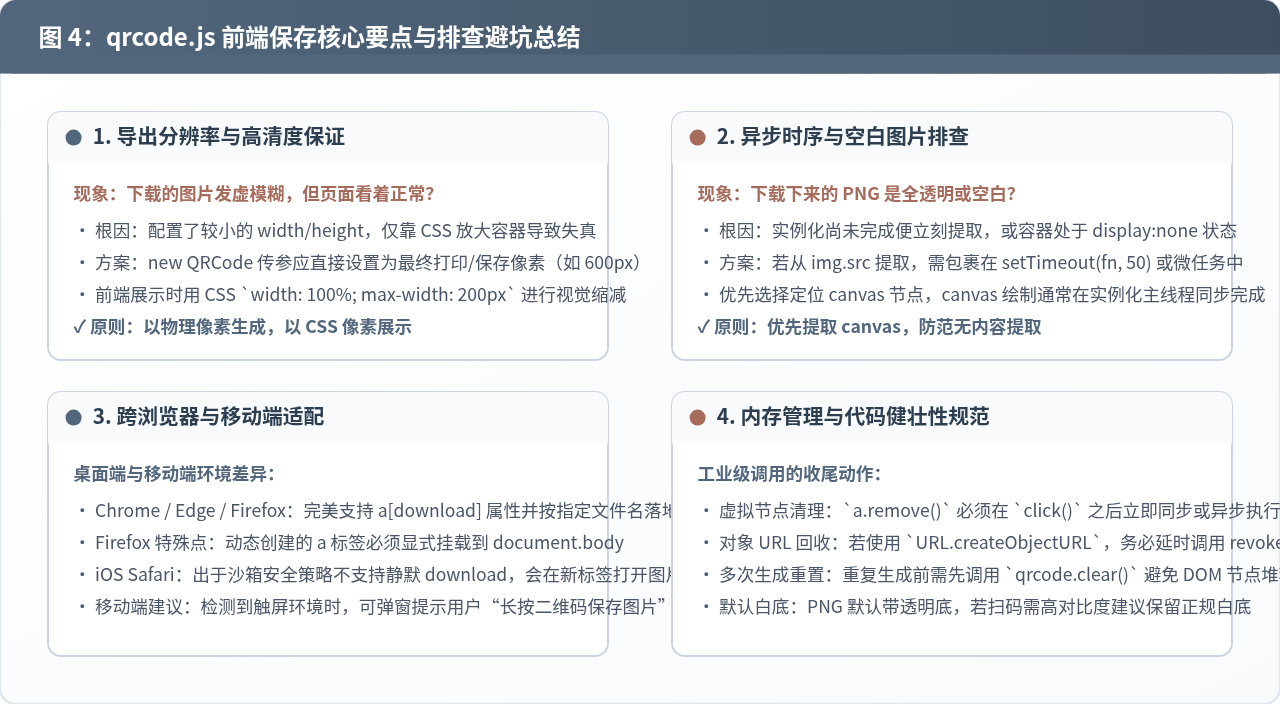
图 4:qrcode.js 前端保存核心要点与排查避坑总结
1. 导出分辨率与高清度保证(物理像素 vs 样式像素)
很多开发者发现,导出的 PNG 二维码在手机屏幕或打印件上显得发虚或有锯齿,但页面上看起来却很正常。这种现象的原因在于混淆了 Canvas 画布绘制的物理像素和 CSS 显示尺寸。
如果在 new QRCode 时配置了 width: 120, height: 120,那么生成的画布本身就只有 120×120 个物理像素。导出后的 PNG 也只有这个分辨率。如果希望导出的图片在高分屏或打印中保持极高清晰度,正确的做法是以大尺寸实例化二维码,并通过 CSS 样式缩小展示:
/* CSS 控制页面显示尺寸 */
#qrcode-box {
  width: 160px;
  height: 160px;
}
#qrcode-box canvas,
#qrcode-box img {
  width: 100%;
  height: 100%;
}

/* JS 生成高清 600px 物理位图 */
new QRCode(document.getElementById('qrcode-box'), {
  text: 'https://example.com',
  width: 600,   // 导出时具备完整的 600×600 像素,清晰锐利
  height: 600,
  correctLevel: QRCode.CorrectLevel.H
});
2. 时序问题导致的空白图片
如果你在调用 new QRCode(...) 后立刻同步触发下载,有时下载出来的文件可能是一张全透明或全白的图片。这是因为:
- 如果你的代码从
<img>标签提取src,库从 Canvas 转 Base64 并赋值到 DOM 属性的过程存在微小的时差。在实例化完成的那一行之后立即读取img.src,很可能是空值。 - 如果容器位于
display: none的弹窗或隐藏 Tab 中,部分浏览器可能延迟渲染 Canvas。
应对方案:若必须从图片标签提取,可使用 setTimeout(..., 50) 延迟执行,或者优先直接读取 container.querySelector('canvas');在有弹窗的场景中,确保在容器变为可见后再执行生成逻辑。
3. 移动端浏览器(尤其是 iOS Safari)的行为适配
在 PC 端,<a download="..."> 属性是标准的文件下载触发方式。但在移动端(尤其是 iOS 系统的 Safari 或微信内置浏览器),出于系统沙箱和安全策略,程序直接调用 link.click() 往往不会弹出系统“保存到相册”的动作,而是直接在新标签页中打开图片原图,或者直接被拦截无反应。
移动端适配建议:在移动端或触屏设备上,更友好的做法是:当用户点击“保存二维码”时,弹出遮罩层展示该二维码的
<img> 标签,并引导用户“长按图片保存到相册”,这是移动端最符合系统交互习惯的做法。
4. 二维码动态更新与实例清理
当需要根据用户输入的文字动态刷新二维码时,切勿重复执行 new QRCode(...),否则会在宿主容器内不断追加新的 Canvas 和 Image 节点,导致下载方法获取到的始终是第一个旧二维码。
正确的复用方式是使用实例自带的 clear() 与 makeCode() 方法:
// 创建单例
const qr = new QRCode(document.getElementById('qrcode-box'), {
  width: 300,
  height: 300
});

// 更新内容时调用 makeCode
function refreshQR(newContent) {
  qr.clear();             // 清除上一次的渲染数据
  qr.makeCode(newContent); // 重新在原节点上绘制新二维码
}
五、总结
使用 qrcode.js 在纯前端保存 PNG 图片,本质上是一次标准的前端位图导出与文件派发过程。在技术选型与实现上,牢记以下三个核心准则:
- 定位数据源:首选容器内的
<canvas>原生节点,调用toDataURL('image/png')获得最即时、纯粹的像素数据; - 触发下载:动态创建
<a download="name.png">并挂载到document.body,模拟点击后及时卸载,确保兼容包括 Firefox 在内的主流桌面浏览器; - 清晰度分层:以目标打印或保存所需的高分辨率参数(如 500px - 800px)初始化实例,而在 CSS 层面限制视口宽度,兼顾界面布局美观与导出文件的锐利度。
实用工具推荐
电子包浆
使用 ›绿化、压缩、噪点和虚拟水印,自由调节做旧程度。
图片压缩
使用 ›选择画质和输出格式,预览压缩前后的大小。
作者最新文章
相关文章