
针对Node.js安装或更新后出现的npm命令未找到(command not found)以及npm版本与Node.js内置版本不一致的问题,本文提供从原因排查、PATH优先级与二进制遮蔽机制剖析、跨平台修复步骤到环境自检清单的系统化解决方案。

当前位置:首页 > Node.js 基础 > 正文
解决Node.js安装后npm命令找不到或版本不一致问题
作者:星河
时间:2026-11-03
浏览:665
文章目录
环境配置与排错
阅读时长:约 8 分钟
适用系统:Windows / macOS / Linux
在安装或升级 Node.js 之后,终端中出现“
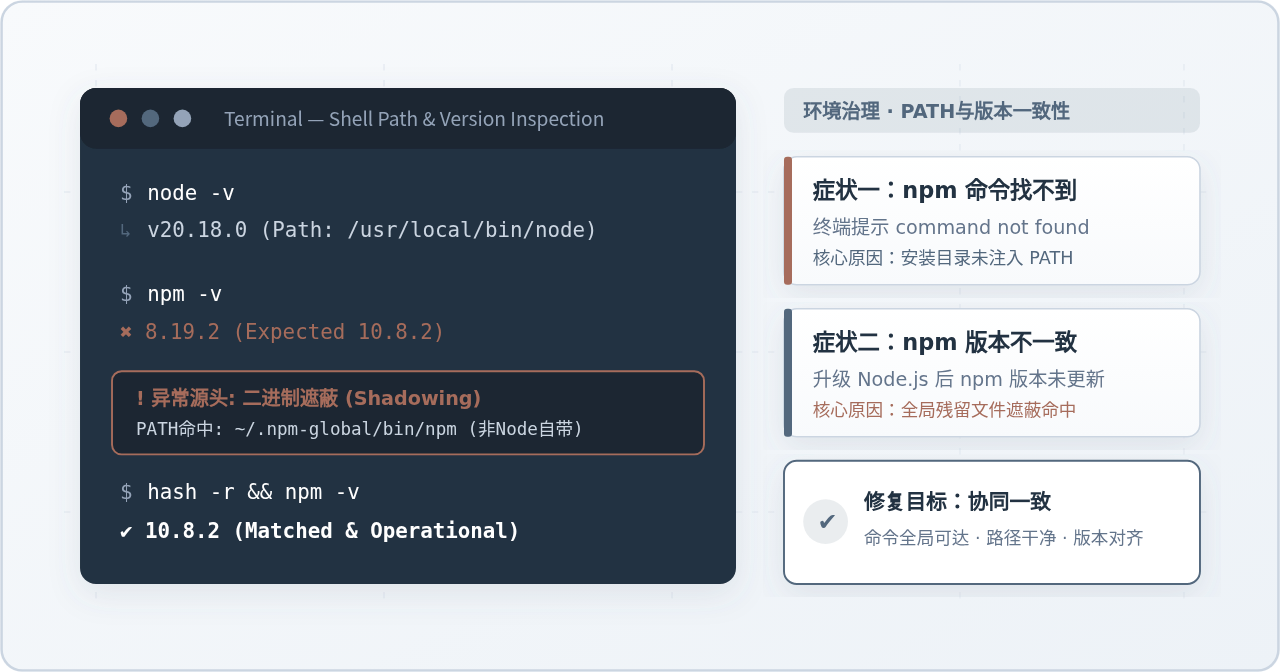
npm: command not found(未找到命令)”或者 npm -v 输出的版本与 Node.js 官方安装包自带版本不一致,是本地开发环境中最常见的两类故障。这两类现象的本质并不复杂:前者通常是由于 Node.js 安装路径未注入操作系统的环境变量 PATH,导致终端无法查找到可执行文件;后者则多由于系统中存在多套残留的 npm 实体或软链接,在 PATH 优先级的检索链中抢先被命中,形成了“二进制遮蔽(Shadowing)”。本文将直接从现场诊断入手,解析其底层的查找机制,并给出在不同操作系统下的完整排错与修复步骤。
一、故障现场速查与分类诊断
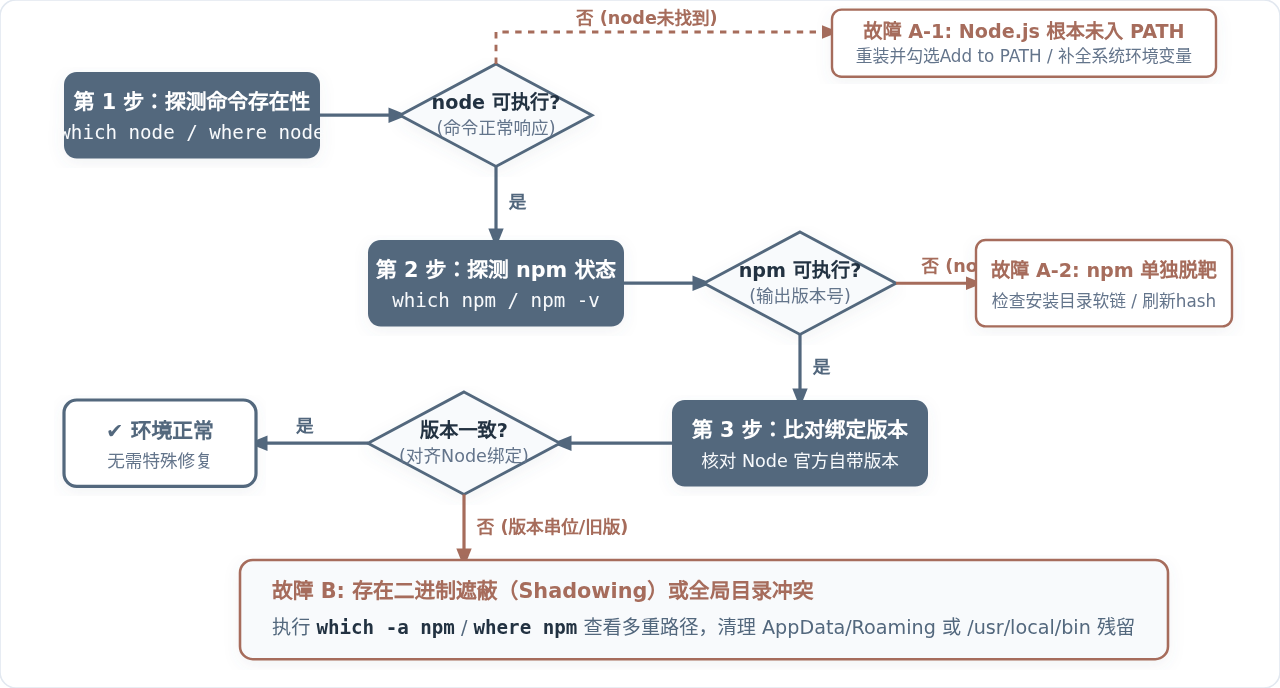
面对终端中的异常反馈,第一步需要厘清当前系统所处的具体状态。请打开系统自带的终端窗口(Windows 下使用 PowerShell 或 CMD,macOS/Linux 下使用终端),顺序执行以下定位命令:
# 1. 检查 Node.js 与 npm 是否在终端可见
node -v
npm -v

# 2. 探查可执行文件在系统中的绝对物理路径
# Windows 系统执行:
where node
where npm

# macOS / Linux 系统执行:
which -a node
which -a npm
根据上述命令的输出结果,可以将问题明确划分为两个核心方向:
- 场景 A(npm 命令未找到):执行
node -v可以正常输出版本号,但执行npm -v时终端提示command not found或'npm' 不是内部或外部命令。这说明 Node.js 与 npm 之间的路径绑定出现了脱节,或安装包的全局链接未正确写入环境配置。 - 场景 B(npm 版本不一致或多路径冲突):执行
node -v和npm -v均有输出,但 npm 的版本号明显落后于该 Node.js 版本所捆绑的官方 npm 版本,或者在执行where npm/which -a npm时,控制台输出了两行甚至三行不同的目录地址。这说明系统正运行在旧的全局文件阴影下。
二、核心机制:环境变量 PATH 检索与二进制遮蔽原理
无论是“找不到命令”还是“版本错位”,其背后的底层运作规则都源自操作系统对可执行命令的解析流程。
当我们在终端中键入一个无绝对路径修饰的单词(例如 npm)并按下回车时,操作系统并不会遍历整个硬盘去寻找名为 npm 的程序,而是按照环境变量 PATH 中登记的目录列表,从前至后、逐个目录依次检索。一旦在某个目录中首次发现了名为 npm(在 Windows 下为 npm.cmd、npm.exe 或 npm)的可执行文件,操作系统便会立即调起该文件并终止后续检索。
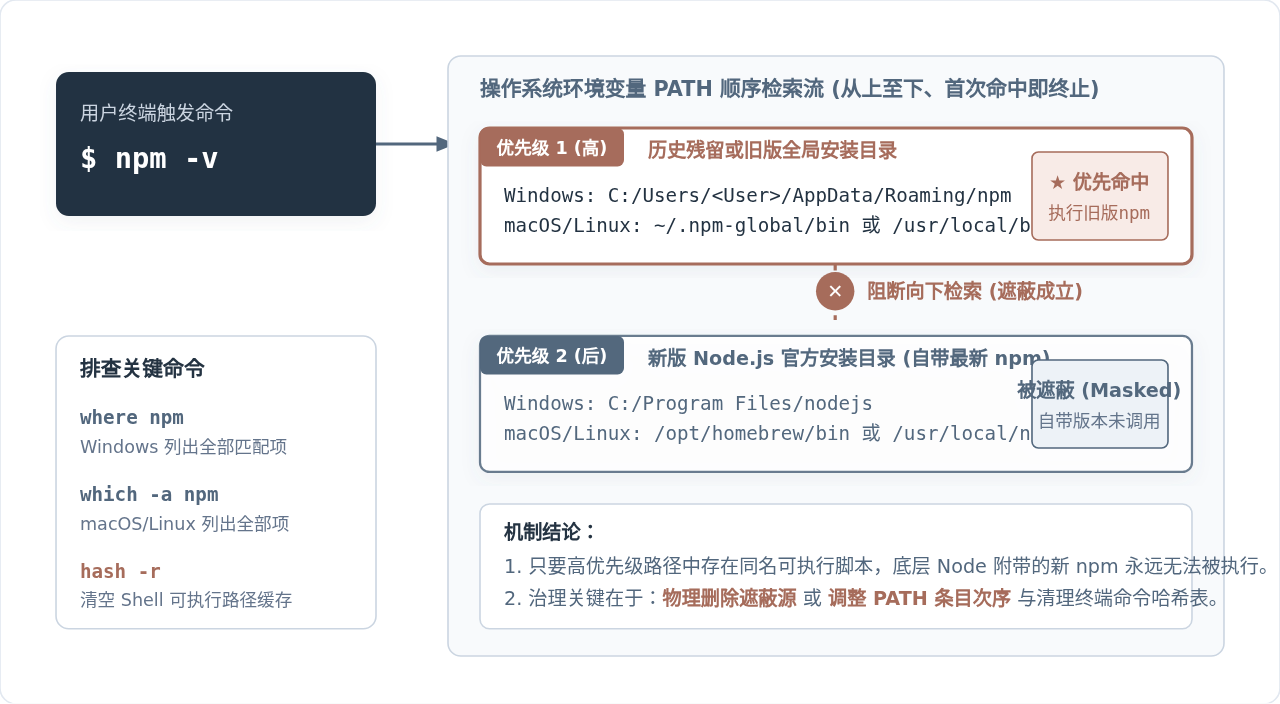
这种机制直接解释了为什么刚安装了最新版 Node.js,npm 却依然显示旧版本:
- 许多读者此前可能执行过
npm install -g npm进行过全局升级,或者安装过旧版本的 Node.js。 - 在 Windows 中,全局 npm 会被写入当前用户的漫游目录:
C:\Users\<用户名>\AppData\Roaming\npm;在 macOS / Linux 中,则可能常驻于~/.npm-global/bin或/usr/local/bin。 - 如果系统用户级环境变量在
PATH中的排序先于C:\Program Files\nodejs,操作系统就会优先执行位于AppData里的旧版npm.cmd。哪怕底层的 Node.js 已经升级到了最新版,新安装包所附带的最新 npm 也会被高优先级的旧文件彻底遮蔽(Masked)。
三、场景一修复:彻底解决 npm 命令未找到(Command Not Found)
若排查后确认属于“找不到命令”,需要根据操作系统将 Node.js 的可执行目录补全到全局环境变量中,并清理终端缓存。
1. Windows 环境下的修复步骤
- 核对安装实体:打开文件资源管理器,检查默认安装目录
C:\Program Files\nodejs\(或您自定义的安装路径)是否存在。确认该目录下是否同时包含node.exe以及npm、npm.cmd文件。 - 配置系统环境变量:
按快捷键
Win + R,输入sysdm.cpl并回车打开“系统属性”窗口;切换至“高级”选项卡,点击下方的“环境变量”。在“系统变量”列表中找到名为
Path的变量,选中并点击“编辑”。在编辑窗口中点击“新建”,输入C:\Program Files\nodejs\。同时检查“用户变量”中的Path,确保包含%APPDATA%\npm。 - 重启终端应用:环境变量的修改不会在已经打开的命令行窗口中动态生效。务必完全关闭当前的 CMD、PowerShell 或 VS Code,重新打开新的终端窗口后再验证。
注意:VS Code 集成终端的缓存陷阱
VS Code 在直接重启编辑器时,经常会恢复上一次保存的进程环境快照,导致新配置的环境变量未生效。若在独立 PowerShell 中 npm -v 正常但在 VS Code 中依然报错,请在 VS Code 中点击终端面板的垃圾桶图标彻底销毁旧终端,或按下 Ctrl+Shift+P 执行 Developer: Reload Window。
2. macOS / Linux 环境下的修复步骤
在 Unix-like 系统中,官方 PKG 或二进制包通常安装于 /usr/local/bin 或 /opt/homebrew/bin。若终端提示未找到,往往是因为 Shell 的配置文件未导出对应路径:
# 查看当前系统的 PATH 包含哪些目录
echo $PATH

# 确认 node 与 npm 的真实安装路径
ls -l /usr/local/bin/node /usr/local/bin/npm
# 如果是 Apple Silicon Mac 且使用 Homebrew 安装:
ls -l /opt/homebrew/bin/node /opt/homebrew/bin/npm
根据您当前使用的 Shell(通过 echo $SHELL 确认,通常为 zsh 或 bash),打开对应的配置文件:
# 若默认 Shell 为 zsh(macOS Catalina 及更高版本默认):
nano ~/.zshrc

# 在文件末尾添加对应的路径导出(以官方标准路径为例):
export PATH="/usr/local/bin:$PATH"
# 若使用 Homebrew (Apple Silicon M系列芯片):
# export PATH="/opt/homebrew/bin:$PATH"

# 保存退出后,重载配置文件或执行 hash 清理:
source ~/.zshrc
hash -r
这里 hash -r(在 zsh 中亦可执行 rehash)非常关键。许多终端为了提升执行效率,会缓存命令与路径的哈希映射表。若未刷新缓存,即使路径已修正,Shell 仍可能使用旧有的空结果报错。
四、场景二修复:彻底解决 npm 版本不一致与全局文件冲突
若系统能够识别 npm,但输出的版本与新安装的 Node.js 官方版本不相符,核心任务是找出抢占优先级的“幽灵文件”并予以清理。
1. 定位并清除残留的旧版 npm 实体
首先运行 where npm(Windows)或 which -a npm(macOS/Linux),观察输出的第一行路径。
在 Windows 下清理孤立文件:
- 打开资源管理器,在地址栏输入
%APPDATA%\npm(实际路径一般为C:\Users\<您的用户名>\AppData\Roaming\npm)。 - 在该目录下,如果发现了
npm、npm.cmd、npx、npx.cmd以及node_modules/npm文件夹,这些就是过去通过npm install -g npm留下的独立副本。 - 将
%APPDATA%\npm目录下的npm、npm.cmd以及node_modules/npm移除或重命名。移除后,系统在寻找 npm 时便不会在用户漫游目录停步,而是顺位向下访问C:\Program Files\nodejs\npm.cmd,从而恢复与官方 Node.js 安装包一致的版本。
在 macOS / Linux 下清理冲突链接:
# 示例:若此前通过官方安装包安装,后来又使用包管理器安装:
# 检查是否在全局目录留有遗留文件:
rm -rf /usr/local/lib/node_modules/npm
rm -f /usr/local/bin/npm
rm -f /usr/local/bin/npx

# 如果使用的是 nvm 管理 Node 版本,请确保当前 shell 正确加载了 nvm 环境:
nvm use --delete-prefix $(node -v)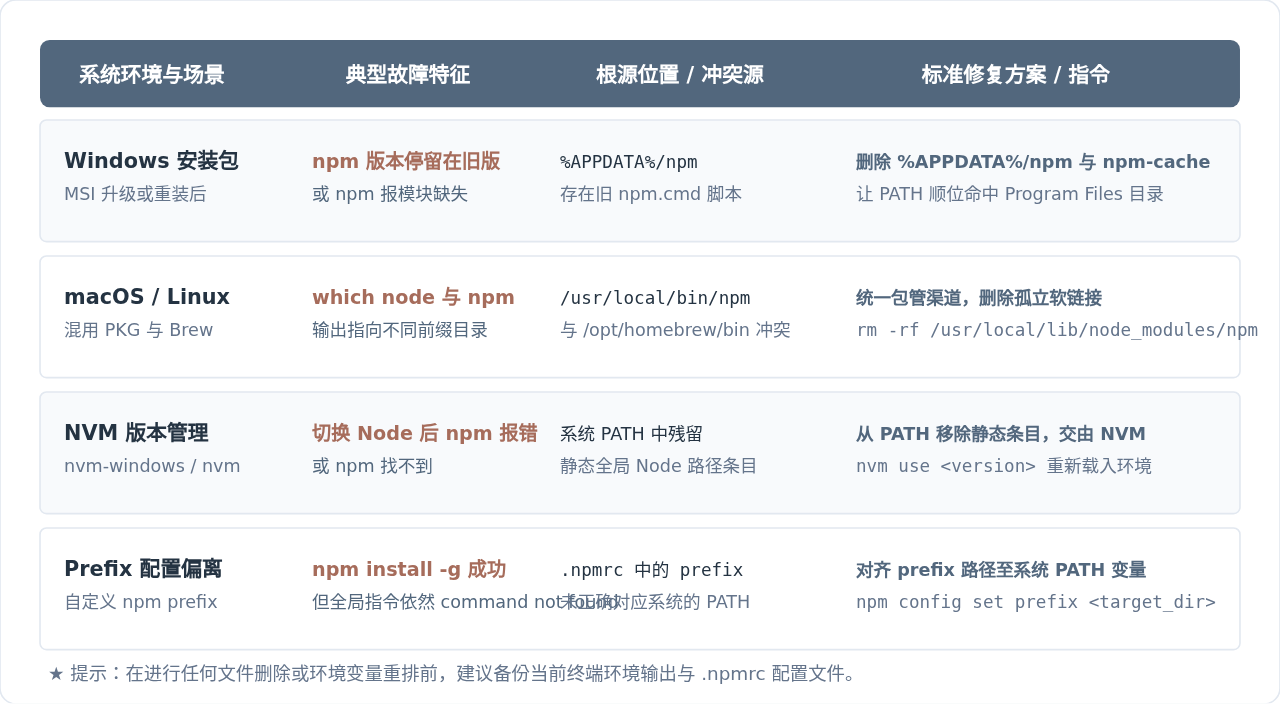
2. 规范 npm 的全局 Prefix 与缓存路径
如果在项目开发中曾经手动配置过 npm 的 prefix 路径,但随后更改了 Node.js 的安装方式,可能导致全局安装的模块无法生成可执行脚本。我们可以通过以下命令检查并纠偏:
# 查询当前 npm 全局前缀
npm config get prefix

# 示例输出(标准 Windows 默认输出):
# C:\Users\<用户名>\AppData\Roaming\npm

# 示例输出(标准 macOS 默认输出):
# /usr/local 或 /Users/<用户名>/.nvm/versions/node/v20.18.0
如果当前显示的 prefix 路径并非您期望的目录,或者指向了一个已经被删除的旧 Node 安装路径,可以通过以下命令将其重置为干净状态:
# 重置为全局默认推荐目录(避免管理员权限冲突的推荐做法)
# macOS / Linux:
mkdir -p ~/.npm-global
npm config set prefix '~/.npm-global'
# 并在 ~/.zshrc 中追加:export PATH="$HOME/.npm-global/bin:$PATH"

# Windows(若恢复默认):
npm config delete prefix
五、验证生效与环境健康检查
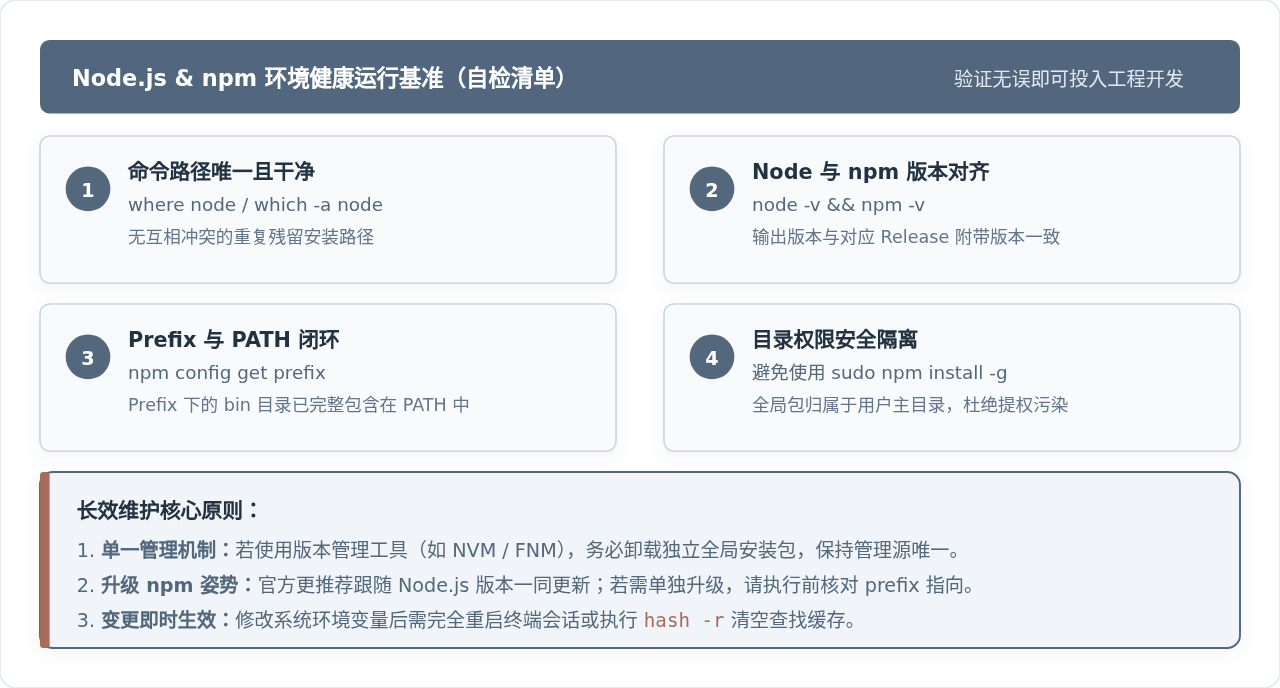
在完成上述修正后,需要对整个链路进行端到端验证,确认系统处于健康的闭环状态。
- 验证版本协同一致:
node -v # 示例预期输出:v20.18.0 npm -v # 示例预期输出:10.8.2(与该 Node.js 官方发布版本附带的版本严格一致) - 验证路径单一且纯净:
# Windows 执行: where npm # 此时应该只有一条(指向 Program Files/nodejs/npm.cmd), # 或第一条为预期的专用前缀路径。 # macOS / Linux 执行: which -a npm # 确保第一行命中的是当前活跃 Node.js 环境所在目录下的 npm。 - 验证全局模块安装与执行:
尝试安装一个轻量级的全局工具,验证从下载、解压、生成可执行软链接到终端调用的整个链条是否通畅:
npm install -g rimraf
rimraf --version
# 若能正常输出版本号,说明 prefix、npm 以及 PATH 三者已经完美联动。
日常维护建议:慎用全局独立升级命令
在日常开发中,建议尽量跟随 Node.js 官方安装包或版本管理工具(如 nvm、fnm)一同管理 npm 的生命周期。尽量避免在未规划 prefix 的情况下频繁使用 npm install -g npm@latest,因为该操作极易在不同的用户层级留下独立二进制文件,进而在未来的 Node.js 升级中再次引发版本遮蔽问题。
实用工具推荐
电子包浆
使用 ›绿化、压缩、噪点和虚拟水印,自由调节做旧程度。
图片压缩
使用 ›选择画质和输出格式,预览压缩前后的大小。
作者最新文章
相关文章