

深入讲解如何将 Konva.js 与 React 集成,使用 react-konva 封装可复用、可交互的 Canvas 图形组件,包含架构映射、Props 规范、受控与非受控性能对比以及 Transformer 变形器解耦实践。
Konva.js 与 React 集成:使用 react-konva 封装组件
作者:白露
时间:2026-11-02
浏览:323
文章目录
React 状态驱动
Konva.js 2D 画布
组件化架构
阅读时间:约 12 分钟
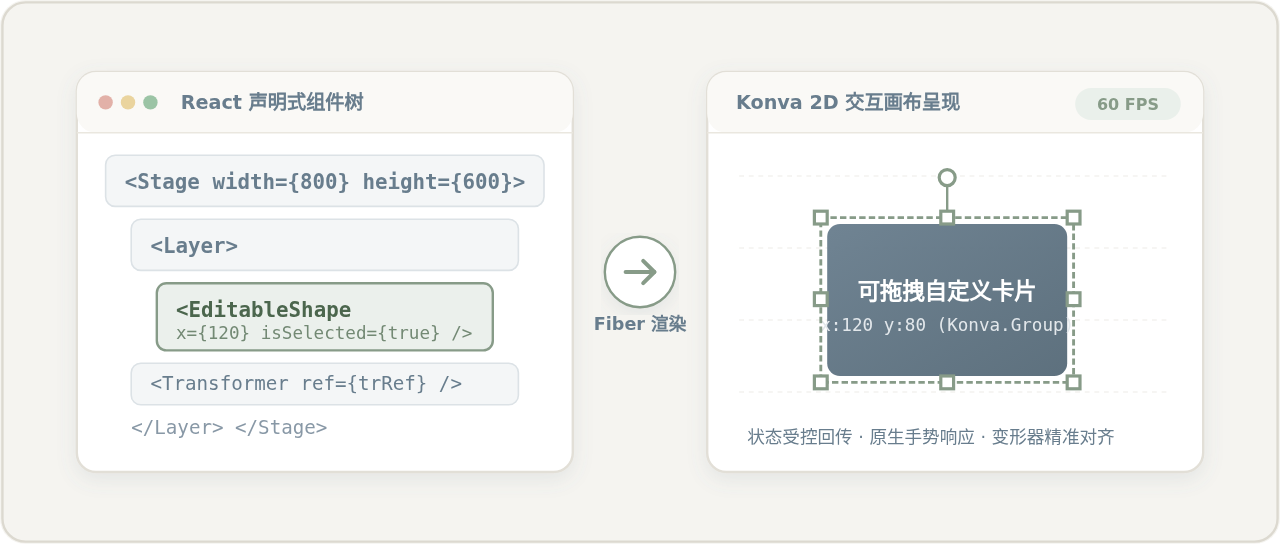
图 0:react-konva 声明式组件封装与 Canvas 2D 交互画布意象
在 React 项目中开发复杂图形编辑器、海报排版工具或交互式看板时,直接通过 DOM 命令式操作 HTML5 Canvas 往往会导致渲染逻辑散落、生命周期难于维护。react-konva 作为 Konva.js 官方提供的 React 声明式绑定库,借助自定义 Fiber 协调器,让开发者能够像编写普通 React 组件一样编写 Canvas 图元。本文将系统讲解如何正确封装一个具有高内聚性、可复用且支持选中变形的自定义图形组件,并深入对比受控高频更新与关键帧落盘更新的性能边界。
1. 集成基础与心智模型:React 虚拟 DOM 如何映射到 Canvas
在切入具体组件封装前,必须先厘清 react-konva 的底层运行机制。普通 React DOM 组件最终被渲染为浏览器的 HTMLDivElement 等节点,而 react-konva 内部实现了一个专用的 React Fiber Reconciler。它拦截了 JSX 声明,将其对应转换为 Konva 内部的场景图对象(Konva.Node),并由底层同一个 <canvas> 元素统一进行高效的 2D 渲染。
因此,在使用 react-konva 时,存在严格的节点嵌套层级规范:
- Stage(舞台): 树的根节点。对应实际页面中的容器 DOM 元素,负责管理视口宽高、缩放比例以及全局鼠标/触控指针事件。
- Layer(图层): Stage 的直接子节点。每个 Layer 在底层对应一个独立的物理
<canvas>元素。划分多个 Layer 能够实现动静分离(例如静态背景层与动态编辑层隔离),避免不必要的全局重绘。 - Group / Shape(组与图元): 具体的图形元素。Group 充当逻辑容器,用于相对位移和统一变换;Shape(如
Rect、Circle、Text、Path)则是最小绘制单元。
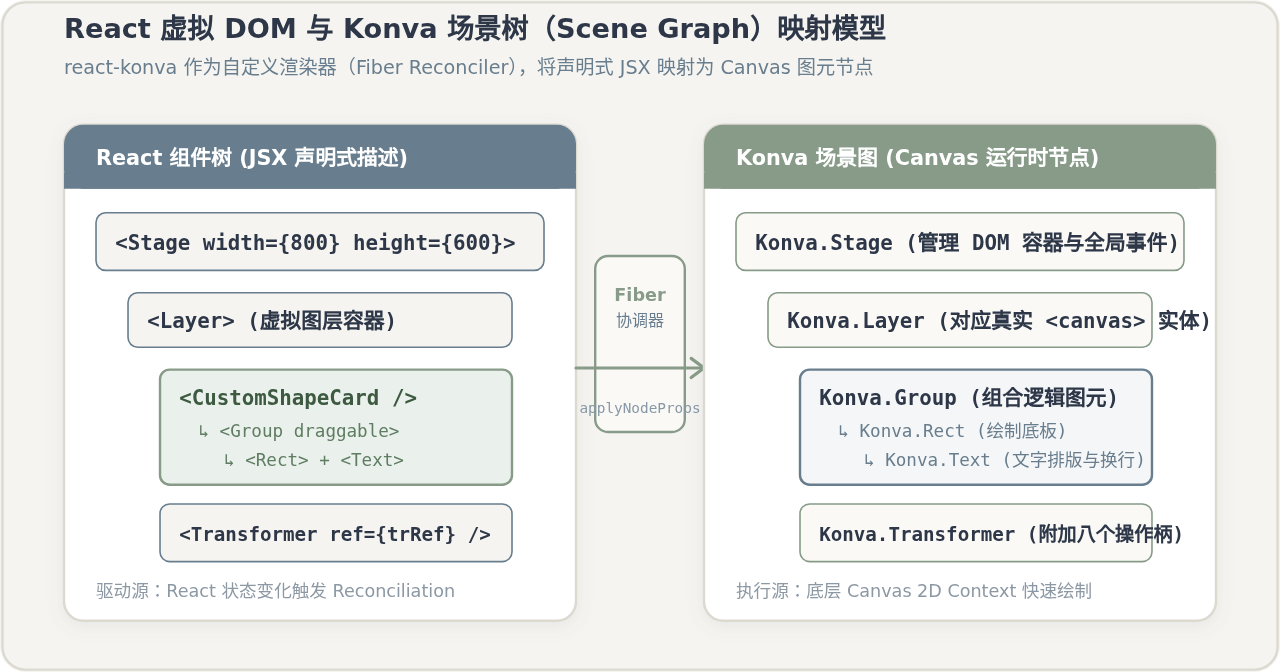
图 1:React 虚拟 DOM 树与 Konva Canvas 场景图(Scene Graph)映射模型
终端命令 (Terminal)
依赖安装
# 安装 konva 核心库与 react-konva 适配库
npm install konva react-konva
# 或者使用 yarn / pnpm
pnpm add konva react-konva
2. 封装可复用图形组件:标准四步流程
将图形封装为独立组件的核心目标是:对外暴露声明式的数据 Props 与事件回调,对内管理 Konva 图元组合与局部手势行为。以一个常见的带有底板矩形与文字标题的「自定义卡片组件」CustomCard 为例,封装过程遵循明确的四个步骤。
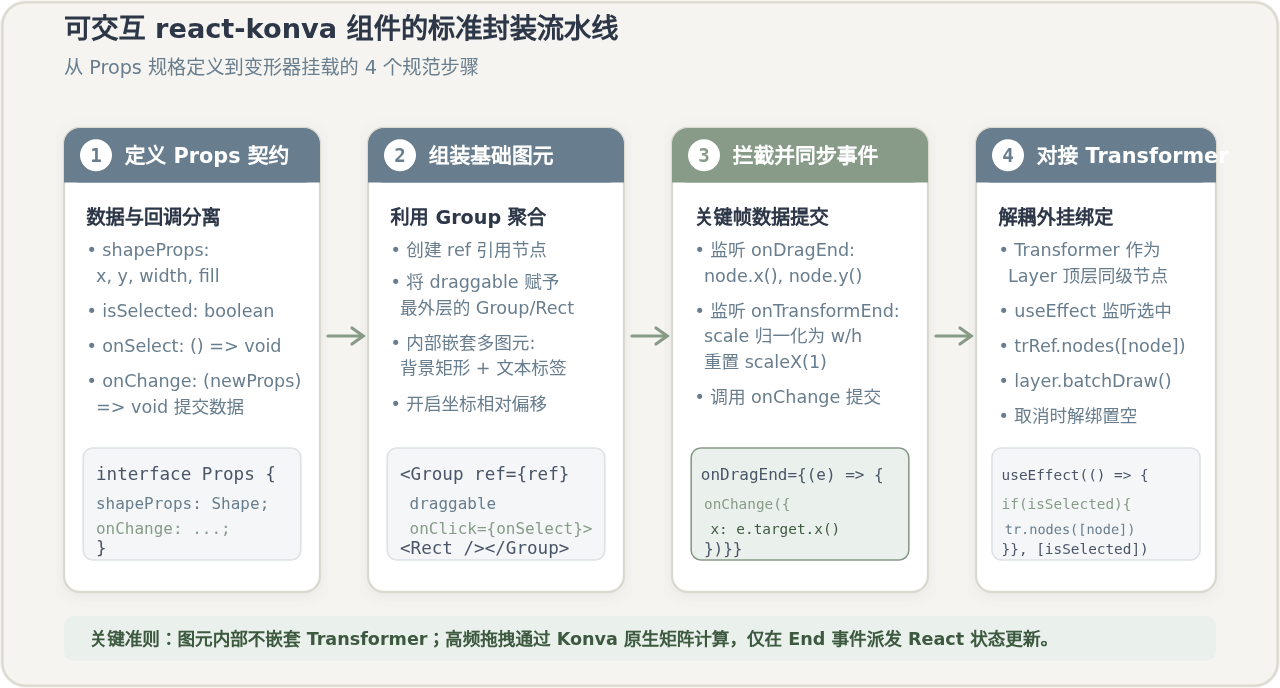
图 2:可交互图形组件的标准封装流水线
步骤一:清晰定义 Props 契约
组件的输入必须保持单向数据流。图形的几何属性(坐标、尺寸、颜色、文本等)应以不可变对象传入,选中状态由上层布尔值控制,操作结果通过函数回调回传,绝不应在子组件内直接修改原始数据对象:
types.ts
TypeScript 接口定义
export interface CardData {
  id: string;
  x: number;
  y: number;
  width: number;
  height: number;
  title: string;
  fill: string;
}

export interface CustomCardProps {
  shapeProps: CardData;
  isSelected: boolean;
  onSelect: (id: string) => void;
  onChange: (newAttrs: CardData) => void;
}
步骤二:使用 Group 组合图元并建立 Ref 引用
在子组件中,使用 <Group> 作为最外层容器。将 draggable 属性赋予 Group,使内部的矩形底板与文本跟随整体坐标平移。同时通过 useRef 拿到 Group 对应的 Konva.Group 实例,以便在变换结束时读取最新的几何参数。
步骤三:处理拖拽结束与变换结束的数据同步
当用户完成拖动时,Konva 节点自身的 x() 和 y() 已经被内部引擎直接修改。此时必须在 onDragEnd 事件中把新坐标回传给父级;同理,在变形操作触发的 onTransformEnd 中,需要将缩放比例(scaleX、scaleY)归一化为实际的 width 和 height,并将节点的 scale 归位为 1,确保下次计算尺寸时基准清晰。
CustomCard.jsx
独立封装的图形组件完整源码
import React, { useRef } from 'react';
import { Group, Rect, Text } from 'react-konva';

export const CustomCard = ({ shapeProps, isSelected, onSelect, onChange }) => {
  const shapeRef = useRef(null);

  // 拖拽结束时回传位置
  const handleDragEnd = (e) => {
    onChange({
      ...shapeProps,
      x: e.target.x(),
      y: e.target.y(),
    });
  };

  // 变换结束时归一化缩放与尺寸
  const handleTransformEnd = () => {
    const node = shapeRef.current;
    if (!node) return;

    const scaleX = node.scaleX();
    const scaleY = node.scaleY();

    // 归一化:将 scale 乘入宽高,并重置 scale 为 1
    node.scaleX(1);
    node.scaleY(1);

    onChange({
      ...shapeProps,
      x: node.x(),
      y: node.y(),
      // 避免负尺寸并保留最小宽度限制
      width: Math.max(20, node.width() * scaleX),
      height: Math.max(20, node.height() * scaleY),
    });
  };

  return (
    <Group
      ref={shapeRef}
      name="selectable-shape"
      id={shapeProps.id}
      x={shapeProps.x}
      y={shapeProps.y}
      draggable
      onClick={() => onSelect(shapeProps.id)}
      onTap={() => onSelect(shapeProps.id)}
      onDragEnd={handleDragEnd}
      onTransformEnd={handleTransformEnd}
    >
      {/* 1. 背景卡片矩形 */}
      <Rect
        width={shapeProps.width}
        height={shapeProps.height}
        fill={shapeProps.fill || '#687D8D'}
        cornerRadius={8}
        shadowColor="rgba(0, 0, 0, 0.15)"
        shadowBlur={10}
        shadowOffset={{ x: 0, y: 4 }}
        shadowOpacity={isSelected ? 0.35 : 0.15}
      />

      {/* 2. 卡片内部标题文字 */}
      <Text
        text={shapeProps.title}
        x={14}
        y={14}
        width={shapeProps.width - 28}
        fontSize={14}
        fontFamily="sans-serif"
        fill="#FFFFFF"
        listening={false} /* 禁用文字单独命中测试,由外层 Group 统一捕获事件 */
      />
    </Group>
  );
};
3. 关键机制对比:高频受控更新 vs 关键帧落盘更新
在 React 与 Canvas 结合时,初学者最容易陷入的误区是把 React 的“严格单向受控”心智无差别地套用在每一帧拖拽事件上。理解两种状态同步方式的本质差异,是编写出工业级流畅度 Canvas 应用的关键。
| 对比维度 | 模式 A:高频受控更新 (onDragMove setState) | 模式 B:关键帧落盘更新 (onDragEnd onChange) |
|---|---|---|
| 数据流动机制 | 拖拽过程中每移动 1 像素,立刻调用 setState 重新渲染整个 React 组件树。 |
拖拽过程中由 Konva 内部通过 2D 矩阵更新图元,仅在鼠标松开时触发一次 onChange。 |
| React 调度开销 | 极高。每秒 60 次触发 Fiber Reconciler 树比对与 Hook 调度。 | 几乎为零。拖动期间 React 核心完全不介入,全由底层 Canvas 上下文重绘。 |
| 多节点并发表现 | 当画布存在上百个复杂图元时,频繁的 diff 导致单帧计算超时,引发严重掉帧卡顿。 | 即使画布包含数千个节点,依然能稳定保持 60 FPS 的跟手拖拽体验。 |
| 最终数据一致性 | 强一致,任意瞬间从 React 根状态读取的坐标均与屏幕完全一致。 | 最终一致,拖拽结束后数据立刻回填 React 状态,业务落盘完全准确。 |
| 推荐使用场景 | 必须实时驱动外部 DOM 面板展示瞬时坐标、或实时吸附磁吸参考线的特殊场景。 | 推荐默认模式。绝大多数交互式看板、编辑器、图表与图元排版工具。 |
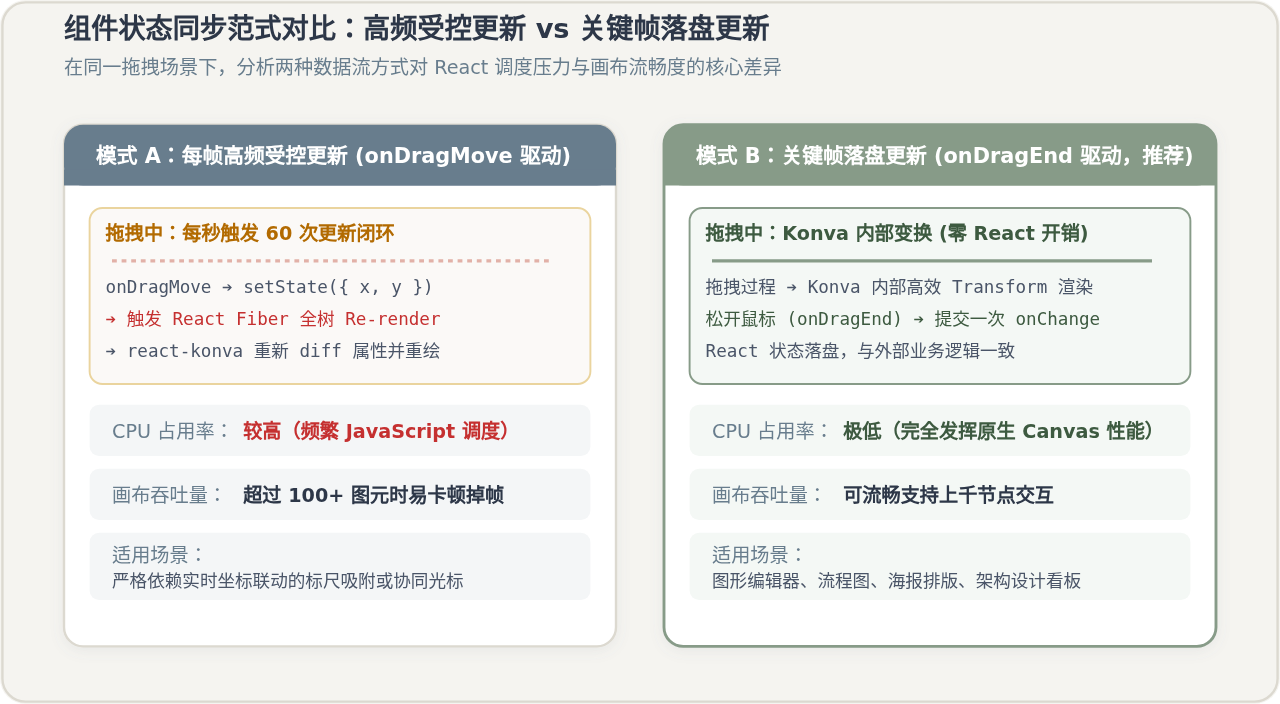
图 3:高频受控更新与关键帧落盘更新在拖拽交互中的数据链路对比
设计结论:为什么选择模式 B?
Canvas 的天然优势在于绕过浏览器 DOM 树的高额排版与样式计算。如果每个手势事件都倒流回 React 触发全量 Fiber diff,Canvas 的性能红利将被完全抹平。模式 B 将中间交互状态交给 Konva 运行时,将持久化业务状态交给 React,是二者结合的最佳平衡点。
4. 进阶实战:解耦封装变形器(Transformer)
Konva.Transformer 用于为选中的图形渲染 8 个缩放控制点和 1 个旋转手柄。许多开发者初次使用时容易将其直接写在 CustomCard 的子节点中,这种做法存在严重缺陷:
- 层级变形污染: 若放置在 Group 内部,当 Group 发生缩放或旋转时,Transformer 本身的控制把手也会被二次缩放和畸变。
- Z-Index 遮挡问题: 变形器手柄可能被后续渲染的兄弟图元遮挡,导致边缘控制点无法点击。
正确的设计模式是:将 Transformer 作为同级独立节点直接挂载在 Layer 的顶层,利用 React 的 ref 在节点选中的瞬间进行动态绑定。
CanvasEditor.jsx
完整的舞台容器与解耦变形器集成
import React, { useState, useRef, useEffect } from 'react';
import { Stage, Layer, Transformer } from 'react-konva';
import { CustomCard } from './CustomCard';

const INITIAL_CARDS = [
  { id: 'card-1', x: 60, y: 80, width: 200, height: 120, title: '用户行为分析模块', fill: '#687D8D' },
  { id: 'card-2', x: 320, y: 160, width: 220, height: 130, title: '数据流处理节点', fill: '#879B88' },
];

export const CanvasEditor = () => {
  const [cards, setCards] = useState(INITIAL_CARDS);
  const [selectedId, setSelectedId] = useState(null);

  const stageRef = useRef(null);
  const transformerRef = useRef(null);

  // 监听选中 ID 变化,动态将 Transformer 绑定到对应 Konva 节点
  useEffect(() => {
    const tr = transformerRef.current;
    const stage = stageRef.current;
    if (!tr || !stage) return;

    if (!selectedId) {
      tr.nodes([]); // 未选中任何图形时清空节点
      tr.getLayer()?.batchDraw();
      return;
    }

    // 根据 id 在 stage 中查找目标节点
    const selectedNode = stage.findOne(`#${selectedId}`);
    if (selectedNode) {
      tr.nodes([selectedNode]);
      tr.getLayer()?.batchDraw();
    }
  }, [selectedId]);

  // 点击画布空白区域取消选中
  const handleStageClick = (e) => {
    // 只有点击到 Stage 背景本身时才清空选中
    if (e.target === e.target.getStage()) {
      setSelectedId(null);
    }
  };

  // 更新卡片数据
  const handleCardChange = (updatedCard) => {
    setCards((prev) =>
      prev.map((card) => (card.id === updatedCard.id ? updatedCard : card))
    );
  };

  return (
    <div style={{ background: '#FFFFFF', borderRadius: '10px', overflow: 'hidden' }}>
      <Stage
        ref={stageRef}
        width={800}
        height={480}
        onClick={handleStageClick}
        onTap={handleStageClick}
      >
        <Layer>
          {/* 1. 渲染图元列表 */}
          {cards.map((card) => (
            <CustomCard
              key={card.id}
              shapeProps={card}
              isSelected={card.id === selectedId}
              onSelect={(id) => setSelectedId(id)}
              onChange={handleCardChange}
            />
          ))}

          {/* 2. 独立外挂于图层顶层的 Transformer */}
          <Transformer
            ref={transformerRef}
            boundBoxFunc={(oldBox, newBox) => {
              // 限制图形缩放的最小边界,防止反向翻转错位
              if (newBox.width < 30 || newBox.height < 30) {
                return oldBox;
              }
              return newBox;
            }}
            anchorStroke="#879B88"
            anchorFill="#FFFFFF"
            anchorSize={8}
            borderStroke="#879B88"
            borderDash={[4, 2]}
          />
        </Layer>
      </Stage>
    </div>
  );
};
5. 生产环境避坑指南
注意点 1:Next.js 与 SSR 框架中的动态导入
konva 核心依赖了浏览器的 window、document 和 HTMLCanvasElement 原生接口。如果在 Next.js 等服务端渲染环境中直接引用 import { Stage } from 'react-konva',会在 Node.js 执行阶段报 Canvas is not defined 错误。解决方案是使用动态载入并关闭 SSR:
Next.js SSR 处理
客户端动态引用
import dynamic from 'next/dynamic';

// 关闭服务端预渲染,确保仅在浏览器环境初始化 Konva
const CanvasEditor = dynamic(
  () => import('./CanvasEditor').then((mod) => mod.CanvasEditor),
  { ssr: false }
);
注意点 2:响应式视口自适应 (Stage 宽高自适应)
<Stage> 的 width 和 height 必须接受具体的像素数值,不能直接传入 100%。若要实现响应式容器适配,应在父级普通 DOM 元素上挂载 ResizeObserver,动态测量容器外层宽高并同步给 Stage:
useContainerSize.js
自适应宽高 Hook
import { useState, useEffect, useRef } from 'react';

export function useContainerSize() {
  const containerRef = useRef(null);
  const [size, setSize] = useState({ width: 800, height: 600 });

  useEffect(() => {
    const el = containerRef.current;
    if (!el) return;

    const observer = new ResizeObserver((entries) => {
      const entry = entries[0];
      if (entry) {
        setSize({
          width: Math.floor(entry.contentRect.width),
          height: Math.floor(entry.contentRect.height),
        });
      }
    });

    observer.observe(el);
    return () => observer.disconnect();
  }, []);

  return [containerRef, size];
}
注意点 3:利用 node.cache() 烘焙复杂静态节点
若封装的自定义组件包含几十个矢量线条或复杂的贝塞尔曲线 Path,每次画面微调都会重复计算路径插值。在组件挂载后,可以在 useEffect 中调用 shapeRef.current.cache() 将整个矢量组合预烘焙为一张内部内存位图,大幅度降低 GPU 绘制压力的同时,不影响 Group 整体的平移与缩放。
6. 架构总结与设计清单
将 Konva.js 融入 React 体系的精髓,在于尊重两种运行时各自分工:React 擅长处理业务状态模型、数据持久化与高阶交互意图;Konva 擅长在 2D 坐标系中执行 60 FPS 的矩阵运算、光标碰撞检测与硬件加速渲染。
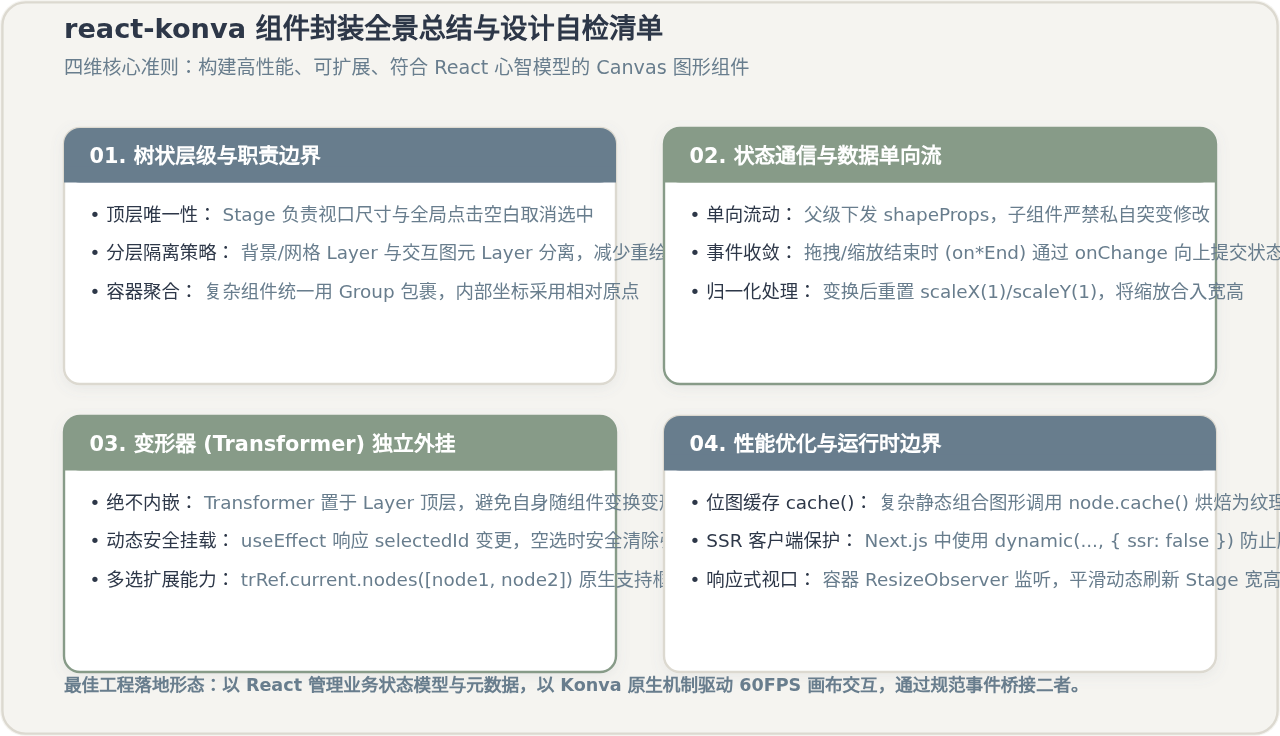
图 4:react-konva 组件封装全景总结与设计自检清单
在日常封装业务图形组件时,可依照以下清单进行自检:
- 结构层: 是否将
<Stage>保持在最外层?图元是否按静态/动态合理划分至不同<Layer>? - 契约层: 自定义组件是否只接收声明式的
shapeProps,并通过onSelect/onChange向上派发变更? - 性能层: 是否避免了在
onDragMove中高频触发setState?是否将数据提交收敛在onDragEnd与onTransformEnd关键帧? - 变换层:
Transformer是否已解耦并外挂于图层顶端?节点缩放后是否对scaleX/scaleY执行了归一化重置?
实用工具推荐
电子包浆
使用 ›绿化、压缩、噪点和虚拟水印,自由调节做旧程度。
图片压缩
使用 ›选择画质和输出格式,预览压缩前后的大小。
作者最新文章
相关文章