

深入讲解怎么在浏览器控制台直接运行JS脚本进行调试。涵盖控制台快捷键、REPL求值机制、Shift+Enter多行编辑技巧、执行上下文与作用域切换、Sources Snippets长脚本复用管理以及$0、console.table等专属调试API的实战应用与排障全流程。
怎么在浏览器控制台直接运行JS脚本进行调试
作者:流萤
时间:2026-10-30
浏览:153
文章目录
前端调试实操
运行环境:Chrome / Edge / Firefox / Safari 开发者工具
执行规范:ECMAScript 实时求值 (REPL)
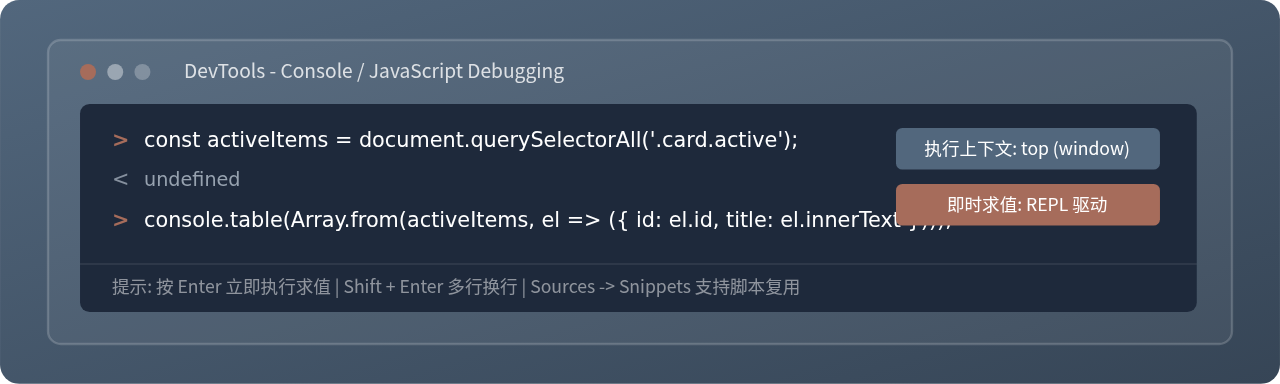
在现代浏览器中直接运行 JavaScript 进行调试,最直接的路径是利用开发者工具的 Console(控制台) 面板。按下
F12(Mac 为 Cmd + Option + J)唤起控制台后,直接键入代码并按回车即可在当前页面的活体环境(Live Environment)中即时求值。单行代码随输随测,多行逻辑需搭配 Shift + Enter 换行编写;若面对数十行以上、需要反复调试或跨页面刷新的复杂逻辑,则可切换至 Sources 面板下的 Snippets(代码片段) 执行。控制台代码直接拥有宿主页面的内存访问权,能无缝读写全局变量与 DOM,是验证业务逻辑与定位前端异常最轻量高效的手段。
一、打开控制台与最基础的脚本执行
进入控制台是进行一切现场脚本调试的前提。在绝大多数主流浏览器(如 Google Chrome、Microsoft Edge、Firefox)中,唤起开发者工具控制台的标准操作如下:
- 全平台快捷键直达:在 Windows/Linux 上按
F12或Ctrl + Shift + J直接聚焦控制台;在 macOS 系统上,使用Cmd + Option + J可一步直达 Console 选项卡。 - 鼠标右键检查:在目标网页的任意空白处或需要检查的元素上右键点击,在弹出菜单中选择“检查”(Inspect),并在上方标签栏切换至 Console 面板。
REPL 即时评估机制与按键关键规则
控制台本质上是一个运行在浏览器主进程中的 REPL(Read-Eval-Print Loop,读取-求值-输出循环)交互式命令行终端。当在提示符 > 后输入一段表达式并按下键盘时,必须严格区分以下两种按键行为:
- 单个
Enter(回车键):触发立即求值与执行。如果输入的是location.hostname,按下 Enter 会立刻在下方带有<符号的行回显返回值(如"example.com")。若代码无返回值(例如单纯声明一个变量),控制台则打印出规范的undefined。 - 组合键
Shift + Enter(换行键):触发在输入框内换行,而不立即执行。当需要编写带有for循环、多重if分支或构造复杂对象字面量时,每一行末尾必须按下Shift + Enter换至下一行继续编写,直到整段逻辑全部敲完,最后再按一次单独的Enter统揽执行。
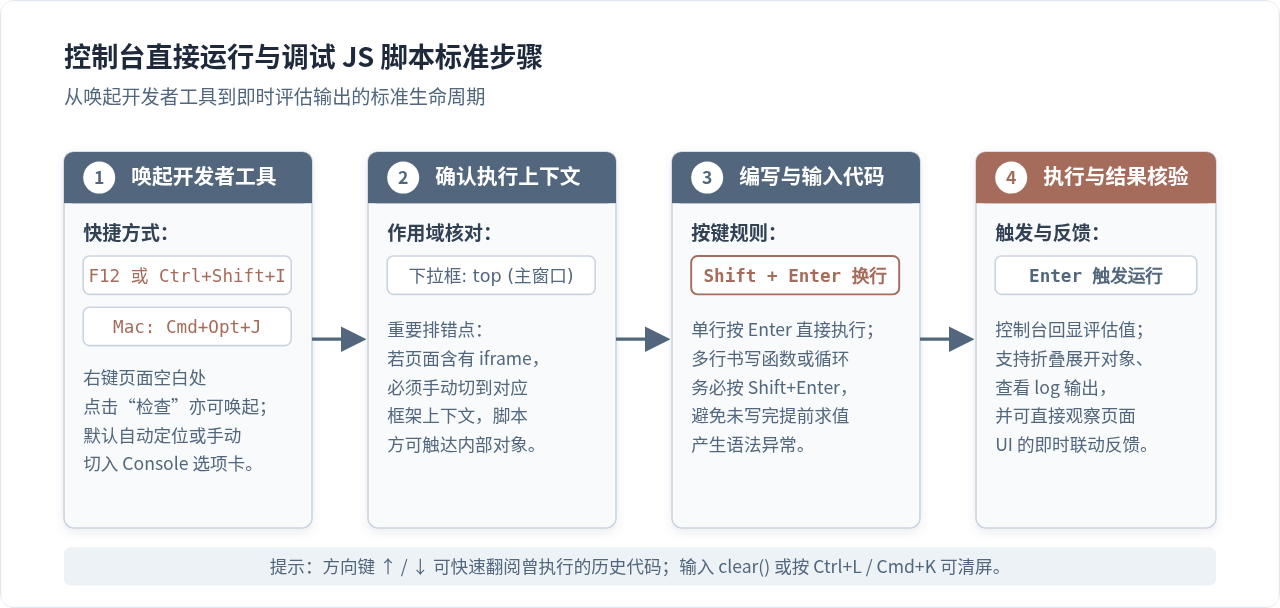
⚠️ 关键避坑提醒:勿按错 Enter 导致半截代码执行
初学者书写多行逻辑时,极其容易下意识地直接按下 Enter,导致尚未闭合的大括号或未定义完整的语句提前进入引擎解析,直接抛出 Uncaught SyntaxError: Unexpected end of input 错误。若遇到这种情况,按下键盘方向键 ↑ 可以快速调出刚刚输入的历史语句,重新补齐并按 Shift + Enter 调整。
二、控制台脚本的执行上下文与状态交互原理
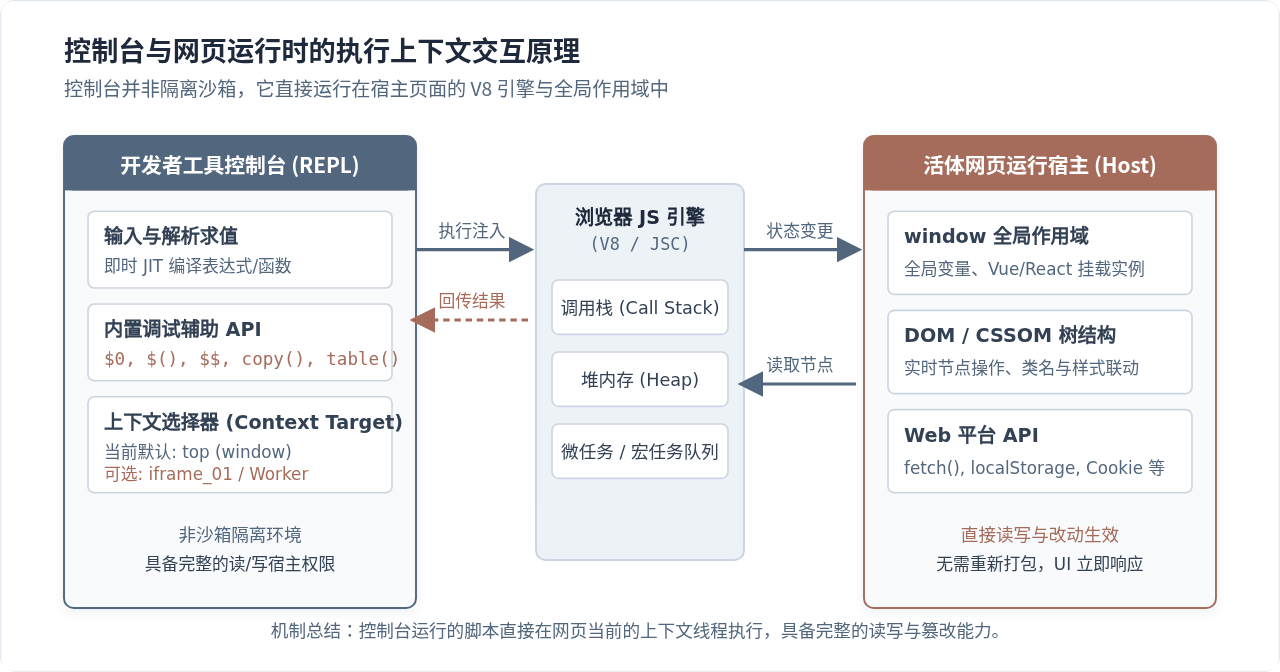
控制台运行代码最强大的特性在于:它并不是在隔离的沙箱中执行,而是直接挂载在当前网页的活跃线程(Active Thread)与内存作用域之上。这意味着在控制台中执行的每条指令,都能产生真实的 DOM 变化与状态更新。
执行上下文(Context)与 iframe 隔离切换
控制台顶部通常有一个标记为 top 的下拉选择器,它代表当前代码执行的顶层上下文(Top Window Context)。
如果当前网页内嵌了 <iframe>,或者由某个特定的 Chrome 扩展插件管理,不同的 frame 之间具有相互独立的作用域隔离。如果需要调试嵌入在 iframe 内部的表格或子应用,直接在 top 运行 document.getElementById('sub-table') 将返回 null。此时必须点击控制台左上角的上下文下拉框,将目标上下文从 top 切换为对应的子框架名称,代码才能穿透并操作子框架内的 DOM 与局部状态。
现场篡改状态进行实时验证
在实际项目排障中,如果需要验证“某个按钮在 VIP 状态下的样式表现”,传统开发方式可能需要修改后端返回数据或重新打包编译前端代码。而在控制台中,可以直接输入执行:
// 示例:在控制台直接覆盖当前页面的全局业务状态并触发界面刷新
window.currentUser.isVip = true;
window.currentUser.expireDays = 365;

// 调用页面已有的渲染函数或直接操作 DOM
document.querySelector('.vip-badge').classList.remove('hidden');
document.querySelector('.vip-badge').innerText = '年度尊贵会员已激活';
console.log('现场状态模拟完成,当前用户配置:', window.currentUser);
代码执行后,页面会立即响应样式与逻辑变化,极大压缩了调试验证的反馈周期。
三、长脚本与持久化调试:利用 Sources 的 Snippets 功能
当调试脚本超过十行,或者包含复杂的批量数据抓取、接口模拟重放等任务时,控制台直接输入的缺点就暴露出来:没有行号指示、断点定位不便,且一旦按错按键或误按刷新,代码就需要重新敲入。
浏览器开发者工具为此提供了专门的解决方案:Sources 面板下的 Snippets(代码片段)功能。
Snippets 代码片段的创建与执行步骤
- 按
F12打开开发者工具,点击进入顶部的 Sources(源代码) 面板。 - 在左侧导航栏中寻找二级标签 Snippets(若被遮挡,可点击向右双箭头
>>展开下拉选择)。 - 点击 + New snippet 按钮,新建一个脚本文件,并输入具有语义的名称(例如
inspect-data.js)。 - 在右侧的大文本编辑器中编写完整的 JavaScript 脚本。该编辑器具备语法高亮、自动补全、格式化(点击底部
{})以及行号显示。 - 按快捷键
Ctrl + Enter(Mac 为Cmd + Enter),或者右键点击脚本名选择 Run 执行。执行产生的console.log和返回值会无缝输出在下方连通的 Console 抽屉中。
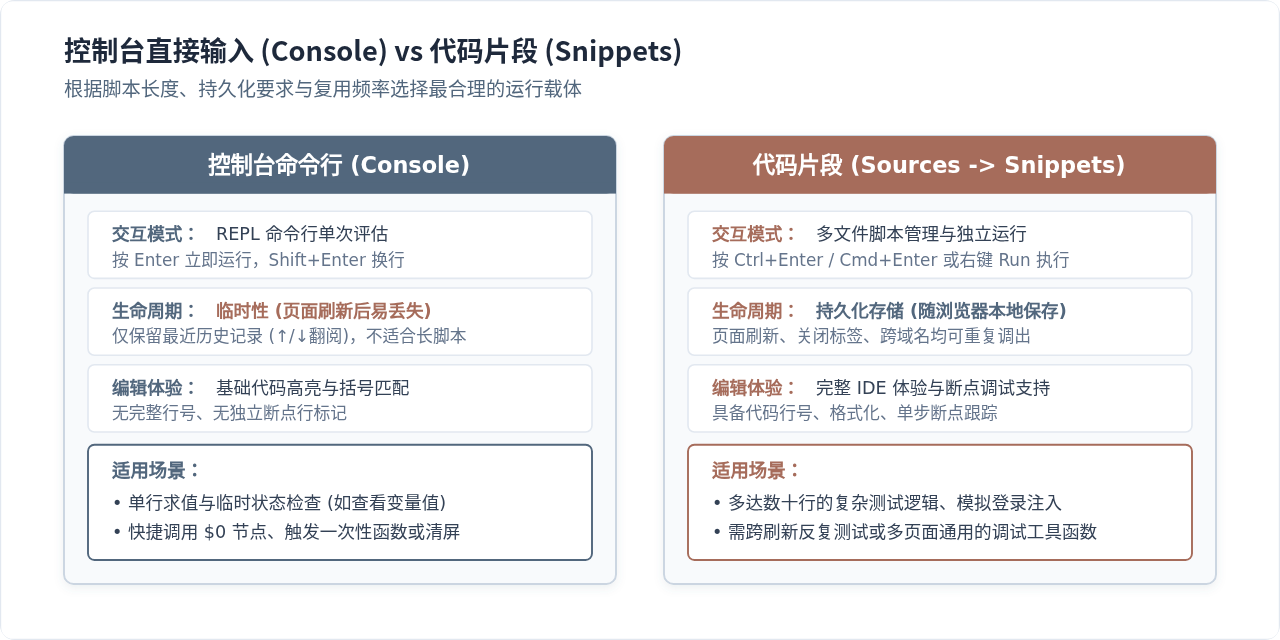
更为关键的是,Snippets 编写的脚本是保存在浏览器本地持久存储中的。无论刷新当前页面、跳转至其他路由,甚至关闭浏览器明天重新打开,该代码片段依然完好保留,随时可以对新页面一键执行。
四、控制台内置高频调试 API 与实操技巧
现代浏览器为控制台环境特意注入了一批专有调试工具函数(Command Line API),这些 API 在正规的前端业务源代码中不可用,但在控制台交互中却能提供令人惊叹的极速定位能力。
| 指令 / API | 标准语法与参数 | 核心功能说明 | 实际应用场景 |
|---|---|---|---|
$0 |
$0 至 $4 |
返回当前在 Elements 面板中鼠标点击选中的 DOM 节点 | 免去写长类名选择器,点选后直接 $0.click() 或查属性 |
$() |
$('selector') |
等同于 document.querySelector 的原生封装 |
快速获取页面首个匹配的元素,书写更紧凑 |
$$() |
$$('selector') |
等同于 Array.from(document.querySelectorAll) |
直接返回真实数组,支持直接使用 .map() 遍历处理 |
console.table() |
console.table(data, [columns]) |
将数组或对象以结构化二维表格呈现 | 打印数十条接口返回的列表数据,字段一目了然 |
copy() |
copy(value) |
将内存对象序列化并直接写入系统剪贴板 | 提取页面解析出的数组或 JSON,直接去编辑器粘贴 |
debugger; |
debugger; 语句 |
程序性触发断点,主动挂起线程 | 在控制台运行的函数中注入,执行时即刻激活单步调试器 |
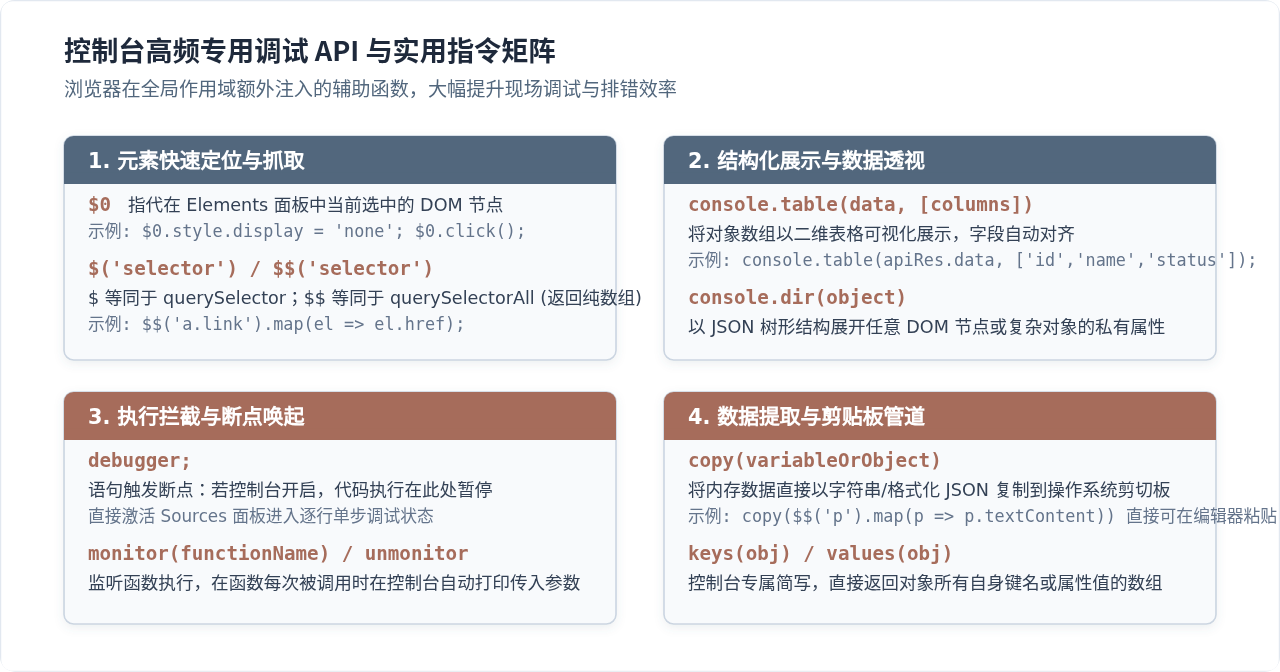
实战示例:利用专用 API 批量分析页面内容并提取
以下代码演示了如何在一个实际页面中,组合使用 $$、结构化映射与 copy 指令,完成高价值的数据提取与验证:
// 步骤 1:批量提取页面中所有文章卡片的标题与链接($$ 直接返回纯数组)
const articles = $$('article.post-card').map(item => ({
  title: item.querySelector('h3')?.innerText.trim(),
  link: item.querySelector('a')?.href,
  readCount: parseInt(item.querySelector('.reads')?.innerText || '0', 10)
}));

// 步骤 2:以清爽的表格结构直观核验提取结果
console.table(articles, ['title', 'readCount']);

// 步骤 3:直接将清洗好的数据对象送入剪贴板
copy(articles);
console.log('√ 数据已格式化复制至系统剪贴板,可直接在代码编辑器中粘贴使用。');
五、常见调试陷阱与排查避坑指南
在控制台运行代码虽自由灵活,但也经常由于浏览器执行机制或变量作用域机制,引发让初学者困惑的异常。掌握以下三类典型问题的成因与应对技巧,可以大幅缩短排障耗时。
1. 变量重复声明报错:Identifier 'xxx' has already been declared
在控制台调试时,开发者往往会习惯性使用 let count = 1; 或 const baseApi = 'https://...';。当代码调整后第二次在控制台按下回车再次执行时,由于全局作用域已被该标识符占据,V8 引擎会无情抛出 SyntaxError。
- 推荐解法一(块级作用域包裹):将测试代码放入一对独立的大括号中
{ const a = 1; console.log(a); }。每次运行都会产生独立的作用域块,不再引发冲突。 - 推荐解法二(立即执行函数 IIFE):使用
(() => { /* 调试逻辑 */ })();包裹,既能避免全局污染,也能随手在内部定义局部函数。
2. 顶层异步等待(Top-Level Await)
在常规的 JavaScript 脚本文件中,不能在没有 async 包装的顶层直接调用 await。但在现代浏览器控制台中,Top-Level Await 是原生支持的。
// 在控制台中无需套用 (async () => { ... })(),可直接顶层等待
const response = await fetch('/api/v1/user/profile');
const profile = await response.json();
console.table(profile);
如果直接写 const res = fetch('/api') 而不加 await,控制台回显的将是一个 Promise <pending> 状态对象,无法直接读取解包后的数据字段。
3. 页面跳转导致控制台日志与变量被刷掉
当测试表单提交、重定向或点击链接时,浏览器页面刷新会自动销毁当前的 JavaScript 执行堆栈并清空控制台日志。排查时往往来不及看清楚报错页面就变了。
解决方案:点击控制台右上角的齿轮设置图标(Settings),在出现的选项中勾选 Preserve log(保留日志)。开启后,即使页面跳转、重载多次,之前的请求记录与控制台输出也会完整保留,方便追溯跳转瞬间的错误栈信息。
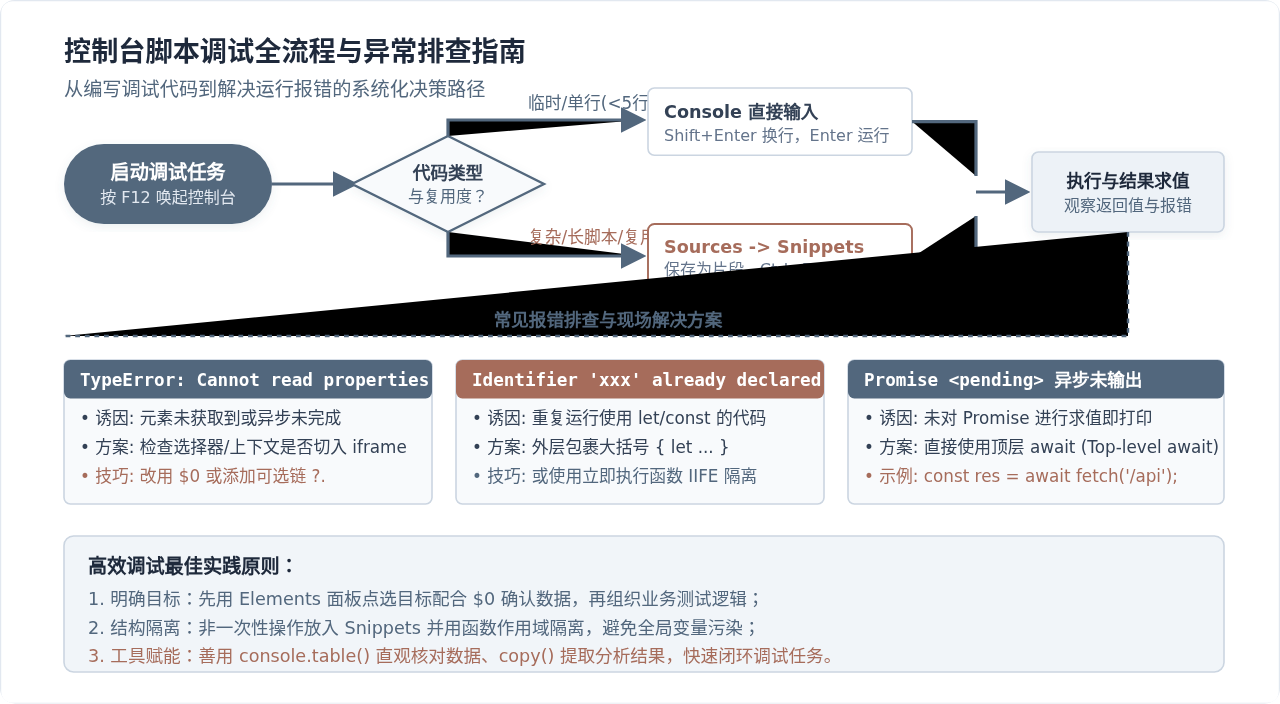
本文系统梳理了控制台运行 JS 脚本的核心步骤、作用域运行机制、Snippets 持久化管理、专用调试 API 及排查陷阱。熟练运用控制台能够大幅提升日常开发定位异常与即时验证的生产力。
实用工具推荐
电子包浆
使用 ›绿化、压缩、噪点和虚拟水印,自由调节做旧程度。
图片压缩
使用 ›选择画质和输出格式,预览压缩前后的大小。
作者最新文章
相关文章