

深入掌握 JavaScript Console API 高级用法。本文详细讲解如何使用 console.table 格式化呈现复杂数据,利用 console.group 组织多模块层级日志,以及使用 console.time 精准打点耗时,全面优化开发调试输出体验。
JavaScript console.log高级用法:用table、group和time优化调试输出
作者:安全边界
时间:2026-11-05
浏览:459
文章目录
在日常 JavaScript 开发中,使用 console.log() 打印变量是最本能的排查手段。然而,随着应用规模扩大,单行文本输出的弊端迅速显现:面对多行对象数组时,控制台被铺天盖地的折叠箭头挤满;在复杂的跨模块异步任务中,各处的日志混作一团,难以分辨调用上下文;若想排查一段业务逻辑的耗时,还得手动声明 Date.now() 变量相减,不仅代码繁琐且容易污染作用域。现代浏览器及 Node.js 运行时早已提供了完备的控制台格式化工具集。合理运用 console.table、console.group 与 console.time 这三项原生能力,可以针对性解决上述痛点,让控制台输出结构清晰、层级有序、耗时可度量。
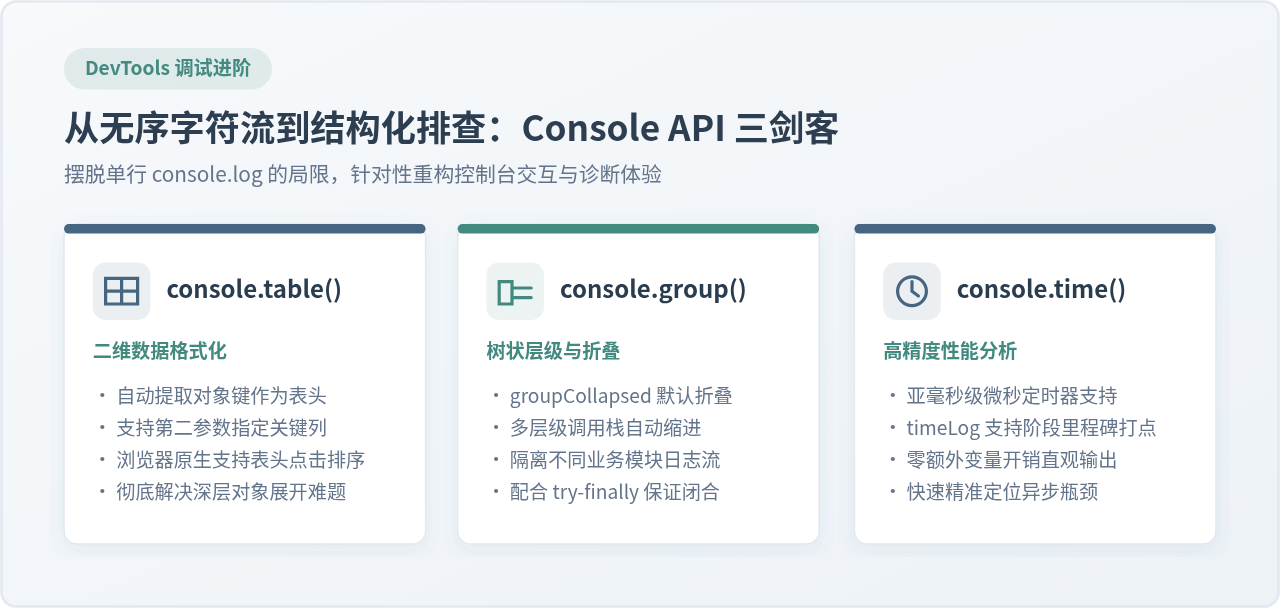
图 0:JavaScript 原生 Console API 进阶调试能力全景
一、用 console.table 结构化呈现数组与对象
在审查服务端返回的列表数据或前端组件的批量状态时,传统 console.log(users) 只会输出紧凑的数组摘要。开发者需要不断用鼠标逐层点击展开每个对象属性,不仅效率低下,而且很难横向对比不同项之间的差异。console.table() 会自动将输入的结构化数据渲染为对齐规整的二维网格,并在第一列标记数字索引或键名。
1. 基本使用:数组与字典的网格化
将包含类似形状对象的数组直接传给 console.table(),控制台将把对象的每个属性名作为表头,各数据项作为行进行排列:
// 模拟用户列表数据
const userList = [
  { id: 101, username: 'alex', role: 'admin', active: true },
  { id: 102, username: 'bella', role: 'editor', active: true },
  { id: 103, username: 'chris', role: 'guest', active: false }
];

console.table(userList);
示例输出表现为:
┌─────────┬─────┬──────────┬──────────┬────────┐
│ (index) │ id │ username │ role │ active │
├─────────┼─────┼──────────┼──────────┼────────┤
│ 0 │ 101 │ 'alex' │ 'admin' │ true │
│ 1 │ 102 │ 'bella' │ 'editor' │ true │
│ 2 │ 103 │ 'chris' │ 'guest' │ false │
└─────────┴─────┴──────────┴──────────┴────────┘
│ (index) │ id │ username │ role │ active │
├─────────┼─────┼──────────┼──────────┼────────┤
│ 0 │ 101 │ 'alex' │ 'admin' │ true │
│ 1 │ 102 │ 'bella' │ 'editor' │ true │
│ 2 │ 103 │ 'chris' │ 'guest' │ false │
└─────────┴─────┴──────────┴──────────┴────────┘
2. 字段筛选投影(过滤冗余字段)
实际业务数据对象通常包含成百上千个属性(如时间戳、权限位掩码、深层元数据)。如果全部渲染到表格中,会导致表格过宽需要水平滚动。console.table() 支持可选的第二个参数 columns,传入一个包含字符串的数组,即可精确只渲染指定的关键列:
// 仅投影展示 username 与 role 字段
console.table(userList, ['username', 'role']);
💡 调试技巧:在 Chrome DevTools、Edge 等现代浏览器控制台中,渲染出的
console.table 表格是交互式的。你可以直接点击任意一列的表头,在控制台内部对当前展示的数据按照该列进行升序或降序排列,无需重新编写排序代码。
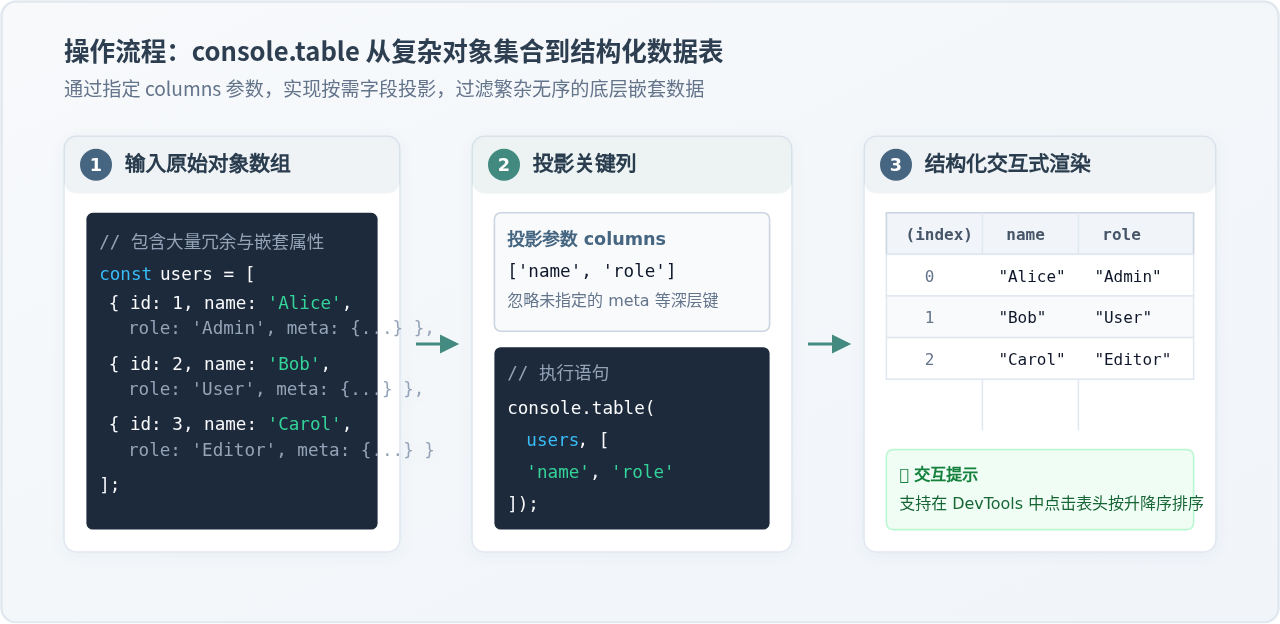
图 1:console.table 字段投影与交互式渲染步骤
3. 注意事项与限制
- 嵌套对象限制:
console.table针对浅层属性(一维键值对)效果最好。对于多层嵌套对象(如meta: { ip: '127.0.0.1' }),单元格内部将以[Object]形式呈现,不会递归展开。 - 大数据量性能影响:若一次性向
console.table传入数万条数据,浏览器构建 DOM 节点可能导致控制台短暂卡顿。在生产排查时,建议配合userList.slice(0, 50)限制展示范围。
二、用 console.group 组织日志层级与调用上下文
在执行批量操作、状态机跳转或组件生命周期渲染时,控制台往往会在几毫秒内打印出数十条零散日志。此时单行日志混杂在一起,很难一眼分辨出哪条日志属于哪个子任务。console.group 与 console.groupCollapsed 能够在控制台中创建缩进树状视图,将归属于同一上下文的日志封装起来。
1. group 与 groupCollapsed 的用法
控制台分组遵循“进栈(Push)与出栈(Pop)”逻辑。调用 console.group(label) 或 console.groupCollapsed(label) 会将后续的日志推入新的缩进层级中,直到调用 console.groupEnd() 结束当前层级。
在日常高频调试中,强烈建议优先使用 console.groupCollapsed()。它在控制台中默认处于折叠状态,只显露一行分组摘要标签。开发者可以根据需要手动点击展开查看详情,极大减小控制台的视觉噪音:
function processOrder(orderId, items) {
  // 推荐使用 groupCollapsed 保持控制台清爽
  console.groupCollapsed(`📦 [订单处理] 订单号: ${orderId} (商品数: ${items.length})`);

  try {
    console.log('1. 验证用户积分与优惠券状态');

    // 支持嵌套子分组
    console.groupCollapsed('2. 运费与折扣明细计算');
    console.log('基础运费: ¥15');
    console.log('金牌会员减免: -¥15');
    console.groupEnd(); // 闭合运费子分组

    console.log('3. 发起银行收单接口通信...');
    console.log('4. 订单状态更新为:已支付');
  } finally {
    // 务必在 finally 中闭合外层分组
    console.groupEnd();
  }
}

processOrder('ORD-20261031-01', ['键盘', '鼠标']);
processOrder('ORD-20261031-02', ['显示器']);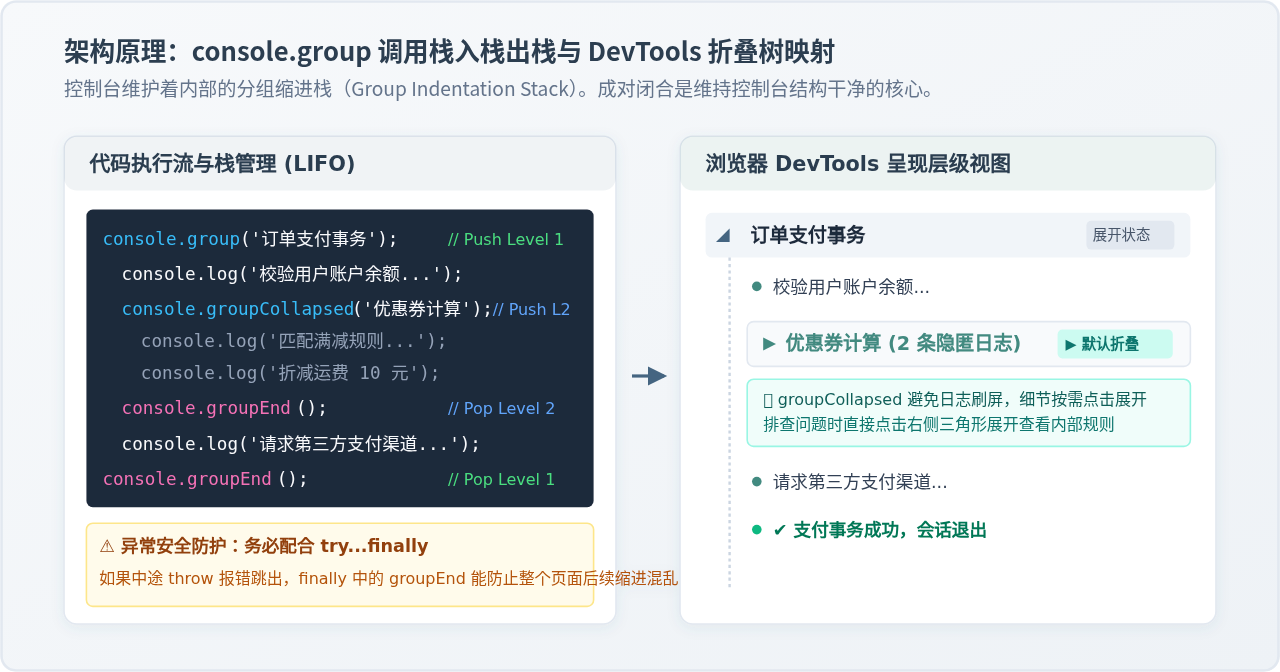
图 2:console.group 调用栈层级管理与 DevTools 树状折叠映射
2. 关键要点:用 try...finally 保证调用平衡
控制台依赖内部的计数栈来决定当前日志缩进几层。如果你的代码在 group() 之后发生了异常抛出(throw Error),且没有调用 groupEnd(),那么控制台的层级将永久处于缩进状态,导致后续所有模块输出的日志全部被误归入该分组中。因此,编写业务逻辑包裹时,应始终在 finally 块中调用 console.groupEnd()。
三、用 console.time 精准测量代码段执行耗时
定位算法性能瓶颈或异步接口延迟时,最容易写出的传统代码是:
// 繁琐的传统方式
const startTime = Date.now();
doHeavyTask();
console.log('Task took: ' + (Date.now() - startTime) + 'ms');
这种做法存在三个明显缺陷:额外声明了 startTime 局部变量;使用 Date.now() 依赖系统时间且精度仅为毫秒级(受系统时钟偏差和垃圾回收干扰较大);如果在长流程中有多个阶段需要打点,需要反复计算差值。console.time 则提供了浏览器底层的高精度亚毫秒级计时器。
1. time、timeLog 与 timeEnd 协同工作
通过传入一致的字符串标识符(Label),可以精确掌控计时的生命周期:
console.time(label):启动计时器,内部记录高精度时间戳(相当于performance.now())。console.timeLog(label, ...data):在计时未结束前,打印从计时起点到当前时刻的流逝耗时,并可附加自定义状态说明。非常适合测量流水线任务中的中间阶段。console.timeEnd(label):停止计时器,打印从起点到结束的总耗时,并从内存中销毁该计时器。
async function runDataPipeline() {
  const timerLabel = 'PipelineProcess';

  // 1. 启动计时
  console.time(timerLabel);

  // 2. 模拟网络请求
  await new Promise(resolve => setTimeout(resolve, 140));
  console.timeLog(timerLabel, '阶段 1: 远端原始数据集下载完成');

  // 3. 模拟数据清洗与转换
  await new Promise(resolve => setTimeout(resolve, 240));
  console.timeLog(timerLabel, '阶段 2: 内存清洗与模型映射完成');

  // 4. 结束计时
  console.timeEnd(timerLabel);
}

runDataPipeline();
示例输出:
PipelineProcess: 142.18ms 阶段 1: 远端原始数据集下载完成
PipelineProcess: 389.65ms 阶段 2: 内存清洗与模型映射完成
PipelineProcess: 390.12ms - timer ended
PipelineProcess: 389.65ms 阶段 2: 内存清洗与模型映射完成
PipelineProcess: 390.12ms - timer ended
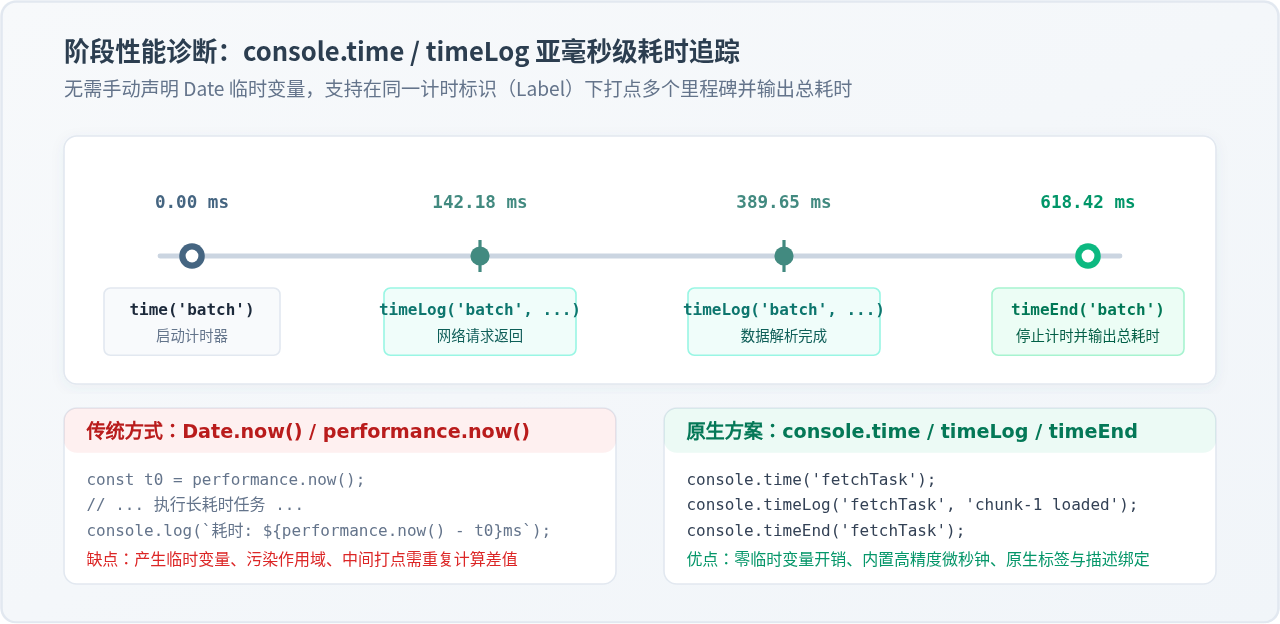
图 3:console.time 与 timeLog 阶段高精度耗时追踪
⚠️ 并发与异步场景下的 Label 冲突:同一个
label 的计时器在同一时刻只能存在一个。如果在并发请求或循环中重复调用相同 label 的 console.time('fetch'),控制台会抛出警告 Timer 'fetch' already exists。在异步并发场景中,建议在 label 后面动态拼接请求序号或任务 ID(例如 `fetch-${requestId}`)。
四、综合实战:构建生产就绪的组合调试模块
在实际复杂任务中,这三个 API 最有价值的用法是协同组合。下例展示了一个批量数据拉取、字段提炼与耗时统计的典型场景,综合运用了分组折叠、中间打点与表格化呈现:
async function syncBatchInventory(batchId, skus) {
  const groupLabel = `🔄 [库存同步] 批次: ${batchId} (${skus.length} 个SKU)`;
  const timerLabel = `Timer-${batchId}`;

  console.groupCollapsed(groupLabel);
  console.time(timerLabel);

  try {
    console.log('正在向仓储网关发起数据查询...');

    // 模拟拉取数据
    await new Promise(r => setTimeout(r, 120));
    console.timeLog(timerLabel, '仓储原始响应数据已就绪');

    // 模拟转换产物
    const resultRows = skus.map((sku, idx) => ({
      skuCode: sku,
      stock: Math.floor(Math.random() * 500),
      warehouse: idx % 2 === 0 ? '华东一仓' : '华北二仓',
      status: '正常供货',
      internalRevision: 'v2.4.1' // 冗余字段
    }));

    // 结构化表格呈现核心结果,过滤掉内部版本字段
    console.log('同步结果摘要表:');
    console.table(resultRows, ['skuCode', 'stock', 'warehouse', 'status']);

  } catch (err) {
    console.error('同步异常失败:', err);
  } finally {
    console.timeEnd(timerLabel);
    console.groupEnd();
  }
}

// 连续执行两次同步
syncBatchInventory('BAT-901', ['SKU-A1', 'SKU-A2', 'SKU-A3']);
syncBatchInventory('BAT-902', ['SKU-B1', 'SKU-B2']);
在上述实现中,无论业务处理多么繁复,外部控制台始终只展示两行干净的折叠标签。当需要排查某一特定批次时,点击展开不仅能看到每一个阶段的确切毫秒数,还能直接查阅整洁的数据表格,实现了排查深度与界面整洁度的完美平衡。
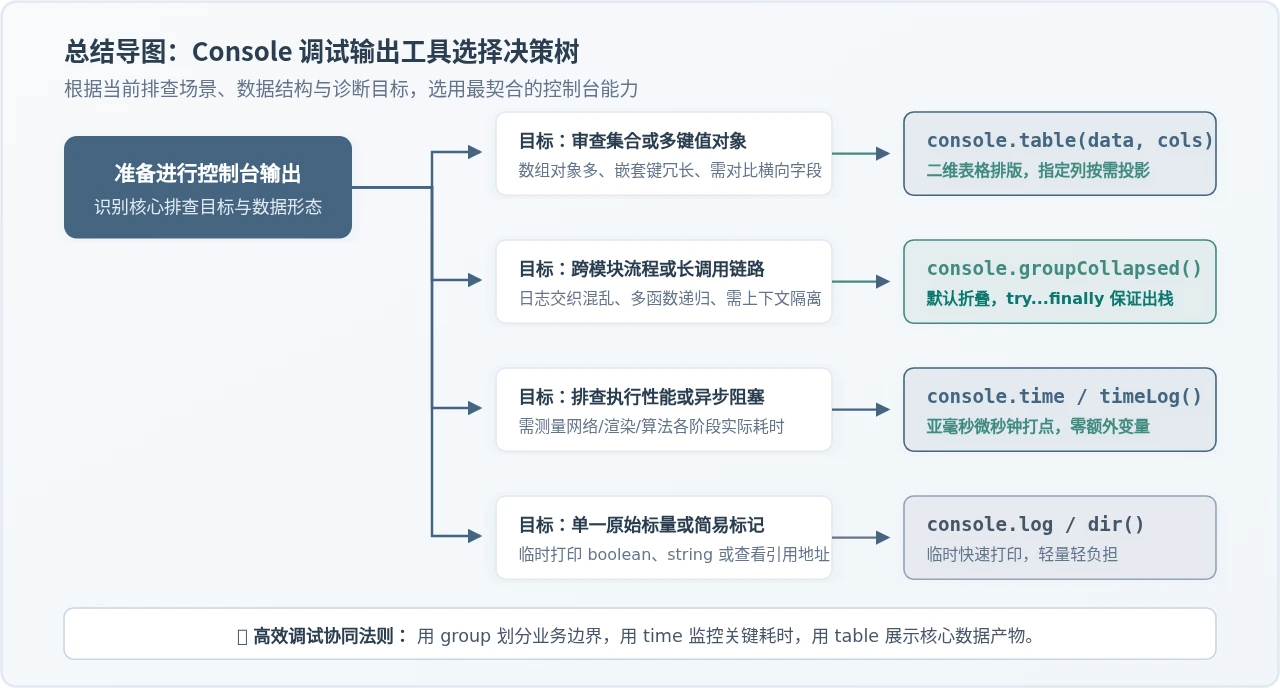
图 4:Console 调试输出工具选型决策树
五、生产环境处理与常见疑问
1. 如何防止调试代码泄露到生产环境?
虽然 console.table、group 与 time 在本地排查体验极佳,但高频输出仍会占用客户端微量的内存与 CPU 开销。在工程化构建中,不建议手动逐行注释删除代码,推荐采用如下两种标准方案:
- 构建工具自动摇树/去除:使用 Vite 或 Webpack 时,可在 Terser / ESBuild 压缩选项中开启
drop_console: true,或者仅剔除特定方法:// vite.config.js / esbuild 配置示例 export default { esbuild: { drop: process.env.NODE_ENV === 'production' ? ['console', 'debugger'] : [] } }; - 日志门面封装(Logger Wrapper):在大型项目中封装轻量的内部 Logger 工具类,根据环境变量(如
process.env.DEBUG)决定是否调用底层window.console。
2. Node.js 终端环境与浏览器控制台的表现差异
上述三个 API 均为 ECMAScript Console 标准子集,Node.js 运行时完全原生支持。两者的主要差异在于:
console.table在 Node.js 终端中通过纯 ASCII / Unicode 字符边框画出字符表格(如┌─┬─┐),不支持鼠标点击列排序。console.groupCollapsed在终端中等同于console.group,因为命令行环境无法原生支持“折叠/展开”交互,仅表现为固定缩进空格。console.time在两端表现完全一致,均基于高精度单调时钟输出。
结语
控制台不仅是打印错误信息的地方,也是开发过程中第一时间的交互面板。通过使用 console.table 解决集合数据的横向对比难题,利用 console.groupCollapsed 控制排查细节的展开粒度,并使用 console.time 获得精准无副作用的耗时度量,可以让代码调试过程变得条理分明、高效且易于维护。
实用工具推荐
电子包浆
使用 ›绿化、压缩、噪点和虚拟水印,自由调节做旧程度。
图片压缩
使用 ›选择画质和输出格式,预览压缩前后的大小。
作者最新文章
相关文章