
深入讲解如何使用原生JavaScript实现高性能无缝轮播图与平滑滚动效果,涵盖requestAnimationFrame渲染机制、DOM无缝过渡技巧、缓动函数计算及性能优化避坑指南。

当前位置:首页 > JavaScript 项目实战 > 正文
原生JS动画实例:实现轮播图与平滑滚动效果
作者:流萤
时间:2026-10-30
浏览:626
文章目录
在前端交互设计中,轮播图(Carousel)与页面平滑滚动(Smooth Scroll)是最常见且高频使用的两个动态效果。很多初学者在需要此类交互时往往第一时间寻找现成的第三方插件,但在轻量页面或定制化要求较高的场景下,第三方库往往伴随着多余的代码体积与不必要的性能开销。使用原生 JavaScript 独立编写动画,不仅能彻底摆脱外部依赖,更重要的是能让开发者深入理解浏览器重绘时序、动画执行帧率及 DOM 渲染性能。本文将通过两个经典且实用的原生实例,详细拆解无缝轮播图与平滑滚动的具体实现流程、代码细节与底层运行机制。
一、动画驱动核心对比:requestAnimationFrame 与 定时器机制
在编写具体动画代码之前,必须明确驱动动画更新的底层核心方案。在 JavaScript 中,控制数值连续变化通常有两种途径:基于时间的定时器(setInterval / setTimeout)与浏览器原生提供的动画帧接口 requestAnimationFrame。理解两者的根本差异,是避免动画掉帧和页面卡顿的前提。
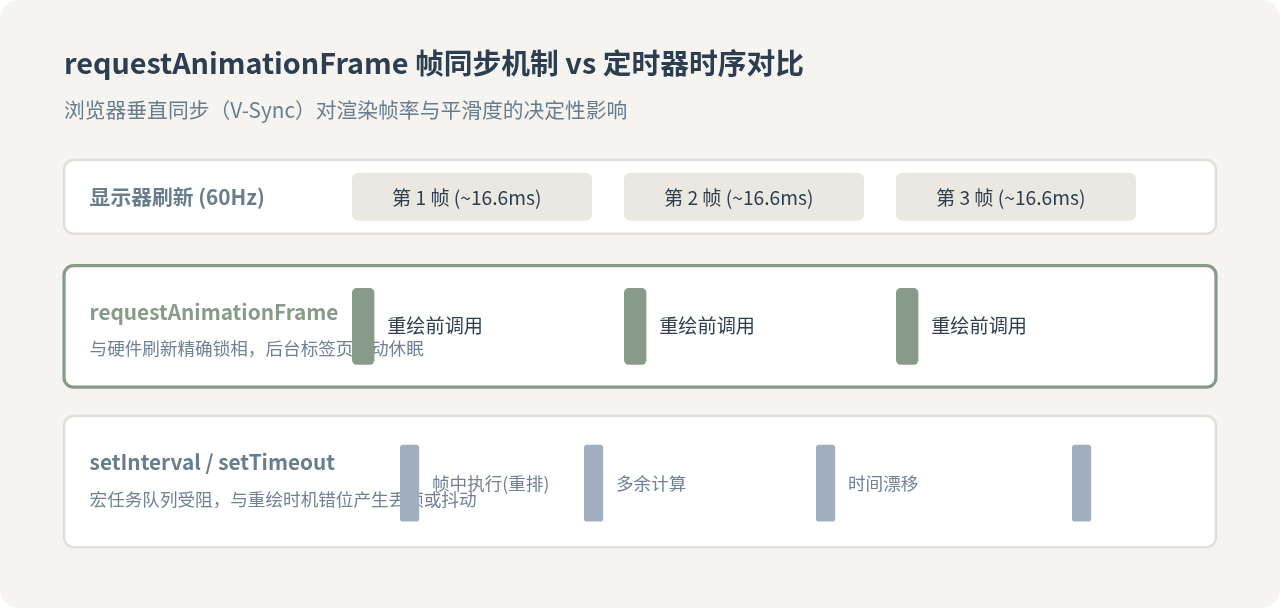
setInterval 属于 JavaScript 事件循环中的宏任务。由于主线程可能被其他同步任务占用,定时器的触发时间具有不确定性,无法保证与屏幕刷新率(如 60Hz 屏幕的 16.6ms 周期)严格对齐。如果在一次重绘之间执行了两次计算,或者在重绘后才执行,就会造成多余的计算开销或产生掉帧(Jank)。
相对而言,window.requestAnimationFrame(简称 rAF)是专门为动画设计的 API。浏览器在准备进行下一次硬件屏幕重绘前,会精准调用传入的回调函数,从而保证动画变化与屏幕物理刷新步调完全一致。此外,当页面切入后台标签页或处于最小化状态时,rAF 会自动暂停,大幅降低 CPU 与电池损耗。
| 特性维度 | requestAnimationFrame | setInterval / setTimeout |
|---|---|---|
| 执行时机 | 由浏览器在下一次重绘前统筹调度 | 等待设定的固定微秒数,推入宏任务队列 |
| 屏幕同步率 | 完全匹配硬件刷新频率(60Hz/120Hz自适应) | 无法同步,容易出现时间漂移与画面卡顿 |
| 能耗与后台表现 | 后台标签页或隐藏 iframe 中自动暂停节电 | 后台继续轮询执行,持续消耗计算资源 |
| 适用场景 | 逐帧计算的平滑缓动动画、canvas 渲染等 | 轮播图的自动定时翻页步长控制(非逐帧过程) |
二、实例一:原生JS实现无缝滑动轮播图
轮播图的核心功能包括:左右翻页、下方指示点跳转、自动定时轮播,以及最具技术细节的“无缝衔接”。所谓无缝,是指当轮播到最后一张图片时,继续向后切换能够自然滑入第一张,中间不出现倒退反卷的视觉破绽。
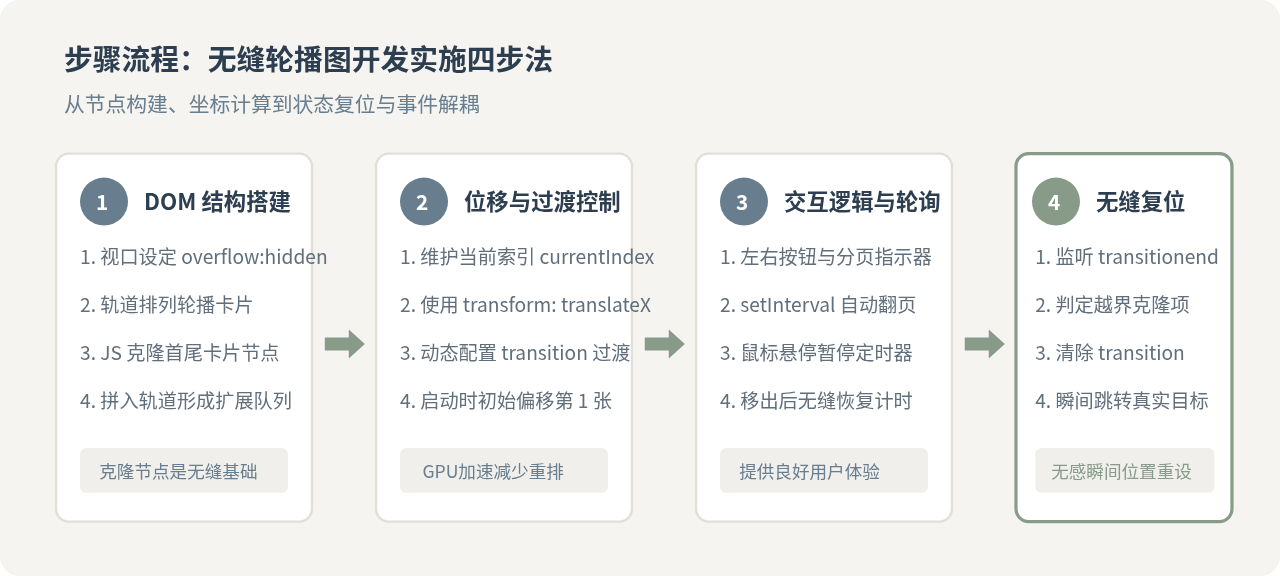
1. 无缝过渡的结构设计与复位原理
假设我们有 3 张真实的轮播项(项 1、项 2、项 3)。要在项 3 向右滑到项 1 时保持同向平滑移动,必须在项 3 的右侧克隆拼接一个“项 1 的副本”;同理,在项 1 的左侧也需拼接一个“项 3 的副本”。因此,实际的滑动轨道数组结构为:[项3副本, 项1, 项2, 项3, 项1副本]。
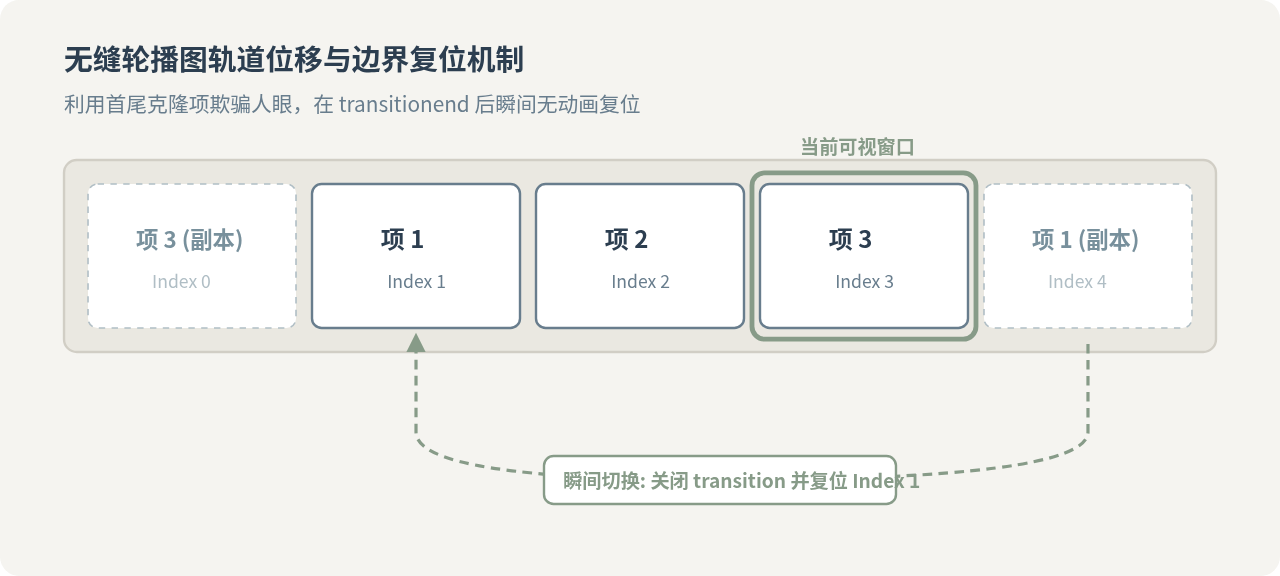
当用户在“项 3”点击下一页时,轨道正常开启平滑过渡,位移至“项 1 副本”(视觉上与项 1 完全一样)。当过渡完成瞬间(触发 transitionend 事件),程序立即将 CSS 过渡效果关闭(transition: none),并在零延迟下瞬间将轨道偏移量重置回真实的“项 1”(Index 1)。因为两个画面内容完全相同,用户视觉上感知不到任何突变,从而实现了无限向右循环滑动的视觉效果。
2. 完整实现代码
以下是具备无缝滚动、鼠标悬浮暂停、左右按钮切换及指示点同步的完整原生 JS 轮播图实现代码:
<!-- HTML 结构 -->
<div class="carousel-container" id="carousel">
<div class="carousel-track" id="carouselTrack">
<div class="carousel-slide">卡片 1</div>
<div class="carousel-slide">卡片 2</div>
<div class="carousel-slide">卡片 3</div>
</div>
<button class="carousel-btn prev" id="prevBtn"><</button>
<button class="carousel-btn next" id="nextBtn">></button>
<div class="carousel-dots" id="dotsContainer"></div>
</div>
<!-- 关键 CSS 样式 -->
<style>
.carousel-container {
position: relative;
width: 600px;
height: 300px;
margin: 20px auto;
overflow: hidden;
border-radius: 8px;
}
.carousel-track {
display: flex;
height: 100%;
/* 默认不写 transition,由 JS 动态添加 */
}
.carousel-slide {
flex: 0 0 600px;
width: 600px;
height: 100%;
display: flex;
align-items: center;
justify-content: center;
font-size: 24px;
background-color: #687D8D;
color: #ffffff;
}
.carousel-slide:nth-child(even) {
background-color: #879B88;
}
</style>
<!-- JavaScript 交互控制 -->
<script>
const track = document.getElementById('carouselTrack');
const prevBtn = document.getElementById('prevBtn');
const nextBtn = document.getElementById('nextBtn');
const dotsContainer = document.getElementById('dotsContainer');
const container = document.getElementById('carousel');
const originalSlides = Array.from(track.children);
const slideCount = originalSlides.length;
const slideWidth = 600;
// 1. 克隆首尾节点以构造无缝结构
const firstClone = originalSlides[0].cloneNode(true);
const lastClone = originalSlides[slideCount - 1].cloneNode(true);
track.appendChild(firstClone);
track.insertBefore(lastClone, originalSlides[0]);
// 当前真实显示从索引 1 开始(即原始的第一张)
let currentIndex = 1;
let isMoving = false; // 节流锁,防止连续暴力点击
let autoPlayTimer = null;
// 初始化轨道初始位置
track.style.transform = `translateX(-${currentIndex * slideWidth}px)`;
// 动态创建指示点
originalSlides.forEach((_, idx) => {
const dot = document.createElement('span');
dot.classList.add('dot');
if (idx === 0) dot.classList.add('active');
dot.addEventListener('click', () => {
if (isMoving) return;
moveToIndex(idx + 1);
});
dotsContainer.appendChild(dot);
});
function updateDots() {
let dotIdx = currentIndex - 1;
if (dotIdx < 0) dotIdx = slideCount - 1;
if (dotIdx >= slideCount) dotIdx = 0;
const dots = dotsContainer.querySelectorAll('.dot');
dots.forEach((dot, idx) => {
dot.classList.toggle('active', idx === dotIdx);
});
}
// 移动至指定索引(开启动画过渡)
function moveToIndex(index) {
isMoving = true;
currentIndex = index;
track.style.transition = 'transform 0.4s ease-in-out';
track.style.transform = `translateX(-${currentIndex * slideWidth}px)`;
updateDots();
}
// 2. 核心:监听过渡结束事件实现无感瞬移复位
track.addEventListener('transitionend', () => {
isMoving = false;
// 如果已经移到了末尾克隆项(项 1 副本)
if (currentIndex >= slideCount + 1) {
track.style.transition = 'none'; // 瞬间关闭过渡
currentIndex = 1;
track.style.transform = `translateX(-${currentIndex * slideWidth}px)`;
}
// 如果已经移到了开头克隆项(项 3 副本)
if (currentIndex <= 0) {
track.style.transition = 'none'; // 瞬间关闭过渡
currentIndex = slideCount;
track.style.transform = `translateX(-${currentIndex * slideWidth}px)`;
}
});
// 按钮事件绑定
nextBtn.addEventListener('click', () => {
if (isMoving) return;
moveToIndex(currentIndex + 1);
});
prevBtn.addEventListener('click', () => {
if (isMoving) return;
moveToIndex(currentIndex - 1);
});
// 自动播放与悬停控制
function startAutoPlay() {
autoPlayTimer = setInterval(() => {
if (!isMoving) moveToIndex(currentIndex + 1);
}, 3000);
}
function stopAutoPlay() {
clearInterval(autoPlayTimer);
}
container.addEventListener('mouseenter', stopAutoPlay);
container.addEventListener('mouseleave', startAutoPlay);
startAutoPlay();
</script>三、实例二:基于缓动算法的原生平滑滚动
现代 CSS 提供了 scroll-behavior: smooth 属性,浏览器的 window.scrollTo({ top, behavior: 'smooth' }) 也能实现基础平滑滚动。但原生 CSS 方式存在显著不足:无法自定义滚动持续时间(Duration),也无法调节减速或弹动的缓动曲线(Easing)。当滚动距离很长时,默认动画速度过慢;而滚动距离很短时,动画又显得过于仓促。
为了获得完全可控、质感细腻的平滑滚动体验,我们可以使用 requestAnimationFrame 结合数学缓动函数编写高度可定制的平滑滚动驱动器。
1. 缓动函数(Easing Function)数学原理
动画的本质是描述属性随时间推移的变化率。线性运动(匀速)容易给人机械僵硬的感觉,而符合物理直觉的动画往往具有“加速起步”或“平滑减速”的特征。三次方减速缓动(Ease-Out-Cubic)公式如下:
缓动进度公式: progress = 1 - Math.pow(1 - t, 3)
其中 t 为当前已消耗时间与总时长的比值(取值范围 0 到 1)。在起步时速度较快,接近目标点时逐渐减速刹车。
2. 封装平滑滚动函数
下面的示例封装了一个通用的 smoothScrollTo 函数。它接受目标垂直位置与动画时长,支持打断机制(例如用户在滚动过程中主动转动鼠标滚轮),并在到达目标位置后自动清理帧循环:
/**
 * 原生自定义平滑滚动函数
 * @param {number} targetY 目标滚动的绝对垂直位置 (像素)
 * @param {number} duration 动画持续时长 (毫秒)
 */
function smoothScrollTo(targetY, duration = 600) {
  const startY = window.pageYOffset || document.documentElement.scrollTop;
  const distance = targetY - startY;
  let startTime = null;
  let animationFrameId = null;

  // 三次方减速缓动算法
  function easeOutCubic(t) {
    return 1 - Math.pow(1 - t, 3);
  }

  // 逐帧渲染步长
  function animationStep(currentTime) {
    if (!startTime) startTime = currentTime;
    const elapsed = currentTime - startTime;
    // 进度比例系数 [0, 1]
    const progress = Math.min(elapsed / duration, 1);
    const easeProgress = easeOutCubic(progress);

    // 计算当前帧的实际垂直坐标
    const currentY = startY + distance * easeProgress;
    window.scrollTo(0, currentY);

    if (progress < 1) {
      animationFrameId = window.requestAnimationFrame(animationStep);
    } else {
      cleanup();
    }
  }

  // 用户主动滚轮或触摸时打断自动动画,避免界面拉扯
  function interruptAnimation() {
    if (animationFrameId) {
      window.cancelAnimationFrame(animationFrameId);
      cleanup();
    }
  }

  function cleanup() {
    window.removeEventListener('wheel', interruptAnimation);
    window.removeEventListener('touchstart', interruptAnimation);
  }

  // 绑定打断监听器并启动首帧
  window.addEventListener('wheel', interruptAnimation, { passive: true });
  window.addEventListener('touchstart', interruptAnimation, { passive: true });
  animationFrameId = window.requestAnimationFrame(animationStep);
}

// 实际使用示例:点击返回顶部按钮
document.getElementById('backToTopBtn').addEventListener('click', () => {
  smoothScrollTo(0, 800); // 800毫秒内平滑返回顶部
});
四、原生JS动画开发核心原则与排坑指南
使用原生 JavaScript 编写界面动画时,如果细节处理不当,很容易引入隐蔽的 Bug 或导致浏览器渲染卡顿。总结以下四个关键要点,能够帮助你在实际项目中保持动画的高效与稳定:
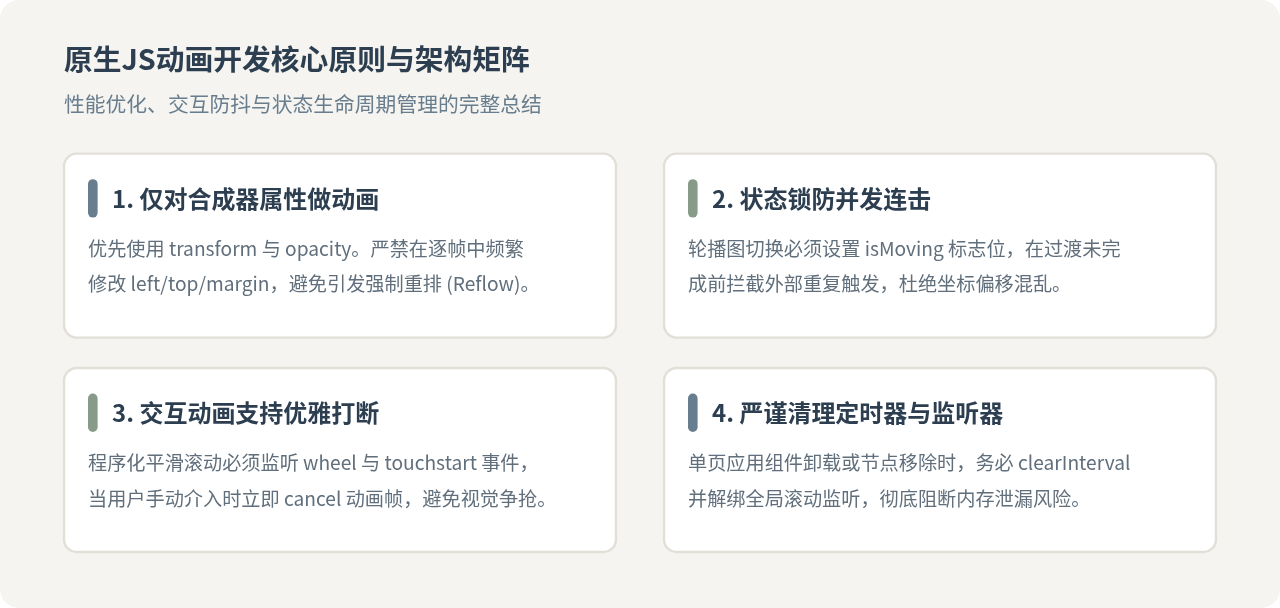
- 避免触发布局抖动(Layout Thrashing): 在逐帧动画(rAF)或频繁执行的回调中,严禁在同一执行栈中交替“读取几何属性(如
offsetWidth,clientHeight,scrollTop)”并“写入样式”。这种交替操作会迫使浏览器同步重排,导致帧率严重骤降。推荐将读操作集中前置,写操作集中后置。 - 利用 CSS 硬件加速: 位移动画优先选用
transform: translate3d()或transform: translateX()。这些属性由 GPU 合成器线程直接处理,不会触发主线程的重绘(Paint)与重排(Reflow),在低性能设备或移动端上具有决定性的流畅度优势。 - 正确管理过渡事件: 监听
transitionend时,要注意如果元素内存在子元素且子元素也有 CSS 过渡,事件可能会发生冒泡。在回调函数中建议加入if (e.target !== track) return;进行精准目标过滤。 - 尊重系统减弱动态效果设定: 部分系统用户在操作系统中启用了“减弱动态效果”(prefers-reduced-motion)。在专业项目中,可通过
window.matchMedia('(prefers-reduced-motion: reduce)')进行检测,在用户要求减弱动画时直接进行无过渡瞬移,提升无障碍访问体验。
通过本文对轮播图无缝拼接逻辑与自定义缓动滚动器的拆解可以看出,原生 JavaScript 动画并非难不可及。只要掌握了浏览器帧同步渲染规律、合理规划 DOM 结构与边界重置时机,就能在不借助任何第三方大体积依赖的前提下,写出兼具流畅体验、轻量体积与高稳定性的高品质交互动画。
实用工具推荐
电子包浆
使用 ›绿化、压缩、噪点和虚拟水印,自由调节做旧程度。
图片压缩
使用 ›选择画质和输出格式,预览压缩前后的大小。
作者最新文章
相关文章