

深入讲解如何使用浏览器原生 LocalStorage API 保存和恢复用户偏好设置,包含主题模式与字号大小的完整实战代码、数据序列化方案及防御性容错处理。
JS本地存储实例:用LocalStorage保存用户偏好设置
作者:像素猫
时间:2026-10-30
浏览:611
文章目录
在前端网页开发中,让页面记住用户的个性化选项(例如深色主题、文字大小、布局紧凑度等)是提升使用体验最直接的方式。本文将通过一个完整的工程实例,讲解如何利用浏览器原生的
localStorage API 建立可靠的偏好存储机制,并解决数据序列化、初始化防闪烁以及异常容错等核心细节。
一、为什么选用 LocalStorage 管理偏好设置
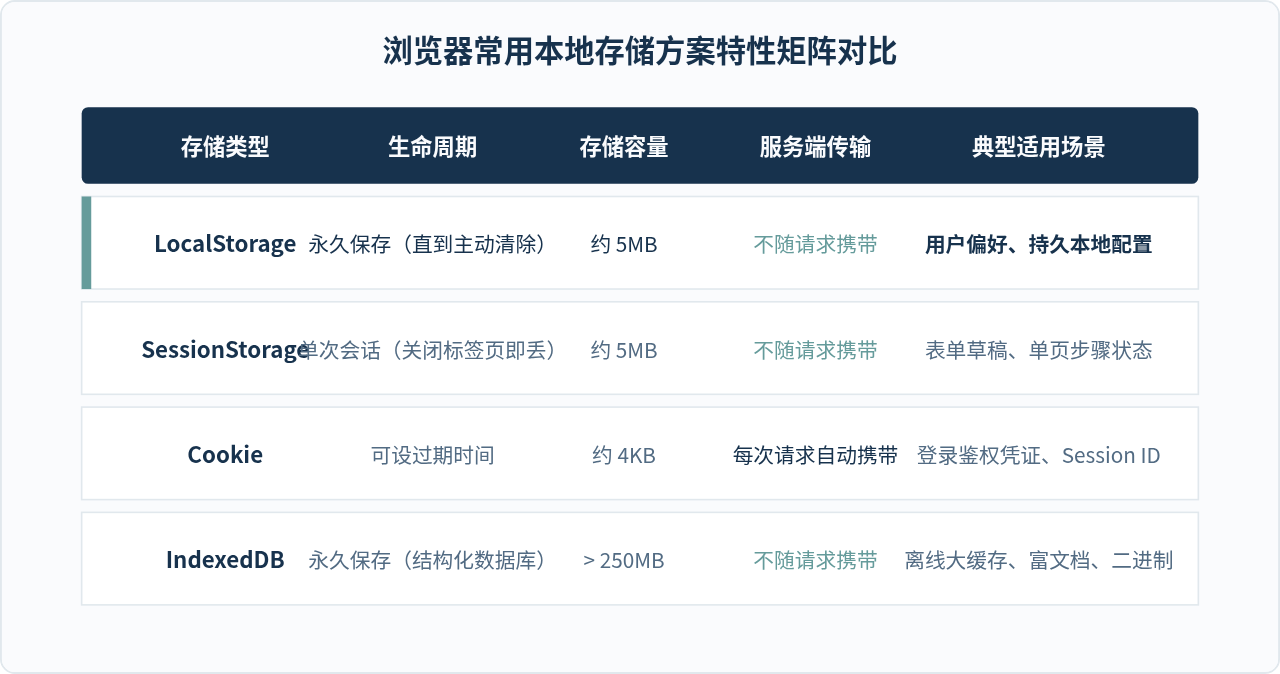
用户偏好设置具有数据量小、读写频繁、持久有效且通常不需要每次随 HTTP 请求发送给服务器的特点。在现有的浏览器存储方案中,localStorage 能够精确契合这一场景:
- 持久化留存:只要用户不主动清空浏览器缓存或站点存储,数据在浏览器关闭或电脑重启后依然存在。
- 同源隔离与安全:数据严格限定在协议、域名和端口相同的站点范围内,其他站点无法越权访问。
- 纯客户端同步访问:所有读写操作均在本地同步完成,无需消耗额外的网络带宽,也不会向服务端 Cookie 一样在每次请求中产生冗余体积。
- 空间充裕:通常各主流浏览器为每个源提供约 5MB 的存储限额,而一组用户设置的 JSON 字符串通常不足 1KB,资源占用极小。
二、LocalStorage API 基础操作规范
localStorage 是挂载在全局 window 上的原生对象,提供了一套简洁的键值存储键名和操作方法:
localStorage.setItem(key, value):存储键值对。必须注意,值必须是字符串类型。localStorage.getItem(key):获取指定键的内容。若该键不存在,则返回null。localStorage.removeItem(key):删除指定的键值对。localStorage.clear():清空当前源下的所有存储项(在大型项目中应谨慎使用,避免误伤其他模块的数据)。
重要注意事项:键值仅支持字符串
如果直接将 JavaScript 对象、布尔值或数字存入 localStorage.setItem('config', { theme: 'dark' }),浏览器会自动调用对象的 toString() 方法,最终保存下来的字符串为 "[object Object]",导致数据无法复原。因此,结构化配置必须通过 JSON.stringify() 转为字符串后再存储,读取时再通过 JSON.parse() 解析还原。
三、实战:构建用户偏好管理器
为了让业务代码整洁,我们不应该在各个组件里随意散落 getItem 和 setItem,而应将偏好设置封装成一个独立的服务模块。下面我们设计一个包含“主题模式”(light/dark)与“字号比例”(small/medium/large)的偏好设置管理器。
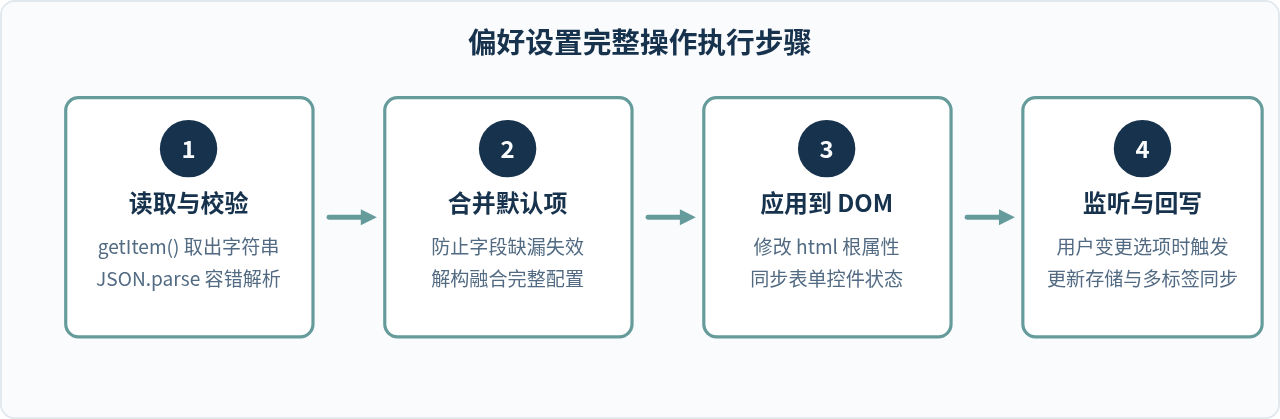
1. 封装管理模块:PreferenceManager
我们首先定义系统默认偏好,并提供安全的取值与保存函数:
// 默认偏好设置模板
const DEFAULT_PREFERENCES = {
  theme: 'light',      // 可选值: 'light' | 'dark'
  fontSize: 'medium',  // 可选值: 'small' | 'medium' | 'large'
  soundEnabled: true
};

const STORAGE_KEY = 'app_user_preferences_v1';

class PreferenceManager {
  /**
   * 读取本地配置,具备解析容错和默认值垫底保护
   */
  static load() {
    try {
      const rawData = localStorage.getItem(STORAGE_KEY);
      if (!rawData) {
        return { ...DEFAULT_PREFERENCES };
      }
      const parsed = JSON.parse(rawData);
      // 将读取到的值与默认值进行浅合并,防止旧版本缺少新配置字段
      return { ...DEFAULT_PREFERENCES, ...parsed };
    } catch (err) {
      console.warn('LocalStorage 读取或解析失败,降级回退至默认配置:', err);
      return { ...DEFAULT_PREFERENCES };
    }
  }

  /**
   * 保存偏好设置并持久化至本地
   */
  static save(newPreferences) {
    try {
      const current = this.load();
      const updated = { ...current, ...newPreferences };
      localStorage.setItem(STORAGE_KEY, JSON.stringify(updated));
      return updated;
    } catch (err) {
      console.error('LocalStorage 写入失败,可能处于无痕模式或存储已满:', err);
      return null;
    }
  }
}
2. 将偏好应用至 DOM 树
用户偏好设置生效的关键,是将 JavaScript 变量转化为界面样式。推荐的做法是通过给根元素 <html> 设置 data-* 自定义属性,配合 CSS 变量进行整体渲染:
function applyPreferencesToDOM(prefs) {
  const root = document.documentElement;

  // 设置主题 data 属性:data-theme="dark" 或 "light"
  root.setAttribute('data-theme', prefs.theme);

  // 设置字号缩放 data 属性
  root.setAttribute('data-font-size', prefs.fontSize);
}
在 CSS 中,只需根据属性切换颜色和字体基准大小:
/* 基础默认主题(亮色) */
:root {
  --app-bg: #FAFBFD;
  --app-text: #17324D;
  --base-font-size: 16px;
}

/* 深色模式属性选择器 */
html[data-theme="dark"] {
  --app-bg: #121c26;
  --app-text: #f0f4f8;
}

/* 字号尺寸分级 */
html[data-font-size="small"] { --base-font-size: 14px; }
html[data-font-size="medium"] { --base-font-size: 16px; }
html[data-font-size="large"] { --base-font-size: 18px; }

body {
  background-color: var(--app-bg);
  color: var(--app-text);
  font-size: var(--base-font-size);
  transition: background-color 0.25s ease, color 0.25s ease;
}
3. 页面交互绑定与初始化
接下来将页面上的设置表单(例如下拉菜单或开关)与偏好管理器双向绑定:
document.addEventListener('DOMContentLoaded', () => {
  const themeSelect = document.getElementById('theme-select');
  const fontSelect = document.getElementById('font-select');

  // 1. 页面加载完成时恢复并应用偏好
  const currentPrefs = PreferenceManager.load();
  applyPreferencesToDOM(currentPrefs);

  // 2. 回填表单界面的当前选项
  if (themeSelect) themeSelect.value = currentPrefs.theme;
  if (fontSelect) fontSelect.value = currentPrefs.fontSize;

  // 3. 监听用户改动并实时保存
  themeSelect?.addEventListener('change', (e) => {
    const updated = PreferenceManager.save({ theme: e.target.value });
    if (updated) applyPreferencesToDOM(updated);
  });

  fontSelect?.addEventListener('change', (e) => {
    const updated = PreferenceManager.save({ fontSize: e.target.value });
    if (updated) applyPreferencesToDOM(updated);
  });
});
四、解决实际开发中的两个核心痛点
1. 彻底消除页面加载白屏闪烁(FOUC)
许多开发者在开发深色模式时会遇到一个常见问题:用户原本设置了深色模式,但在刷新页面时,页面先闪过几百毫秒的亮白色背景,然后才变成深色。这种现象被称为“无样式内容闪烁”(Flash of Unstyled Content)。
产生闪烁的原因是:在传统的执行流程中,外部 CSS 加载完毕并渲染了默认样式,等到整个 HTML 文档解析完成触发 DOMContentLoaded 后,JavaScript 才去读取 LocalStorage 并修改 class 或 attribute,此时页面已经被绘制过一次白底。
解决办法:在 <head> 标签内放置一段精简的内联脚本(Blocking Script),直接在 DOM 树渲染前同步读取 LocalStorage 并赋予根元素状态:
<!DOCTYPE html>
<html>
<head>
  <meta charset="UTF-8">
  <!-- 关键:放在所有 CSS 之前同步执行的微型初始化脚本 -->
  <script>
    (function() {
      try {
        var raw = localStorage.getItem('app_user_preferences_v1');
        if (raw) {
          var prefs = JSON.parse(raw);
          if (prefs.theme) {
            document.documentElement.setAttribute('data-theme', prefs.theme);
          }
          if (prefs.fontSize) {
            document.documentElement.setAttribute('data-font-size', prefs.fontSize);
          }
        }
      } catch (e) {
        // 静默容错,保留默认样式
      }
    })();
  </script>
  <link rel="stylesheet" href="style.css">
</head>
因为内联脚本会阻塞 DOM 继续构建,所以当页面开始绘制第一个像素时,<html> 已经携带了正确的 data-theme 属性,彻底根除了视觉闪烁。
2. 多标签页之间的偏好实时同步
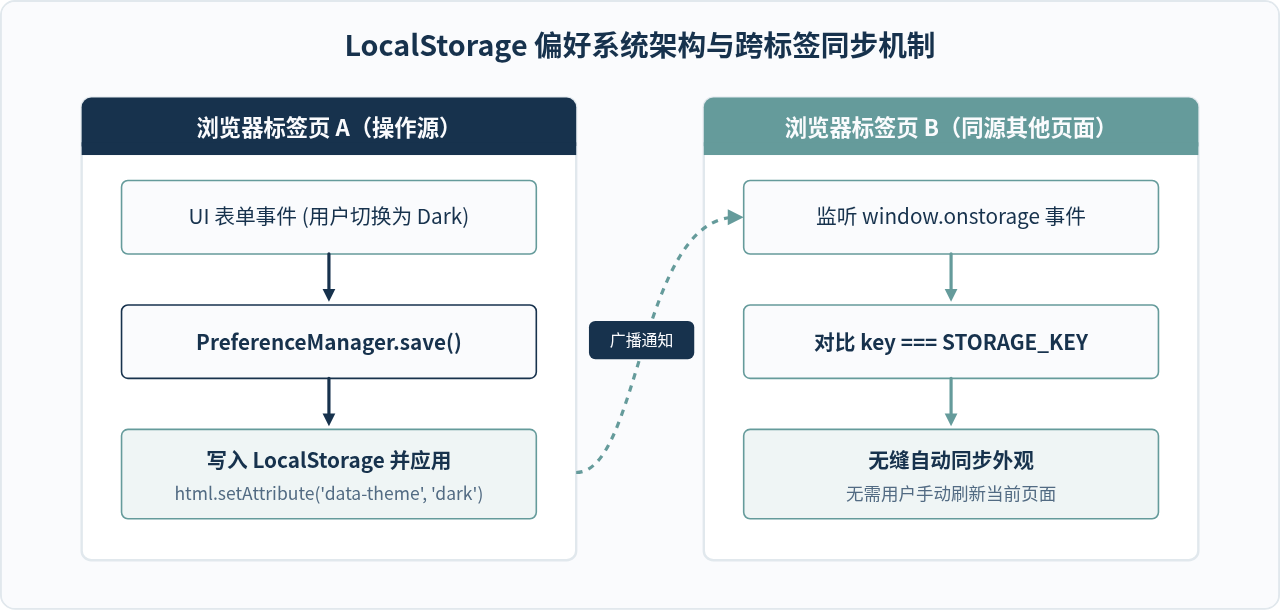
当用户同时打开了同站点的两个标签页,在“标签页 A”中切换了深色主题,如何让“标签页 B”实时同步生效,而不需要用户手动刷新呢?
浏览器提供了原生的 window.addEventListener('storage', callback) 事件。当同一个域名下的某个标签页修改了 localStorage 时,其他所有处于打开状态的同源页面都会收到该通知:
// 监听跨标签页存储变更
window.addEventListener('storage', (event) => {
  // 只关注我们的偏好设置 Key
  if (event.key === STORAGE_KEY && event.newValue) {
    try {
      const newPrefs = JSON.parse(event.newValue);
      // 即刻在当前未激活标签页中应用新的外观与配置
      applyPreferencesToDOM(newPrefs);

      // 同步更新页面中的选择框状态
      const themeSelect = document.getElementById('theme-select');
      if (themeSelect && newPrefs.theme) {
        themeSelect.value = newPrefs.theme;
      }
    } catch (err) {
      console.error('同步外部设置失败:', err);
    }
  }
});
五、生产环境的边界限制与容错准则
尽管 LocalStorage 简单易用,但在严谨的商业生产环境中,必须充分做好防御性编程:
- 无痕模式 / 禁用 Cookie:部分移动端浏览器在隐私/无痕浏览模式或禁用第三方 Cookie 的安全策略下,调用
localStorage.setItem()会直接抛出QuotaExceededError或SecurityError异常。因此所有读写操作必须包裹在try...catch块中。 - 存储配额溢出:LocalStorage 上限通常为 5MB 左右。尽量避免将图片 Base64 或庞大列表放入偏好设置中,保持键值精简。
- 版本演进兼容:随着网站功能迭代,偏好设置可能会新增字段。建议在 Key 命名中加入版本标识(如
app_prefs_v1),读取时始终通过对象扩展运算符{ ...DEFAULT_PREFERENCES, ...parsed }进行合并,确保后续新增的设置项始终有安全的默认值。 - 敏感数据保护:LocalStorage 是纯文本明文存储在本地,容易受到 XSS 漏洞的读取利用。绝对不要在 LocalStorage 中存放用户密码、访问 Token、银行卡号等敏感鉴权凭据。用户偏好设置属于公开的非敏感 UI 状态,放置在 LocalStorage 是完全安全且合规的。
总结
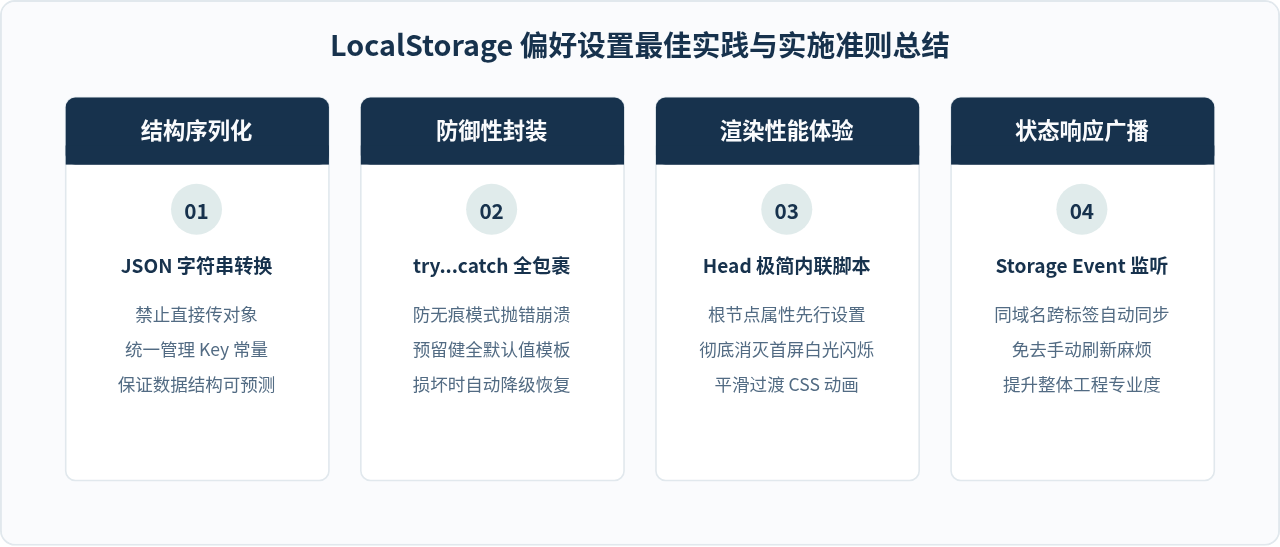
通过本文的讲解与实例演示,我们可以看到使用 localStorage 管理用户偏好是一个清晰且轻量的方案:通过 JSON.stringify 与 JSON.parse 统一序列化,在 PreferenceManager 中建立默认值合并与 try...catch 容错,利用 <head> 内联脚本消除首屏闪烁,并配合 window.onstorage 实现多页面无缝同步。掌握这些实战要点,能够帮助你在实际项目中搭建起健壮、优雅的前端用户体验体系。
实用工具推荐
电子包浆
使用 ›绿化、压缩、噪点和虚拟水印,自由调节做旧程度。
图片压缩
使用 ›选择画质和输出格式,预览压缩前后的大小。
作者最新文章
相关文章